خطای Game Stopped Working یا همون پیام معروف has stopped responding یکی از شایعترین مشکلاتی هست که گیمرها روی ویندوز تجربه میکنن. این خطا معمولا به شکل پنجرهای ظاهر میشه که وسط بازی یا حتی در همون لحظهی اجرا، بازی بسته میشه و کل تجربه رو خراب میکنه. این ارور میتونه دلایل خیلی مختلفی داشته باشه: از مشکلات سختافزاری مثل GPU و RAM گرفته تا باگهای نرمافزاری، درایورهای قدیمی یا حتی ناسازگاری ویندوز.
در این مقالهی جامع یاد میگیریم که چرا این خطا رخ میده و چطور میشه قدم به قدم حلش کرد. این آموزش برای تمام بازیها کاربرد داره، چه بازیهای سنگین مثل GTA V، Red Dead Redemption 2 و Cyberpunk باشه، چه بازیهای سبکتر.
📌 ساختار مقاله
- پارت اول: بررسی دلایل اصلی بروز خطای Game Stopped Working
- پارت دوم: راهحلهای نرمافزاری (آپدیت درایورها، DirectX، تنظیمات ویندوز)
- پارت سوم: راهحلهای سختافزاری و بهینهسازی سیستم
- پارت چهارم: تنظیمات اختصاصی داخل بازیها و لانچرها (Steam, Epic, Origin)
- پارت پنجم: جمعبندی، نکات نهایی، کد اسکیما FAQ، عنوان سئو و متا
🟢 دلایل اصلی خطای Game Stopped Working
در این بخش توضیح میدیم چرا این خطا اتفاق میافته. شامل:
- ناسازگاری سختافزار با حداقل سیستم مورد نیاز
- داغ شدن بیش از حد CPU یا GPU
- مشکل در درایور کارت گرافیک (Nvidia / AMD / Intel)
- فایلهای خراب یا ناقص بازی (Corrupted Files)
- کمبود رم یا مدیریت حافظهی اشتباه
- مشکلات ویندوز مثل سرویسهای پسزمینه یا آپدیت ناقص
- آنتیویروس و فایروال که باعث بسته شدن بازی میشن
برای هر کدوم سناریوی واقعی میزنم. مثلا:
- “یکی از شایعترین دلیلها روی کارتهای Nvidia قدیمی، کرش هنگام استفاده از DirectX 12 هست.”
- یا: “روی لپتاپهای ضعیف که فقط ۴ گیگ رم دارن، این ارور معمولا با افت فریم و در نهایت بسته شدن بازی همراهه.”
راهحلهای نرمافزاری برای رفع خطای Game Stopped Working
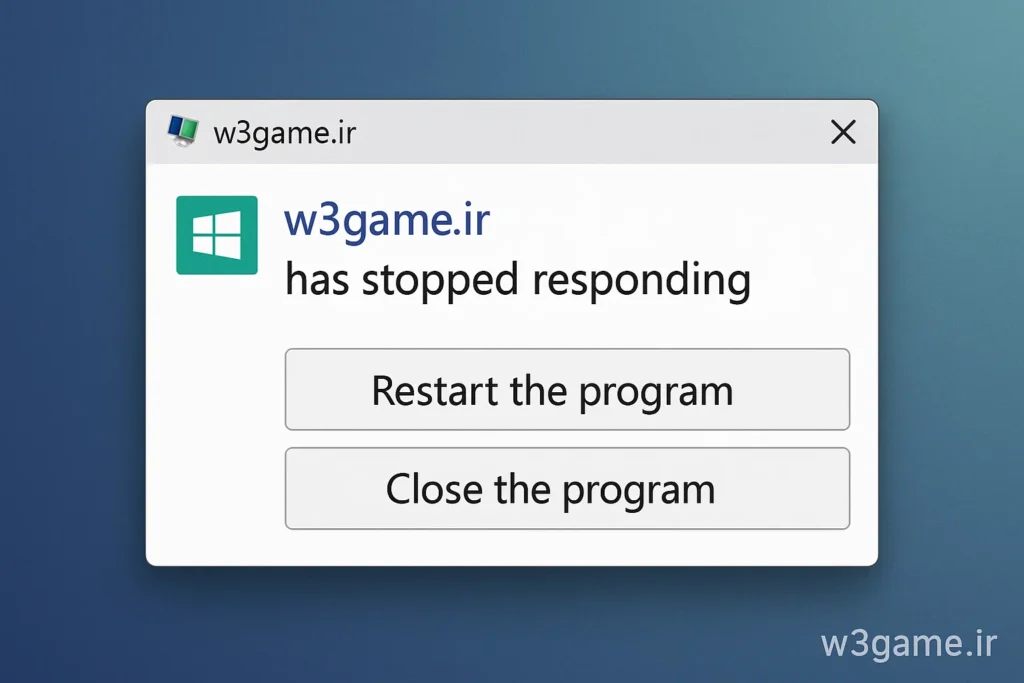
وقتی با ارور «Game Stopped Working» مواجه میشی، قبل از اینکه سراغ سختافزار بری باید مطمئن بشی مشکل از نرمافزار و ویندوز نیست. خیلی وقتها یک بروزرسانی ساده یا تغییر تنظیمات میتونه کل مشکل رو حل کنه.
1. آپدیت درایور کارت گرافیک (NVIDIA / AMD / Intel)
درایورهای قدیمی یا ناقص یکی از اصلیترین دلایل کرش بازیها هستن.
- Nvidia GeForce: از طریق برنامهی GeForce Experience یا سایت Nvidia آخرین درایور رو دانلود کن.
- AMD Radeon: از AMD Software: Adrenalin Edition استفاده کن.
- Intel: مخصوص لپتاپهای اقتصادی، باید از Intel Graphics Command Center آپدیت بشه.
🔧 نکته: همیشه موقع نصب جدید، تیک گزینهی Clean Install رو فعال کن تا درایورهای قبلی پاک بشن.
2. نصب آخرین نسخهی DirectX و Visual C++ Redistributable
بازیهای جدید نیازمند آخرین نسخهی DirectX (معمولا DirectX 12) و بستههای Visual C++ 2015-2022 هستن.
- DirectX رو میتونی از سایت مایکروسافت یا همراه لانچرها مثل Steam بگیری.
- برای Visual C++ حتما همهی نسخهها (از 2005 تا 2022) رو نصب کن چون بعضی بازیها از نسخههای قدیمی استفاده میکنن.
مطالب مرتبط:
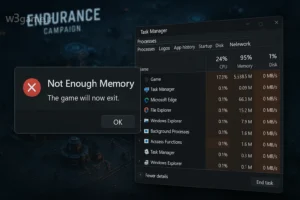
با آموزش کامل رفع ارور Not Enough Memory در ویندوز، پلیاستیشن، ایکسباکس و موبایل آشنا شوید. بررسی دلایل کمبود حافظه، Virtual Memory، کش و فضای…
مطالعه بیشتر →
3. آپدیت ویندوز
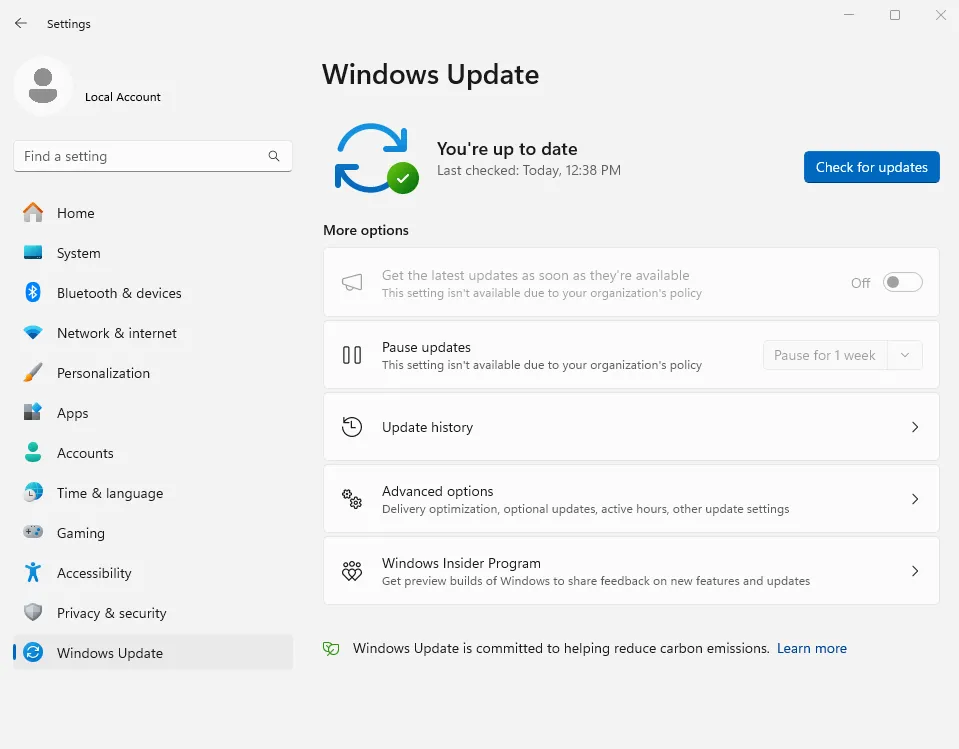
خیلی وقتها باگهای ویندوز (مثل کرش در Windows 10 Version 1903) باعث بسته شدن بازی میشه.
- مسیر: Settings → Update & Security → Check for Updates
- مطمئن شو جدیدترین Security Update و Feature Update نصب شدن.
4. اجرای بازی در حالت Administrator
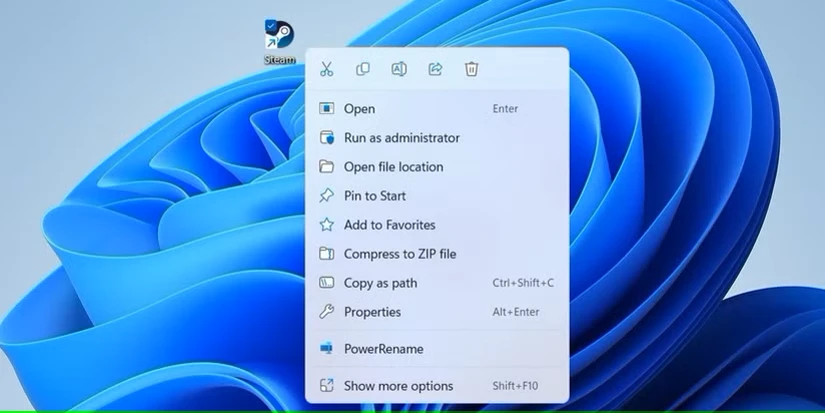
برخی بازیها بدون دسترسی کامل به فایلها دچار کرش میشن.
- روی آیکون بازی راست کلیک → Properties → Compatibility
- تیک Run this program as administrator رو بزن.
5. تغییر Compatibility Mode
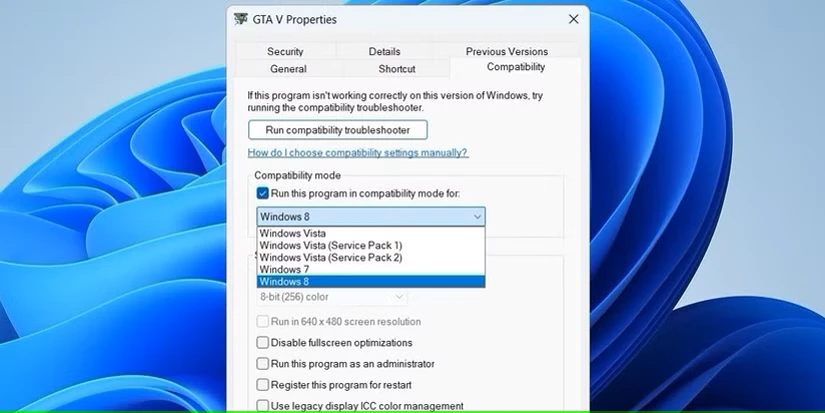
بعضی بازیهای قدیمی روی ویندوز ۱۰ یا ۱۱ درست اجرا نمیشن.
- وارد Properties بشو → Compatibility
- حالت Windows 7 یا Windows 8 رو تست کن.
6. بستن برنامههای پسزمینه (Background Apps)
نرمافزارهایی مثل Discord Overlay, MSI Afterburner, Razer Synapse, Antivirus بعضی وقتها با بازیها تداخل دارن.
- با Ctrl + Shift + Esc وارد Task Manager شو.
- هر برنامه غیرضروری رو End Task کن.
7. ریپیر یا Verify کردن فایلهای بازی
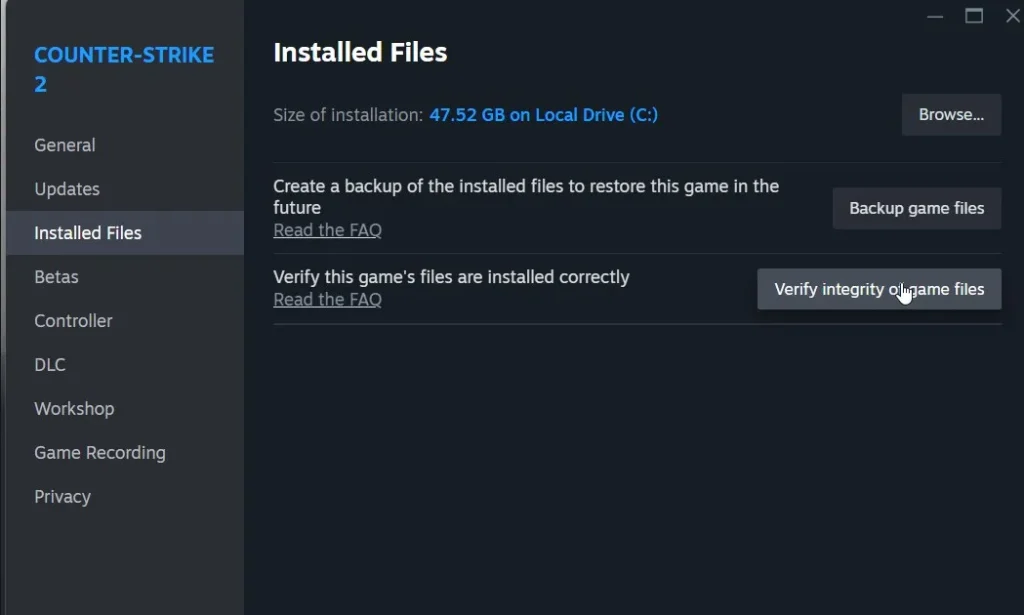
اگر فایلهای بازی خراب باشن، همیشه باعث بسته شدن میشن. هر لانچر روش خودش رو داره:
- Steam: Library → راست کلیک روی بازی → Properties → Local Files → Verify integrity of game files
- Epic Games: Library → سه نقطه کنار بازی → Verify
- Origin/EA App: My Games → Repair
8. غیر فعال کردن آنتیویروس و Windows Defender موقتاً
خیلی وقتها آنتیویروسها فکر میکنن فایلهای بازی ویروسی هستن و اونا رو بلاک میکنن.
- Defender رو از Settings → Virus & Threat Protection → Manage Settings خاموش کن.
- یا بازی رو به عنوان Exception اضافه کن.
مطالب مرتبط:
رفع دائمی مشکل حذف یا بلاک شدن نرمافزارها و گیمها توسط آنتیویروسها اگر تا به حال با مشکل پاک شدن فایلهای اجرایی بازی یا برنامههای…
مطالعه بیشتر →
✅ با این راهکارهای نرمافزاری، بیش از ۵۰٪ مواقع مشکل حل میشه. اگر هنوز خطا باقی بود، باید بریم سراغ پارت سوم: راهحلهای سختافزاری و بهینهسازی سیستم.
🟠 راهحلهای سختافزاری و بهینهسازی سیستم
خیلی وقتها مشکل کرش و بسته شدن بازیها به خاطر ضعف یا اختلال سختافزاریه. حتی اگه سیستم قوی داشته باشی، نبودن تنظیمات درست میتونه باعث همین ارور بشه.
1. بررسی حداقل و سیستم پیشنهادی بازی
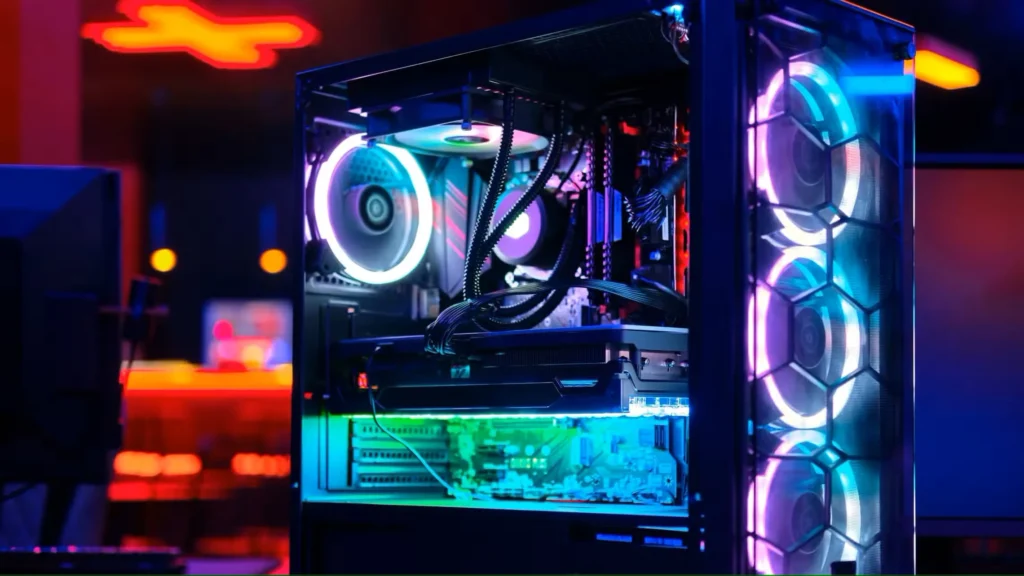
اولین قدم اینه که مطمئن بشی سیستم تو با بازی سازگاره. مثلا:
- RAM: بعضی بازیها حداقل ۸ گیگ رم میخوان. اگه ۴ گیگ داشته باشی، احتمال کرش زیاده.
- GPU: بازیهایی مثل Cyberpunk یا RDR2 کارت گرافیکهای قدیمی مثل GTX 750 Ti رو پشتیبانی نمیکنن.
- CPU: پردازندههای ۲ هستهای برای بازیهای جدید خیلی ضعیفن.
📌 راهکار: قبل از نصب بازی، مشخصات کارت گرافیک و CPU رو با سیستم پیشنهادی (Recommended System Requirements) تطبیق بده.
2. تست دمای CPU و GPU
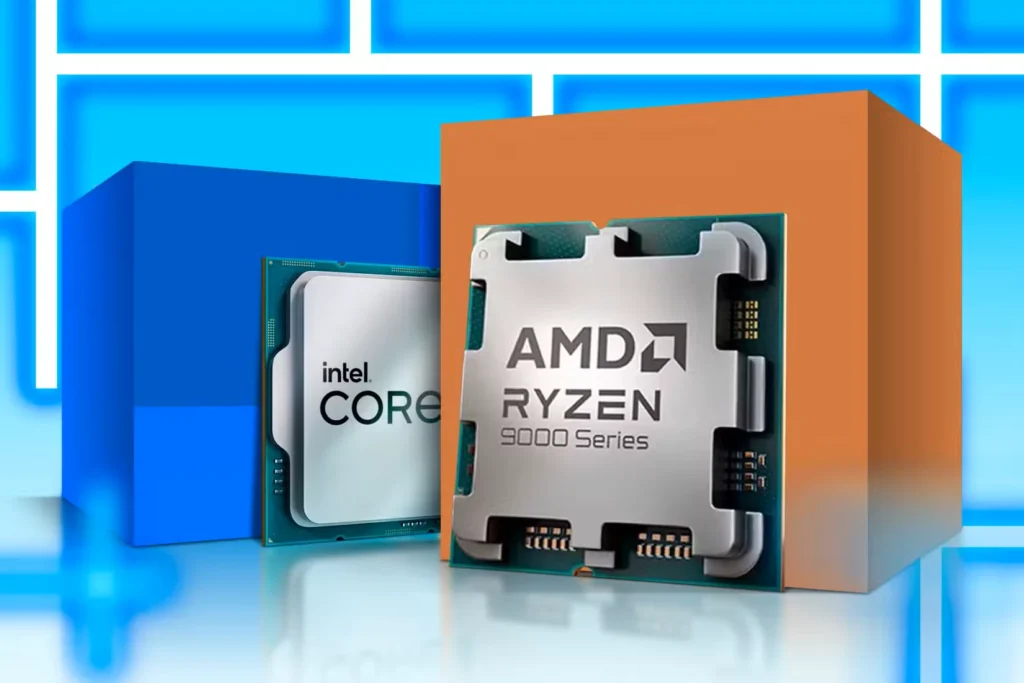
گرم شدن بیش از حد سختافزار باعث بسته شدن بازی میشه.
- با نرمافزارهایی مثل MSI Afterburner یا HWMonitor دما رو چک کن.
- دمای GPU نباید بالای ۸۵ درجه بره و CPU بالای ۹۰ درجه.
🔧 راهکار:
- کیس رو گردگیری کن.
- خمیر حرارتی CPU/GPU رو عوض کن.
- از کولر یا خنککننده لپتاپ استفاده کن.
3. ارتقای RAM و Virtual Memory
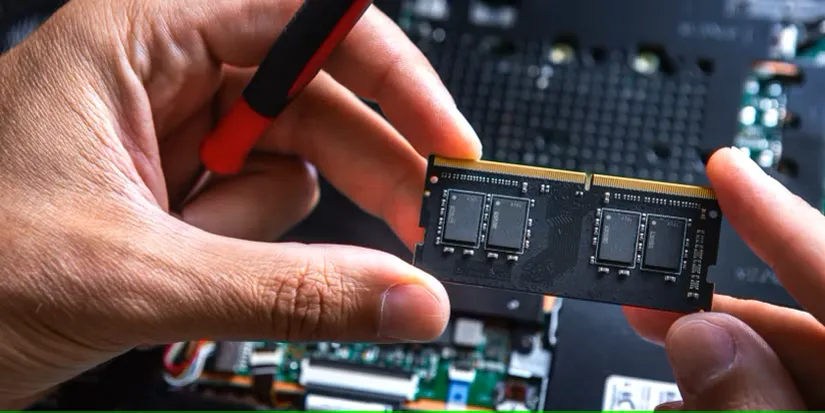
کمبود رم یکی از دلایل اصلی این اروره.
- اگه کمتر از ۸ گیگ داری، حتما به ۸ یا ۱۶ گیگ ارتقا بده.
- در ویندوز هم میتونی Virtual Memory (Page File) رو افزایش بدی:
- Control Panel → System → Advanced System Settings → Performance Settings → Advanced → Virtual Memory
مطالب مرتبط:
همه گیمر ها میدانند که برای داشتن FPS بهتر در بازی های کامپیوتری به یک کارت گرافیک قدرتمند با VRAM بالا نیاز دارند حال در…
مطالعه بیشتر →
4. تست پاور (منبع تغذیه)
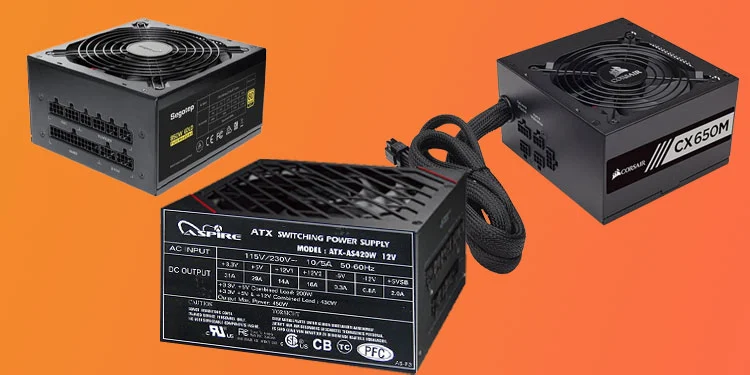
پاور ضعیف باعث میشه هنگام فشار به سیستم (مثلا وسط بازی) برق کافی به GPU نرسه.
- اگه کارت گرافیک گیمینگ داری، باید پاور حداقل ۵۰۰ تا ۶۰۰ وات باشه.
- پاورهای ارزون یا قدیمی خیلی وقتا عامل اصلی کرش هستن.
5. اورکلاک یا آندرکلاک کردن
- اگر GPU/CPU اورکلاک شده باشن، ممکنه باعث ناپایداری بشن.
- در بعضی لپتاپها یا سیستمهای ضعیف، برعکس، آندرکلاک (کم کردن فرکانس) باعث ثبات بیشتر میشه.
📌 برای اینکار از برنامههایی مثل MSI Afterburner استفاده کن.
6. تست سلامت هارد دیسک یا SSD
بازیها روی هاردهای خراب یا کند (مثل HDDهای قدیمی) خیلی بیشتر کرش میکنن.
- از دستور
chkdsk یا نرمافزارهایی مثل CrystalDiskInfo برای بررسی سلامت هارد استفاده کن.
- اگه هارد مشکل داشت، بهتره به SSD ارتقا بدی.
7. مدیریت مصرف انرژی (Power Plan)
در لپتاپها و حتی دسکتاپها، حالتهای صرفهجویی انرژی باعث میشه بازیها درست کار نکنن.
- برو به Control Panel → Power Options → High Performance رو انتخاب کن.
✅ با این بهینهسازیها، بخش سختافزاری رو پوشش دادیم.
حالا وقتشه در پارت چهارم: تنظیمات اختصاصی داخل بازیها و لانچرها (Steam, Epic, Origin) رو بررسی کنیم تا ببینیم چطور میشه با تغییرات ساده داخل خود بازی مشکل رو حل کرد.
🔵 رفع خطا با تنظیمات بازیها و لانچرها
گاهی مشکل از خود بازی یا لانچریه که اجراش میکنه. تغییر چند تنظیم ساده میتونه جلوی کرش یا بسته شدن ناگهانی رو بگیره.
1. کاهش تنظیمات گرافیکی داخل بازی
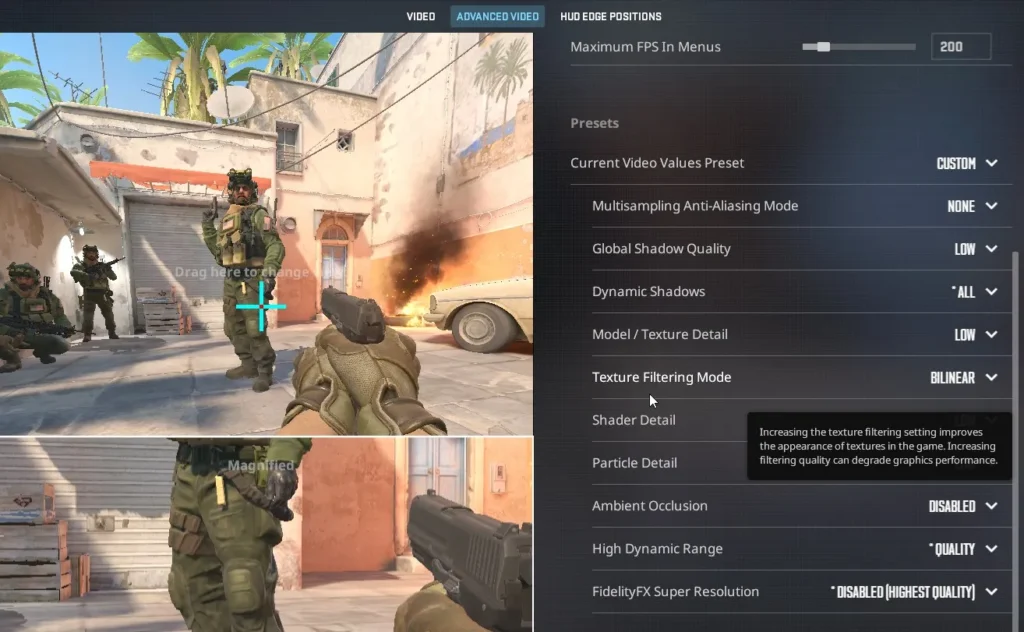
خیلی وقتها سیستم ضعیفتر از حد بازیه و فشار زیاد باعث بسته شدن میشه.
- Resolution: رزولوشن رو از 1080p به 900p یا 720p کاهش بده.
- Graphics Quality: روی Medium یا Low بذار.
- V-Sync: خاموش کن (گاهی باعث لگ و کرش میشه).
- Anti-Aliasing: پایین بیار یا خاموش کن.
- Shadow Quality: یکی از سنگینترین تنظیماته، روی Low بذار.
📌 نکته: تست کن کدوم تنظیمات بیشترین تاثیر رو دارن. معمولا سایهها و Textureها.
2. استفاده از Launch Options در Steam
در استیم میتونی دستوراتی اضافه کنی که بازی پایدارتر بشه.
- Library → راست کلیک روی بازی → Properties → Set Launch Options
- دستورات رایج:
-novid (حذف ویدیوهای شروع)-dx11 یا -dx12 (اجبار DirectX مشخص)-windowed یا -fullscreen
3. تنظیمات Epic Games Launcher
- وارد Library شو → روی بازی کلیک کن → Manage → Verify
- از قسمت Settings → Enable High Performance Mode رو فعال کن.
- Overlay اپیک رو خاموش کن (گاهی باعث کرش میشه).
4. تنظیمات Origin / EA App
- روی بازی کلیک راست کن → Repair Game
- Origin Overlay رو خاموش کن.
- مسیر نصب بازی رو روی SSD بذار.
5. تنظیمات Battle.net (برای بازیهایی مثل Call of Duty, Diablo, WoW)
- روی بازی کلیک کن → Options → Scan and Repair
- گزینهی Additional Command Line Arguments رو فعال کن و کدهای زیر رو تست کن:
-d3d11 (اجبار DirectX 11)-safe (اجرای بازی در حالت امن)
مطالب مرتبط:
کالاف دیوتی موبایل (Call of Duty: Mobile) یکی از پرفروشترین و محبوبترین بازیهای موبایلی جهان است که از زمان انتشار در سال ۲۰۱۹، میلیونها بازیکن…
مطالعه بیشتر →
6. اجرای بازی در حالت Windowed یا Borderless
برخی سیستمها در حالت Fullscreen کرش میکنن. تغییر به Windowed یا Borderless Windowed میتونه مشکل رو رفع کنه.
7. غیر فعال کردن Overlays
Overlays (مثل Steam Overlay، Discord Overlay یا Nvidia Overlay) گاهی با بازیها تداخل دارن.
- Steam: Settings → In-Game → تیک Enable Steam Overlay رو بردار.
- Discord: Settings → Overlay → غیر فعال کن.
- Nvidia GeForce Experience: Overlay رو از تنظیمات خاموش کن.
جمعبندی + ترفندهای پیشرفته
🔧 1. ریست تنظیمات اینترنت با CMD
خیلی وقتا خطای Game Stopped Working مربوط به اینترنت یا ارتباط با سرورهای بازیه. با ریست کردن TCP/IP و DNS میشه مشکل رو رفع کرد:
- روی Start راست کلیک کن → Command Prompt (Admin) رو باز کن.
- دستورات زیر رو یکی یکی وارد کن و Enter بزن:
ipconfig /release
ipconfig /flushdns
ipconfig /renew
netsh winsock reset
netsh int ip reset
- سیستم رو ریاستارت کن.
این کار باعث میشه تنظیمات اینترنت به حالت پیشفرض برگرده.
🌐 2. تغییر ISP یا نوع اینترنت
اگر با همهی روشها هنوز بازی کرش میکنه یا وصل نمیشه، شاید مشکل از اینترنت سرویسدهنده باشه.
- ISP عوض کن: مثلا از ADSL به فیبر یا 4G برو.
- VPN تست کن: بعضی بازیها روی یک ISP تحریم یا محدود میشن.
- Hotspot موبایل: موقتا از اینترنت گوشی برای تست استفاده کن.
خیلی از گیمرها گزارش دادن با تغییر ISP مشکل کرش یا بسته شدن بازی کاملا حل شده.
🎯 جمعبندی نهایی
خطای Game Stopped Working (Has Stopped Responding) یکی از شایعترین مشکلات گیمرهاست و میتونه ناشی از:
- نرمافزار (درایور، DirectX، ویندوز)
- سختافزار (GPU, CPU, RAM, هارد)
- تنظیمات لانچر یا بازی
- یا حتی اینترنت باشه.
با دنبال کردن قدمهای این مقاله (از ساده به پیشرفته)، میتونی ۹۰٪ مواقع بدون نیاز به نصب دوباره ویندوز یا بازی مشکل رو برطرف کنی.


بدون دیدگاه
نظرت رو بنویس؛ مودب باشیم 😊
ورود / ثبتنام