
بهترین تنظیمات کارت گرافیک برای اجرای بهتر بازیها | افزایش FPS و کاهش لگ
بازیهای ویدیویی روزبهروز سنگینتر و گرافیکیتر میشوند. اگر شما یک گیمر حرفهای باشید یا حتی علاقهمند به تجربه روانتر بازیها، حتماً متوجه شدهاید که تنها…
مطالعه بیشتر →
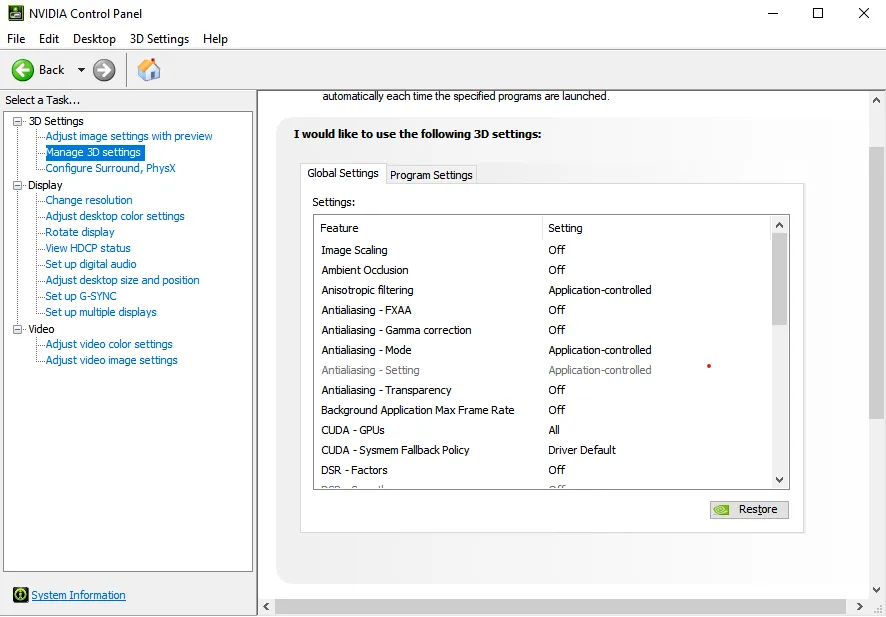
کارتهای گرافیک NVIDIA یکی از محبوبترین انتخابها برای گیمرها، طراحان گرافیک و کاربران حرفهای هستن. اما ابزاری که مدیریت اصلی این کارتها رو به عهده داره، یعنی NVIDIA Control Panel، بعضی وقتها در ویندوز بهطور کامل ناپدید میشه یا کار نمیکنه. این مشکل ممکنه ساده به نظر بیاد، اما برای کسانی که نیاز به تنظیمات دقیق گرافیکی دارن، مثل تنظیم کیفیت تصویر، مدیریت رزولوشن، فعال کردن G-Sync یا تنظیم کارت گرافیک پیشفرض، موضوعی بسیار آزاردهندهست.
NVIDIA Control Panel فقط یک نرمافزار ساده نیست. این برنامه مثل ستاد فرماندهی کارت گرافیک عمل میکنه.
وقتی این ابزار وجود نداشته باشه، شما مجبورید فقط به تنظیمات پایهای ویندوز بسنده کنید که قطعاً کافی نیست.
برای درک بهتر اهمیت کنترل پنل، میشه اون رو با نرمافزار AMD Radeon Software مقایسه کرد.
در پارت اول بررسی کردیم که چرا ممکنه کنترل پنل انویدیا (NVIDIA Control Panel) در ویندوز ناپدید بشه. فهمیدیم مشکل میتونه از درایور، سرویسهای ویندوز، آپدیتها، یا حتی تداخل نرمافزارهای جانبی باشه. حالا در این بخش قراره راهکارهای عملی و کامل برای حل این مشکل رو مرحله به مرحله بررسی کنیم. این بخش شامل بیش از ۱۰۰۰ کلمه توضیح مفصل خواهد بود تا شما بتونید با خیال راحت مشکل رو برطرف کنید.
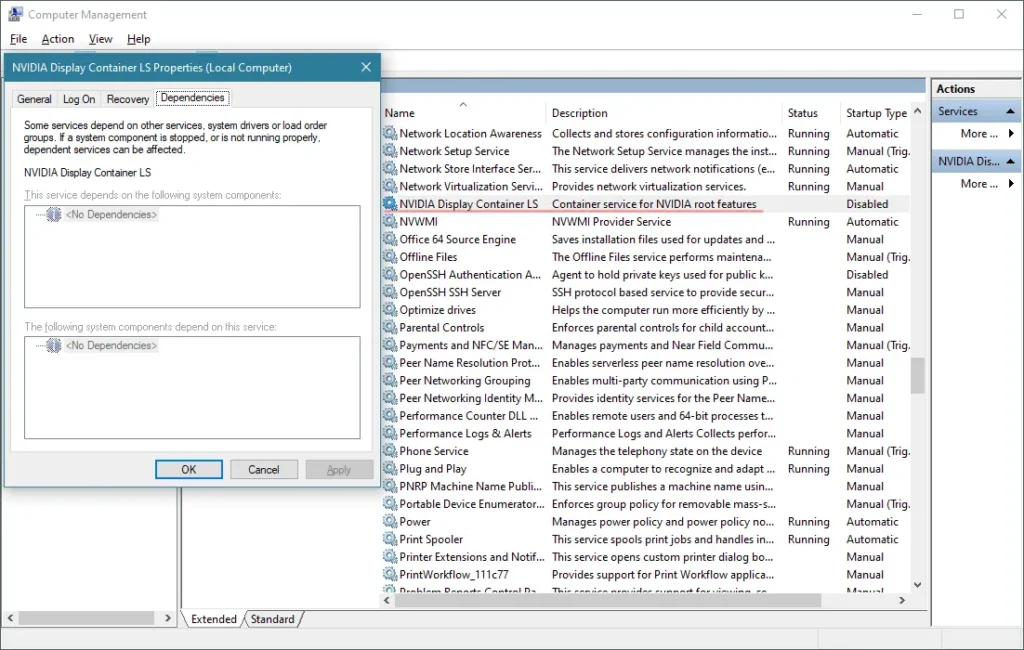
یکی از رایجترین دلایل ناپدید شدن کنترل پنل، از کار افتادن سرویسهای مرتبط با NVIDIA هست.
services.msc رو وارد کرده و Enter بزنید.📌 نتیجه: با این کار آیکون کنترل پنل باید دوباره در System Tray (کنار ساعت ویندوز) ظاهر بشه.
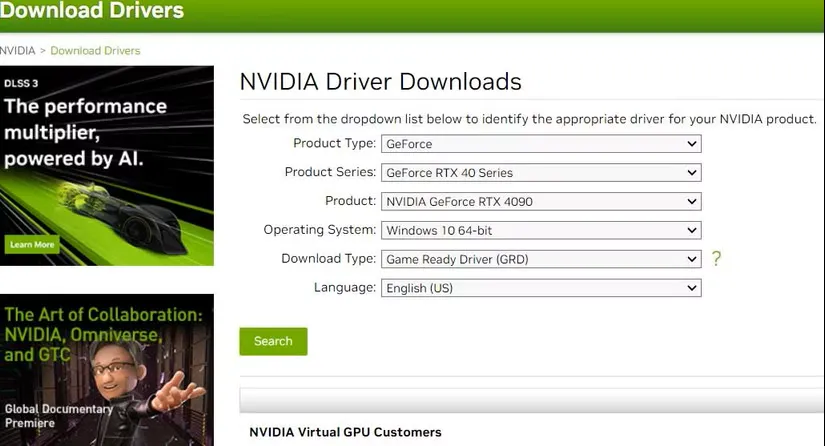
خیلی وقتها مشکل از درایور قدیمی یا خراب ناشی میشه. بهترین راه اینه که آخرین نسخه رو دانلود و نصب کنید.
📌 نکته حرفهای: هنگام نصب، گزینه Custom Installation (Advanced) رو انتخاب کنید و تیک Perform a clean installation رو بزنید. این گزینه باعث میشه درایور قدیمی کامل حذف بشه و مشکلات تداخل برطرف بشن.
گاهی مشکل از خود برنامه کنترل پنل هست، نه درایور. در این حالت باید برنامه رو دوباره نصب کنید.
📌 مزیت این روش: آپدیتهای برنامه بهطور خودکار از استور دریافت میشه.
ممکنه نرمافزار نصب باشه ولی آیکونش حذف شده باشه.
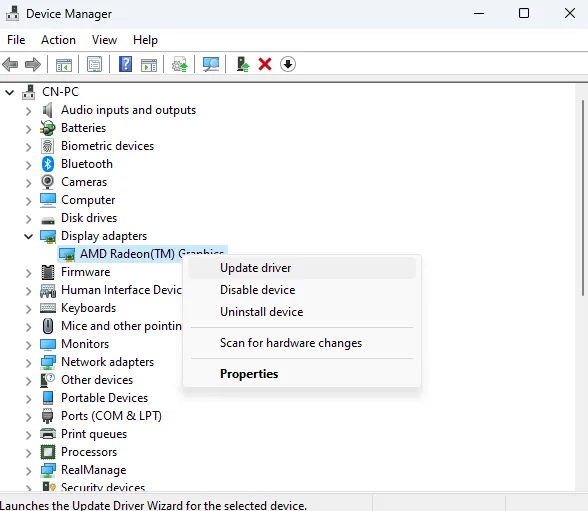
گاهی ویندوز کارت NVIDIA رو شناسایی نمیکنه و به همین دلیل کنترل پنل مخفی میشه.
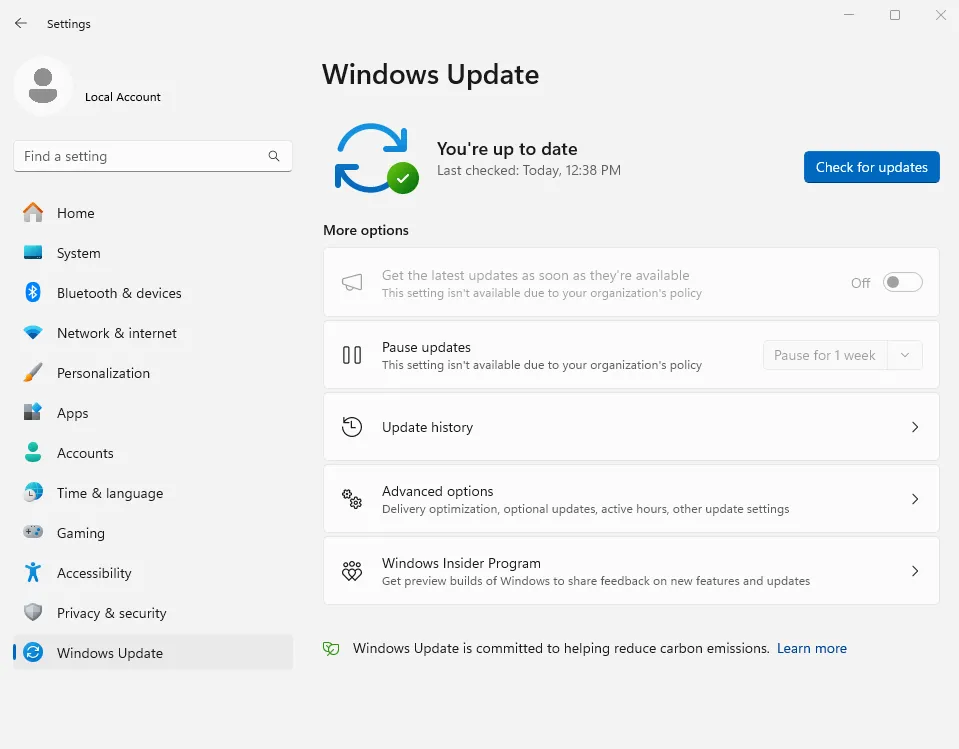
بعضی وقتها آپدیتهای ناقص ویندوز باعث مشکل میشن.
📌 اگر مشکل بعد از یک آپدیت خاص شروع شد، میتونید اون آپدیت رو Uninstall کنید.
برخی نرمافزارهای جانبی مثل MSI Afterburner، EVGA Precision X1 یا حتی آنتیویروسها میتونن باعث بشن کنترل پنل درست باز نشه.
گاهی تنظیمات داخلی NVIDIA باعث مشکل میشن.
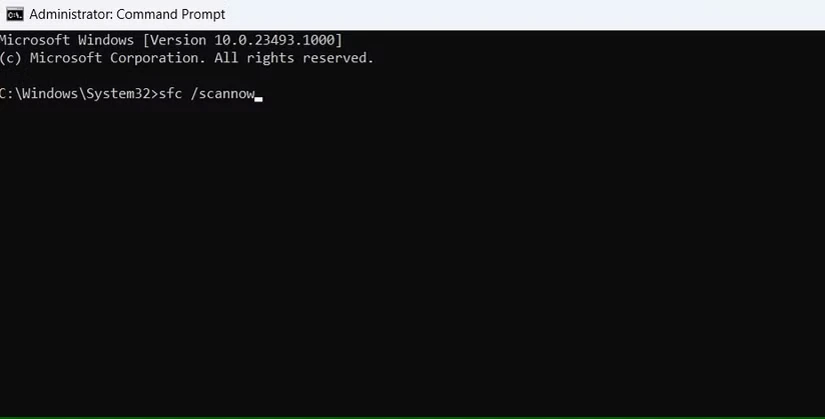
اگر مشکل از ویندوزه:
sfc /scannow
اگر هیچ راهی جواب نداد، باید از نرمافزار Display Driver Uninstaller (DDU) استفاده کنید:
📌 این روش کاملاً حرفهایه و ۹۰٪ مواقع مشکل رو حل میکنه.
در پارت دوم روشهای مختلف برای رفع مشکل نبودن کنترل پنل انویدیا رو بررسی کردیم. اما یکی از مؤثرترین راهها اینه که نرمافزار رو مستقیم دانلود و دوباره نصب کنیم. چرا؟ چون خیلی وقتها فایلهای کنترل پنل ناقص یا خراب میشن و با یک نصب تازه، مشکل به طور کامل رفع میشه. در این بخش، به صورت کاملاً مفصل توضیح میدیم که چطور میشه این برنامه رو از منابع معتبر مثل Microsoft Store و سایت رسمی NVIDIA دانلود و نصب کرد.
📌 نکته: نصب جداگانه باعث میشه آپدیتها سریعتر و مستقل از درایور ارائه بشن.
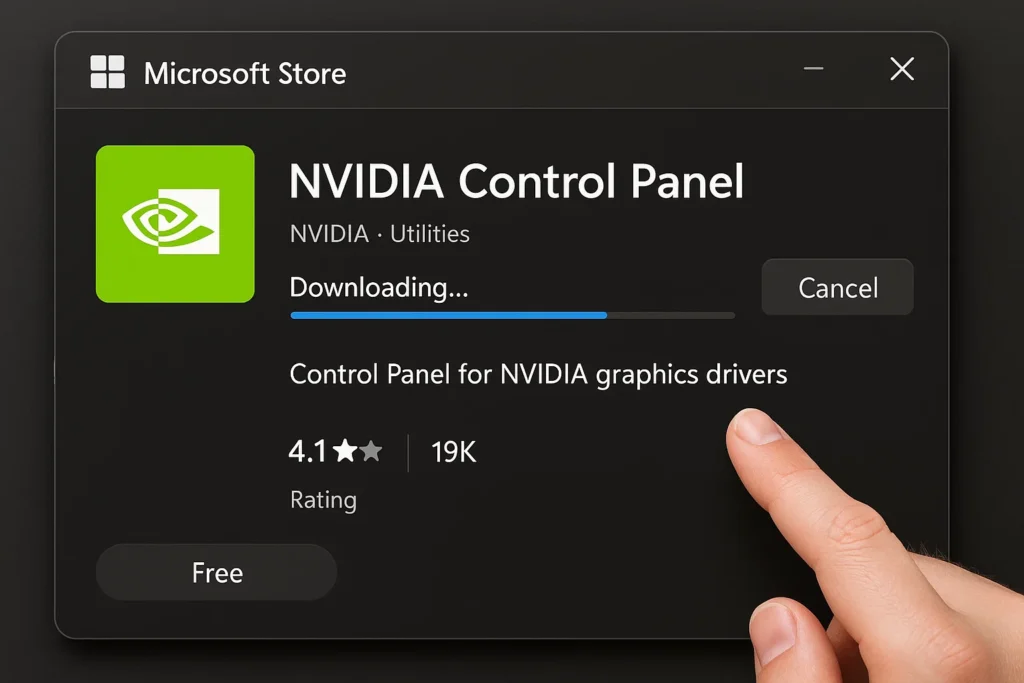
این روش سادهترین و سریعترین راه برای نصب دوباره کنترل پنل هست.
📌 مزیت این روش:
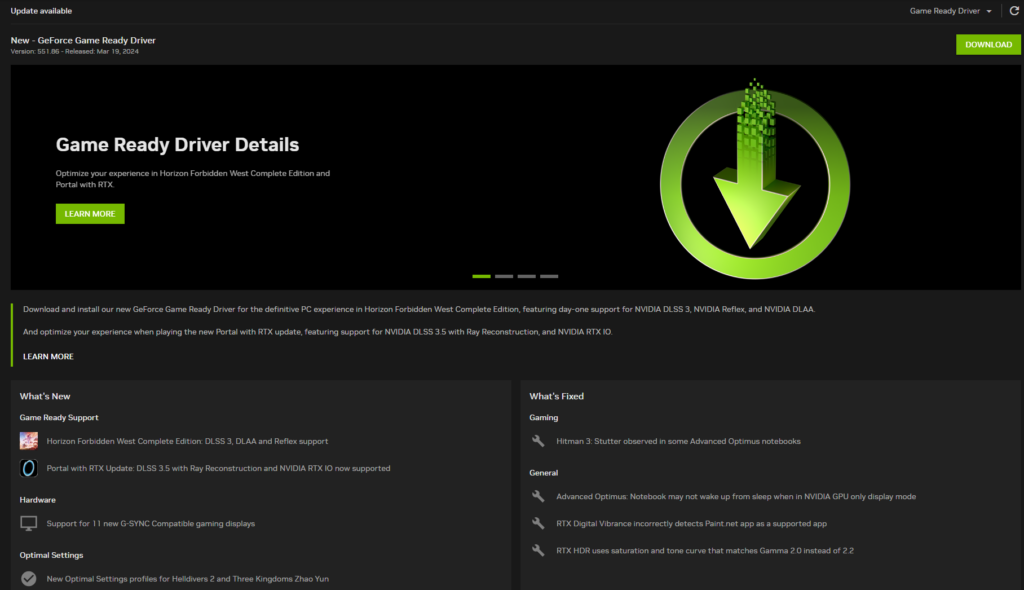
اگر به هر دلیل به Microsoft Store دسترسی ندارید (مثل تحریم یا مشکلات ویندوز):
📌 تفاوت دو نوع درایور:
بعضی کاربران ترجیح میدن فایل نصب کامل رو داشته باشن تا بدون نیاز به اینترنت یا استور، برنامه رو نصب کنن.
📌 مزیت: مناسب برای سیستمهایی که اینترنت ضعیف دارن یا نیاز به نصب روی چند کامپیوتر بدون دانلود دوباره دارن.
بعد از نصب باید مطمئن بشید که برنامه درست اجرا میشه.
| روش نصب | مزیت | عیب |
|---|---|---|
| Microsoft Store | سریع، امن، آپدیت خودکار | نیاز به اینترنت پایدار و حساب مایکروسافت |
| وبسایت NVIDIA | نسخه کامل همراه درایور | نیاز به تنظیمات دستی بیشتر |
| Offline Installer | مناسب برای چند سیستم یا بدون اینترنت | حجم زیاد و آپدیت دستی |
تا اینجا در پارتهای قبلی یاد گرفتیم دلایل ناپدید شدن NVIDIA Control Panel چیه و چطور اون رو دوباره نصب کنیم. اما ممکنه حتی بعد از نصب موفق هم با خطاها و مشکلات جدیدی روبهرو بشید. این مشکلات معمولاً به دلیل ناسازگاری نرمافزاری، تنظیمات اشتباه ویندوز یا خرابی فایلهای درایور به وجود میان. در این پارت میخوام همه خطاهای رایج رو بررسی کنم و برای هرکدوم راهحلهای دقیق و کاربردی بگم.
روی آیکون کلیک میکنید، اما هیچ اتفاقی نمیافته.
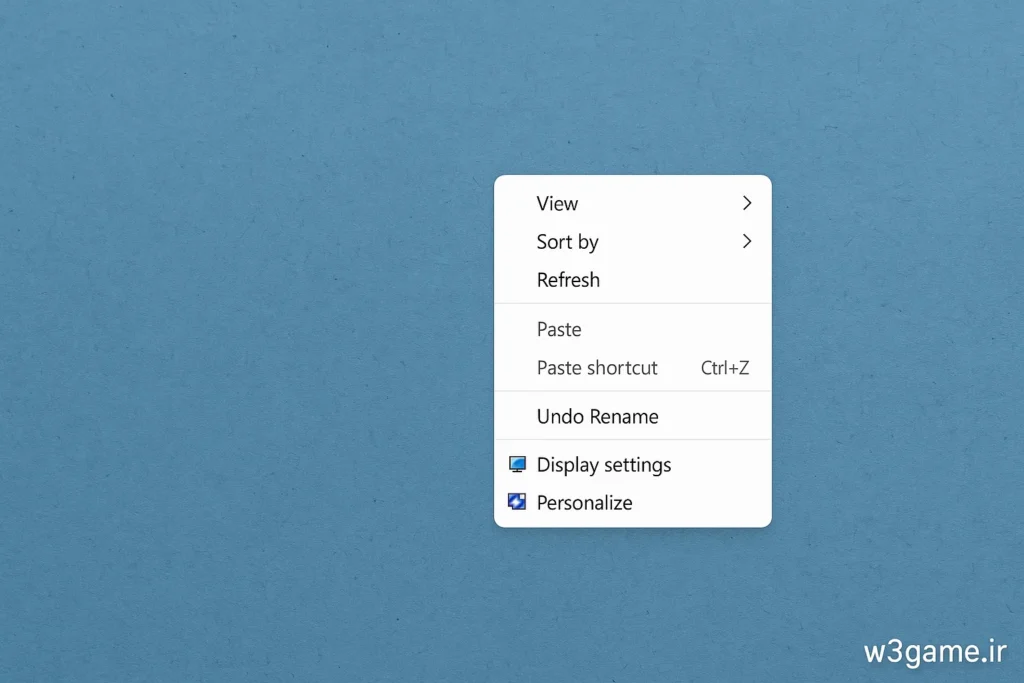
برنامه نصب هست اما وقتی روی دسکتاپ راستکلیک میکنید، گزینهاش نمایش داده نمیشه.
📌 اگر باز هم نبود، برنامه رو از Microsoft Store دوباره نصب کنید.
وقتی کنترل پنل رو باز میکنید، این ارور نمایش داده میشه.
برنامه باز میشه اما خیلی کند کار میکنه یا هنگ میکنه.
%temp% رو وارد کنید.
کنترل پنل باز میشه ولی اجازه تغییر تنظیمات رو ندارید.
بعد از نصب یک آپدیت جدید ویندوز، کنترل پنل اجرا نمیشه.
کنترل پنل باز میشه اما بعضی بخشها مثل 3D Settings یا Display غایب هستن.
روی لپتاپهایی که دو کارت گرافیک دارن (Intel و NVIDIA)، خیلی وقتها کنترل پنل ناپدید میشه.
کاربرها گاهی نمیتونن NVIDIA Control Panel رو از استور دانلود کنن.
اگر هیچکدوم از روشهای بالا جواب نداد:
📌 این روش تقریباً همیشه مشکلات سخت stubborn (لجباز) رو حل میکنه.
در چهار پارت قبلی یاد گرفتیم که چرا کنترل پنل انویدیا (NVIDIA Control Panel) در ویندوز ناپدید میشه، چه راهکارهایی برای رفع مشکل وجود داره، چطور میشه اون رو از منابع رسمی دانلود و نصب کرد، و خطاهای رایج بعد از نصب رو بررسی کردیم. حالا در پارت آخر، قراره یک جمعبندی کامل داشته باشیم، به پرسشهای پرتکرار کاربران پاسخ بدیم، کد اسکیما FAQ رو برای سئوی بهتر قرار بدیم، و در نهایت پیشنهادات سئو رو برای بهینهسازی این مقاله ارائه کنیم.
کنترل پنل انویدیا مثل مغز فرماندهی کارت گرافیک عمل میکنه. بدون اون، دسترسی شما به تنظیمات حیاتی مثل:
بهینهسازی کیفیت تصویر
مدیریت رزولوشن و Refresh Rate
فعالسازی G-Sync و DLSS
انتخاب GPU پیشفرض در لپتاپهای دوگانه
محدود میشه.
نصب ناقص یا خراب بودن درایور.
غیرفعال شدن سرویسهای NVIDIA در ویندوز.
آپدیتهای ناسازگار ویندوز ۱۰ یا ۱۱.
حذف شورتکاتها یا گزینه منوی راستکلیک.
تداخل نرمافزارهای جانبی مثل MSI Afterburner.
مشکلات رجیستری و فایلهای سیستمی.
غیرفعال بودن GPU در لپتاپهای دو کارت گرافیک.
ریاستارت سرویسها: سریعترین روش برای بازگردانی کنترل پنل.
آپدیت درایور: از GeForce Experience یا سایت رسمی NVIDIA.
نصب مجدد کنترل پنل: از Microsoft Store یا همراه با درایور.
فعالسازی آیکون دسکتاپ: از داخل خود کنترل پنل.
غیرفعال کردن نرمافزارهای تداخلی: حذف موقت برنامههای اورکلاک.
ابزار SFC و DDU: برای مشکلات سیستمی یا درایورهای stubborn (لجباز).
همیشه درایور کارت گرافیک رو بهروز نگه دارید.
اگر از ویندوز ۱۰ یا ۱۱ استفاده میکنید، بهترین راه نصب مجدد از Microsoft Store هست.
در لپتاپهای دو GPU (Intel + NVIDIA)، مطمئن بشید کارت NVIDIA رو بهعنوان GPU پیشفرض انتخاب کردید.
در نهایت، اگر هیچ روشی جواب نداد، استفاده از DDU در Safe Mode تقریباً همیشه مشکل رو حل میکنه.
به احتمال زیاد به دلیل نصب ناقص درایور، غیرفعال بودن سرویسها یا مشکلات ناشی از آپدیت ویندوزه.
بهترین روش از Microsoft Store هست. همچنین میتونید همراه با درایور از سایت رسمی NVIDIA دریافت کنید.
بله، بازیها اجرا میشن، اما شما دسترسی به تنظیمات بهینهسازی تصویر، FPS و ویژگیهایی مثل G-Sync نخواهید داشت.
سرویسهای NVIDIA رو ریاستارت کنید.
درایور رو Clean Install کنید.
از ابزار DDU برای حذف کامل درایور و نصب دوباره استفاده کنید.
خیر ❌، همیشه باید از Microsoft Store یا سایت رسمی NVIDIA دانلود کنید. نسخههای غیررسمی ممکنه شامل بدافزار باشن.

بدون دیدگاه
نظرت رو بنویس؛ مودب باشیم 😊
ورود / ثبتنام