بازی کردن روی کامپیوتر لذت خاصی داره، اما چیزی که همیشه گیمرها رو اذیت میکنه، لگ (Lag)، افت فریم (FPS Drop) و کندی اجرای بازیهاست. خبر خوب اینه که با چند ترفند ساده میتونی سرعت سیستم رو بالا ببری و بازیها رو بدون لگ تجربه کنی.
در این مقالهی کامل و قدمبهقدم، روشهای افزایش سرعت بازی در PC رو بررسی میکنیم؛ از تنظیمات سختافزاری و نرمافزاری گرفته تا ترفندهای حرفهای گیمرها. 🚀
چرا بازیها در PC کند میشوند؟ 🤔
دلایل سختافزاری
- کمبود رم (RAM): وقتی رم کافی نداشته باشی، سیستم نمیتونه دادههای بازی رو سریع پردازش کنه.
- ضعف کارت گرافیک (GPU): یکی از اصلیترین دلایل لگ در بازیها.
- هارد دیسک کند: اگر هنوز از HDD استفاده میکنی، بارگذاریها خیلی بیشتر طول میکشه.
- قدیمی بودن پردازنده (CPU): پردازندههای ضعیف در اجرای بازیهای جدید کم میارن.
دلایل نرمافزاری
- آپدیت نبودن درایورها: یکی از بزرگترین مشکلات گیمرها.
- نصب بودن برنامههای اضافی در پسزمینه: این برنامهها رم و CPU رو اشغال میکنن.
- ویروسها و بدافزارها: میتونن منابع سیستم رو مصرف کنن.
- تنظیمات اشتباه داخل بازی: بعضی وقتها بازی روی گرافیک بالا تنظیم میشه در حالی که سیستم توانایی نداره.
بررسی مشخصات سیستم قبل از اجرای بازی 🎮
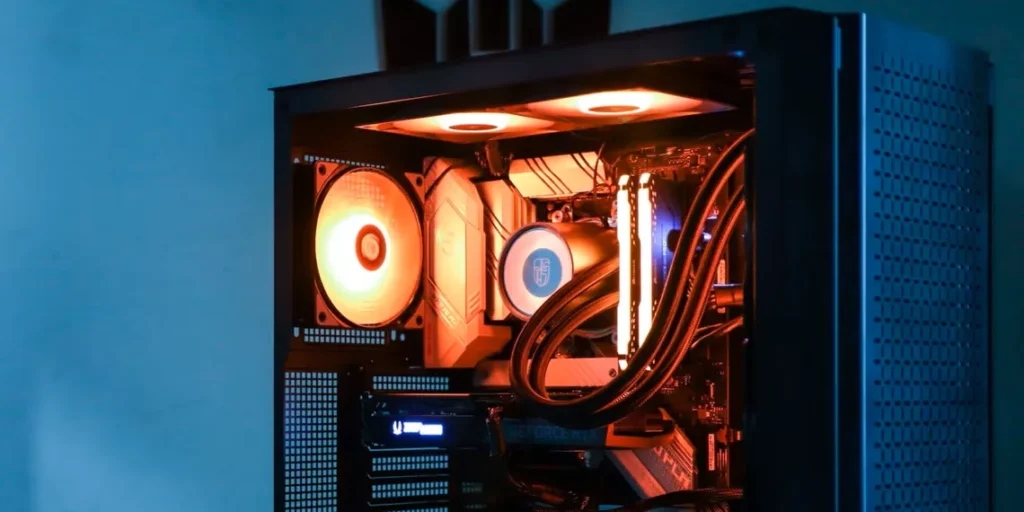
قبل از اینکه دنبال راهحل باشی، باید مطمئن شی که سیستم تو حداقل مشخصات لازم برای اجرای بازی رو داره.
روش بررسی مشخصات سیستم در ویندوز
- کلیدهای Win + R رو بزن.
- داخل کادر Run تایپ کن:
dxdiag.
- حالا پنجرهای باز میشه که اطلاعات CPU، رم، کارت گرافیک و نسخه DirectX رو نشون میده.
مقایسه با حداقل سیستم مورد نیاز بازی
هر بازی روی سایت رسمی یا استیم (Steam) مشخصات مورد نیاز رو داره. اگر سیستم تو خیلی ضعیفتره، حتی با ترفند هم نمیتونی معجزه کنی، مگر اینکه ارتقا بدی.
آزادسازی منابع سیستم برای افزایش سرعت بازی 💡
بستن برنامههای پسزمینه (Background Apps)
- روی نوار وظیفه (Taskbar) راستکلیک کن و Task Manager رو باز کن.
- برنامههایی مثل کروم، دیسکورد یا هر نرمافزار دیگهای که لازم نداری رو ببند.
غیرفعال کردن استارتاپ غیرضروری
- کلید Ctrl + Shift + Esc رو بزن.
- به بخش Startup برو.
- برنامههایی که لازم نداری رو Disable کن.
استفاده از Game Mode ویندوز
- کلید Win + I رو بزن (Settings).
- به بخش Gaming > Game Mode برو.
- گزینهی Game Mode رو فعال کن تا ویندوز منابع رو برای بازی بهینه کنه.
مطالب مرتبط:
با وجود گزینههای فراوان، خرید کامپیوتر این روزها میتواند کار بسیار دشواری باشد. تقریباً برای هر کامپیوتری که با آن مواجه میشوید، پیکربندیهای مختلفی وجود…
مطالعه بیشتر →
ارتقای سختافزار برای اجرای بهتر بازیها 🛠️
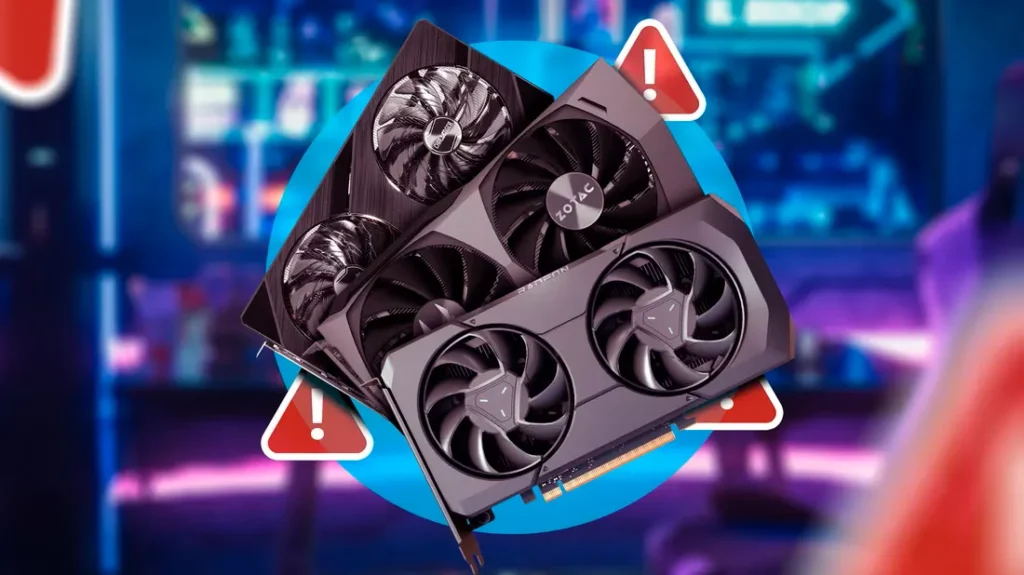
رم (RAM)
- برای بازیهای امروزی حداقل ۸ گیگابایت رم لازمه.
- اگر بخوای بدون لگ بازیهای AAA اجرا کنی، بهتره ۱۶ گیگابایت داشته باشی.
کارت گرافیک (GPU)
- اگر کارت گرافیکت قدیمیه، حتی ترفندها هم جواب نمیدن.
- کارتهای گرافیک NVIDIA سری GTX یا RTX و AMD سری RX برای بازیها عالی هستن.
SSD به جای HDD
- نصب بازی روی SSD باعث میشه لودینگها خیلی سریعتر بشن.
- حتی اجرای کلی سیستم هم روانتر میشه.
بهینهسازی تنظیمات داخل بازی 🎮⚙️
یکی از مهمترین بخشها برای اجرای روان بازیها، تنظیمات گرافیکی داخل خود بازیه. حتی اگر سیستم سختافزاری متوسطی داری، با تغییر درست تنظیمات میتونی لگ رو به حداقل برسونی.
تنظیمات گرافیکی مهم
- Resolution (رزولوشن):
رزولوشن بالاتر کیفیت تصویر بیشتری میده اما فشار زیادی به کارت گرافیک وارد میکنه. پیشنهاد میشه رزولوشن رو روی 720p یا 1080p تنظیم کنی.
- Texture Quality (کیفیت بافتها):
اگر کارت گرافیک رم پایینی داره، کیفیت بافتها رو روی Medium یا Low بذار.
- Anti-Aliasing (صاف کردن لبهها):
این گزینه باعث زیباتر شدن لبهها میشه اما منابع زیادی مصرف میکنه. خاموش یا روی کمترین حالت بذار.
- Shadow Quality (سایهها):
سایهها از سنگینترین افکتهای گرافیکی هستن. بهتره روی Low بذاری.
- V-Sync:
این گزینه رو خاموش کن، چون معمولاً باعث افت فریم میشه.
بروزرسانی درایورها برای افزایش سرعت بازی 🖱️📀
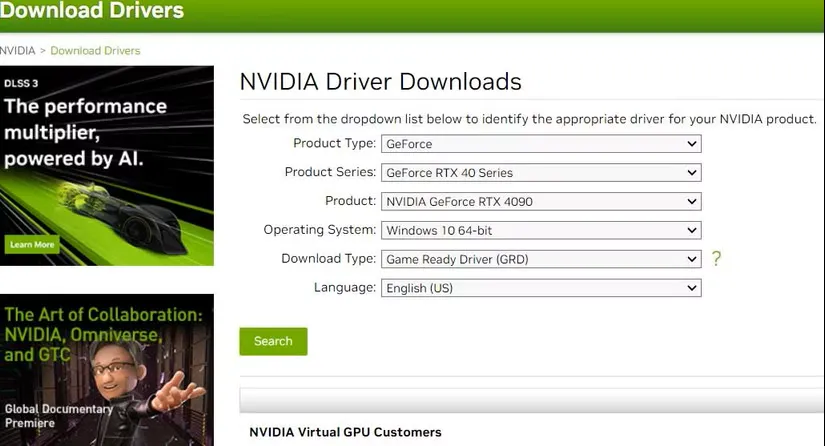
یکی از دلایلی که بازیها کند اجرا میشن، قدیمی بودن درایورهاست. مخصوصاً کارت گرافیک.
بروزرسانی کارت گرافیک NVIDIA
- وارد سایت رسمی NVIDIA شو.
- مدل کارت گرافیکت رو انتخاب کن.
- آخرین درایور رو دانلود و نصب کن.
بروزرسانی کارت گرافیک AMD
- وارد سایت AMD بشو.
- کارت گرافیک رو انتخاب کن.
- آخرین نسخه درایور رو دانلود کن.
بروزرسانی ویندوز
- کلید Win + I رو بزن.
- وارد بخش Update & Security شو.
- همه آپدیتهای ویندوز رو نصب کن.
استفاده از نرمافزارهای بهینهسازی بازی 🛡️💻
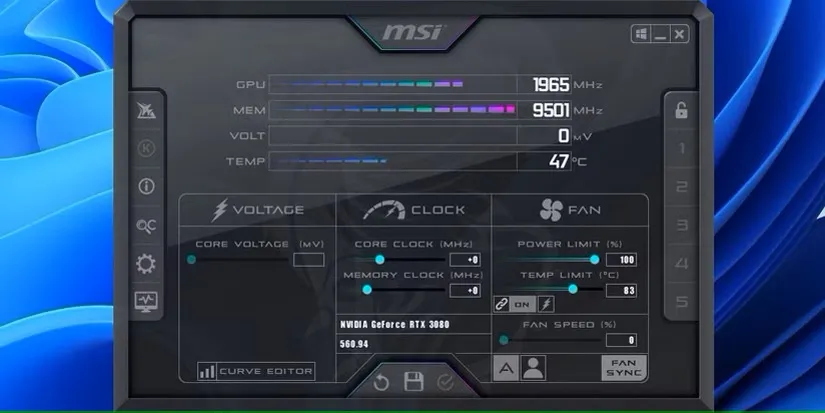
برخی نرمافزارها بهطور خودکار سیستم رو برای بازی بهینه میکنن.
Razer Cortex 🎯
- برنامههای غیرضروری رو موقع اجرای بازی میبنده.
- رم و CPU رو آزاد میکنه.
MSI Afterburner ⚡
- امکان اورکلاک کارت گرافیک برای افزایش قدرت.
- مانیتورینگ لحظهای دما، سرعت فن و FPS.
CCleaner 🧹
- پاکسازی فایلهای اضافی و کش.
- افزایش سرعت کلی ویندوز.
کاهش دمای سیستم برای افزایش سرعت بازی ❄️🖥️
گرمای زیاد باعث کاهش عملکرد سیستم میشه. وقتی CPU یا GPU داغ کنن، به صورت خودکار سرعت رو کم میکنن تا آسیب نبینن.
راههای کاهش دما
- تمیز کردن فنها و کیس: گرد و غبار رو از بین ببر.
- استفاده از کول پد برای لپتاپ: کمک میکنه هوا بهتر جریان پیدا کنه.
- جای مناسب برای کیس: کیس رو در محیط باز بذار تا جریان هوا راحت باشه.
- تعویض خمیر سیلیکون: برای پردازنده و کارت گرافیک خیلی تأثیرگذاره.
مطالب مرتبط:
برای کاهش دمای پردازنده (CPU) باید ترکیبی از نگهداری سختافزاری و بهینهسازی نرمافزاری را در نظر گرفت. از نظر سختافزاری، تمیز کردن گردوغبار فنها و…
مطالعه بیشتر →
غیر فعال کردن جلوههای ویندوز برای افزایش FPS 🎨❌
ویندوز پر از افکتهای گرافیکیه که معمولاً به کار گیمر نمیاد.
خاموش کردن جلوههای ویندوز
- روی This PC راستکلیک کن و Properties رو بزن.
- وارد Advanced system settings شو.
- روی Settings در بخش Performance کلیک کن.
- گزینهی Adjust for best performance رو انتخاب کن.
اورکلاک کردن سختافزار برای افزایش سرعت بازی ⚡🔧
اگر کارت گرافیک یا پردازندهی نسبتاً قدرتمندی داری، میتونی با اورکلاک کردن، سرعت بیشتری ازشون بگیری.
اورکلاک کارت گرافیک (GPU)
- با نرمافزاری مثل MSI Afterburner میتونی فرکانس هسته و حافظه کارت گرافیک رو کمی افزایش بدی.
- فن رو تنظیم کن تا کارت گرافیک خنک بمونه.
- دما رو زیر ۸۵ درجه نگه دار.
⚠️ نکته مهم: اورکلاک زیاد ممکنه به کارت گرافیک آسیب بزنه. همیشه به صورت مرحلهای انجام بده.
اورکلاک پردازنده (CPU)
- مادربردهای گیمینگ گزینههای اورکلاک در BIOS دارن.
- فقط وقتی خنککننده قوی داری این کار رو بکن.
استفاده از DirectX و Vulkan برای بهبود عملکرد 🎮📦
DirectX و Vulkan دو فناوری مهم هستن که بازیها با اونها اجرا میشن.
DirectX 12
- نسخه جدیدتر و بهینهتره.
- در بازیهای جدید FPS بیشتری میده.
- مطمئن شو که آخرین نسخه ویندوز رو داری.
Vulkan
- جایگزین OpenGL شده.
- مخصوصاً روی کارتهای AMD و بازیهای خاص کارایی بیشتری داره.
👉 برای انتخاب بین DirectX و Vulkan باید داخل تنظیمات بازی ببینی کدوم بهتر عمل میکنه.
بهینهسازی تنظیمات شبکه برای بازیهای آنلاین 🌐⚡

اگر بازیهای آنلاین مثل Fortnite، CS:GO یا Valorant انجام میدی، سرعت اینترنت و پینگ اهمیت زیادی داره.
کاهش پینگ در ویندوز
- کلید Win + R رو بزن.
- عبارت
ncpa.cpl رو وارد کن.
- روی کارت شبکه راستکلیک و Properties رو انتخاب کن.
- تیک گزینههایی مثل IPv6، File and Printer Sharing رو بردار.
استفاده از DNS سریعتر
- DNS گوگل:
8.8.8.8 و 8.8.4.4
- DNS Cloudflare:
1.1.1.1 و 1.0.0.1
استفاده از کابل LAN به جای Wi-Fi
- اتصال مستقیم با کابل باعث کاهش لگ و نوسان پینگ میشه.
مطالب مرتبط:
پینگ (PING) کلمه ای که گیمر ها همیشه با آن سروکله میزنند و اگر یک گیمر باشید حتما این کلمه را شنیده اید ، درحالی…
مطالعه بیشتر →
غیر فعال کردن برنامههای پسزمینه موقع بازی 🛑💻
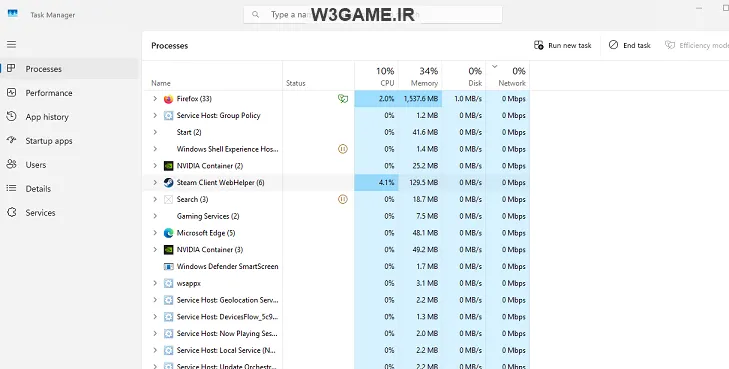
خیلی از برنامهها بدون اینکه متوجه بشی، منابع سیستم رو مصرف میکنن.
بستن برنامهها در Task Manager
- کلید Ctrl + Shift + Esc رو بزن.
- برنامههای غیرضروری رو End Task کن.
خاموش کردن برنامههای Startup
- در Task Manager به تب Startup برو.
- برنامههای غیرضروری رو Disable کن.
استفاده از SSD به جای HDD 🚀💽
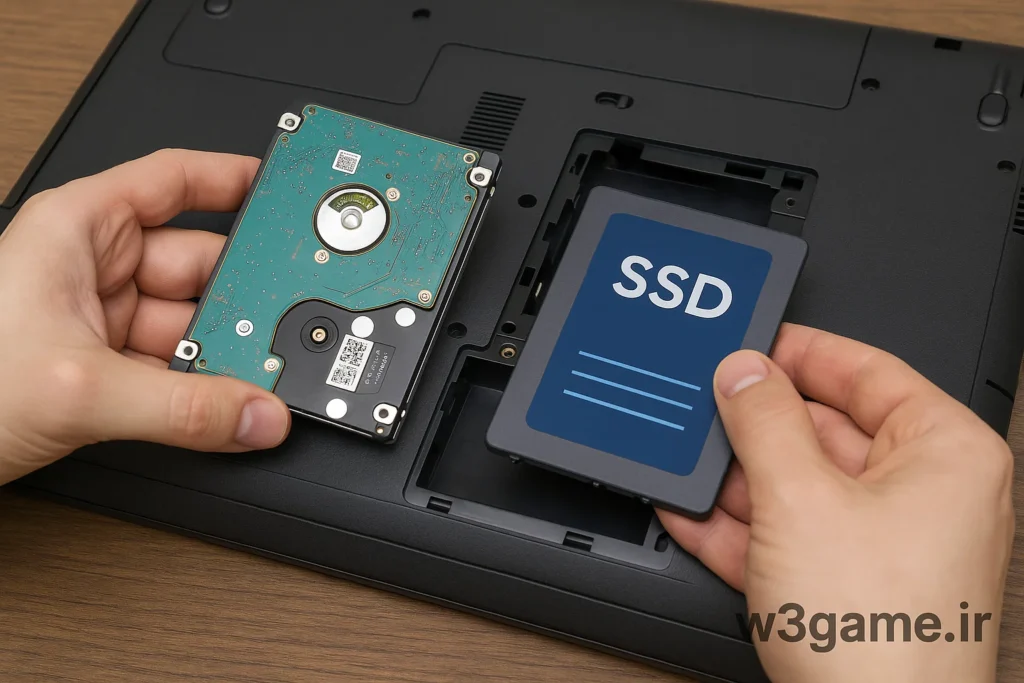
اگر هنوز از هارد دیسک قدیمی استفاده میکنی، بهتره به SSD ارتقا بدی.
- بازیها سریعتر لود میشن.
- زمان بوت ویندوز کاهش پیدا میکنه.
- در بازیهای جهانباز مثل GTA V و Red Dead Redemption II، افت فریم ناشی از لودینگ کمتر میشه.
مدیریت رم برای اجرای روانتر بازیها 🧠💾
رم (RAM) یکی از حیاتیترین اجزای اجرای بازیهاست. اگر رم پر بشه، بازیها لگ میزنن یا حتی کرش میکنن.
آزادسازی رم با ابزارهای داخلی ویندوز
- کلید Ctrl + Shift + Esc رو بزن.
- وارد Task Manager شو.
- در بخش Memory ببین کدوم برنامهها بیشترین مصرف رم رو دارن.
- روی برنامههای غیرضروری راستکلیک کن و End Task بزن.
افزایش رم مجازی (Virtual Memory)
- کلید Win + Pause/Break رو بزن.
- وارد Advanced system settings شو.
- در بخش Performance روی Settings کلیک کن.
- به تب Advanced برو و Virtual Memory رو تنظیم کن.
- مقدار اولیه (Initial) و نهایی (Maximum) رو روی ۱٫۵ تا ۲ برابر رم سیستم بذار.
استفاده از نرمافزارهای جانبی برای بهینهسازی 🎯🔧
علاوه بر نرمافزارهای معروف، ابزارهای تخصصیتری وجود دارن:
Game Fire 🔥
- سرویسها و پردازشهای غیرضروری رو موقع بازی خاموش میکنه.
- حافظه RAM و CPU رو آزاد میکنه.
Wise Game Booster 🛡️
- رابط کاربری ساده.
- فقط با یک کلیک سیستم رو برای بازی بهینه میکنه.
Advanced SystemCare 🧹
- پاکسازی کش و فایلهای اضافی.
- افزایش سرعت کلی سیستم و اینترنت.
تنظیمات گرافیکی اختصاصی NVIDIA 🎮🟩
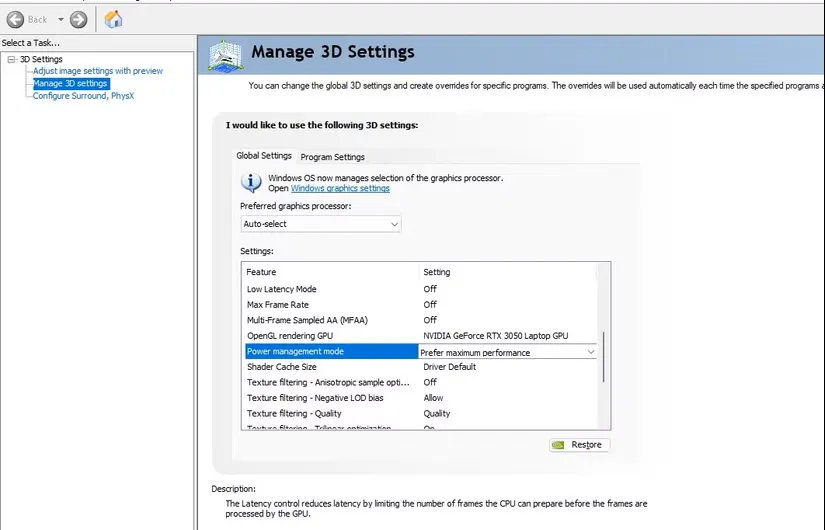
اگر کارت گرافیک NVIDIA داری، میتونی از NVIDIA Control Panel برای بهینهسازی استفاده کنی.
- روی دسکتاپ راستکلیک کن و NVIDIA Control Panel رو باز کن.
- وارد بخش Manage 3D Settings شو.
- این گزینهها رو تغییر بده:
- Power Management Mode → Prefer Maximum Performance
- Texture Filtering → Performance
- Threaded Optimization → On
- Vertical Sync → Off
تنظیمات گرافیکی اختصاصی AMD 🎮🟥
برای کارتهای AMD هم میتونی از AMD Radeon Software استفاده کنی.
- وارد نرمافزار AMD بشو.
- در بخش Gaming بازی مورد نظر رو انتخاب کن.
- تنظیمات پیشنهادی:
- Radeon Anti-Lag → On (کاهش تأخیر ورودی)
- Radeon Chill → On (کاهش مصرف انرژی)
- Texture Filtering Quality → Performance
- Wait for Vertical Refresh → Off
غیرفعال کردن Windows Game Mode و Game DVR 🎮❌
خیلیها فکر میکنن این قابلیتها کمک میکنن، ولی در واقع گاهی باعث لگ میشن.
خاموش کردن Game Mode
- کلید Win + I رو بزن.
- وارد Gaming شو.
- Game Mode رو خاموش کن.
خاموش کردن Game DVR
- باز هم از بخش Gaming وارد Game Bar شو.
- گزینهی Record Game Clips, Screenshots رو خاموش کن.
🔥 با این تغییرات، FPS افزایش چشمگیری پیدا میکنه و لگها کمتر میشن.
جمعبندی نهایی 🎯
برای اینکه بتونی بهترین تجربه گیمینگ روی PC داشته باشی، لازمه ترکیبی از بهینهسازی نرمافزاری، ارتقا سختافزاری و تنظیمات سیستمی رو انجام بدی.
✅ در این مقاله یاد گرفتیم که:
-
با تنظیمات گرافیکی درون بازی میشه FPS رو افزایش داد.
-
آپدیت درایورها تأثیر مستقیم روی کارایی دارن.
-
پاکسازی و بهینهسازی ویندوز باعث آزاد شدن منابع میشه.
-
با اورکلاک کارت گرافیک و CPU میشه قدرت بیشتری گرفت.
-
بهینهسازی اینترنت و DNS برای بازیهای آنلاین ضروریه.
-
استفاده از SSD باعث بارگذاری سریعتر بازیها میشه.
-
تنظیمات اختصاصی NVIDIA و AMD میتونه FPS رو بالا ببره.
⚡ در نهایت، ترکیب همه این ترفندها باعث میشه سیستم تو در بهترین حالت خودش بازیها رو اجرا کنه.
پرسشهای متداول (FAQ) ❓
۱. بهترین راه برای افزایش FPS در بازیها چیه؟
👉 کم کردن تنظیمات گرافیکی درون بازی (مثل سایهها و کیفیت بافتها) سریعترین روش برای افزایش FPS هست.
۲. آیا اورکلاک کارت گرافیک امنه؟
👉 بله، اگه به صورت مرحلهای انجام بشه و دما رو زیر ۸۵ درجه نگه داری، خطری نداره.
۳. برای اجرای بهتر بازیها حداقل چقدر رم لازم دارم؟
👉 حداقل ۸ گیگ رم لازمه، اما برای بازیهای جدید بهتره ۱۶ گیگ داشته باشی.
۴. SSD واقعاً تاثیری در FPS داره؟
👉 SSD روی FPS تأثیری نداره، ولی سرعت بارگذاری مراحل و لودینگ بازیها رو چند برابر سریعتر میکنه.
۵. اینترنت ضعیف باعث افت فریم میشه؟
👉 نه، افت فریم مربوط به سختافزار و تنظیماته. اینترنت ضعیف فقط باعث افزایش پینگ و لگ در بازیهای آنلاین میشه.




بدون دیدگاه
نظرت رو بنویس؛ مودب باشیم 😊
ورود / ثبتنام