
آموزش افزایش رم کارت گرافیک (VRAM) در ویندوز
همه گیمر ها میدانند که برای داشتن FPS بهتر در بازی های کامپیوتری به یک کارت گرافیک قدرتمند با VRAM بالا نیاز دارند حال در بعضی مواقع واقعا بودجه کافی برای ارتقاء کارت گرافیک نداریم پس آیا باید تسلیم شد و تلاشی برای بهبود عملکرد کارت گرافیک خود و افزایش میزان رم کارت یا همون VRAM انجام نداد؟ خیر همیشه روش های نرم افزاری هستند که میتوانند به شما کمک کنند برای همین است که وب سایت دبلیو تری گیم راه اندازی شده است تا به شما در این موارد کمک کند پس در ادامه با ما همراه باشید.
فهرست مطالب
اگر برای اجرای بازی های گرافیکی فشرده روی رایانه شخصی خود مشکل دارید، احتمالاً به رم ویدیویی (VRAM) بیشتری نیاز دارید.
رم اختصاصی ویدیو (VRAM) چیست؟
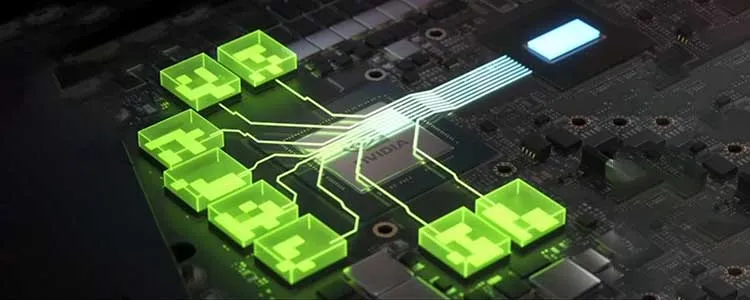
رم ویدیویی (یا VRAM، با تلفظ “VEE-ram”) نوع خاصی از رم است که با واحد پردازش گرافیکی یا GPU رایانه شما کار می کند. GPU یک تراشه روی کارت گرافیک کامپیوتر شما (که به آن کارت ویدئو نیز گفته می شود) است که وظیفه نمایش تصاویر را بر روی صفحه نمایش شما بر عهده دارد.
اگرچه از نظر فنی نادرست است، اما اصطلاحات GPU و کارت گرافیک اغلب به جای یکدیگر استفاده می شوند.
رم ویدیوی شما اطلاعاتی را که GPU به آن نیاز دارد، از جمله بافت بازی و جلوه های نوری در خود دارد. این به GPU اجازه می دهد تا به سرعت به اطلاعات دسترسی پیدا کند و به راحتی ویدیو را به مانیتور شما خروجی دهد. بازی های قدیمی یا ساده تر به VRAM زیادی نیاز ندارند. برعکس، اجرای بازیها با وضوح 4K و/یا نرخ فریم بالا، با جلوههای بصری فانتزی، به VRAM بیشتری نیاز دارند.
حتی اگر علاقه ای به بازی ندارید، سایر نرم افزارهای محبوب به مقدار مناسبی از VRAM نیاز دارند. نرم افزارهای طراحی سه بعدی مانند اتوکد، به خصوص ویرایش های شدید در فتوشاپ، و ویرایش فیلم های با کیفیت بالا، همگی در صورت نداشتن رم ویدیوی کافی آسیب خواهند دید.
استفاده از رم ویدیویی برای این کارها بسیار سریعتر از استفاده از رم سیستم اصلی شماست، زیرا رم ویدیویی درست در کنار GPU در کارت گرافیک قرار دارد. VRAM برای این هدف با شدت بالا ساخته شده است و بنابراین “اختصاصی” دارد.
مطالب مرتبط:
- آموزش بررسی مقدار حافظه کارت گرافیک (VRAM) خود
- آموزش افزایش FPS در بازی Counter-Strike ۲
- نحوه افزایش FPS در بازی DOTA 2
نحوه بررسی مقدار VRAM در ویندوز
با انجام مراحل زیر می توانید به راحتی میزان رم ویدیویی که در ویندوز 11 دارید را مشاهده کنید:
- منوی تنظیمات را با فشار دادن Win + I باز کنید.
- روی System در نوار کناری سمت چپ کلیک کنید، سپس در منوی ایجاد شده روی Display کلیک کنید.
- به پایین بروید و روی Advanced display در قسمت تنظیمات مرتبط کلیک کنید.
در صورت وجود، یک نمایشگر از کادر کشویی در بالا انتخاب کنید. - کادر زیر نمایش اطلاعات را باز کنید و روی Display adapter properties for Display [X] کلیک کنید.
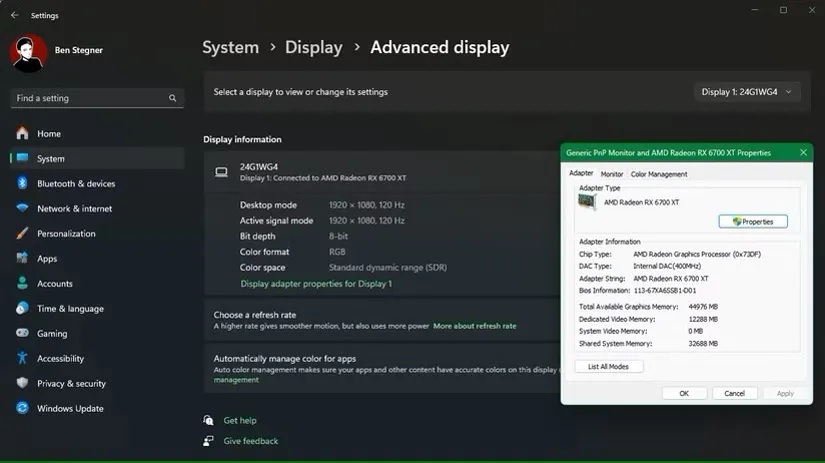
در ویندوز 10، همان منو در زیر Settings > System > Display > Advanced display settings > Display adapter properties قابل دسترسی است.
در قسمت Adapter Type، بسته به دستگاهی که دارید، نام کارت گرافیک Nvidia یا AMD خود را خواهید دید. اگر Intel HD Graphics یا چیزی غیر از نام یک کارت گرافیک را می بینید، احتمالاً به جای گرافیک اختصاصی از یکپارچه استفاده می کنید. این تأثیر زیادی بر وضعیت VRAM شما دارد.
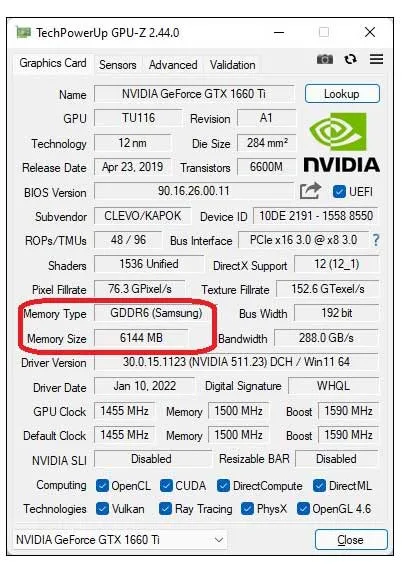
ترفند: شما با استفاده از برنامه های دیگری مثل GPU-Z میتوانید مقدار VRAM و سایر مشخصات کارت گرافیک خود را ببینید.
VRAM گرافیکی اختصاصی در مقابل یکپارچه
اگر یک کارت گرافیک اختصاصی دارید (که در رایانههای شخصی رومیزی و لپتاپهای گیمینگ رایج است)، مقدار VRAM روی کارت تعیین میشود. شما نمی توانید آن را بدون خرید یک مورد جدید افزایش دهید. لیست کارت های گرافیک مقدار VRAM موجود در کارت را یادداشت می کند. بعداً در مورد چگونگی دانستن آنچه نیاز دارید بحث خواهیم کرد.
دسکتاپهای مقرونبهصرفه و اکثر لپتاپهای معمولی فاقد کارتهای ویدئویی هستند – در عوض از گرافیک یکپارچه استفاده میکنند. یک راه حل گرافیکی یکپارچه به این معنی است که GPU روی همان پردازنده مرکزی است و به جای داشتن VRAM اختصاصی، رم معمولی سیستم شما را به اشتراک می گذارد. این یک راه حل مقرون به صرفه است و به لپتاپها اجازه میدهد تا بدون نیاز به فضا و کارت ویدئویی پر انرژی، گرافیکهای اولیه را تولید کنند.
با این حال، گرافیک یکپارچه برای بازی و سایر کارهای گرافیکی فشرده ضعیف است. در حالی که پردازندههای جدیدتر نسبت به مدلهای قدیمیتر پیشرفت کردهاند، گرافیک یکپارچه با هر چیزی فراتر از بازیهای ساده در تنظیمات پایین مبارزه میکند.
ترفندهایی برای “افزایش” VRAM در ویندوز
همانطور که گفته شد، بهترین راه برای افزایش رم ویدیو، خرید یک کارت گرافیک جدید و بهتر است. ارتقاء از گرافیک یکپارچه به کارت اختصاصی (حتی یک مدل مقرون به صرفه) برای خروجی ویدیوی شما معجزه می کند.
در حالی که افزودن رم بیشتر به رایانه شما (که اغلب در لپ تاپ ها غیرممکن است) می تواند عملکرد را با گرافیک یکپارچه بهبود بخشد، معمولاً برای ایجاد تفاوت کافی نیست. همچنین باید مطمئن شوید که مصرف رم خود را تا حد امکان کاهش داده اید، اما این بهینه سازی های کوچک نمی توانند بر مشکلات اصلی گرافیک یکپارچه غلبه کنند.
اگر ناامید هستید، چند راه وجود دارد که می توانید سعی کنید رایانه خود را فریب دهید و مقدار VRAM را “افزایش” کنید.
افزایش مقدار VRAM در بایوس
روش اول تنظیم تخصیص VRAM در UEFI یا BIOS کامپیوتر شما است. وارد BIOS خود شده و در منو به دنبال گزینه ای به نام Advanced Features, Advanced Chipset Features یا موارد مشابه بگردید. در داخل آن، به دنبال یک دسته ثانویه به نام Graphics Settings, Video Settings, or VGA Share Memory Size باشید.
اینها باید دارای گزینه ای برای تنظیم میزان حافظه اختصاص داده شده به GPU باشند. پیش فرض معمولاً 128 مگابایت است. اگر مقدار کافی برای ذخیره دارید، آن را به 256 مگابایت یا 512 مگابایت افزایش دهید.
هر چند هر CPU یا BIOS این گزینه را ندارد. اگر نمی توانید آن را تغییر دهید، راه حلی وجود دارد که ممکن است به شما کمک کند.
افزایش vram کارت گرافیک های آنبرد اینتل
با استفاده از ویدئوی زیر میتوانید vram کارت گرافیک خود را افزایش دهید البته به یاد داشته باشید این افزایش حالت جعلی داشته و فقط جهت گرفتن اجازه نصب برنامه ها میباشد.
جعل افزایش VRAM در ویندوز
اکثر تنظیمات گرافیکی یکپارچه به طور خودکار برای استفاده از مقدار مورد نیاز RAM سیستم تنظیم می شوند. به این ترتیب، جزئیات گزارش شده در پنجره ویژگی های آداپتور که در بالا مورد بحث قرار گرفتیم، برای گرافیک های یکپارچه واقعاً مهم نیستند. مقدار حافظه ویدیویی اختصاصی یک مقدار ساختگی است که بازیها وقتی میزان VRAM شما را بررسی میکنند، چیزی را میبینند.
می توانید یک مقدار رجیستری را تغییر دهید تا مقدار VRAM که سیستم شما به بازی ها گزارش می دهد تغییر دهد. این در واقع VRAM شما را افزایش نمی دهد. فقط آن مقدار ساختگی را تنظیم می کند. اگر یک بازی از شروع خودداری کند زیرا شما “VRAM کافی ندارید”، افزایش این مقدار ممکن است مشکل را برطرف کند.
به یاد داشته باشید که اگر مقادیر اشتباه رجیستری را تغییر دهید، می توانید سیستم خود را به هم بریزید، بنابراین هنگام ویرایش رجیستری مراقب باشید.
یک پنجره ویرایشگر رجیستری را با تایپ regedit در منوی Start باز کنید. سپس به مکان زیر بروید:
HKEY_LOCAL_MACHINE\Software\Intel
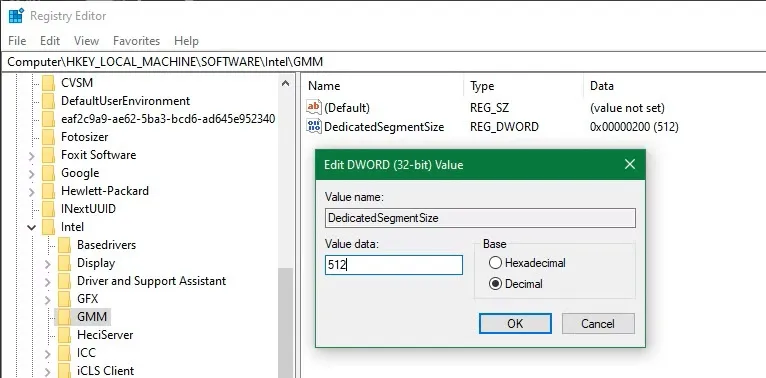
روی پوشه Intel در پنل سمت چپ کلیک راست کرده و New > Key را انتخاب کنید. نام این کلید را GMM بگذارید. پس از انجام آن، پوشه جدید GMM را در سمت چپ انتخاب کنید و در سمت راست کلیک کنید.
New > DWORD (32-bit) Value را انتخاب کنید. این DedicatedSegmentSize را نامگذاری کنید و یک مقدار به آن بدهید، مطمئن شوید که گزینه Decimal را انتخاب کنید. در مگابایت، حداقل مقدار 0 (غیرفعال کردن ورودی) و حداکثر 512 است. این مقدار را تنظیم کنید، رایانه خود را مجددا راه اندازی کنید و ببینید آیا به اجرای بهتر بازی کمک می کند یا خیر. اگر نه، مقدار بالاتری را امتحان کنید و تکرار کنید.
به چه مقدار VRAM نیاز دارم؟
هیچ مقدار VRAM کاملی برای همه وجود ندارد. اگر تصمیم گرفته اید زمان ارتقا فرا رسیده است، این چند دستورالعمل حداقلی در مورد میزان VRAM کارت گرافیک بعدی شما است:
- 1 گیگابایت VRAM: کارتهای گرافیک پایینرده عملکرد بهتری نسبت به گرافیک یکپارچه ارائه میدهند، اما نمیتوانند اکثر بازیهای مدرن را در تنظیمات بالاتر از حد متوسط انجام دهند. فقط اگر میخواهید بازیهای قدیمیتری را که با گرافیک یکپارچه کار نمیکنند، بازی کنید، کارتی با این مقدار VRAM خریداری کنید. آنها برای ویرایش ویدیو یا کارهای سه بعدی توصیه نمی شوند.
- 4 گیگابایت VRAM: در حالی که یک گام دیگر از گرافیک یکپارچه بالاتر رفته است، این مقدار VRAM برای بازی های مدرن کافی نیست. این یک محدوده میانی ناخوشایند است که در آن اینها کار زیادی انجام نمی دهند که سطح قبلی نمی تواند انجام دهد، اما شما در ردیف بعدی برای پول خود بسیار بیشتر دریافت می کنید.
- 8 گیگابایت VRAM: این مقدار برای اکثر بازیهای 1080p کافی است، اما این روزها محافظت از آینده با مقدار بالاتر عاقلانه است زیرا 8 گیگابایت برای بازیهای مدرن بسیار کم شده است.
- 12 گیگابایت VRAM: یک پایه خوب برای بازی های 1440p و یک نقطه شیرین خوب برای اکثر افراد. اگر در 4K بازی نمیکنید و به محافظت از آینده اهمیت نمیدهید، مناسب است.
- 16 گیگابایت VRAM: اینها کارتهای گرافیکی سطح بالایی هستند که برای بازیهای 4K و بالاتر مورد نیاز هستند.
تعمیم های بالا را باید با کمی اغراق در نظر بگیرید. سازندگان کارت گرافیک بسته به قدرت GPU، مقدار مناسب VRAM را به کارت اضافه می کنند.
بنابراین، یک کارت گرافیک ارزان قیمت 100 دلاری دارای مقدار نسبتاً کمی VRAM خواهد بود، در حالی که یک کارت گرافیک 800 دلاری بسیار بیشتر است. اگر یک پردازنده گرافیکی ضعیف به اندازه کافی قدرتمند نباشد که بتواند ویدیویی را که برای ذخیره سازی آن به 16 گیگابایت VRAM نیاز دارد، رندر کند، داشتن این مقدار VRAM در کارت بیهوده است.
افراطی ها نگرانی VRAM نیستند. برای بازی در پلتفرمهای مستقل دوبعدی، به کارت 1000 دلاری با 20 گیگابایت VRAM نیاز ندارید. زمانی که کارتی که می خواهید بخرید در چند پیکربندی VRAM موجود است، فقط باید نگران میزان VRAM باشید. VRAM تنها عاملی نیست که باید در تصمیم گیری GPU شما نقش داشته باشد.
VRAM در عمل
به یاد داشته باشید که درست مانند رم معمولی، VRAM بیشتر همیشه به معنای عملکرد بهتر نیست. اگر کارت شما دارای 12 گیگابایت VRAM است و بازی ای را انجام می دهید که فقط از 6 گیگابایت استفاده می کند، ارتقا به کارت 16 گیگابایتی تأثیر قابل توجهی نخواهد داشت.
برعکس، نداشتن VRAM کافی یک مشکل بزرگ است. اگر VRAM پر شود، سیستم باید به رم استاندارد تکیه کند و عملکرد ضربه بزرگی خواهد داشت. شما از نرخ فریم پایین تر، بازشوهای بافتی و سایر اثرات نامطلوب رنج خواهید برد. در موارد شدید، بازی می تواند تا حد خزیدن کند شود و غیرقابل بازی شود (هر چیزی کمتر از 30 فریم در ثانیه).
مطلب مرتبط:
به یاد داشته باشید که VRAM تنها یک عامل در عملکرد است. اگر CPU به اندازه کافی قدرتمند ندارید، رندر کردن ویدیوهای 4K برای همیشه طول می کشد. کمبود رم سیستم مانع از اجرای همزمان بسیاری از برنامه ها می شود و استفاده از هارد مکانیکی عملکرد سیستم شما را به شدت محدود می کند. بعلاوه، برخی از کارتهای گرافیک ارزانتر از DDR3 VRAM آهستهتر استفاده میکنند که از GDDR6 (و بعد از آن) در کارتهای مدرن استفاده میشود.
بهترین راه برای اینکه بفهمید کدام کارت گرافیک خاص و مقدار رم ویدیو برای شما مناسب است، صحبت با یک فرد آگاه است. از دوستی که در مورد جدیدترین کارتهای گرافیکی میداند بپرسید، در قسمت نظرات از ما بپرسید چه کارت گرافیکی برای سیستم شما مناسب است تا ما به شما پاسخ دهیم.
برای افزایش عملکرد گرافیکی، احتمالاً باید ابتدا کارت گرافیک، پردازنده، و/یا رم خود را ارتقا دهید—هنگامی که شما از آنها مراقبت می کنید، VRAM باید خودش را مرتب کند.
بازم میگم سوالی باشه در خدمتم عزیزان

بدون دیدگاه
نظرت رو بنویس؛ مودب باشیم 😊
ورود / ثبتنام