
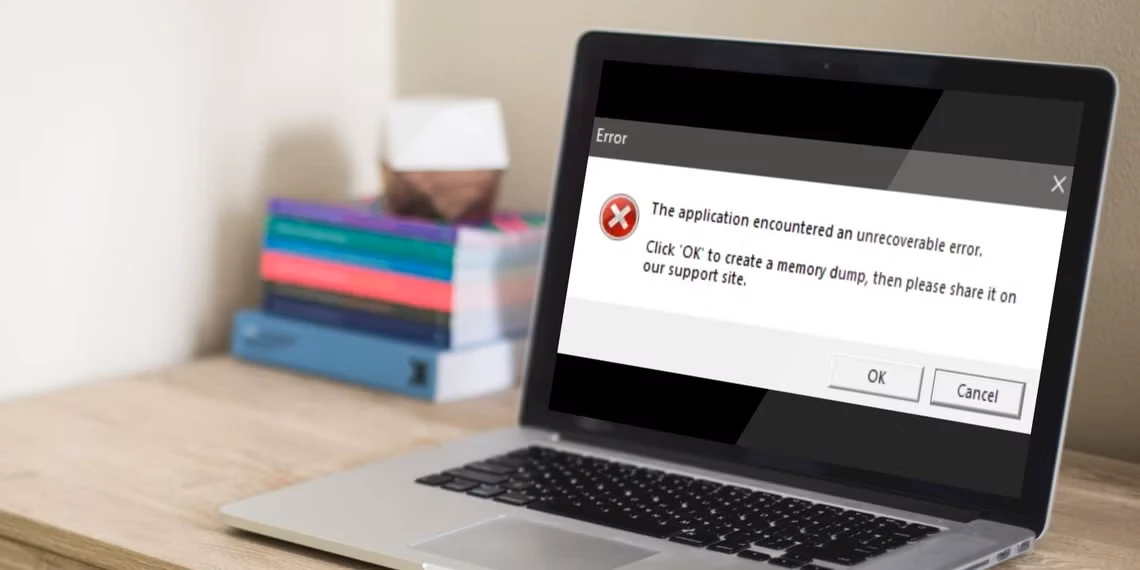
نحوه رفع خطای “The Application Encountered an Unrecoverable Error” در Roblox
آیا هنگام تلاش برای پیوستن به یک تجربه Roblox از طریق مرورگر وب خود با خطای “The Application Encountered an Unrecoverable Error” مواجه شدهاید که باعث خرابی کلاینت Roblox شما میشود؟ اگر چنین است، مشکلی وجود دارد که باعث خرابی Roblox شده است.
فهرست مطالب
از جمله دلایل اصلی این خطا میتوان به تداخل مرورگر، اجرای Roblox در یک ماشین مجازی یا تنظیمات نادرست BIOS اشاره کرد. پیام خطا نشان میدهد که کاربران برای تشخیص مشکل، یک نسخه از خرابی را با پشتیبانی Roblox به اشتراک میگذارند. قبل از انجام این کار، ابتدا بررسیها و اصلاحات ذکر شده در زیر را انجام دهید.
1. اعمال برخی از اصلاحات اساسی
با اعمال این اصلاحات اساسی، عیبیابی مشکل را شروع کنید، که ممکن است بلافاصله از خرابی Roblox جلوگیری کند:
- Roblox را در Windows Defender در لیست سفید قرار دهید. همچنین، نرمافزار آنتی ویروس شخص ثالث را موقتاً خاموش کنید.
- هر نرمافزار ضد تقلبی را که استفاده میکنید، حتی آنهایی که مستقیماً با Roblox مرتبط نیستند، خاموش کنید.
- سایر برنامههایی که به طور موازی با Roblox اجرا میشوند را غیرفعال کنید تا مطمئن شوید که سیستم به دلیل کمبود منابع خراب نمیشود.
- Roblox را به عنوان مدیر اجرا کنید تا به Roblox اولویت بالاتری بدهید، که میتواند از خرابی بازی جلوگیری کند.
اگر هیچ یک از بررسیهای بالا خطا را برطرف نکرد، اصلاحات باقی مانده را اعمال کنید.
2. تا زمانی که مشکل حل نشود، از برنامه فروشگاه مایکروسافت استفاده کنید.
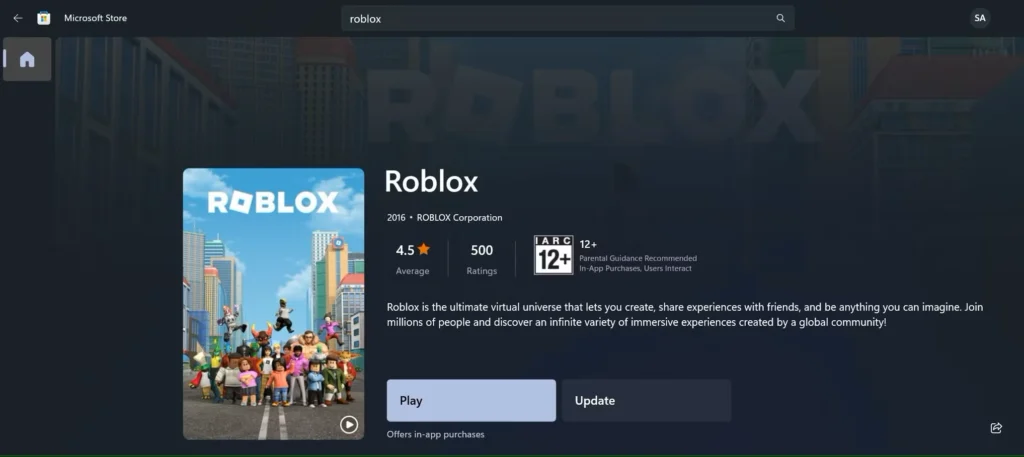
کاربران Roblox گزارش دادهاند که خطای مورد بحث فقط کسانی را که سعی میکنند از طریق وب به تجربیات Roblox بپیوندند، تحت تأثیر قرار میدهد، نه برنامه فروشگاه مایکروسافت Roblox. به همین دلیل، اگر هنگام پیوستن به یک تجربه از طریق وبسایت Roblox با خرابی مواجه شدید، برنامه Roblox را از فروشگاه مایکروسافت دانلود کنید و از طریق آن به تجربه بپیوندید.
تا زمانی که مشکل برطرف نشود، به استفاده از برنامه فروشگاه مایکروسافت برای بازی در تجربیات Roblox ادامه دهید.
3. Roblox را روی یک ماشین مجازی اجرا نکنید
همانطور که یکی از اعضای کارکنان Roblox در انجمن توسعهدهندگان Roblox گزارش داد، Roblox اجازه بازی در تجربیات Roblox را روی یک ماشین مجازی نمیدهد. وقتی کسی سعی میکند از این طریق به تجربیات Roblox دسترسی پیدا کند، Hyperion ناگهان فرآیند را متوقف میکند.
آیا شما هم میخواهید Roblox Player را روی یک ماشین مجازی اجرا کنید، اما کلاینت از کار میافتد؟ اگر چنین است، این میتواند دلیل خطا باشد. ماشین مجازی را ببندید و Roblox را با نصب کلاینت روی سیستم عامل خود اجرا کنید؛ امیدواریم که به این ترتیب مشکلی پیش نیاید.
اگر از ماشین مجازی استفاده نمیکنید و همچنان خطای “The Application Encountered an Unrecoverable Error” را دریافت میکنید، مجازیسازی میتواند در تنظیمات BIOS فعال شده باشد.
۴. غیرفعال کردن مجازیسازی از طریق بایوس
مجازیسازی به کاربران ویندوز اجازه میدهد تا سیستم عامل دیگری مانند لینوکس را شبیهسازی کنند. فعال بودن این ویژگی در ویندوز میتواند باعث خرابی کلاینت Roblox شود و کارکنان Roblox توصیه میکنند که آن را از طریق بایوس غیرفعال کنید. بنابراین، باید مطمئن شوید که غیرفعال است و در صورت لزوم آن را غیرفعال کنید.
غیرفعال کردن مجازیسازی و دسترسی به بایوس از سازندهای به سازنده دیگر متفاوت است. در اینجا نحوه غیرفعال کردن مجازیسازی در یک دستگاه Dell آورده شده است:
- رایانه ویندوزی خود را خاموش کنید و سپس دوباره آن را روشن کنید.
- وقتی لوگوی Dell روی صفحه نمایش شما ظاهر شد، F2 را فشار دهید. این کار دستگاه شما را به بایوس بوت میکند.
- به Advanced > Virtualization or Virtualization Support > Virtualization بروید.
- روی Intel Virtualization Technology (VT) کلیک کنید و کادر کنار Enable Intel Virtualization Technology (VT) را بردارید.
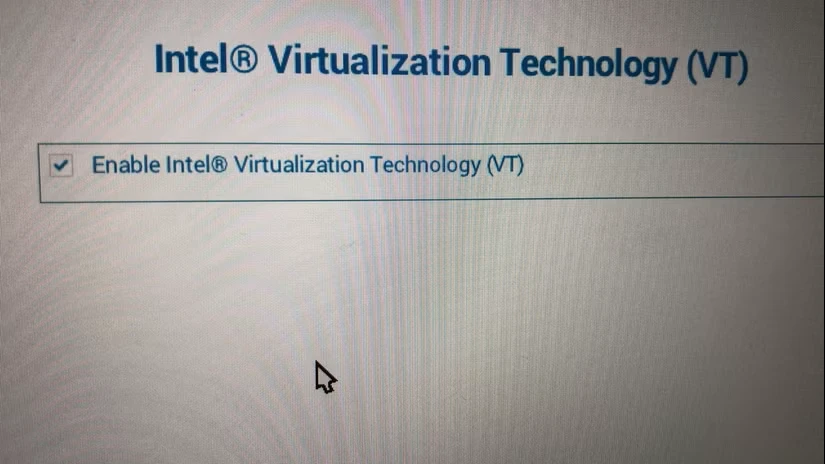
- برای Direct I/O روی Intel VT کلیک کنید و کادر کنار Enable Intel VT for Direct I/O را بردارید.
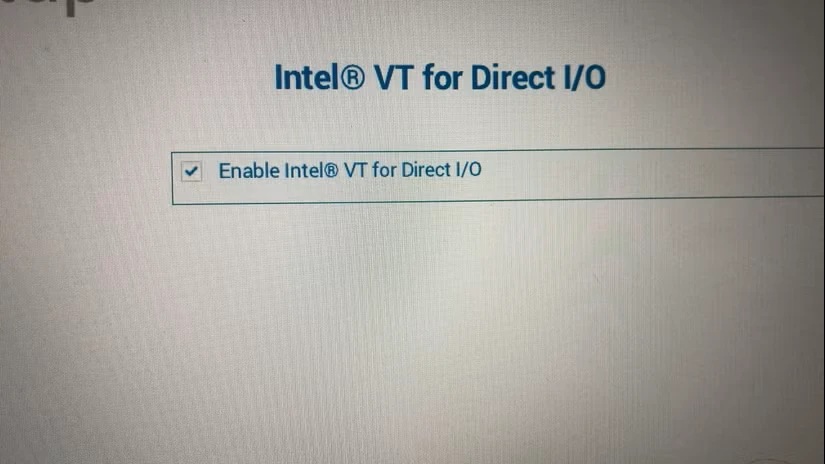
اگر از دستگاهی از سازنده دیگری استفاده میکنید، برای مراحل غیرفعال کردن مجازیسازی به وبسایت رسمی آن مراجعه کنید.
5. بررسی تداخل مرورگر
اگر مجازیسازی از قبل فعال نشده بود و از هیچ ماشین مجازی استفاده نمیکنید، تداخل مرورگر را بررسی کنید و مطمئن شوید که این باعث خطا نمیشود.
برای تأیید این موضوع، به یک مرورگر دیگر بروید و Roblox experiences را در آنجا اجرا کنید. اگر در مرورگر دیگری خطایی دریافت نکردید، این یک مشکل خاص مرورگر اصلی شماست. در این صورت، در اینجا چند کار وجود دارد که میتوانید برای جلوگیری از تداخل مرورگر انجام دهید:
- حافظه پنهان و کوکیها را در Chrome، Firefox، Edge یا هر مرورگر دیگری که استفاده میکنید پاک کنید.
- تمام افزونههای خود را غیرفعال یا حذف کنید تا مطمئن شوید که در فرآیند تداخل ایجاد نمیکنند.
با این حال، اگر در مرورگرهای دیگر نیز خطایی دریافت کردید، احتمالاً تداخل مرورگر دلیل آن نیست. در این صورت، به اعمال اصلاحات باقیمانده ادامه دهید.
مطلب مرتبط:
۶. فایلهای موقت Roblox را حذف کنید
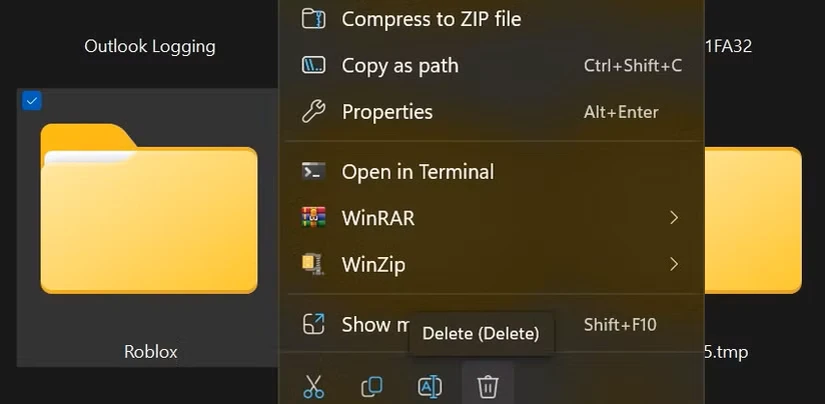
خرابی فایلهای حافظه پنهان نیز میتواند باعث خطای مورد بحث شود. برای اطمینان از اینکه فایلهای موقت قدیمی باعث ایجاد مشکل نمیشوند، این مراحل را برای حذف آنها دنبال کنید:
- دکمههای Win + R را فشار دهید.
- عبارت “%localappdata%” را تایپ کنید و Enter را فشار دهید.
- به پوشه Temp بروید.
- روی پوشه Roblox کلیک راست کرده و روی Delete کلیک کنید.
۷. مشکل را به تیم پشتیبانی Roblox گزارش دهید.
اگر هیچ یک از راهحلهای فوق مشکل را حل نکرد، باید دستورالعملهای موجود در پیام خطا را دنبال کنید: یک فایل Crash dump تهیه کنید و آن را برای Roblox ارسال کنید. برای انجام این کار، این مراحل را دنبال کنید:
یک فایل JSON در مسیر زیر ایجاد کنید:
%LOCALAPPDATA%\Roblox\Versions<your-current-client-version-here>\ClientSettings\ClientAppSettings.json
(اگر زیرپوشهها از قبل وجود ندارند، آنها را ایجاد کنید)
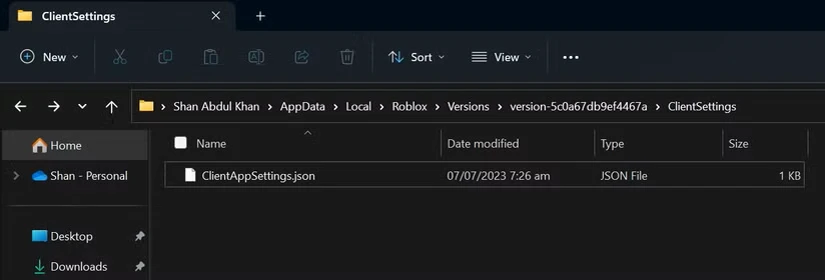
فایل تازه ایجاد شده را باز کنید، متن زیر را اضافه کنید و آن را ذخیره کنید:
{“DFIntWriteFullDmpPercent”: 100}
Roblox را اجرا کنید و اجازه دهید از کار بیفتد.
با دنبال کردن دستورالعملهای موجود در وبسایت Roblox، یک گزارش اشکال ارسال کنید.
فایلهای گزارش خرابی و فایلهای گزارش را از یکی از مکانهای زیر به گزارش اشکال پیوست کنید:
%UserProfile%\AppData\Local\Roblox\logs
%UserProfile%\AppData\Local\Roblox\logs\crashes
8. نصب مجدد کلاینت Roblox
اگر نصب Roblox خراب شود، میتواند باعث خرابی و نمایش خطای “The Application Encountered an Unrecoverable Error” شود. برای اطمینان از اینکه این اتفاق نمیافتد، نصب قبلی را حذف کرده و Roblox را از ابتدا دوباره نصب کنید..
پس از حذف نصب کلاینت Roblox، به مسیر C:\Users\<your username>\AppData\Local بروید و پوشههای Roblox را حذف کنید. سپس، به وبسایت رسمی Roblox بروید و کلاینت Roblox را دوباره نصب کنید. باید از دانلود کلاینت Roblox از منابع شخص ثالث خودداری کنید زیرا برنامههای شخص ثالث بدون امضا مستعد ایجاد مشکل هستند. نگذارید Roblox در ویندوز از کار بیفتد
دیدن از کار افتادن Roblox و نمایش خطاهای آزاردهنده میتواند کمی نگرانکننده باشد. اکنون باید بهتر بفهمید که چه چیزی باعث خطای مورد نظر میشود. همچنین، اعمال اصلاحات اولیه مورد بحث در بالا، مشکل را حل میکند. اگر هیچ چیز جواب نداد، مشکل را به پشتیبانی Roblox گزارش دهید. آنها مشکل را برای شما تشخیص داده و به شما در حل آن کمک میکنند.
مانند خطای فوق، Roblox همچنین میتواند با بسیاری از خطاهای دیگر از کار بیفتد. در صورت مواجهه با آنها نیازی به نگرانی نیست، زیرا همه آنها به راحتی قابل رفع هستند.

بدون دیدگاه
نظرت رو بنویس؛ مودب باشیم 😊
ورود / ثبتنام