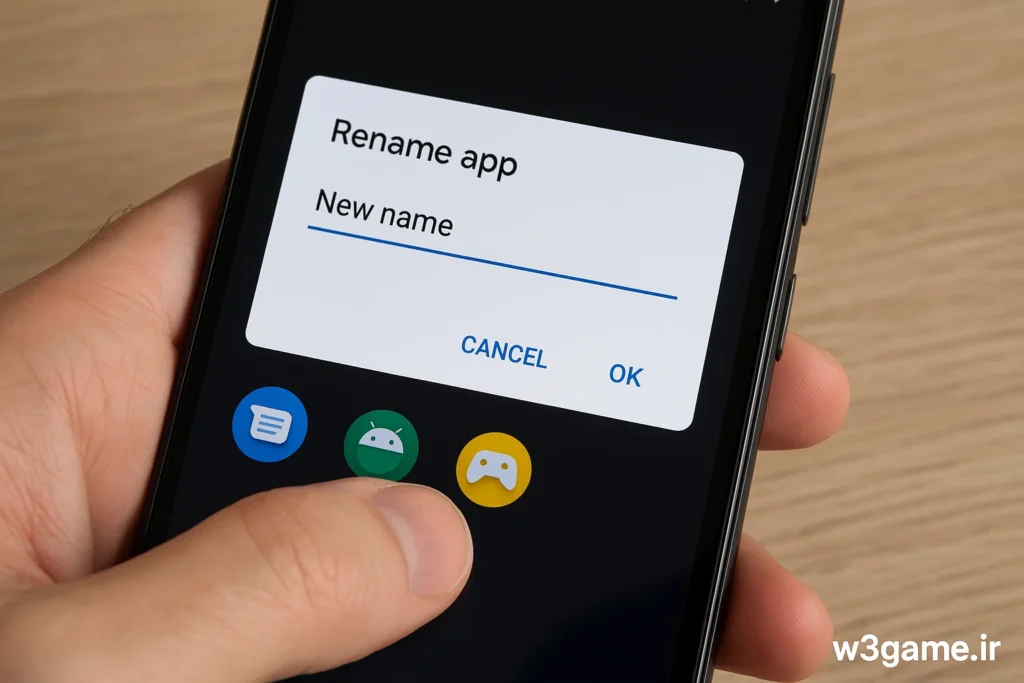
آموزش تغییر نام برنامه در اندروید

چگونه اسم یک برنامه را عوض کنیم؟ (آموزش کامل تغییر نام اپلیکیشن در اندروید، ویندوز و مک)

⏱️ 8 دقیقه 💬 0 سایر آموزش ها, نرم افزار

خیلی از کاربران دوست دارن اسم برنامه‌ها رو روی گوشی یا کامپیوتر خودشون تغییر بدن. شاید دلیلتون این باشه که اسم پیش‌فرض اپلیکیشن طولانی یا عجیب باشه، یا شاید بخواید برای راحتی کار اسم دلخواه خودتون رو بذارید. حتی بعضی‌ها دوست دارن اسم برنامه‌ها رو عوض کنن تا کسی متوجه نشه اون اپلیکیشن روی دستگاهشون نصبه. 😅📱💻

جالبه بدونید که تغییر اسم برنامه کار سختی نیست، اما باید بدونید این تغییر در دو حالت انجام می‌شه:

  1. تغییر نام واقعی (اصلی): یعنی در سطح فایل‌های برنامه یا سیستم عامل اسم تغییر کنه. این کار معمولا سخت‌تره و به دسترسی‌های خاص نیاز داره.
  2. تغییر نام نمایشی (Shortcut/Launcher Name): یعنی فقط اسم آیکون برنامه روی صفحه اصلی یا دسکتاپ تغییر می‌کنه. این روش ساده‌تره و اکثر کاربران از همین استفاده می‌کنن.

🔹 چرا ممکنه بخوایم اسم یک برنامه رو عوض کنیم؟

۱. کوتاه‌تر و ساده‌تر کردن اسم‌ها
خیلی وقت‌ها برنامه‌ها اسم طولانی دارن. مثلا:

  • “Microsoft Office Word 2019” → تبدیل به “Word”

۲. شخصی‌سازی و زیبایی 🎨
می‌تونید برای استایل دادن به گوشی یا سیستم‌عامل، اسم اپ‌ها رو به شکل دلخواه تغییر بدید.

۳. پنهان کردن برنامه‌ها 🔒
گاهی کاربرا دوست دارن اسم اپ‌ها مشخص نباشه. مثلا تغییر نام “Telegram” به “Tools” تا کسی راحت متوجه نشه.

۴. استفاده حرفه‌ای یا آموزشی 👨‍🏫
مدرسان یا گیمرها برای ضبط ویدیوهای آموزشی یا استریم ممکنه بخوان اسم اپ‌ها متفاوت نمایش داده بشن.


🔹 تفاوت تغییر نام واقعی و تغییر نام نمایشی

  • تغییر نام واقعی بیشتر به درد توسعه‌دهندگان یا کاربران حرفه‌ای می‌خوره و نیاز به دسترسی روت (اندروید) یا دستکاری فایل‌های سیستمی (ویندوز/مک) داره.
  • تغییر نام نمایشی ساده‌تره و می‌شه با چند کلیک از طریق میانبر (Shortcut) یا لانچرها انجامش داد.

🔹 تغییر نام برنامه در اندروید

تغییر نام برنامه در اندروید

اندروید یکی از انعطاف‌پذیرترین سیستم‌عامل‌هاست و خوشبختانه روش‌های مختلفی برای تغییر اسم اپلیکیشن‌ها در اون وجود داره. این روش‌ها هم شامل تغییر نام نمایشی (Shortcut) هستن و هم تغییر نام واقعی (APK / روت).


1. تغییر نام برنامه بدون روت (روش ساده) 📱

اگر گوشی شما روت نشده، همچنان می‌تونید اسم اپلیکیشن‌ها رو تغییر بدید. البته این تغییر فقط در سطح نمایشی هست و تاثیری روی فایل اصلی اپ نداره.

✅ استفاده از لانچرها (Launcher Apps)

برخی لانچرها مثل:

  • Nova Launcher
  • Apex Launcher
  • Smart Launcher

امکان تغییر نام آیکون برنامه‌ها رو به شما می‌دن.

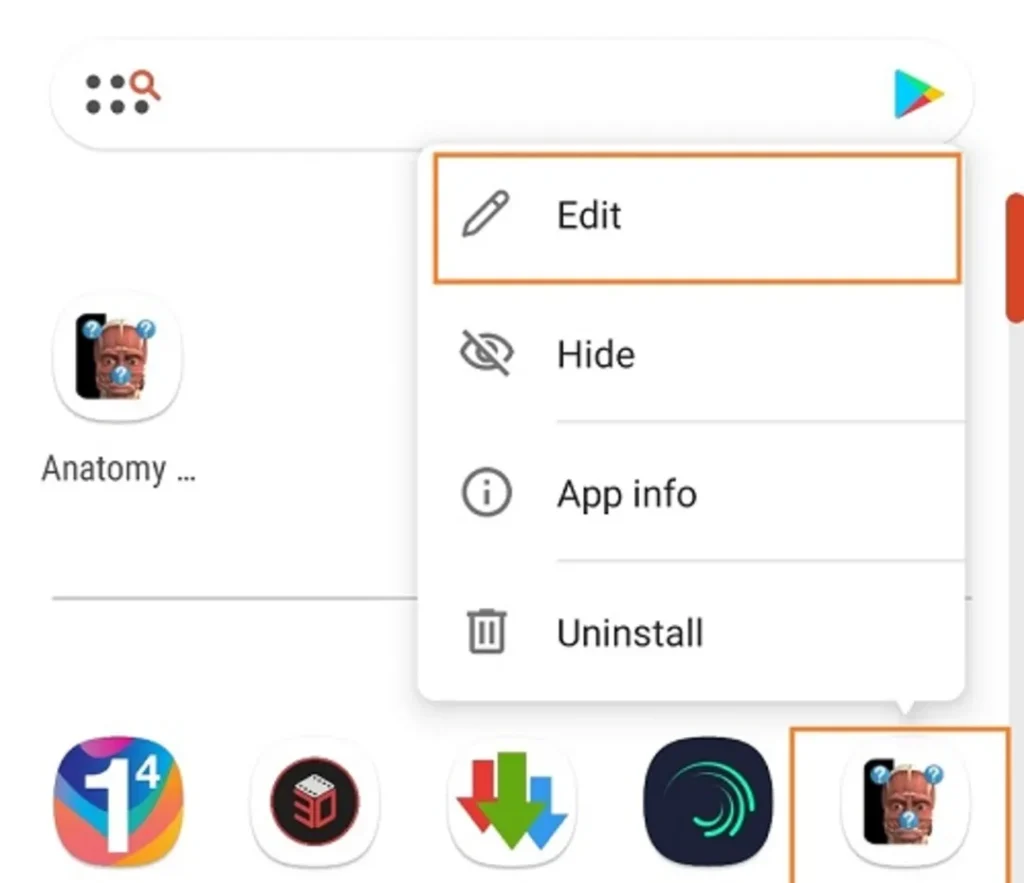
📌 مراحل در Nova Launcher:

  1. انگشتتون رو چند ثانیه روی آیکون برنامه نگه دارید.
  2. روی گزینه ✏️ (Edit / ویرایش) بزنید.
  3. اسم دلخواه رو وارد کنید.
  4. روی “Done” بزنید.

🔹 حالا روی صفحه اصلی گوشی، اون برنامه با اسم جدید نمایش داده می‌شه.

چگونه اسم یک برنامه را پیدا کنیم؟ (آموزش کامل روش‌ های شناسایی اپلیکیشن‌ ها)

چگونه اسم یک برنامه را پیدا کنیم؟ (آموزش کامل روش‌ های شناسایی اپلیکیشن‌ ها)

خیلی وقت‌ها برای همه ما پیش اومده که یه برنامه‌ای رو روی گوشی یا کامپیوتر دیدیم، یا حتی تبلیغش رو شنیدیم، ولی اسم دقیق اون…

مطالعه بیشتر →
2. تغییر نام برنامه با روت (روش پیشرفته) 🔧

اگر گوشی شما روت شده باشه، می‌تونید حتی اسم واقعی اپلیکیشن‌ها رو در سطح سیستم‌عامل تغییر بدید.

✅ استفاده از اپلیکیشن APK Editor Pro

  • اپلیکیشن APK Editor Pro رو نصب کنید.
  • فایل APK اپلیکیشن رو باز کنید.
  • به بخش “App Name” برید.
  • اسم رو تغییر بدید.
  • فایل جدید رو ذخیره و نصب کنید.

⚠️ توجه: نصب نسخه تغییر داده‌شده ممکنه باعث بشه اپلیکیشن از نظر امنیتی یا آپدیت‌های بعدی مشکل پیدا کنه. پس این روش بیشتر برای حرفه‌ای‌ها مناسبه.


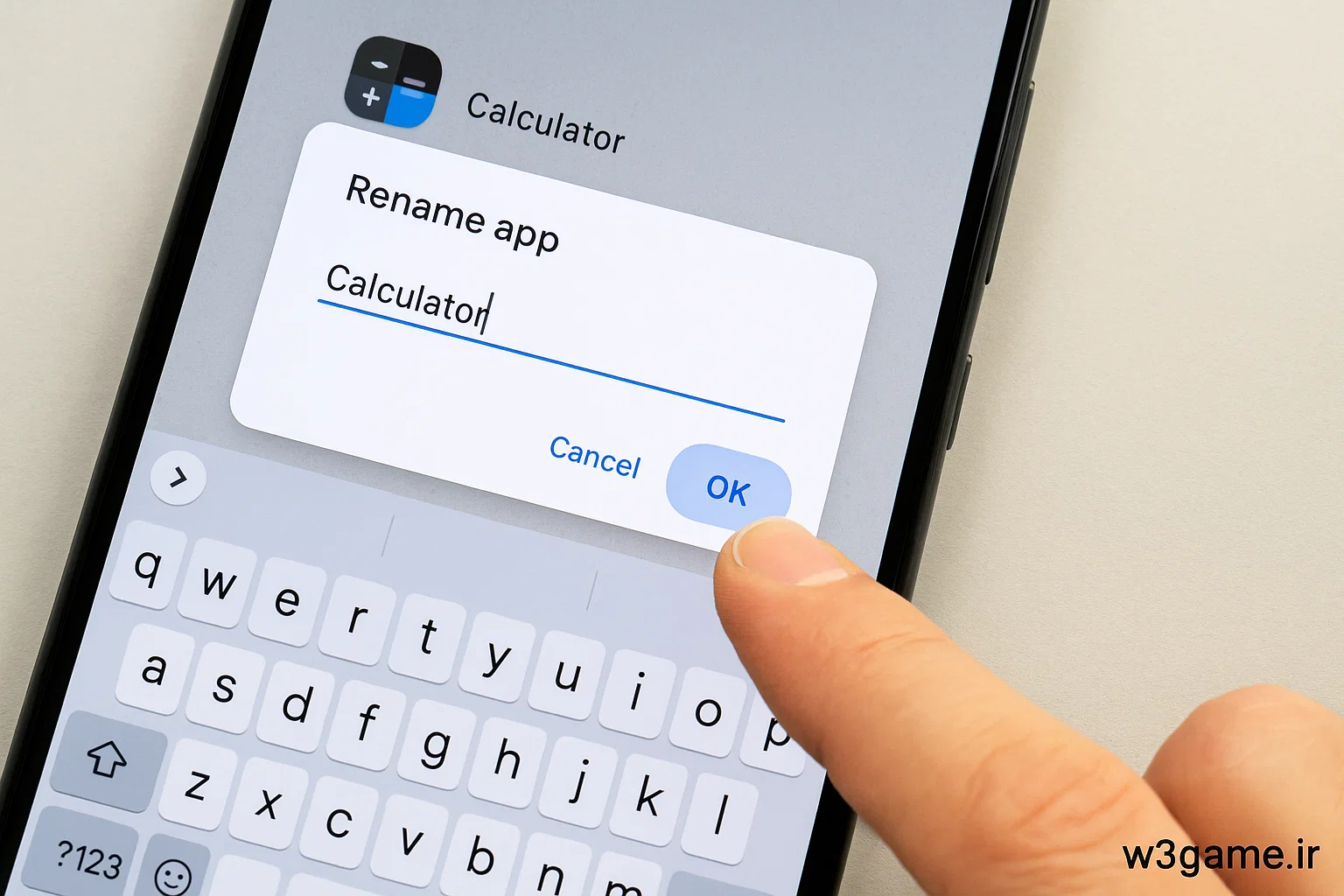
3. استفاده از اپلیکیشن‌های مخصوص تغییر نام برنامه‌ها 🔄

تغییر نام شورتکات برنامه در اندروید

برخی اپ‌ها برای همین منظور ساخته شدن و نیازی به روت ندارن، مثل:

  • QuickShortcutMaker
  • Rename App

این اپ‌ها میانبرهای جدید با نام دلخواه شما می‌سازن، بدون اینکه به فایل اصلی برنامه دست بزنن.

4. نکات مهم هنگام تغییر نام اپلیکیشن در اندروید ⚠️

  • تغییر نام واقعی (با روت) ممکنه باعث بشه اپلیکیشن دیگه به‌روزرسانی نشه.
  • تغییر نام نمایشی (با لانچر یا میانبر) هیچ مشکلی برای اپ ایجاد نمی‌کنه.
  • همیشه قبل از تغییر نام واقعی، یک بکاپ از فایل APK بگیرید.

🔹 تغییر نام برنامه در ویندوز

تغییر نام برنامه در ویندوز

ویندوز به عنوان یکی از محبوب‌ترین سیستم‌عامل‌ها، روش‌های متنوعی برای تغییر اسم برنامه‌ها ارائه می‌کنه. این تغییر می‌تونه هم نام میانبر (Shortcut Name) باشه و هم نام واقعی برنامه که در سیستم نصب شده. 💻


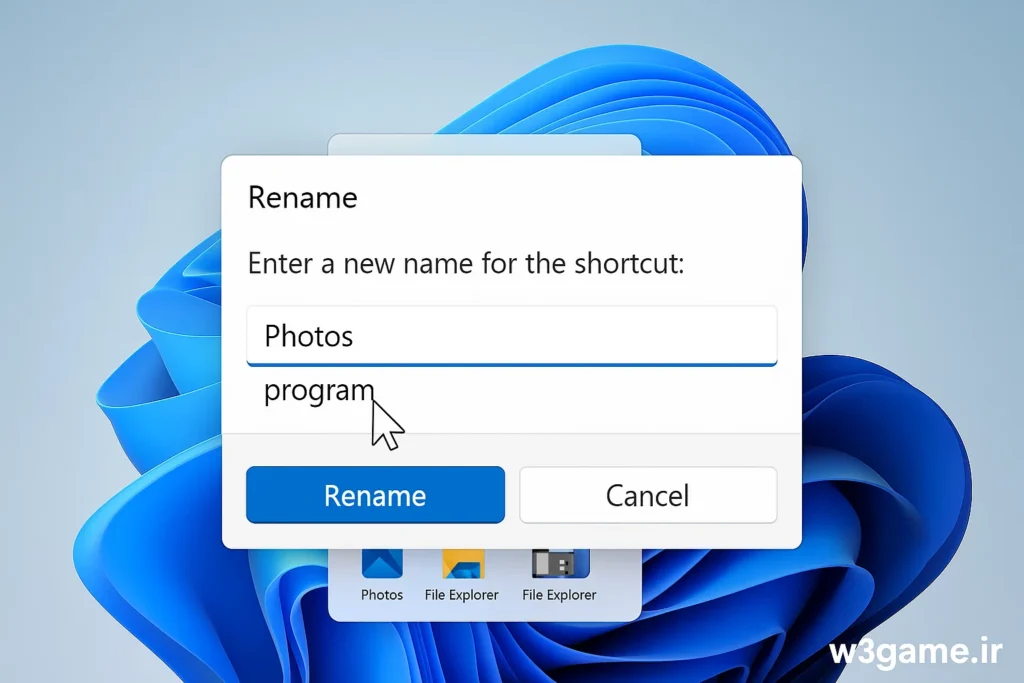
1. تغییر نام میانبر (Shortcut) 📝

✅ مراحل:

  1. روی آیکون برنامه در دسکتاپ یا منوی استارت راست‌کلیک کنید.
  2. گزینه Rename یا تغییر نام رو انتخاب کنید.
  3. اسم دلخواه خودتون رو تایپ کنید و Enter بزنید.

🔹 نکته: این روش فقط اسم نمایشی روی دسکتاپ یا منوی استارت تغییر می‌کنه و فایل اصلی برنامه تغییری نمی‌کنه.


2. تغییر نام برنامه نصب‌شده در کنترل پنل 🛠️

اگر می‌خواید نام واقعی نرم‌افزار رو در لیست برنامه‌ها تغییر بدید:

  • وارد Control Panel → Programs → Programs and Features بشید.
  • روی برنامه موردنظر راست‌کلیک کنید و Rename انتخاب کنید.

⚠️ توجه: بعضی نرم‌افزارها اجازه تغییر نام از طریق کنترل پنل رو نمی‌دن.


3. استفاده از ابزارهای ثالث 🔧

✅ نرم‌افزارهایی مثل:

  • ReNamer
  • Bulk Rename Utility

می‌تونن فایل‌های اجرایی یا میانبرها رو با قوانین دلخواه تغییر نام بدن.
  • امکان تغییر نام چندین برنامه همزمان وجود داره.
  • می‌تونید قالب استاندارد برای اسم برنامه‌ها تعریف کنید.

4. تغییر نام برنامه‌های سیستمی ⚠️

  • برنامه‌هایی که جزوی از ویندوز هستن (مثل Notepad یا Calculator) به راحتی تغییر نام نمی‌دن.
  • برای تغییر نام واقعی این برنامه‌ها باید از PowerShell یا دستکاری رجیستری استفاده کنید.

⚡ هشدار:

  • تغییر اشتباه در رجیستری می‌تونه باعث اختلال در سیستم بشه.
  • قبل از هر تغییر، از رجیستری بکاپ بگیرید.

5. نکات مهم هنگام تغییر نام برنامه در ویندوز

  • تغییر نام میانبر ایمن‌ترین و ساده‌ترین روش هست.
  • تغییر نام واقعی برنامه‌های سیستمی یا نصبی ممکنه مشکلات آپدیت ایجاد کنه.
  • همیشه قبل از هر تغییر پیچیده، بکاپ از فایل‌ها و رجیستری بگیرید.
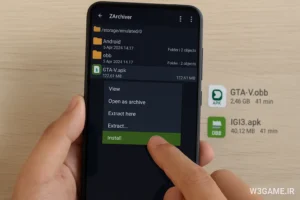
آموزش نصب بازی‌ های دیتا دار با برنامه ZArchiver

آموزش نصب بازی‌ های دیتا دار با برنامه ZArchiver

نرم‌افزار ZArchiver یک ابزار قدرتمند مدیریت فایل‌های فشرده در اندروید است که امکان ایجاد، استخراج و مشاهده انواع فرمت‌های آرشیو مانند ZIP، RAR، 7Z، TAR،…

مطالعه بیشتر →

🔹 تغییر نام برنامه در مک (macOS)

در مک، تغییر نام برنامه‌ها نسبتاً ساده است و بیشتر به نام آیکون یا فایل برنامه محدود می‌شه. 🍏

1. تغییر نام برنامه از طریق Finder

  • وارد Finder بشید و به پوشه Applications برید.
  • روی برنامه موردنظر راست‌کلیک کنید و Rename یا Get Info رو انتخاب کنید.
  • در بخش Name & Extension می‌تونید اسم جدید برنامه رو وارد کنید.
  • دکمه Enter رو بزنید تا تغییر اعمال بشه.

🔹 نکته: این روش فقط روی اسم فایل برنامه و نمایشی در Launchpad اثر داره و محتوا یا فایل اصلی برنامه تغییری نمی‌کنه.


2. استفاده از Alias (میانبر)

  • روی برنامه راست‌کلیک کنید و Make Alias انتخاب کنید.
  • اسم Alias رو به دلخواه تغییر بدید.
  • حالا می‌تونید این میانبر رو در Desktop یا هر جای دیگه استفاده کنید، بدون تغییر فایل اصلی.

🔹 تغییر نام برنامه در آیفون (iOS)

شخصی که در حال بازی ماینکرفت در آیفون است

در iOS، تغییر نام واقعی برنامه‌ها امکان‌پذیر نیست مگر دستگاه Jailbreak شده باشه. اما چند روش برای تغییر نام نمایشی (Shortcut/لانچر) وجود داره:

1. استفاده از Shortcuts اپل

  • اپلیکیشن Shortcuts رو باز کنید.
  • روی Create Shortcut بزنید.
  • گزینه Open App رو انتخاب و اپلیکیشن موردنظر رو اضافه کنید.
  • از بخش Settings → Name & Icon، اسم دلخواه و حتی آیکون سفارشی رو انتخاب کنید.
  • Shortcut ساخته شده روی صفحه اصلی ظاهر می‌شه و با اسم جدید نمایش داده می‌شه.

2. تغییر نام روی صفحه اصلی (Jailbreak)

  • اگر آیفون Jailbreak شده باشه، با ابزارهایی مثل iFile یا Filza File Manager می‌تونید اسم واقعی برنامه‌ها رو تغییر بدید.
    ⚠️ هشدار: این روش امنیت دستگاه رو تحت تاثیر قرار می‌ده و باعث از کار افتادن آپدیت‌ها می‌شه.

🔹 نکات امنیتی و کاربردی

  1. همیشه بکاپ بگیرید 💾
    چه در مک و چه در iOS، قبل از تغییر اسم واقعی، نسخه پشتیبان بسازید تا اگر مشکلی پیش اومد، بتونید برگردونید.
  2. تغییر نام نمایشی بی‌خطرتره
    برای اکثر کاربران، تغییر اسم از طریق Shortcut یا Alias کافی و امنه.
  3. از منابع معتبر استفاده کنید 🌐
    اگر نیاز به ابزار جانبی دارین، فقط از منابع رسمی یا مورد اعتماد استفاده کنید.

🔹 جمع‌بندی نهایی

تغییر نام برنامه‌ها در سیستم‌های مختلف (اندروید، iOS، ویندوز و مک) کار پیچیده‌ای نیست، اما نکته مهم اینه که بدونید چه چیزی می‌خواید تغییر بدید:

  • نام نمایشی (Shortcut/Launcher Name): امن و ساده برای اکثر کاربران.

  • نام واقعی (System/App Name): حرفه‌ای و نیازمند دسترسی‌های خاص مثل روت در اندروید یا Jailbreak در iOS و ویرایش فایل‌ها در ویندوز/مک.

با روش‌هایی که در پارت‌های قبلی آموزش دادیم، می‌تونید:

  • اسم برنامه‌ها رو کوتاه‌تر و مرتب کنید.

  • برای راحتی کار یا زیبایی ظاهری گوشی و دسکتاپ، اسم دلخواه انتخاب کنید.

  • در مواقع لازم، اسم اپلیکیشن‌ها رو مخفی یا متفاوت نمایش بدید.


❓ پرسش‌های متداول (FAQ)

1. آیا تغییر نام برنامه باعث از کار افتادن آن می‌شود؟

  • تغییر نام نمایشی هیچ مشکلی ایجاد نمی‌کند.

  • تغییر نام واقعی در برخی برنامه‌ها ممکن است باعث عدم به‌روزرسانی یا اختلال در عملکرد شود.

2. آیا می‌توان نام برنامه‌های سیستم iOS یا macOS را بدون Jailbreak تغییر داد؟

  • خیر، بدون Jailbreak یا دسترسی‌های خاص، فقط می‌توانید نام نمایشی با Shortcut یا Alias تغییر دهید.

3. آیا تغییر نام برنامه در ویندوز امن است؟

  • تغییر نام میانبر (Shortcut) کاملاً امن است.

  • تغییر نام واقعی برنامه یا تغییر فایل‌های سیستمی نیاز به احتیاط دارد و همیشه قبل از تغییر، بکاپ بگیرید.

4. چه ابزاری برای تغییر نام برنامه‌های اندروید بدون روت مناسب است؟

  • لانچرها مثل Nova Launcher یا اپلیکیشن‌هایی مثل QuickShortcutMaker مناسب هستند.

بدون دیدگاه

نظرت رو بنویس؛ مودب باشیم 😊

ورود / ثبت‌نام

ارسال دیدگاه

0 💬