موس یکی از پرکاربردترین لوازم جانبی کامپیوتر و لپتاپ است که کوچکترین ایراد در آن میتواند کل تجربهی کاربری را مختل کند. تصور کنید وسط یک بازی آنلاین یا هنگام طراحی گرافیک باشید و ناگهان کلیک چپ موس کار نکند یا اسکرول وسط گیر کند! 😬 چنین مشکلی نهتنها آزاردهنده است، بلکه ممکن است باعث کندی کار یا حتی از دست رفتن دادهها شود.
در این مقالهی جامع و قدمبهقدم، قرار است بهطور کامل به موضوع آموزش تعمیر موس بپردازیم و تمامی مشکلات رایج، دلایل بروز آنها و روشهای عیبیابی و رفع خرابی موس را بررسی کنیم. این آموزش شامل مشکلات سختافزاری (مثل سیم، دکمهها و اسکرول) و نرمافزاری (مثل درایورها و تنظیمات ویندوز) خواهد بود.
🔹 مشکلات رایج موس و دلایل آنها
قبل از ورود به مراحل تعمیر، بهتر است رایجترین مشکلاتی که کاربران با موس تجربه میکنند را بشناسیم. آگاهی از این مشکلات به شما کمک میکند سریعتر عیبیابی کرده و راهحل مناسب را انتخاب کنید.
1. موس کار نمیکند یا اصلاً روشن نمیشود ⚡
- کابل USB یا دانگل بیسیم آسیب دیده.
- پورت USB دستگاه مشکل دارد.
- باتری در موسهای بیسیم تمام شده یا اتصال ضعیف است.
- قطعی در سیم داخلی موس.
2. دکمههای موس عمل نمیکنند یا چند بار کلیک میکنند 🖱️
- خرابی میکروسوئیچها (مکانیزم داخلی دکمهها).
- ورود گردوغبار یا مایعات به زیر دکمهها.
- استهلاک ناشی از استفادهی طولانیمدت.
3. حرکت نشانگر موس کند یا نامنظم است 🎯
- مشکل در سنسور نوری یا لیزری موس.
- کثیف بودن سطح زیر موس یا پد موس.
- مشکل نرمافزاری (درایور یا تنظیمات DPI).
4. اسکرول (چرخ وسط) گیر میکند یا درست کار نمیکند 🔄
- فرسودگی یا شکستن چرخدندهی داخلی.
- جمع شدن گردوغبار در اطراف اسکرول.
- خرابی سنسور داخلی اسکرول.
5. موس بیسیم به دستگاه متصل نمیشود 📶
- مشکل در دانگل USB یا بلوتوث.
- تداخل سیگنال با دستگاههای دیگر.
- باتری ضعیف یا قطع شدن جریان برق داخلی.
🔹 دستهبندی مشکلات موس
برای سادهتر شدن فرآیند عیبیابی، مشکلات موس به دو دستهی اصلی تقسیم میشوند:
- مشکلات سختافزاری (Hardware Issues)
- شامل خرابی کابل، دکمهها، اسکرول و برد داخلی موس.
- برای رفع این مشکلات معمولاً نیاز به باز کردن موس و استفاده از ابزارهای تعمیر دارید.
- مشکلات نرمافزاری (Software Issues)
- شامل مشکلات درایور، تنظیمات سیستمعامل، یا ناسازگاری با برنامهها.
- این دسته از مشکلات اغلب بدون نیاز به باز کردن موس قابل حل هستند.
مطالب مرتبط:
هدست گیمینگ یکی از مهمترین تجهیزات گیمرها است که تجربه بازی را به سطح حرفهای میبرد. یک هدست مناسب میتواند کیفیت صدا، ارتباط تیمی و…
مطالعه بیشتر →
🔹 نشانههای هشداردهنده خرابی موس
گاهی موس هنوز کار میکند اما نشانههایی وجود دارد که هشدار میدهد بهزودی خراب خواهد شد. اگر این نشانهها را جدی بگیرید، میتوانید از خرابی کامل جلوگیری کنید:
- دکمهها نیاز به فشار بیشتر دارند.
- گاهی اوقات موس قطع و وصل میشود.
- اسکرول صداهای غیرعادی تولید میکند.
- موس بیسیم سریعتر از همیشه باتری خالی میکند.
- نشانگر روی صفحه پرشهای غیرعادی دارد.
🔹 آیا تعمیر موس بهصرفه است؟
بسیاری از افراد فکر میکنند که تعمیر موس ارزش ندارد و بهتر است یک موس جدید بخرند. اما این تصور همیشه درست نیست. 👇
- اگر موس شما یک موس ساده و ارزانقیمت باشد (مثلاً زیر ۲۰۰ هزار تومان)، شاید خرید موس جدید منطقیتر باشد.
- اما اگر موس گیمینگ حرفهای یا موسهای برند معتبر (مثل Logitech، Razer، Corsair یا SteelSeries) دارید که قیمت آنها بالای یک یا دو میلیون تومان است، تعمیر آنها بسیار بهصرفهتر خواهد بود.
🔹 چرا آمادهسازی قبل از تعمیر اهمیت دارد؟
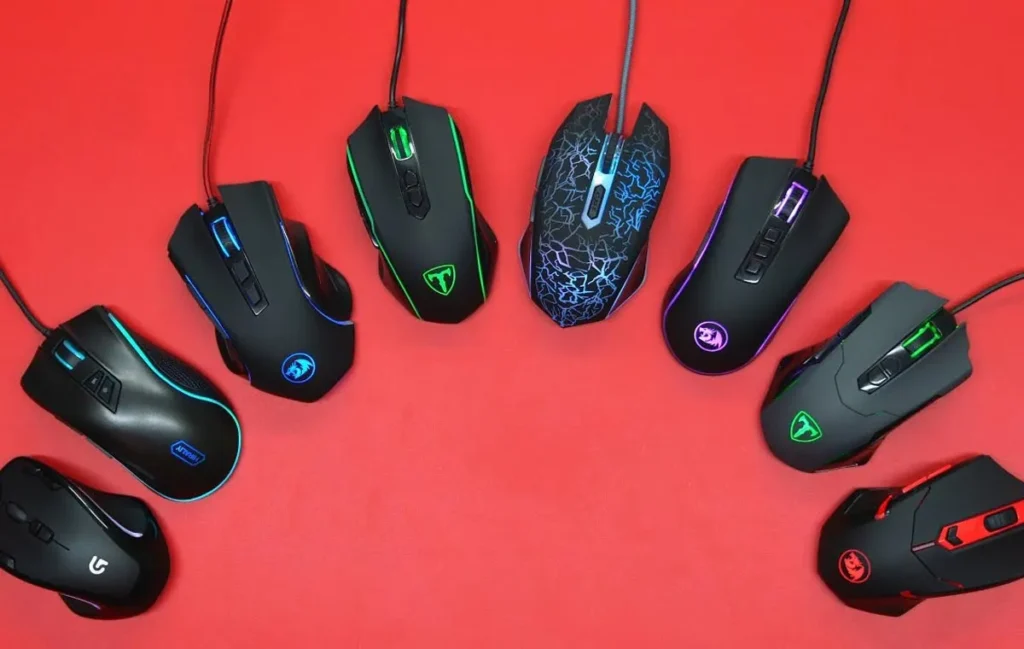
بسیاری از کاربران هنگام خراب شدن موس بلافاصله آن را باز میکنند، بدون اینکه ابزار مناسب یا دانش کافی داشته باشند. نتیجه؟
یا موس بهطور کامل از کار میافتد، یا قطعات ظریف داخلی مثل برد الکترونیکی و میکروسوئیچها آسیب میبینند. 😬
به همین دلیل، قبل از شروع هرگونه تعمیر، باید با ابزارها، محیط مناسب و نکات ایمنی آشنا شوید.
🔹 ابزارهای موردنیاز برای تعمیر موس 🛠️
برای باز کردن، تمیز کردن و تعمیر موس به ابزارهای ساده اما ضروری نیاز خواهید داشت:
1. پیچگوشتیهای دقیق (Precision Screwdrivers)
- اکثر موسها با پیچهای ریز (معمولاً چهارسو یا چهارسو ریز) بسته میشوند.
- داشتن یک ست پیچگوشتی دقیق (که برای موبایل و لپتاپ هم استفاده میشود) ضروری است.
2. پنس یا انبردست کوچک
- برای برداشتن سیمها یا قطعات کوچک داخل موس.
- کمک میکند بدون آسیبزدن به برد، قطعات را جا بهجا کنید.
3. هویه و قلع (برای تعویض سیم یا سوئیچها)
- اگر کابل موس پاره یا میکروسوئیچ خراب شده باشد، نیاز به لحیمکاری دارید.
- یک هویه ۳۰-۴۰ وات خانگی برای این کار کافی است.
4. اسپری هوای فشرده یا دمنده (Air Blower)
- برای خارج کردن گردوغبار از داخل موس.
- مخصوصاً برای تمیز کردن اطراف سنسور و دکمهها عالی است.
5. الکل ایزوپروپیل (Isopropyl Alcohol 99%)
- برای تمیز کردن برد و سوئیچها.
- سریع تبخیر میشود و آسیبی به قطعات نمیزند.
6. پارچه میکروفایبر یا گوشپاککن
- برای تمیزکاری ظریف اطراف دکمهها و اسکرول.
- از دستمالهای زبر استفاده نکنید چون ممکن است خش بیندازند.
7. چسب حرارتی یا نوار عایق
- برای محکم کردن سیمها بعد از تعمیر.
- مانع از قطع شدن مجدد سیم در اثر خم شدن میشود.
8. مولتیمتر (اختیاری ولی کاربردی)
- برای تست اتصال سیمها و بررسی سلامت مدار.
- مخصوصاً وقتی موس بهطور کامل روشن نمیشود.
🔹 محیط مناسب برای تعمیر موس 🏠
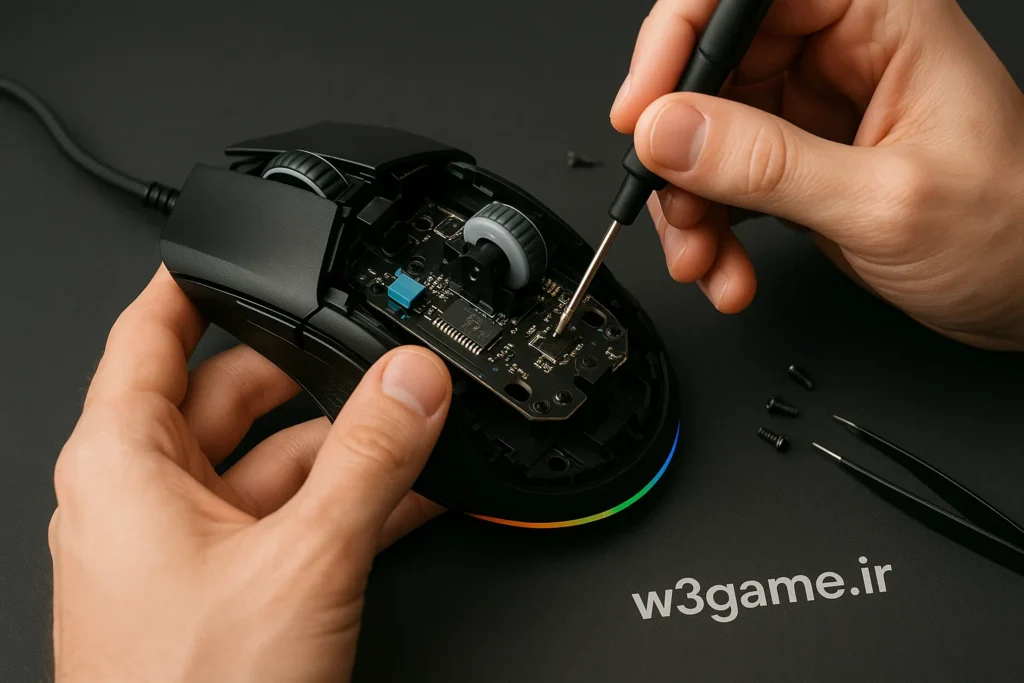
محیطی که در آن موس را باز و تعمیر میکنید، تأثیر زیادی در موفقیت کار دارد. این نکات را رعایت کنید:
- سطح کار تمیز و روشن انتخاب کنید.
میز شما باید تمیز باشد تا پیچهای کوچک یا قطعات گم نشوند.
- نور کافی داشته باشید.
از چراغ رومیزی یا نور LED استفاده کنید تا داخل موس را بهخوبی ببینید.
- از سطح ضد الکتریسیته ساکن (Anti-static) استفاده کنید.
الکتریسیته ساکن میتواند برد موس را بسوزاند. اگر ندارید، دستتان را قبل از تعمیر به یک جسم فلزی بزنید.
- ظرف کوچک برای پیچها آماده کنید.
پیچهای موس خیلی ریز هستند و گم شدنشان شایعترین مشکل هنگام تعمیر است.
🔹 آمادهسازی قبل از باز کردن موس
قبل از اینکه موس را باز کنید، چند مرحله مهم را انجام دهید:
- موس را از دستگاه جدا کنید.
- اگر موس سیمی است، کابل USB را جدا کنید.
- اگر بیسیم است، باتری یا دانگل USB را خارج کنید.
- سطح موس را بررسی کنید.
گاهی مشکل سادهتر از چیزی است که فکر میکنید (مثلاً سیم پاره یا دکمه گیرکرده به خاطر گردوغبار).
- موس را تست کنید.
قبل از تعمیر، مطمئن شوید مشکل دقیقاً کجاست. مثلاً:
- دکمه کلیک راست کار نمیکند؟
- اسکرول گیر میکند؟
- موس اصلاً روشن نمیشود؟
- تصاویر مرجع بگیرید.
هنگام باز کردن موس، از مراحل عکس بگیرید تا هنگام بستن دوباره اشتباه نکنید.
مطالب مرتبط:
هارد دیسک (HDD) یا حافظه جامد (SSD) یکی از مهمترین قطعات کامپیوتر است که اطلاعات شخصی و سیستم عامل را نگه میدارد. وقتی هارد در…
مطالعه بیشتر →
🔹 اشتباهات رایج در باز کردن موس 🚫
بسیاری از کاربران به دلیل بیتجربگی، هنگام باز کردن موس اشتباهاتی میکنند که به قطعات آسیب میزند:
- استفاده از پیچگوشتی نامناسب: باعث هرز شدن پیچها میشود.
- کشیدن ناگهانی قطعات: سیمهای داخل موس بسیار ظریف هستند و ممکن است پاره شوند.
- باز کردن بدون دقت: برخی موسها گیرههای مخفی دارند و باید با دقت آزاد شوند.
- استفاده از مایعات اشتباه: آب یا شویندههای خانگی میتواند برد موس را بسوزاند.
در پارتهای قبل یاد گرفتیم که مشکلات موس چه دستههایی دارند و برای شروع تعمیر چه ابزارهایی لازم است. حالا وقت آن رسیده که وارد مرحلهی عملی شویم و بهطور دقیق یاد بگیریم چطور موس را باز کنیم و مشکلات سختافزاری رایج آن را برطرف کنیم. 💡
مشکلات سختافزاری معمولاً شامل:
- کابل یا دانگل آسیبدیده
- خرابی دکمهها (میکروسوئیچها)
- گیرکردن یا خرابی اسکرول وسط
- خرابی سنسور نوری یا لیزری
🔹 مرحله اول: باز کردن موس بهصورت اصولی 🔧
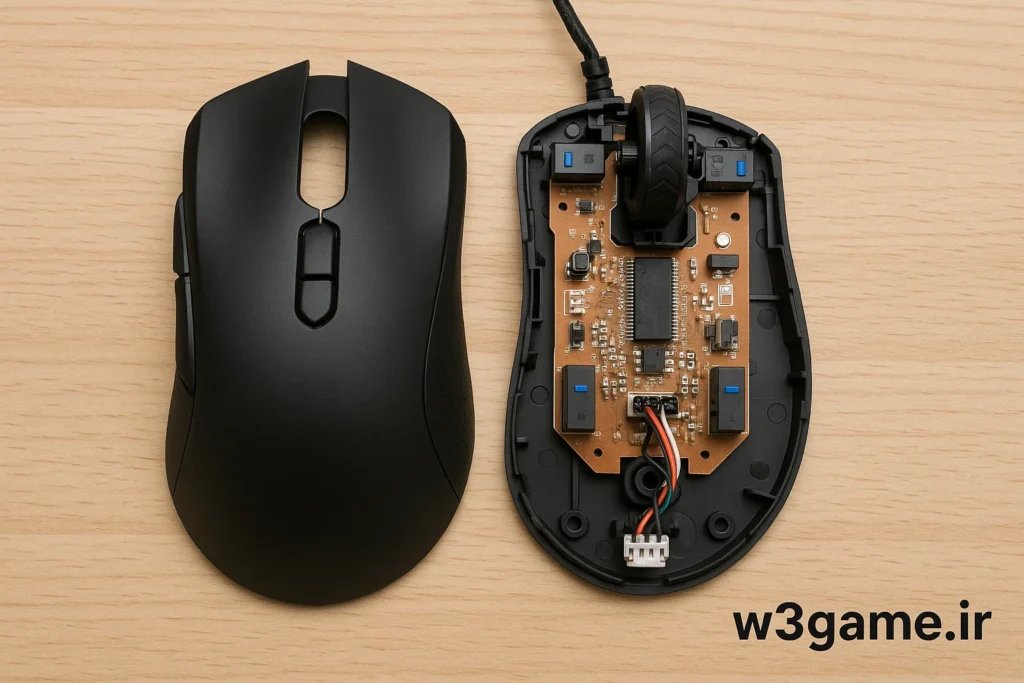
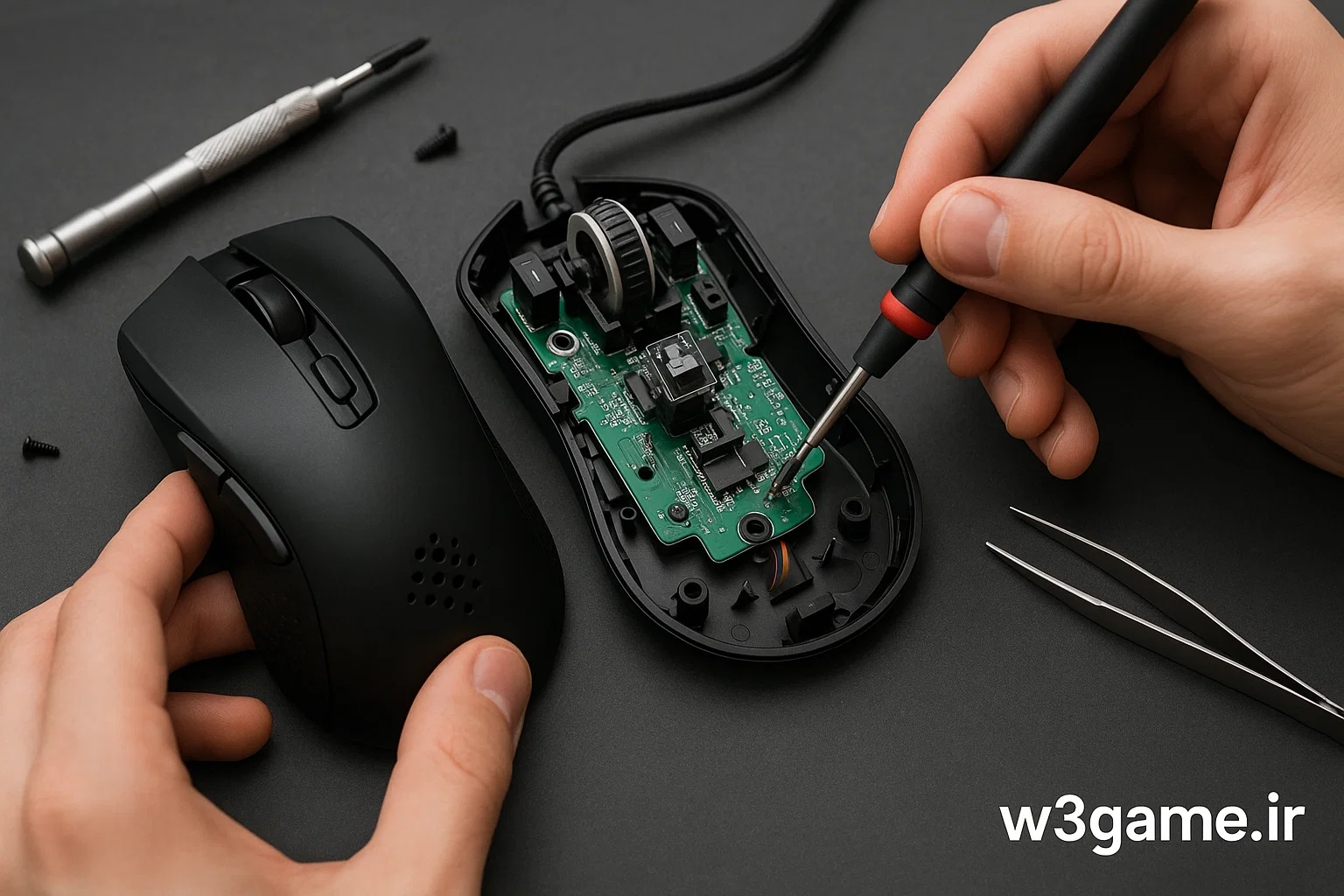
- پیچهای پشت موس را باز کنید.
- بسیاری از موسها پیچهایشان زیر برچسب یا زیر پدهای پلاستیکی کف موس مخفی شدهاند.
- با دقت و بدون فشار زیاد آنها را باز کنید.
- قاب موس را بهآرامی جدا کنید.
- برای باز کردن گیرههای پلاستیکی میتوانید از کارت پلاستیکی یا اسپاتول استفاده کنید.
- هرگز قاب را با فشار نکشید چون احتمال پارگی سیمهای داخلی وجود دارد.
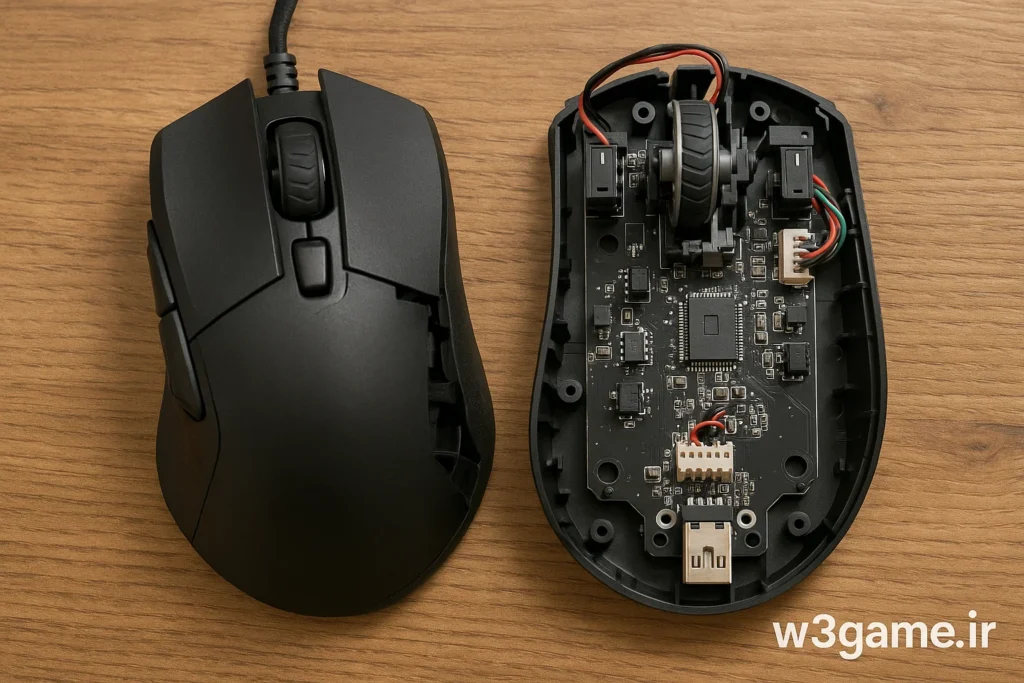
- برد موس و قطعات داخلی را مشاهده کنید.
- در این مرحله میتوانید وضعیت کابل، دکمهها، اسکرول و برد را بررسی کنید.
🔹 تعمیر کابل موس (مشکل قطعی یا شل شدن) ⚡
یکی از شایعترین مشکلات موسهای سیمی، قطعی کابل است.
علائم:
- موس گاهی کار میکند و گاهی قطع میشود.
- هنگام تکان دادن سیم، اتصال قطع و وصل میشود.
روش تعمیر:
- ابتدا با مولتیمتر یا تست دستی مطمئن شوید سیم در نقطهای مشخص قطع شده است.
- اگر قطعی نزدیک به ورودی موس (سمت USB) بود:
- بخشی از روکش سیم را برش دهید.
- سیمهای داخلی را جدا کنید.
- دوباره با هویه و قلع به پایههای برد متصل کنید.
- با چسب حرارتی یا نوار عایق سیم را محکم کنید.
- اگر کابل بهشدت آسیبدیده باشد، بهترین راه تعویض کامل آن است.
🔹 تعمیر دکمههای موس (چپ و راست) 🖱️
دکمههای موس با قطعهای به نام میکروسوئیچ (Micro Switch) کار میکنند. این قطعه کوچک است اما فشار بیشازحد یا استفاده طولانیمدت باعث خرابی آن میشود.
علائم:
- کلیک عمل نمیکند.
- موس دوبار کلیک میکند بهجای یک بار.
- برای کلیک کردن باید فشار زیادی وارد کنید.
روش تعمیر:
- موس را باز کنید تا به برد برسید.
- میکروسوئیچها معمولاً مکعبهای کوچک سیاه رنگ با یک دکمه فلزی هستند.
- اگر مشکل گردوغبار یا مایعات باشد:
- با اسپری هوای فشرده و الکل ایزوپروپیل تمیز کنید.
- اگر میکروسوئیچ معیوب است:
- آن را با هویه جدا کنید.
- یک میکروسوئیچ جدید (مثلاً OMRON یا مشابه) جایگزین کنید.
- لحیمکاری دقیق انجام دهید و از داغ شدن بیشازحد برد جلوگیری کنید.
🔹 تعمیر اسکرول موس (چرخ وسط) 🔄
اسکرول موس یکی از پرکاربردترین بخشهاست و بهمرور زمان مستعد خرابی است.
علائم:
- چرخش بهدرستی عمل نمیکند.
- اسکرول پرش دارد (یکبار میچرخانید اما چند خط بالا و پایین میشود).
- چرخ گیر کرده یا صدای غیرعادی میدهد.
روش تعمیر:
- موس را باز کنید و قطعه اسکرول (معمولاً شامل چرخ پلاستیکی و یک سنسور) را پیدا کنید.
- گردوغبار اطراف آن را با اسپری هوا و الکل تمیز کنید.
- اگر چرخ پلاستیکی شکسته یا ترک برداشته، میتوانید آن را تعویض کنید.
- در صورتی که سنسور اسکرول خراب شده باشد، باید قطعهی مشابه را جایگزین کنید (معمولاً بهصورت ماژول کوچک در بازار موجود است).
🔹 تعمیر سنسور موس (Optical / Laser Sensor) 🎯
اگر نشانگر موس روی صفحه بهطور غیرعادی حرکت میکند یا گیر دارد، احتمالاً سنسور مشکل دارد.
دلایل رایج:
- گردوغبار روی لنز سنسور.
- شکستگی یا خرابی چیپست نوری.
روش تعمیر:
- لنز سنسور را با گوشپاککن و الکل تمیز کنید.
- اگر بعد از تمیز کردن مشکل رفع نشد، ممکن است سنسور خراب شده باشد.
- تعویض سنسور کار سادهای نیست و به مهارت در لحیمکاری نیاز دارد. معمولاً توصیه میشود فقط در موسهای گرانقیمت انجام شود.
🔹 نکات حرفهای هنگام تعمیر سختافزاری موس
- همیشه هنگام لحیمکاری، از هویه با نوک ظریف استفاده کنید.
- فشار زیاد به برد نیاورید چون ترک میخورد.
- قطعات معیوب را با مدل مشابه جایگزین کنید (مثلاً میکروسوئیچ OMRON با همان سری).
- قبل از بستن موس، آن را تست کنید. اگر همهچیز درست کار میکرد، سپس قاب را ببندید.
در پارت سوم یاد گرفتیم که چطور مشکلات سختافزاری موس مثل کابل، دکمهها و اسکرول را تعمیر کنیم. اما همیشه ایراد موس به خاطر سختافزار نیست. بسیاری از مشکلات موس به نرمافزار و تنظیمات سیستمعامل مربوط میشوند. خبر خوب این است که در اکثر مواقع بدون نیاز به باز کردن موس میتوانید مشکل را حل کنید. ✅
🔹 مشکلات نرمافزاری رایج موس
قبل از ورود به روشهای رفع مشکل، بیایید رایجترین ایرادهای نرمافزاری را مرور کنیم:
- موس کار نمیکند چون درایور نصب نیست یا خراب شده
- حرکت نشانگر موس کند یا غیرطبیعی است (DPI اشتباه)
- دکمههای موس کارکرد پیشفرض ندارند (بههمریختگی تنظیمات ویندوز یا برنامهها)
- موس بیسیم به دستگاه وصل نمیشود (مشکل در Pairing یا دانگل)
- ناسازگاری نرمافزاری با بازیها یا نرمافزارهای خاص
🔹 رفع مشکل درایور موس در ویندوز 🖥️
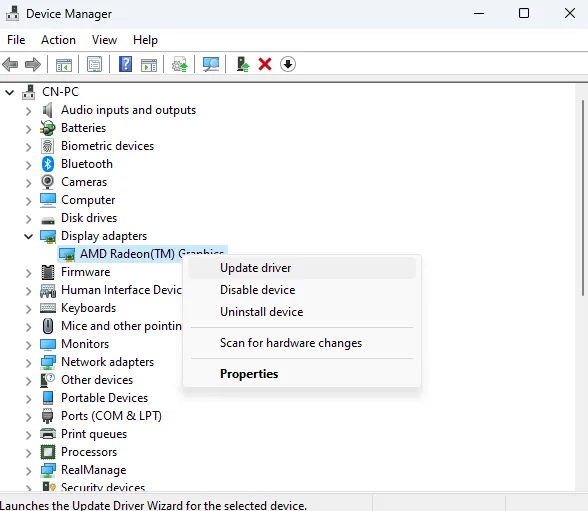
یکی از شایعترین مشکلات موس، خرابی یا نصب نبودن درایور است.
روش رفع:
- دکمه Win + R را بزنید و عبارت
devmgmt.msc را وارد کنید تا Device Manager باز شود.
- بخش Mice and other pointing devices را پیدا کنید.
- روی نام موس کلیک راست کنید و گزینههای زیر را امتحان کنید:
- Update Driver (بهروزرسانی درایور)
- Uninstall Device (حذف درایور و ریاستارت برای نصب مجدد)
- در صورت نیاز، درایور رسمی موس خود را از سایت سازنده (Logitech، Razer، Corsair و …) دانلود کنید.
🔹 تنظیم DPI و حساسیت موس 🎯
گاهی مشکل موس از سختافزار نیست، بلکه به خاطر تنظیمات اشتباه DPI یا سرعت حرکت است.
تغییر DPI:
- موسهای ساده: از تنظیمات ویندوز > Control Panel > Mouse > Pointer Options سرعت موس را تنظیم کنید.
- موسهای گیمینگ: معمولاً دکمه مخصوص DPI روی موس یا نرمافزار اختصاصی (مثل Logitech G HUB یا Razer Synapse) دارند.
🔹 رفع مشکل ناسازگاری موس با ویندوز و برنامهها ⚙️
گاهی اوقات موس در برنامههای خاص (مثل بازیها یا نرمافزارهای طراحی) درست کار نمیکند.
راهکارها:
- مطمئن شوید که نرمافزار یا بازی آخرین آپدیت را دارد.
- از نصب بودن Microsoft .NET Framework و DirectX اطمینان حاصل کنید.
- موس را به پورت USB دیگری وصل کنید (ترجیحاً پورت پشت کیس).
- اگر از موس بیسیم استفاده میکنید، دانگل را مستقیم به کیس وصل کنید و از هاب USB استفاده نکنید.
🔹 رفع مشکلات موس بیسیم 📶
موسهای وایرلس بیشتر از موسهای سیمی دچار مشکل نرمافزاری میشوند.
دلایل شایع:
- Pair نشدن درست موس و دانگل.
- باتری ضعیف.
- تداخل فرکانسی با دستگاههای بیسیم دیگر (مثل مودم یا بلوتوث موبایل).
راهکارها:
- دانگل USB را از پورت خارج و دوباره وصل کنید.
- موس را خاموش و روشن کنید و دوباره Pair کنید.
- باتری را تعویض یا شارژ کنید.
- اگر بلوتوثی است، در تنظیمات ویندوز یا مک، موس را Remove کنید و دوباره Add کنید.
🔹 ریست تنظیمات موس در ویندوز 🔄
گاهی اوقات تغییرات اشتباه باعث اختلال در عملکرد موس میشود. در این حالت ریست تنظیمات بهترین گزینه است.
روش:
- به Control Panel > Mouse بروید.
- در تبهای مختلف (Buttons، Pointers، Pointer Options، Wheel) گزینه Restore Defaults را بزنید.
🔹 استفاده از نرمافزارهای اختصاصی برند موس 🏆
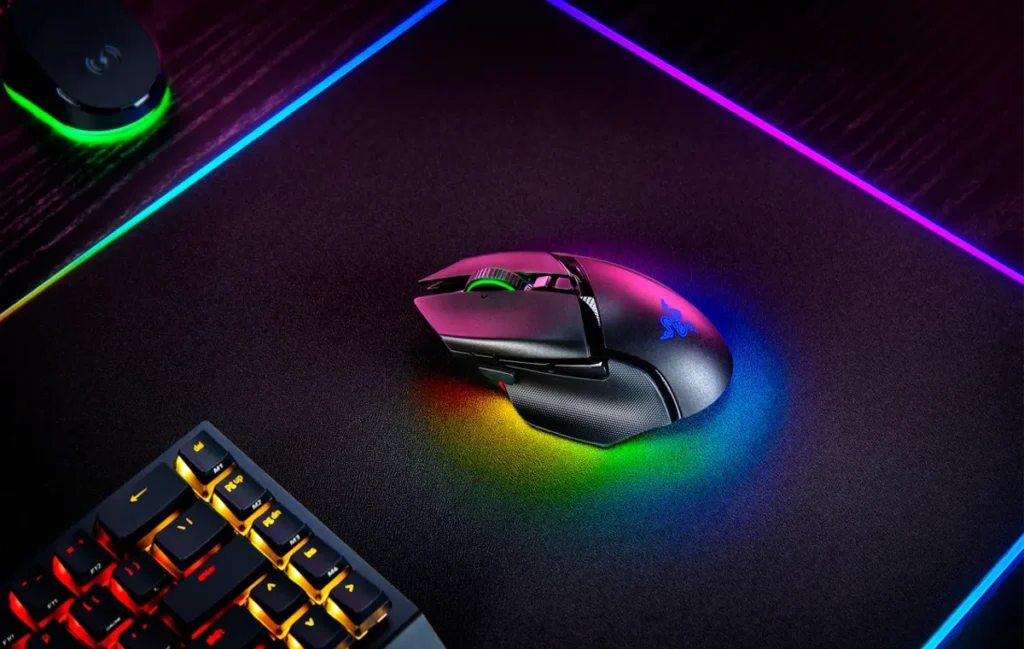
اگر موس شما برند معتبر است (Logitech، Razer، Corsair، SteelSeries و …)، حتماً نرمافزار رسمی آن را نصب کنید. این نرمافزارها امکان:
- تنظیم دقیق DPI
- تغییر عملکرد دکمهها
- فعالسازی ماکروها
- بهروزرسانی Firmware موس
را فراهم میکنند.
🔹 رفع مشکل موس در مک (macOS) 🍏
کاربران مک نیز ممکن است مشکلات مشابهی داشته باشند.
راهکارها:
- به System Preferences > Mouse بروید و تنظیمات را بررسی کنید.
- اگر موس بیسیم است، آن را در Bluetooth حذف و دوباره Pair کنید.
- آپدیت سیستمعامل مک را انجام دهید.
- در صورت لزوم از نرمافزارهای جانبی مثل SteerMouse برای کنترل بیشتر استفاده کنید.
🔹 نکات نگهداری از موس برای افزایش عمر ⏳
برای اینکه موس شما دیرتر خراب شود و عملکرد روانی داشته باشد:
-
تمیزکاری منظم انجام دهید
-
از پد موس استاندارد استفاده کنید
-
مراقب کابل موس باشید (برای مدلهای سیمی)
-
باتری موس بیسیم را بهموقع تعویض کنید
-
از ضربه و فشار جلوگیری کنید
مطالب مرتبط:
تمیز کردن کیس کامپیوتر یکی از اقدامات مهم برای حفظ عملکرد، کاهش دمای قطعات و افزایش عمر سختافزار است. گردوغبار و آلودگی درون کیس میتواند…
مطالعه بیشتر →
🔹 نکات پیشرفته برای حرفهایها 🎮
-
اگر گیمر هستید، DPI موس را متناسب با بازی تنظیم کنید (برای FPS بین 800 تا 1600 توصیه میشود).
-
برای طراحی و کارهای گرافیکی، موسهای لیزری با دقت بالا مناسبتر هستند.
-
همیشه Firmware موس را بهروز کنید تا از آخرین بهینهسازیها بهرهمند شوید.
🔹 پرسشهای متداول (FAQ) ❓
❓ موس من گاهی قطع و وصل میشود، مشکل از چیست؟
✅ احتمالاً مشکل از کابل یا درایور است. ابتدا پورت USB را عوض کنید، اگر درست نشد کابل یا درایور را بررسی کنید.
❓ دکمه اسکرول موس گیر کرده، چه کنم؟
✅ موس را باز کنید و با اسپری هوای فشرده و کمی الکل تمیز کنید. معمولاً گرد و خاک باعث گیر کردن میشود.
❓ موس بیسیم کند عمل میکند، راهحل چیست؟
✅ باتری را تعویض کنید و مطمئن شوید دانگل USB به صورت مستقیم به کیس متصل باشد.
❓ آیا تعمیر موس همیشه بهصرفه است؟
✅ اگر موس شما ارزانقیمت باشد، تعمیر بهصرفه نیست. اما برای موسهای گیمینگ و حرفهای (Logitech، Razer و …) تعمیر معمولاً ارزش دارد.


بدون دیدگاه
نظرت رو بنویس؛ مودب باشیم 😊
ورود / ثبتنام