
نحوه رفع خطای “Failed to Load steamui.dll” در استیم برای ویندوز
اگرچه دسترسی به استیم معمولاً با دوبار کلیک کردن روی میانبر برنامه روی دسکتاپ یا انتخاب آن از منوی Start امکانپذیر است، اما ممکن است مواردی پیش بیاید که با مشکل مواجه شوید. گاهی اوقات، ممکن است استیم در ویندوز باز نشود و به جای آن خطای “Failed to Load steamui.dll” نمایش داده شود.
فهرست مطالب
اگر این اتفاق برای شما افتاده است، نگران نباشید. در اینجا چند روش مؤثر برای حل این پیام خطای آزاردهنده آورده شده است.
با یک راه حل سریع، خطای “Failed to Load steamui.dll” در استیم را دور بزنید
اگر نیاز دارید که به سرعت به Steam دسترسی پیدا کنید و وقت ندارید بفهمید چه چیزی باعث خطا میشود، میتوانید با یک راه حل، خطای “Failed to Load steamui.dll” استیم را دور بزنید. کافیست Steam را باز کنید و منتظر بمانید تا پیام خطا ظاهر شود. این بار، به جای بستن پیام خطا، روی میانبر Steam دوبار کلیک کنید تا دوباره باز شود. کلاینت Steam باید شروع به بررسی بهروزرسانیها کند و طبق معمول باز شود.
البته، این فقط یک راه حل موقت است. اگر به دنبال حل دائمی خطای «بارگذاری ناموفق steamui.dll» هستید، از راهحلهای زیر استفاده کنید.
۱. کلاینت استیم را مجدداً راهاندازی کنید
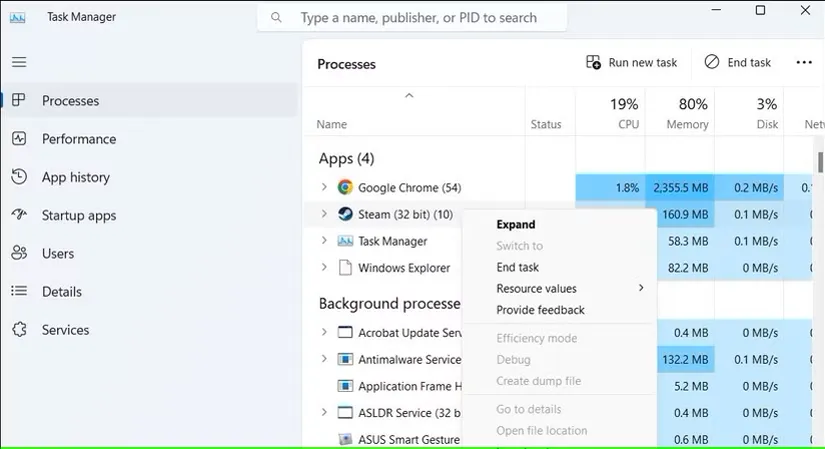
گاهی اوقات، ممکن است استیم هنگام راهاندازی با مشکلاتی مواجه شود و رابط کاربری گرافیکی (GUI) خود را در ویندوز بارگذاری نکند. از آنجایی که استیم در پسزمینه در حال اجرا است، تلاشهای مکرر برای باز کردن برنامه ممکن است بینتیجه باشد و منجر به خطای «Failed to Load steamui.dll» شود. برای رفع این مشکل، میتوانید کلاینت استیم را با استفاده از Task Manager به طور کامل ببندید و دوباره آن را باز کنید.
برای باز کردن Task Manager، Ctrl + Shift + Esc را فشار دهید. در تب Processes، روی Steam کلیک راست کرده و گزینه End task را از منوی زمینه انتخاب کنید. دوباره Steam را اجرا کنید و ببینید که آیا کار میکند یا خیر.
۲. حذف فایلهای SteamUI.dll و libswscale-x.dll
اگر راهاندازی مجدد کلاینت استیم کمکی نکرد، احتمالاً فایلهای SteamUI.dll و libswscale-x.dll در سیستم شما خراب شدهاند. در این صورت، باید این فایلها را به صورت دستی حذف کنید. انجام این کار، استیم را مجبور میکند دفعه بعد که آن را باز میکنید، نسخههای جدیدی از این فایلهای DLL را دانلود کند.
روی میانبر استیم روی دسکتاپ خود کلیک راست کرده و Properties را انتخاب کنید.
در زیر تب Shortcut، روی دکمه Open File Location کلیک کنید.
در پنجره File Explorer که باز میشود، فایلهای SteamUI.dll و libswscale-x.dll را پیدا کرده و انتخاب کنید.
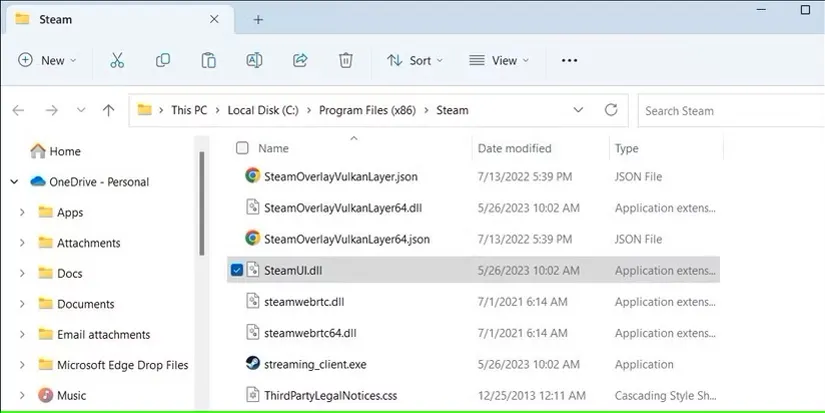
برای حذف آنها، روی نماد سطل زباله در بالا کلیک کنید.
پس از این، استیم را دوباره باز کنید و ببینید آیا خطایی دریافت میکنید یا خیر.
۳. فایل بتا را از فهرست استیم حذف کنید
آیا از نسخه بتا کلاینت استیم استفاده میکنید؟ در این صورت، احتمالاً هنگام استفاده از استیم در ویندوز با چنین خطاهایی مواجه خواهید شد.
از آنجایی که نمیتوانید استیم را باز کنید، نمیتوانید از طریق منوی تنظیمات درون برنامهای از برنامه بتا خارج شوید. خوشبختانه، راه دیگری برای خروج از برنامه بتا استیم و رفتن به نسخه پایدار برنامه وجود دارد. در اینجا مراحل آن آمده است.
- برای باز کردن فایل اکسپلورر، کلیدهای Win + E را فشار دهید.
- به پوشهای که Steam را در آن نصب کردهاید بروید.
- روی پوشهی بسته دوبار کلیک کنید تا باز شود.
- فایل بتا را در پوشه پیدا کنید و آن را حذف کنید.
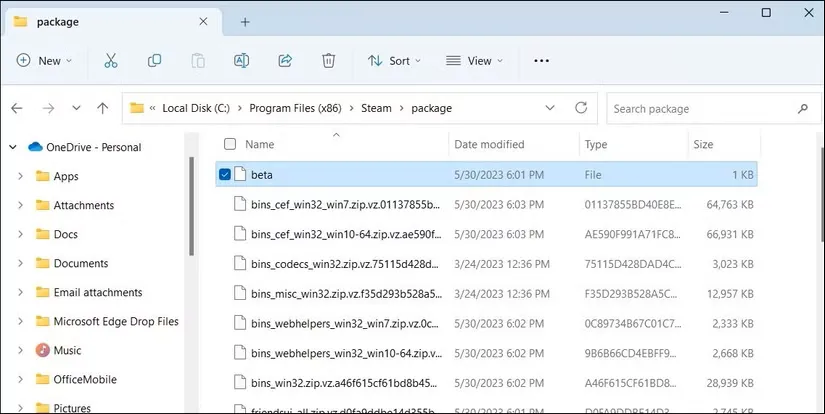
پس از این کار، رایانه خود را مجدداً راهاندازی کنید و دوباره سعی کنید Steam را باز کنید. باید فایلهای لازم برای تغییر به نسخه پایدار برنامه دانلود شوند و خطای “Failed to Load steamui.dll” نباید ظاهر شود.
مطلب مرتبط:
- چگونه در استیم نقد بازی بنویسیم؟
- آموزش پس دادن بازی خریداری شده در استیم
- آموزش رفع خطای VAC Was Unable to Verify Your Game Session در استیم
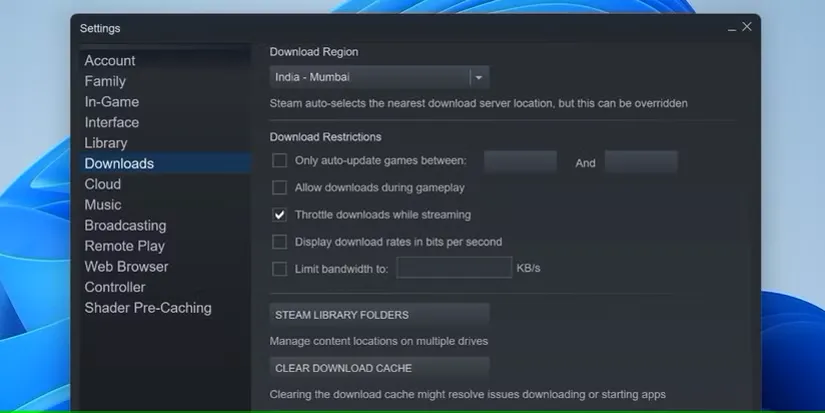
۴. پاک کردن حافظه پنهان دانلود استیم
حافظه پنهان دانلود خراب یا غیرقابل دسترس نیز میتواند بر عملکرد استیم در ویندوز تأثیر بگذارد و منجر به چنین خطاهایی شود. میتوانید پاک کردن حافظه پنهان دانلود استیم را امتحان کنید تا ببینید آیا این کار کمکی میکند یا خیر. در اینجا نحوه انجام آن آمده است.
- استیم را در رایانه شخصی خود باز کنید.
- روی منوی استیم در گوشه بالا سمت چپ کلیک کنید و Settings را انتخاب کنید.
- از نوار کناری سمت چپ، Downloads را انتخاب کنید.
- روی دکمه Clear Download Cache در سمت راست خود کلیک کنید.
۵. تنظیم مجدد تنظیمات پیکربندی استیم
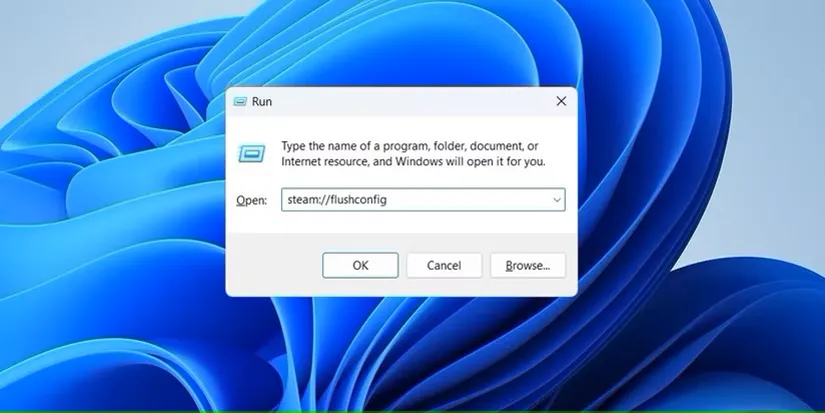
تنظیم مجدد تنظیمات پیکربندی استیم یک راه موثر برای رفع انواع مشکلات با کلاینت استیم، از جمله موردی که در اینجا مورد بحث قرار گرفته است، است. بنابراین، اگر پاک کردن حافظه پنهان دانلود استیم بیاثر بود، از این مراحل برای تنظیم مجدد تنظیمات پیکربندی استیم استفاده کنید:
- روی منوی نمایش آیکونهای مخفی در نوار وظیفه کلیک کنید.
- روی لوگوی استیم کلیک راست کرده و Exit Steam را انتخاب کنید.
- دکمههای Win + R را برای باز کردن کادر محاورهای Run فشار دهید.
- عبارت steam://flushconfig را در کادر تایپ کنید و Enter را فشار دهید.
- برای تأیید، روی تأیید کلیک کنید. تنظیمات Steam را پاک کنید
6. حذف و نصب مجدد استیم
اگر در این مرحله هنوز خطای “Failed to Load steamui.dll” را دریافت میکنید، میتوانید Steam را به طور کامل حذف و نصب مجدد آن را در نظر بگیرید. ما یک راهنمای دقیق در مورد روشهای مختلف حذف نرمافزار در ویندوز داریم. به راهنمای ما مراجعه کنید و روش مورد نظر خود را برای حذف Steam انتخاب کنید.
پس از حذف، برنامه Steam را دوباره دانلود و نصب کنید. مطمئن شوید که Steam را در همان مکانی که قبلاً نصب شده بود، دوباره نصب میکنید تا تمام بازیهایی که نصب کردهاید، حفظ شوند.
7. رفع اشکالات اولیه را امتحان کنید
خطای “Failed to Load steamui.dll” Steam همچنین میتواند به دلیل مشکلات رایانه ویندوزی شما رخ دهد. بنابراین، اگر رفع اشکالات فوق مؤثر نبود، میتوانید برخی از رفع اشکالات اولیه را برای حل پیام خطا امتحان کنید.
اسکن SFC را اجرا کنید: فایلهای سیستمی خراب یا مفقود شده در رایانه شخصی شما گاهی اوقات میتوانند توانایی ویندوز در اجرای برنامهها و اپلیکیشنها را مختل کنند. میتوانید ابزار بررسی فایل سیستم (SFC) را برای اسکن سیستم خود برای یافتن چنین فایلهای مشکلساز و تعمیر آنها اجرا کنید. بهروزرسانی درایورها: یکی دیگر از دلایلی که ممکن است Steam نتواند رابط کاربری خود را در ویندوز بارگذاری کند، به دلیل درایورهای گرافیکی قدیمی یا معیوب است. در این صورت، بهروزرسانی درایورهای گرافیکی در رایانه شخصی شما کمک خواهد کرد.
انجام بازیابی سیستم: این احتمال وجود دارد که تغییرات اخیر انجام شده در سیستم شما منجر به خطای “بارگذاری ناموفق steamui.dll” در Steam شده باشد. برای رفع این مشکل، میتوانید از بازیابی سیستم برای بازگرداندن ویندوز به حالت اولیه و رفع دائمی خطا استفاده کنید.
از شر خطای “Failed to Load steamui.dll” در Steam در ویندوز خلاص شوید
وقتی Steam در رایانه شخصی شما باز نمیشود و شما را با خطای “بارگذاری ناموفق steamui.dll” آزار میدهد، اصلاً جالب نیست. امیدواریم یک یا چند مورد از راهحلهای فوق به شما در رفع خطا کمک کرده باشد و Steam دوباره روی رایانه شخصی ویندوز شما اجرا شود. با این حال، اگر هیچ کدام از این موارد جواب نداد، ممکن است به عنوان آخرین راه حل با پشتیبانی Steam تماس بگیرید.

بدون دیدگاه
نظرت رو بنویس؛ مودب باشیم 😊
ورود / ثبتنام