

چگونه در استیم نقد بازی بنویسیم؟
هر گیمر کامپیوتری میداند که استیم جایی است که باید برای تمام نیازهای بازیهای دیجیتال خود به آن مراجعه کنید. پلتفرم ولو (Valve) مجموعهای گسترده از بازیهای ویدیویی، تخفیفها، DLCها، مادها، انجمنها و حتی پشتیبانی چند نفره را ارائه میدهد، که فقط چند نکته مهم هستند.
فهرست مطالب
اما استیم همچنین به صدایی برای توده مردم تبدیل شده است، مکانی که عموم مردم میتوانند از آن برای به اشتراک گذاشتن نظرات خود در مورد یک بازی استفاده کنند. شما میتوانید با انتقاد از بازیهایی که در استیم دارید، بخشی از این صدا باشید. و ما در اینجا به شما نشان خواهیم داد که چگونه این کار را دقیقاً انجام دهید.
مرحله 1: وارد استیم شوید و بازی را در کتابخانه خود پیدا کنید
قبل از اینکه بتوانید یک بازی را در استیم نقد کنید، ابتدا باید بازی را داشته باشید. میتوانید با ورود از طریق وبسایت استیم یا نصب استیم روی رایانه خود و راهاندازی برنامه دسکتاپ، بازیها را خریداری کنید.
در اینجا نحوه انجام این کار آمده است:
وارد استیم شوید (وبسایت یا برنامه).
وبسایت: مکاننمای خود را روی نام کاربری خود در منوی بالا نگه دارید و Games را از منوی کشویی انتخاب کنید.
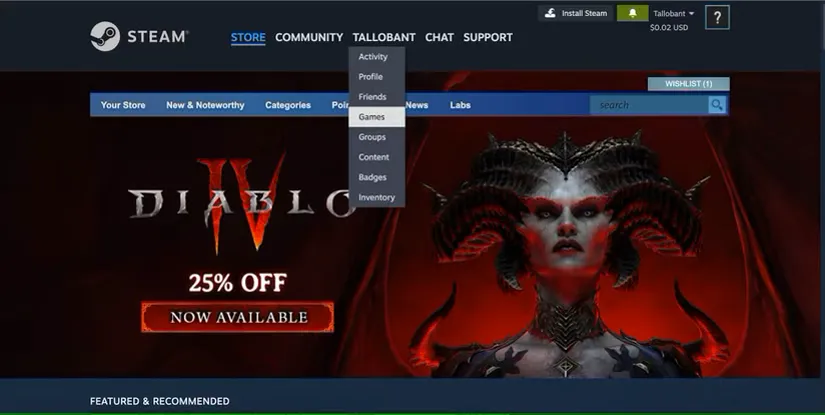
برنامه: Library را از منوی بالا انتخاب کنید. تمام بازیهایتان را در منوی سمت چپ پیدا خواهید کرد.
وبسایت: برای دیدن همه بازیهایتان، روی «All Games» کلیک کنید.
وقتی در این صفحه هستید، باید بتوانید بازی مورد نظر برای نقد و بررسی را پیدا کنید. اگر قصد خرید یک بازی برای نقد و بررسی را دارید، میتوانید راهنمای ما در مورد نکاتی برای دریافت بهترین معاملات در بازیهای Steam را بررسی کنید تا این کار را با هزینه کمتری انجام دهید. به محض آماده شدن، مرحله بعدی را دنبال کنید.
مطلب مرتبط:
مرحله 2: صفحه Library بازی، سپس صفحه فروشگاه را باز کنید
شما نمیتوانید در Library خود نقد و بررسی بگذارید؛ ابتدا باید به صفحه فروشگاه بازی دسترسی پیدا کنید.
اگر از برنامه دسکتاپ استفاده میکنید، باید این کار را انجام دهید:
بازی مورد نظر برای نقد و بررسی را در Library خود انتخاب کنید. این کار صفحه کتابخانه شما را باز میکند و آمار شخصی در مورد بازی را به شما نشان میدهد.
در زیر طرح و عنوان بازی، روی صفحه فروشگاه کلیک کنید.
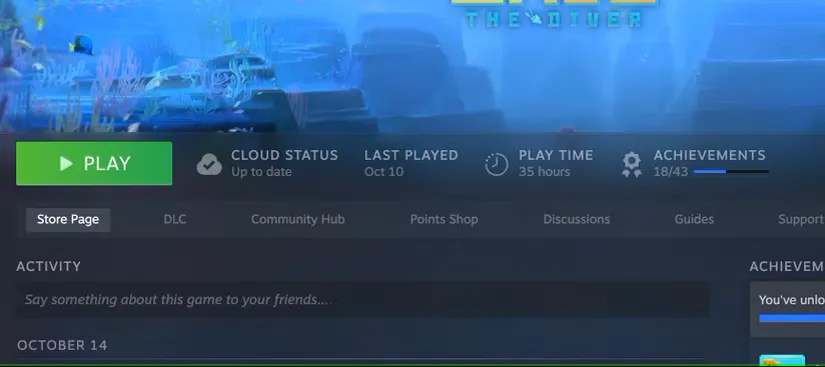
اگر از نسخه وبسایت استیم استفاده میکنید، تنها کاری که باید انجام دهید این است که روی عنوان بازی در منو کلیک کنید و به طور خودکار به صفحه فروشگاه بازی خواهید رفت.
مرحله 3: در بخش “Write a Review” نظر خود را بنویسید
هنگامی که در صفحه فروشگاه هستید، فقط باید کمی به پایین بروید تا بخش “Write a Review” را ببینید. این یک کادر متنی مستطیلی است که میتوانید در آن تایپ کنید.
اگر میخواهید متن خود را قالببندی کنید، مثلاً یک سربرگ، حروف پررنگ یا ایتالیک اضافه کنید، روی راهنمای قالببندی در پایین سمت راست کادر ورودی کلیک کنید تا نحوه انجام این کار را ببینید.
در اینجا نکات اضافی آمده است:
- میتوانید قابلیت مشاهده را برای عمومی یا فقط برای دوستان بودن پست خود انتخاب کنید.
- زبان را برای انتخاب برچسب زبانی که میخواهید به نقد خود اضافه کنید، انتخاب کنید.
- میتوانید گزینه “Allow Comments” را فعال یا غیرفعال کنید تا افراد بتوانند پاسخهای خود را به نقد شما اضافه کنند. اگر محصول را رایگان دریافت کردهاید، این گزینه را فعال یا غیرفعال کنید، بسته به اینکه آیا آن را رایگان دریافت کردهاید یا خیر. این گزینه مهم است تا خوانندگان بدانند که ممکن است برای نقد به شما پول پرداخت شده باشد و شما در بازی سرمایهگذاری مالی نکرده باشید.
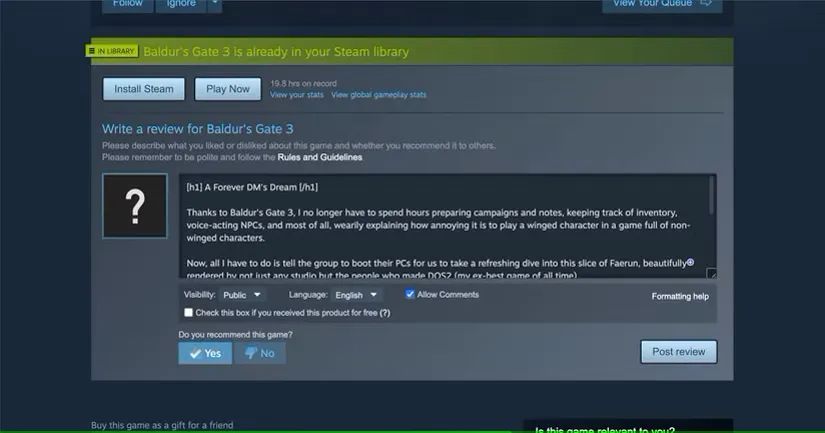
پس از اتمام کار، در بخش «آیا این بازی را توصیه میکنید؟» بله یا خیر را انتخاب کنید و روی ارسال نقد کلیک کنید.
نحوه مشاهده، ویرایش و حذف نقد Steam
پس از انتشار نقد، میتوانید برای ایجاد ویرایش و تغییر در آن برگردید. تنها کاری که باید انجام دهید این است که به صفحه فروشگاه بازی برگردید و به جایی که قبلاً کادر نقد قرار داشت بروید. متوجه خواهید شد که اکنون نوشته شده است “View your review”.
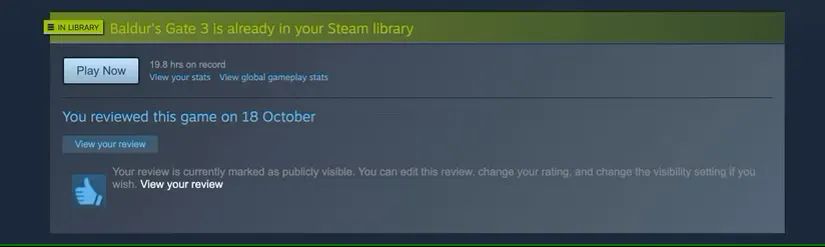
با کلیک بر روی آن، بخشی باز میشود که میتوانید نقد و نظرات آن را مشاهده کنید. در سمت راست، تبی وجود دارد که میتوانید نقد را ویرایش، حذف، تغییر وضعیت نظرات و گزینههای نمایش و زبان را تغییر دهید.
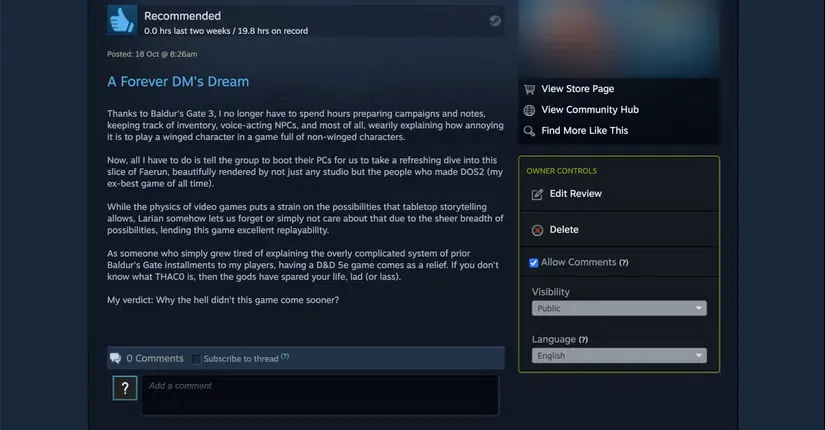
در حالی که نمیتوانید با برنامه Steam موبایل نقد بگذارید، میتوانید با رفتن به Menu > Library > [Game] > My Game Content > My Review نقدهای خود را در آن مشاهده کنید.
اطلاعات تکمیلی در مورد نقدهای Steam
این تمام ماجرا نیست؛ نکات دیگری نیز در مورد نقدهای Steam وجود دارد که باید بدانید:
- نقدهای محبوب میتوانند جوایز و رتبههای بالایی را برای شما به ارمغان بیاورند. دریافت جوایز به شما امتیاز استیم میدهد که میتوانید آن را با اقلام استیم معاوضه کنید.
- نظرات استیم محدودیت کاراکتری ۸۰۰۰ کاراکتر دارند. این تعداد کاراکتر، عدد قابل توجهی است، اما نمیتوانید تحلیل بیش از حد دقیقی ارائه دهید.
- میتوانید گیف و اسکرینشات به نظرات خود اضافه کنید. اما ابتدا باید یاد بگیرید که چگونه در استیم اسکرینشات بگیرید و مدیریت کنید و سپس آنها را به عنوان لینک اضافه کنید.
این تقریباً تمام چیزی است که باید در مورد نوشتن نظرات استیم بدانید.
به یاد داشته باشید که نظرات استیم را مودبانه، صادقانه و کامل بنویسید.
ساخت بازیهای ویدیویی کار آسانی نیست و اگرچه ممکن است مشتری باشید، باید به یاد داشته باشید که انسانها پشت بازی هستند. نظر شما باید صادقانه باشد و فقط باید آن را پس از ساعتها بازی منتشر کنید.
در حالی که لزوماً لازم نیست همیشه یک نظر خوب بنویسید، سعی کنید بازخورد سازندهای برای سایر بازیکنان و توسعهدهندگان بگذارید.

بدون دیدگاه
نظرت رو بنویس؛ مودب باشیم 😊
ورود / ثبتنام