
علت بالا رفتن دمای کارت گرافیک و آموزش خنک سازی اصولی
کارت گرافیک یکی از حیاتیترین اجزای سختافزاری در کامپیوتر است که وظایف پردازشی سنگینی بر عهده دارد، بهویژه در اجرای بازیها، رندرینگ و انجام پروژههای…
مطالعه بیشتر →
برای کاهش دمای پردازنده (CPU) باید ترکیبی از نگهداری سختافزاری و بهینهسازی نرمافزاری را در نظر گرفت. از نظر سختافزاری، تمیز کردن گردوغبار فنها و هیتسینکها، تعویض خمیر حرارتی، استفاده از کولپد یا خنککنندهی خارجی و بهبود جریان هوا در اطراف دستگاه کمک زیادی به خنکماندن پردازنده میکند. از نظر نرمافزاری، میتوان با مدیریت برنامههای پسزمینه، بستن پردازشهای غیرضروری، کاهش ولتاژ (Undervolting) یا محدود کردن فرکانس توربو دمای CPU را پایین آورد. همچنین بهروزرسانی بایوس و درایورها و اطمینان از عملکرد درست فنها، نقش مهمی در جلوگیری از داغشدن بیش از حد دارند. این اقدامات در کنار هم باعث افزایش عمر پردازنده و ثبات عملکرد سیستم میشوند.
کنترل دمای CPU اهمیت بسیار زیادی دارد زیرا این قطعه قلب اصلی پردازشهای سیستم است و افزایش بیش از حد حرارت میتواند باعث کاهش عملکرد (Thermal Throttling)، هنگکردن سیستم و حتی آسیب دائمی به قطعات شود. نگه داشتن دما در محدوده مناسب باعث افزایش طول عمر پردازنده، کارایی پایدار در اجرای برنامهها و بازیها، و جلوگیری از خاموشی ناگهانی میشود. علاوه بر این، دمای متعادل به سایر قطعات مانند کارت گرافیک و مادربرد هم کمک میکند که تحت فشار حرارتی قرار نگیرند. بنابراین استفاده از سیستم خنککننده مناسب، تهویه درست و مراقبت نرمافزاری نقش کلیدی در حفظ سلامت و راندمان CPU دارد.
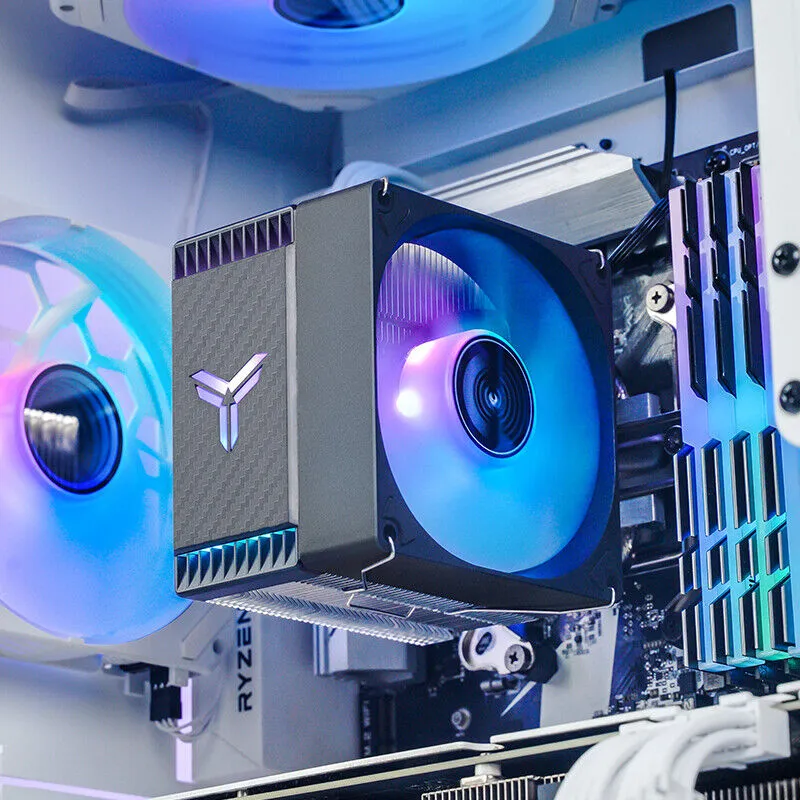
پردازنده (CPU) مغز سیستم محسوب میشه و همیشه در حال پردازش اطلاعاته. اگر دمای اون بالا بره:

خیلی وقتا لازم نیست مستقیم سراغ سختافزار بریم؛ چون با تغییر تنظیمات ویندوز، بایوس یا مدیریت برنامهها میتونیم فشار روی CPU رو کمتر کنیم و دماش پایین بیاد.
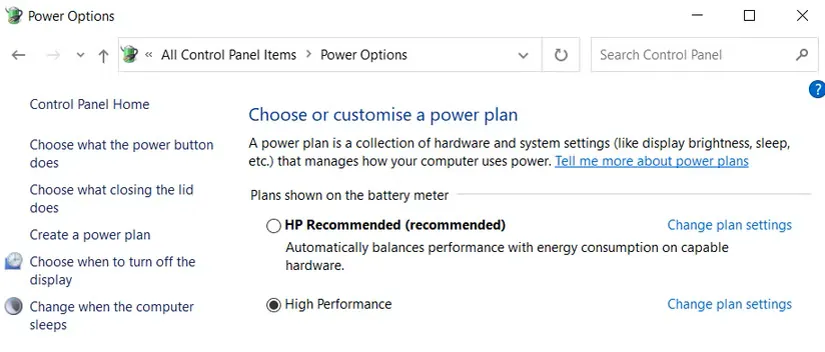
در ویندوز، تنظیم Power Plan میتواند به شکل مؤثری در کاهش دمای پردازنده کمک کند. با انتخاب گزینههایی مانند Balanced یا Power Saver بهجای High Performance، میزان استفاده از توان CPU محدود میشود و پردازنده در بارهای سبک با فرکانس و ولتاژ پایینتری کار میکند. همچنین در بخش Change advanced power settings میتوانید بهطور دستی مقدار Maximum Processor State را روی مثلاً ۸۰ یا ۹۰ درصد قرار دهید تا پردازنده در حداکثر توان خود همیشه فعال نباشد و گرمای کمتری تولید کند. این کار علاوه بر کاهش دما، باعث افزایش عمر قطعات و بهبود بهرهوری انرژی دستگاه نیز میشود، هرچند ممکن است در اجرای برنامههای سنگین کمی از سرعت سیستم کاسته شود.
برای محدود کردن حداکثر عملکرد CPU در ویندوز، میتوانید از تنظیمات Power Options استفاده کنید. ابتدا وارد Control Panel > Power Options شوید، سپس روی طرح انرژی فعال (مثل Balanced یا High Performance) گزینه Change plan settings را انتخاب کرده و بعد وارد Change advanced power settings شوید. در پنجره بازشده، بخش Processor power management را پیدا کنید و مقدار Maximum processor state را از 100% به عدد پایینتر مثل 80% یا 90% تغییر دهید. این کار باعث میشود پردازنده در بالاترین توان خود همیشه فعال نباشد، در نتیجه دمای CPU کاهش یافته و مصرف انرژی بهینهتر شود. البته باید توجه داشت که کاهش بیش از حد این مقدار میتواند کمی از سرعت اجرای برنامههای سنگین یا بازیها بکاهد.
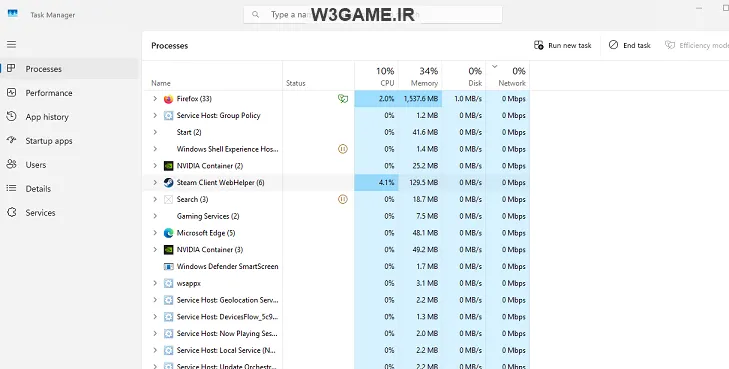
بستن برنامههای سنگین پسزمینه یکی از بهترین راهها برای آزاد کردن منابع سیستم و کاهش فشار روی پردازنده و رم است. این برنامهها حتی زمانی که مستقیماً از آنها استفاده نمیکنید، میتوانند مقدار قابل توجهی از توان سختافزار و پهنای باند اینترنت را مصرف کنند و باعث کندی سیستم، افزایش دما و کاهش عمر باتری شوند. برای مدیریت آنها در ویندوز میتوانید از Task Manager استفاده کرده و فرآیندهای غیرضروری را متوقف کنید، در اندروید و iOS نیز از بخش تنظیمات یا سوییچر برنامهها میتوان اپلیکیشنهای غیرکاربردی را بست. این کار نه تنها به بهبود عملکرد سیستم کمک میکند، بلکه تجربه روانتری در اجرای بازیها و نرمافزارهای سنگین فراهم میسازد.
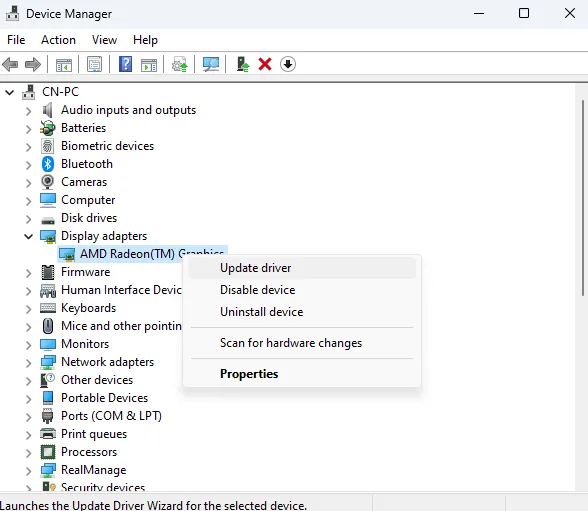
آپدیت کردن درایورها و بایوس یکی از مهمترین اقدامات برای حفظ پایداری و بهبود عملکرد سیستم است. درایورها نرمافزارهایی هستند که ارتباط بین سختافزار و سیستمعامل را برقرار میکنند و نسخههای جدید آنها معمولاً باگها را برطرف کرده، سازگاری با بازیها و نرمافزارهای جدید را افزایش داده و حتی کارایی سختافزار را بهبود میبخشند. بهروزرسانی BIOS نیز میتواند پشتیبانی از پردازندهها یا رمهای جدیدتر، بهینهسازی مصرف انرژی و رفع مشکلات پایدار را به همراه داشته باشد. البته در حالی که آپدیت درایورها معمولاً بدون ریسک انجام میشود، بروزرسانی BIOS نیازمند دقت بیشتری است، زیرا اگر بهدرستی انجام نشود ممکن است باعث اختلال جدی در بوت سیستم گردد.
برنامههایی مثل:
📌 این نرمافزارها کمک میکنن فشار روی CPU رو کنترل کنی بدون نیاز به تغییر سختافزاری.
فقط با چند تغییر ساده نرمافزاری میتونی دمای CPU رو ۵ تا ۱۵ درجه کاهش بدی. مخصوصاً برای لپتاپها این روش خیلی کاربردیه.
وقتی تغییرات نرمافزاری کافی نباشن، باید سراغ سختافزار بریم. چون اصلیترین دلیل بالا رفتن دمای CPU، ضعف در خنکسازی فیزیکی سیستم هست.
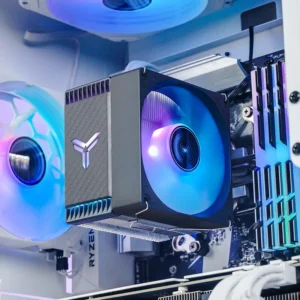
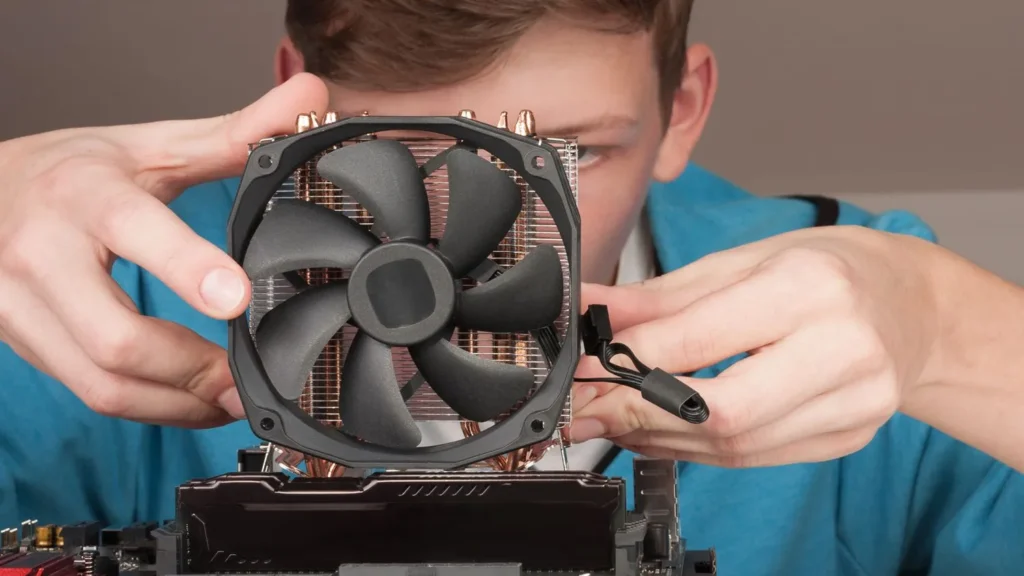
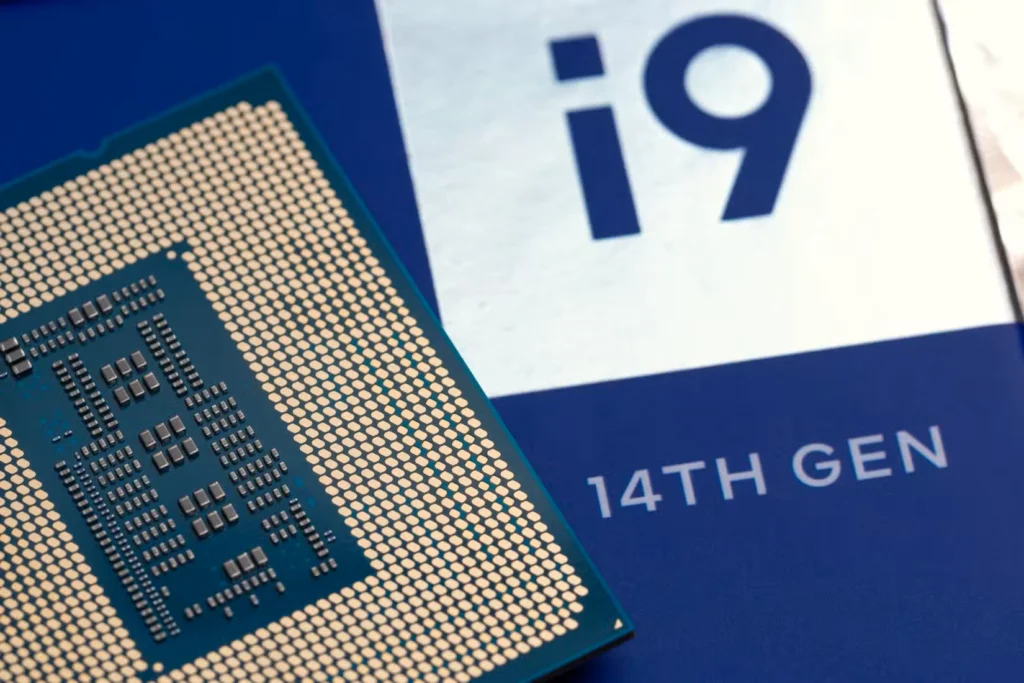
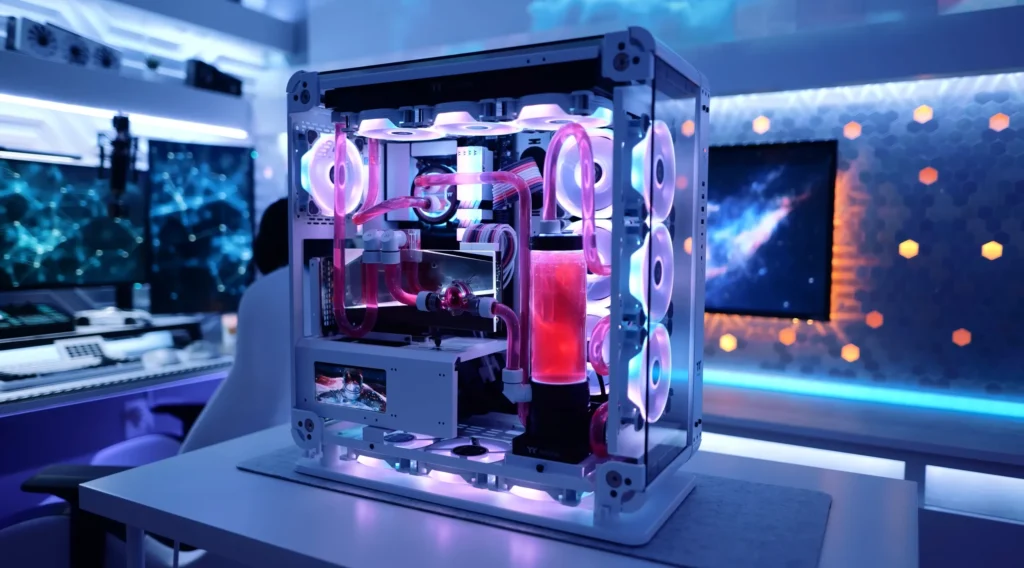
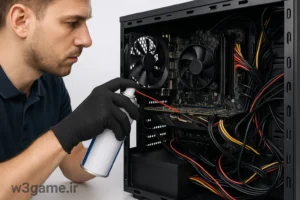
با همین اقدامات سختافزاری ساده میتونی دمای CPU رو بین ۱۰ تا ۳۰ درجه کاهش بدی. مخصوصاً تعویض خمیر حرارتی و ارتقای کولینگ تاثیر فوقالعادهای دارن.
اگه بعد از انجام روشهای نرمافزاری و سختافزاری هنوز دمای CPU بالاست، میتونی سراغ روشهای تخصصیتر بری. این روشها بیشتر برای گیمرها، اورکلاکرها و کساییه که سیستمهای قوی دارن.
Undervolting (کاهش ولتاژ CPU) به معنای کم کردن ولتاژ مصرفی پردازنده بدون تغییر محسوس در عملکرد آن است. این کار باعث میشود CPU در هنگام پردازش حرارت کمتری تولید کند، مصرف انرژی کاهش یابد و در نتیجه دمای کلی سیستم پایینتر بیاید. بر خلاف اورکلاکینگ، هدف از Undervolting افزایش کارایی نیست بلکه ایجاد پایداری بیشتر، کاهش دما و افزایش طول عمر سختافزار است. این روش معمولاً با نرمافزارهایی مثل Intel XTU یا ThrottleStop انجام میشود و اگر درست پیادهسازی شود، میتواند بدون افت قابل توجه در قدرت پردازشی، تجربهای خنکتر و بیصداتر برای کاربر فراهم کند. البته اعمال ولتاژ بیش از حد پایین ممکن است به ناپایداری سیستم منجر شود، بنابراین باید بهصورت تدریجی و آزمایشی انجام شود.
📌 ابزارهای رایج برای Undervolting:
⚠️ هشدار:
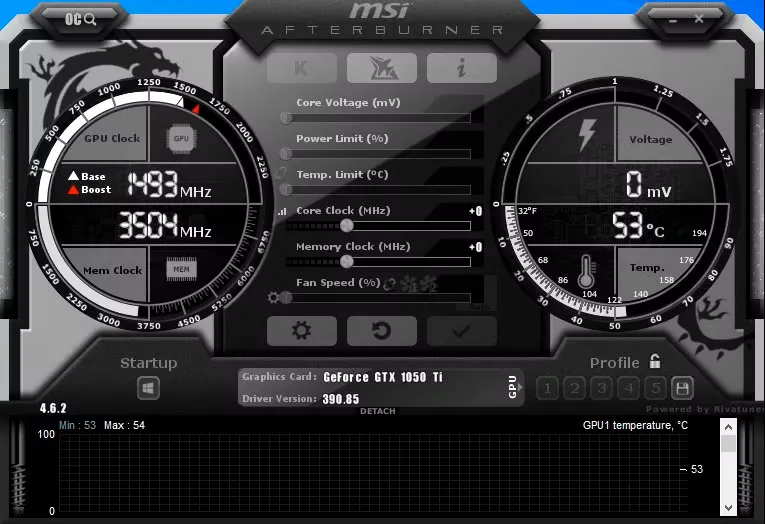

این ابزارها کمک میکنن متوجه بشی تو چه شرایطی CPU بیشتر داغ میکنه (مثلا موقع گیمینگ یا رندرینگ).
با این روشهای پیشرفته میتونی دمای CPU رو حتی تا ۲۰ درجه کمتر کنی. مخصوصاً Undervolting + Fan Curve ترکیب فوقالعادهای برای گیمرهاست.
کنترل دمای پردازنده یکی از مهمترین کارها برای سلامت سیستم و عملکرد پایدار هست.
ما توی این مقاله دیدیم که میشه با روشهای مختلف جلوی داغ شدن بیش از حد CPU رو گرفت:
روشهای نرمافزاری: مدیریت Power Plan، محدود کردن عملکرد CPU، بستن برنامههای پسزمینه.
روشهای سختافزاری: تمیز کردن فن و کیس، تعویض خمیر حرارتی، ارتقای کولینگ.
ترفندهای تخصصی: Undervolting، تنظیم پروفایل فنها، Underclocking.
📌 اگر یه کاربر عادی هستی → روشهای نرمافزاری و کول پد کافیان.
📌 اگر گیمر یا کار سنگین مثل رندرینگ انجام میدی → ارتقای کولینگ و Undervolting بهترین گزینهست.
۱. دمای مناسب CPU چقدره؟
بین ۳۰ تا ۵۰ درجه در حالت عادی، و حداکثر ۸۰ تا ۸۵ درجه در حالت لود سنگین.
۲. اگه دمای CPU بره بالای ۹۰ چی میشه؟
سیستم دچار Throttling میشه (کند شدن برای جلوگیری از آسیب)، یا حتی ممکنه خاموش بشه.
۳. هر چند وقت باید خمیر حرارتی رو عوض کنم؟
هر ۱ تا ۲ سال یکبار.
۴. آیا Undervolting برای CPU ضرر داره؟
نه، اگه درست انجام بشه فقط ولتاژ کمتر مصرف میشه و دما پایین میاد. اما باید بعدش تست پایداری بگیری.
۵. بهترین ابزار برای مانیتورینگ دما کدومه؟
برنامههایی مثل HWMonitor، CoreTemp و MSI Afterburner محبوبترین گزینهها هستن.

بدون دیدگاه
نظرت رو بنویس؛ مودب باشیم 😊
ورود / ثبتنام