
پینگ چیست؟ نحوه کاهش پینگ در بازی های آنلاین
پینگ (PING) کلمه ای که گیمر ها همیشه با آن سروکله میزنند و اگر یک گیمر باشید حتما این کلمه را شنیده اید ، درحالی که پینگ در بازی های آنلاین رقابتی بسیار مهم میباشد مطالعه این مقاله برای شما گیمر های عزیز خالی از لطف نخواهد بود چراکه ما در این مقاله میخواهیم به مفهوم پینگ چیست بپردازیم و راهکار هایی برای بهبود و کاهش پینگ به شما ارائه کنیم پس تا آخر این مطلب با ما همراه باشید.
فهرست مطالب
پینگ چیست؟
پینگ (Ping) مخفف Packet Internet Groper معیاری برای اندازهگیری مدت زمان اتصال بین دو دستگاه در یک شبکه است که باعث میشود فاصله زمانی رفت و برگشت یک بسته اطلاعاتی (Packet) را متوجه شوید. هرچه پینگ پایینتر باشد، یعنی سرعت ارسال و دریافت اطلاعات بیشتر است. در یک کلام، پینگ به عنوان معیاری استاندارد برای سنجش سرعت شبکه به کار میرود.
پینگ (Internet Packet یا Inter-Network Groper) یک برنامه اینترنتی اولیه است که به کاربر اجازه می دهد تا آزمایش و تأیید کند که آیا آدرس IP مقصد خاصی وجود دارد و می تواند درخواست ها را در مدیریت شبکه رایانه ای بپذیرد. این مخفف برای مطابقت با اصطلاح زیردریایی ها برای صدای یک پالس سونار برگشتی ساخته شده است.
پینگ همچنین برای اطمینان از کارکرد رایانه میزبانی که کاربر در تلاش است به آن دسترسی پیدا کند، برای تشخیص استفاده میشود. هر سیستم عامل (OS) با قابلیت شبکه، از جمله اکثر نرم افزارهای مدیریت شبکه تعبیه شده، می تواند از پینگ استفاده کند.
به عنوان مثال، برای پیدا کردن آدرس نقطه، مانند 205.245.172.72، برای هر نام دامنه مشخص، کاربران ویندوز می توانند به صفحه فرمان (start/run/cmd) رفته و ping xxxxx.yyy را وارد کنند، جایی که xxxxx نام دامنه سطح دوم است، مانند “whatis” و yyy دامنه بالا، like-com است.

این اصطلاح همچنین برای آزمایش و تعیین سرعت انتقال سیگنال داده از یک مکان، مانند رایانه، به مکان دیگر، مانند یک وب سایت، استفاده می شود. Ping همچنین برای عیب یابی و تست اتصال و تعیین زمان پاسخ استفاده می شود.
در پاسخ به اینکه Ping چیست؟ میتوان گفت ارسال هر بسته اطلاعاتی یا همان Packet از کامپیوتر به سرور و دریافت پاسخ آن زمان میبرد. پینگ این زمان را اندازه میگیرد. در واقع، مثل کیلومتر شمار جاده که مسافت بین دو شهر را اندازه میگیرد، پینگ فاصله ارسال بسته اطلاعاتی و دریافت پاسخ را اندازهگیری میکند.
البته این تمام ماجرا نیست؛ پینگ مقدار از بین رفتن بستههای اطلاعاتی را نیز مشخص میکند. فرض کنید دستور پینگ را اجرا کرده و با پاسخهای مختلفی روبهرو شدید. برای مثال، وقتی پیغام Request timed out را هنگام لود یک سایت میبینید، یعنی بسته اطلاعاتی از کامپیوتر مقصد یا پاسخی از سرور دریافت نشده است. دراینصورت، پینگ مقدار دادهای را تعیین میکند که در این فاصله از بین رفته است. مثلاً نشان میدهد سه چهارم Packetها از بین رفتند.
منظور از پینگ در بازی چیست؟
برای درک این نکته که منظور از پینگ در بازی آنلاین چیست، سرعت واکنش و دقت عمل حرف اول را میزند. پینگ پایین به شما کمک میکند تا حرکات و دستورات خود را سریعتر به سرور بازی ارسال کنید و پاسخها را سریعتر دریافت کنید
سرعت پینگ ایدئال برای گیمرهای حرفهای بین ۱۰ تا ۲۰ میلیثانیه است. البته، میانگین پینگ قابل قبول برای بازی حدود ۲۰ تا ۵۰ میلیثانیه است. بهطورکلی، هرچه پینگ شما پایینتر باشد، سرعت اتصال شما بیشتر و تجربه بازی بهتری خواهید داشت. حتی اگر بهترین گیمر دنیا باشید، پینگ نامناسب تجربه بازی جذابی برایتان باقی نخواهد گذاشت.
در ایران تا همین اواخر به دلیل مشکلات مربوط به اینترنت و پینگ اغلب گیمر های ایرانی در سرور های اروپا پینگی بین 90 تا 150 را تجربه میکردن البته الان با اومدن فیبر نوری و سرور های دبی میتوان بازی هایی مانند CS2 و دوتا 2 رو برخی بازی های دیگر رو با پینگ های 30الی 80 میلی ثانیه تجربه کرد که نسبتا پینگ هایی بدون تاخیر هستند.
چگونه پینگ خود را تست کنم؟
اگر ای پی یا آدرس سایت یا بازی مورد نظر خود را میدانید میتوانید از طریق CMD ویندوز پینگ خود را با ای پی مقصد امتحان کنید . برای اینکار کافیه از دستور PING در CMD استفاده کنید بطور مثال اگر بخواهیم پینگ خودمان را نسبت به IP با آدرس 4.2.2.4 تست کنیم (این ای پی نزدیک ترین ای پی برای بازی های سرور اروپا میباشد) از دستور ping 4.2.2.4 در cmd ویندوز استفاده میکنیم:
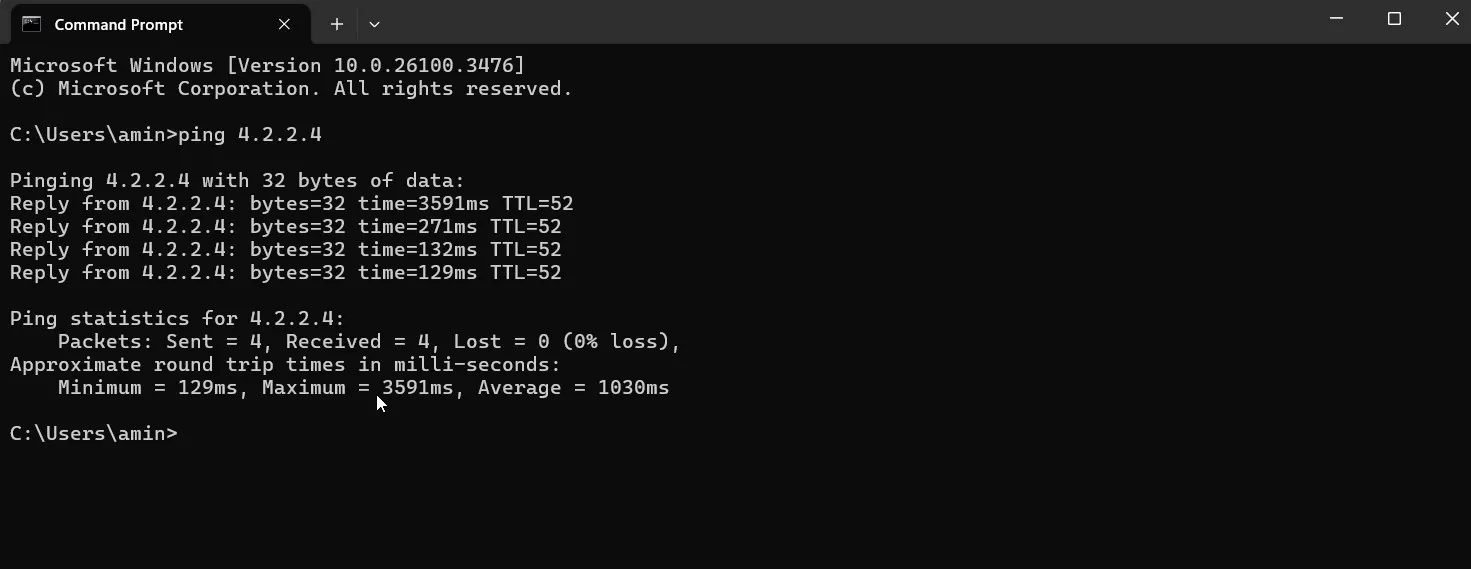
نکته: در دستور بالا چهار تست پینگ انجام میشود اگر میخواهید بصصورت نامحدود این تست انجام پذیرد عبارت -t را به آخر دستور اضافه میکنیم :
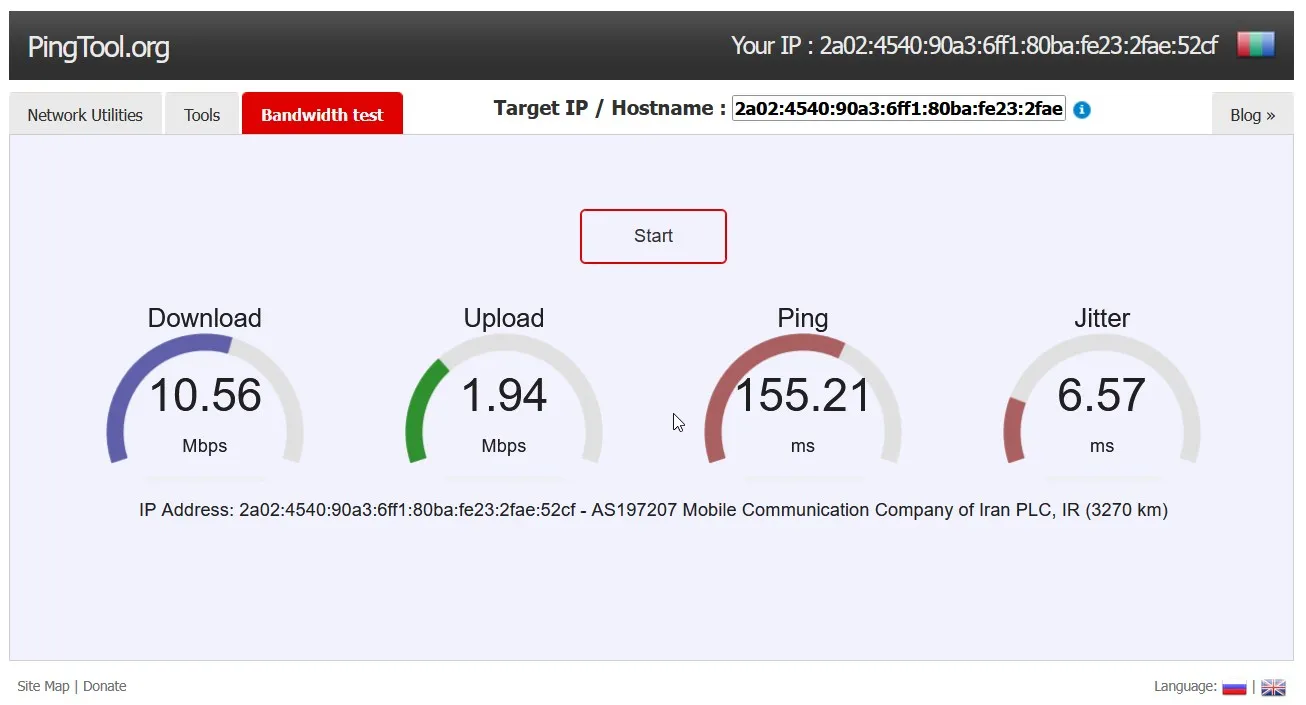
شما میتوانید از سایتهای آنلاین برای اندازهگیری پینگ سرور استفاده کنید. سایتهایی مانند:
- Pingdom
- GTmetrix
- Pingtool
مهمترین دلایل پینگ بالا چیست؟
پینگ بالا حکایت کار آهسته حیوان تنبل در کارتون زوتوپیا است که تا میخواهد کاری انجام دهد، ساعتها زمان میبرد. خبر خوب این که بسیاری از دلایل بالا رفتن پینگ قابل حل هستند. از جمله رایجترین دلایل پینگ بالا شامل موارد زیر است:
- حافظه پُر روتر یا مودم: حافظه کش (Cache) روتر و مودم خود را خالی کنید.
- تعداد زیاد دستگاههای متصل به شبکه: تعداد دستگاههای متصل به شبکه را کاهش دهید.
- روتر یا مودم قدیمی با تنظیمات اشتباه: از بهروز بودن و تنظیمات صحیح روتر خود اطمینان حاصل کنید.
- بهروزرسانیهای خودکار: بهروزرسانیهای خودکار را در زمان بازی، اتصال به سرور یا شبکه غیرفعال کنید.
- کامپیوتر ضعیف یا با تنظیمات نامناسب: سختافزار و نرمافزار خود را بهینه کنید و برنامههای غیرضروری را در پسزمینه ببندید.
- کیفیت پایین اتصال به اینترنت: این مورد در کشور عزیز ما چندان جای تعجبی ندارد. برای رفع مشکل، پلن اینترنت با سرعت بالاتر خریداری کرده یا از ابزارهای تغییر آیپی استفاده کنید.
نحوه کاهش تاخیر و پینگ بالا در بازی ها
اگر پینگ بالا شما را آزار می دهد، راه هایی برای رفع آن وجود دارد. به خاطر داشته باشید که هر روشی همیشه جواب نمی دهد، اما امتحان کردن آنها ضرری ندارد. در زیر 11 روش آزمایش شده و آزمایش شده برای رفع پینگ بالا آورده شده است که از ساده ترین روش ها رتبه بندی شده اند.
1. روتر و دستگاه خود را مجددا راه اندازی کنید
مشکلاتی که برطرف می کند: ازدحام شبکه، مشکلات روتر و اشکالات نرم افزاری.
راه حل: راه اندازی مجدد دستگاه یا روتر سریع می تواند مشکل پینگ بالا را حل کند. وقتی روتر خود را مجددا راه اندازی می کنید، می تواند کانال های بهتری را با ترافیک کمتر پیدا کند و باعث می شود سریعتر کار کند. به علاوه، راهاندازی مجدد میتواند دادههای ذخیرهشده را پاک کند و سرعت اتصال اینترنت شما را افزایش دهد. به سادگی دکمه خاموش کردن روتر خود را فشار دهید، چند ثانیه صبر کنید و دوباره آن را روشن کنید.
2. از VPN استفاده کنید
مشکلاتی که برطرف میکند: throttling ISP، مسیریابی ضعیف، پینگ زیاد به سرورهای دور، و ازدحام شبکه در ساعات اوج مصرف.
راه حل: یک VPN یک راه عالی برای کاهش پینگ بالا در صورتی که توسط ISP ایجاد شده باشد، ارائه می دهد. ارائهدهنده خدمات اینترنت شما میتواند سرعت شما را به دلایل مختلف، از جمله فعالیتهای غیرقانونی احتمالی در شبکه، فراتر از محدوده پهنای باند و موارد دیگر کاهش دهد.

یک VPN قابل اعتماد، مانند NordVPN، ترافیک شما را از طریق یکی از سرورهای خودش تغییر مسیر می دهد، بنابراین مرکز داده ISP شما را دور می زند و پینگ را پایین می آورد.
3. تمام برنامه های پس زمینه استفاده نشده را ببندید
مشکلاتی که برطرف می کند: اضافه بار کامپیوتر، رقابت پهنای باند، تخلیه منابع سیستم و اینترنت کند.
راه حل: CPU (واحد پردازش مرکزی) مانند کارگر اصلی است که مسئول اطمینان از اجرای روان همه برنامه های روی سرور است. در همین حال، GPU (واحد پردازش گرافیکی) با انجام چندین محاسبات به طور همزمان و کار در کنار CPU به شما کمک می کند.
در اینجا نحوه شناسایی و توقف برنامه هایی که بیشترین منابع را در ویندوز مصرف می کنند آورده شده است:
- Task manager را وارد جستجوی ویندوز کنید و برنامه را اجرا کنید
- در منوی Processes، فرآیندهایی را پیدا کنید که بیشترین مصرف منابع را بر حسب درصد دارند (می توانید فرآیندها را بر اساس بیشترین و کمترین مصرف CPU مرتب کنید)
- روی فرآیند شناسایی شده کلیک راست کرده و End task را انتخاب کنید
توجه: مطمئن شوید که هیچ فرآیند مهمی را که برای عملکرد روان سیستم عامل شما لازم است، خاتمه نمی دهید.
4. دستگاه های استفاده نشده را از شبکه Wi-Fi خود حذف کنید
مشکلاتی که برطرف میکند: دستگاههای زیاد و ازدحام شبکه.
راه حل: هرچه گجتهای بیشتری به شبکه شما متصل شوند، ترافیک اینترنت شلوغتر میشود و باعث میشود که دادههای بازی شما راحتتر به سرور بازی و از آن بروند. این باعث تاخیر بیشتر و پینگ بالاتر می شود. برای تقویت پینگ، دستگاههای دیگر را از شبکه Wi-Fi خود جدا کنید تا پهنای باند آزاد شود.
5. به سرور بازی دیگری متصل شوید
مشکلاتی که برطرف می کند: فاصله فیزیکی تا سرور و سرورهای بازی شلوغ.
راه حل: در حین بازی، بازی بر روی سروری که با موقعیت مکانی واقعی شما مطابقت دارد باید پینگ بهینه را به شما بدهد. بنابراین، اگر ساکن اروپا هستید، باید به سرورهای بازی اروپایی متصل شوید. سپس فاصله فیزیکی بین دستگاه شما و سرورهای بازی کاهش می یابد و تاخیر و پینگ کاهش می یابد. یک VPN بازی قابل اعتماد می تواند اتصال سریع و پایداری ایجاد کند، تأخیر را کاهش دهد و عملکرد کلی را بهبود بخشد و از بازی روان حتی در هنگام اتصال به سرورهای خارج از موقعیت جغرافیایی شما اطمینان حاصل کند.
مطلب مرتبط:آموزش تغییر سرور بازی Counter-Strike ۲
6. دستگاه خود را به روز کنید
مشکلاتی که برطرف می کند: مشکلات سخت افزاری و نرم افزاری قدیمی.
راه حل: اگر راه اندازی مجدد دستگاه شما کمکی نکرد، ممکن است زمان به روز رسانی آن فرا رسیده باشد. نصب جدیدترین بهروزرسانیها به این معنی است که هر گونه اشکال برطرف میشود، بنابراین تواناییهای شبکه دستگاه شما نیز به طور بالقوه بهبود مییابد. کافی است به بخش بهروزرسانیها در تنظیمات دستگاه خود بروید و دکمه بهروزرسانی را فشار دهید.
در اینجا نحوه به روز رسانی سیستم عامل ویندوز آمده است:
- تنظیمات را در جستجوی ویندوز وارد کرده و پنل تنظیمات را باز کنید
- در منوی سمت چپ روی Windows Update کلیک کنید
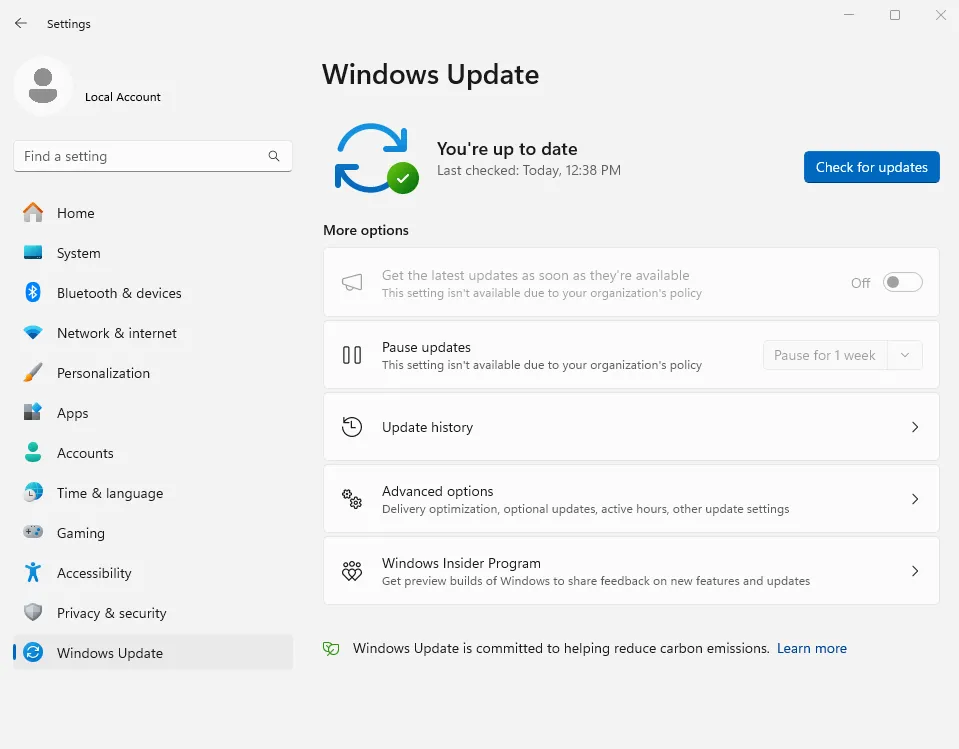
- روی بررسی بهروزرسانیها کلیک کنید
- دستورالعملهای روی صفحه را دنبال کنید تا در صورت وجود بهروزرسانیها را نصب کنید
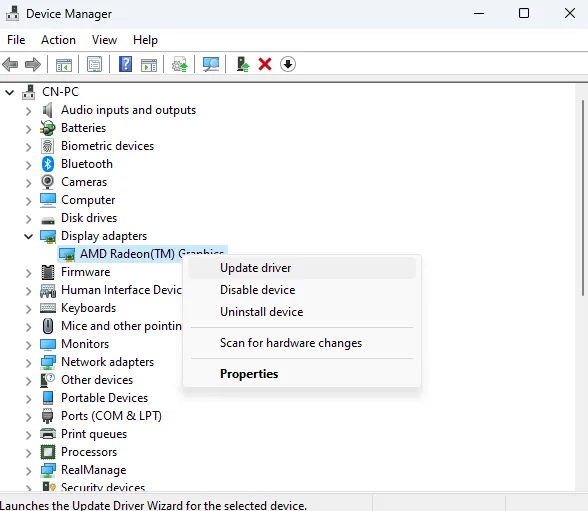
- device manager را در جستجوی ویندوز تایپ کنید و برنامه را باز کنید
- روی Display adapters کلیک کنید، روی کارت گرافیک خود راست کلیک کنید و روی Update driver کلیک کنید
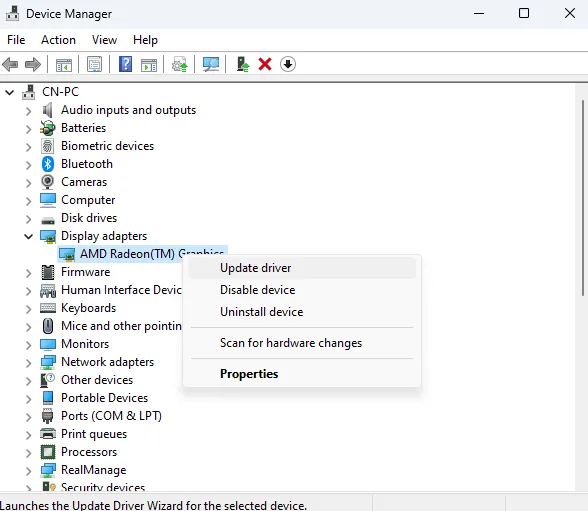
- روی جستجوی خودکار برای درایورها کلیک کنید (با دوبار کلیک کردن روی کارت گرافیک خود می توانید اطلاعات مربوط به آن را پیدا کنید و خودتان آپدیت را دانلود کنید)
- Browse my computer for drivers را انتخاب کنید و از بهروزرسانی که دانلود کردهاید استفاده کنید
- به Device Manager برگردید و روی Network adapters کلیک کنید
- روی آداپتور شبکه خود کلیک راست کرده و Update driver را انتخاب کنید
- جستجوی خودکار برای درایورها را انتخاب کنید یا میتوانید از وبسایت سازنده آداپتور خود بازدید کنید و خودتان بهروزرسانی را دانلود کنید، سپس «مرور رایانه من» را انتخاب کنید.
- س از به روز رسانی، دستگاه خود را مجددا راه اندازی کنید
7. به جای وای فای از کابل اترنت استفاده کنید
مشکلاتی که برطرف می کند: تداخل سیگنال، پایداری اتصال، و ازدحام بی سیم.
راه حل: گاهی اوقات اتصال Wi-Fi ممکن است ضعیف و ناپایدار باشد، که ممکن است پینگ شما را افزایش دهد. اتصال مستقیم دستگاه خود به روتر با کابل، اتصال پایدار را تضمین می کند. دلیل آن این است که اتصالات بی سیم به امواج رادیویی بستگی دارد و هنگام تبدیل داده ها در هر بار ارسال و دریافت، سرعت کمی کاهش می یابد. بنابراین، استفاده از کابل اترنت به این معنی است که داده ها فوراً از طریق اتصال سیمی منتقل می شوند.
8. یک طرح اینترنتی با پهنای باند بالاتر دریافت کنید
مشکلاتی که برطرف میکند: محدودیتهای پهنای باند، کاهش سرعت ساعت پیک و کندی اینترنت.
راه حل: از آنجایی که پینگ به شدت به سرعت اتصال به اینترنت بستگی دارد، تماس با ارائه دهنده ISP و ارتقای طرح اینترنت شما می تواند برای تأخیر کم معجزه کند. ممکن است مجبور باشید بیشتر بپردازید، اما با توجه به تمام بازیها و استریمهای بدون تاخیری که میتوانید تجربه کنید، شاید ارزشش را داشته باشد. طبق تجربه من، برای داشتن یک تجربه بازی لذت بخش، حداقل نیازها معمولاً سرعت دانلود 3-4 مگابیت در ثانیه و سرعت دانلود 15-25 مگابیت در ثانیه است. اگر آنها می توانند از این موضوع پشتیبانی کنند، با ISP خود مشورت کنید.
9. ISP خود را تغییر دهید
مشکلاتی که برطرف میکند: کندی اینترنت، مشکلات مسیریابی ISP، throttling مداوم و تأخیر بالا مداوم.
راه حل: اگر طرح جدید اینترنت چیزی را تغییر نمی دهد، و به خصوص اگر سرعت اتصال اینترنت شما به طور مداوم در عصر کاهش می یابد، ممکن است زمان آن رسیده است که به یک ارائه دهنده ISP جدید تغییر دهید. کمی تحقیق کنید، موردی را انتخاب کنید که قابل اعتمادتر به نظر می رسد و به بهترین ها امیدوار باشید.
10. تنظیمات کیفیت خدمات (QoS) روتر خود را تغییر دهید
مشکلاتی که برطرف می کند: رقابت منابع، اولویت بندی ترافیک، ازدحام شبکه و دستگاه های بسیار زیاد.
راه حل: QoS یک ویژگی مسیریابی است که به شما امکان می دهد پهنای باند اینترنت خود را در کجا اولویت بندی کنید. به عنوان مثال، می توانید جریان Netflix، مرور وب یا بازی را در اولویت قرار دهید. اگر چیزی را برای اولویت بندی انتخاب کنید، آن سرویس تمام پهنای باند اینترنت را قبل از هر برنامه دیگری دریافت می کند. اما این ویژگی تنها زمانی به شما کمک می کند که سرعت اینترنت شما کندتر باشد، معمولا تا 500 مگابیت بر ثانیه. نحوه پیکربندی تنظیمات QoS به روتر شما بستگی دارد. نام سرویس نیز ممکن است متفاوت باشد (به عنوان مثال، اولویتبندی دستگاه یا کنترل ترافیک). پس از ورود به روتر خود، به بخش Advanced بروید تا ویژگی QoS را پیدا کنید. در اینجا می توانید سرویس یا اپلیکیشنی را برای اولویت بندی پهنای باند اینترنت خود انتخاب کنید. اگر نمی توانید برنامه/سرویس را پیدا کنید، مشتری را انتخاب کنید که بیشترین استفاده را برای آن سرویس دارید.
11. یک روتر جدید بگیرید
مشکلاتی که برطرف میکند: محدودیتهای سختافزاری، فناوری قدیمی و تجهیزات خراب.
راه حل: پینگ بالا همچنین می تواند مربوط به یک روتر معیوب باشد. اگر تمام راهحلهای ذکر شده را امتحان کردهاید، اما پینگ هنوز خیلی زیاد است، یک روتر جدید تهیه کنید.
پیشنهاد ما روترو های ایسوس میباشد.
جمع بندی
امیدوارم با این مقاله بتوانید تا حدودی مشکلات پینگ خود را رفع کنید البته تا وقتی زیر ساخت های کلی شهر و یا محل شما رفع نشود ممکن است با انجام تمام موارد بالا موفق به کاهش پینگ خود نشوید با این حال چه میشود کرد شما به افزایش مهارت های خود در بازی ادامه دهید به امید روزی که همه ما از پینگ های خوب بهره ببریم.

بدون دیدگاه
نظرت رو بنویس؛ مودب باشیم 😊
ورود / ثبتنام