معنی اسکرین و اسکرین شات چیست؟
در دنیای امروز که همهچیز بهسمت دیجیتال شدن پیش رفته، ما هر روز با اصطلاحات جدیدی روبهرو میشیم. بعضی از این واژهها اونقدر زیاد استفاده…
مطالعه بیشتر →
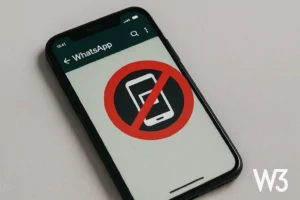
واتساپ در سالهای اخیر به یکی از محبوبترین پیامرسانهای دنیا تبدیل شده است، اما با افزایش قابلیتهای آن، نگرانیهای امنیتی کاربران هم بیشتر شدهاند. یکی از این نگرانیها، گرفتن اسکرینشات از چتها و استاتوسها (Status) است 📸
حتماً برایت پیش آمده که بخواهی پیامی خصوصی برای کسی بفرستی ولی نگران باشی که از آن عکس گرفته شود یا وضعیتت توسط دیگران ذخیره شود.
سؤال اصلی این است 👇
آیا میتوان در واتساپ جلوی گرفتن اسکرینشات را گرفت؟
در این مقالهی آموزشی بهصورت کامل توضیح میدهیم که:
در دنیایی که حریم خصوصی دیجیتال اهمیت زیادی دارد، کاربران نمیخواهند پیامها یا تصاویر شخصیشان بدون اجازه ثبت یا پخش شوند.
مهمترین دلایل برای جلوگیری از اسکرینشات عبارتاند از:
1️⃣ حفظ امنیت پیامهای شخصی.
2️⃣ جلوگیری از انتشار محتوای خصوصی در گروهها یا شبکههای اجتماعی.
3️⃣ محافظت از تصاویر، ویدیوها و اسناد حساس.
4️⃣ جلوگیری از سوءاستفاده از پیامها در دعواها یا روابط کاری.
در واقع، بستن اسکرینشات به معنی حفظ کنترل کاربر روی محتوای خودش است 💬
تا مدتها واتساپ چنین قابلیتی را نداشت، اما در نسخههای جدید (۲۰۲۳ به بعد)، قابلیتهایی برای محدود کردن اسکرینشات در برخی شرایط اضافه شده است ✅
📢 طبق اعلام رسمی WhatsApp:
زمانی که از گزینهی “View Once” (مشاهده یکباره) برای ارسال عکس یا ویدیو استفاده کنید، دیگر کسی نمیتواند از آن اسکرینشات بگیرد.
یعنی اگر تصویری را در حالت فقط یک بار نمایش بفرستی:
💡 این قابلیت بهصورت خودکار فعال است و نیازی به تنظیمات خاص ندارد.
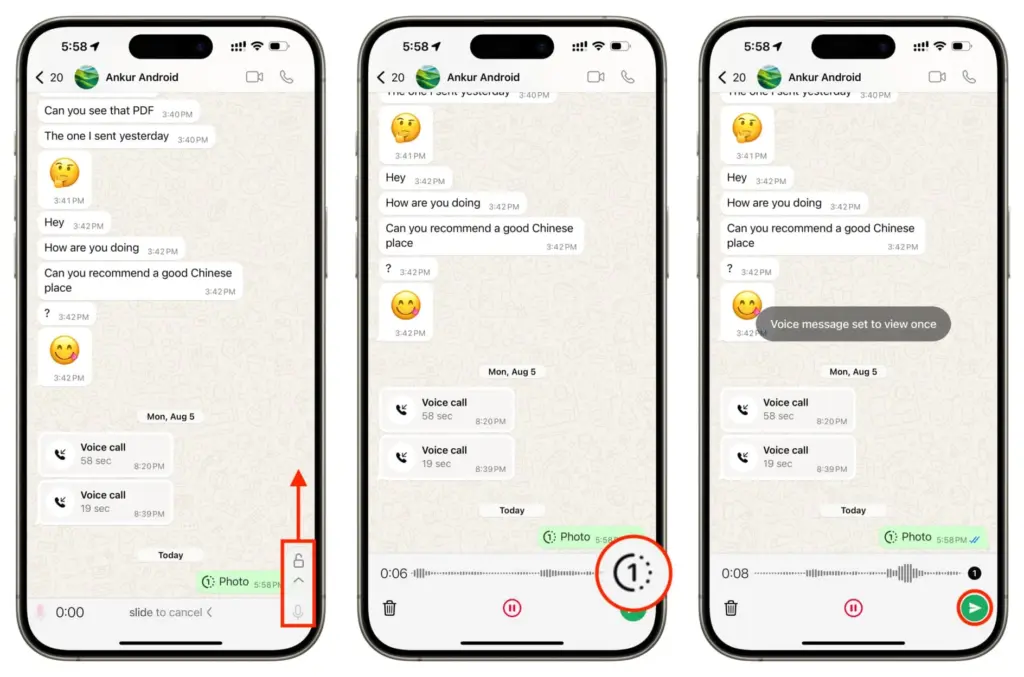
۱️⃣ وارد چت مورد نظر شو.
۲️⃣ روی آیکون 📎 (ضمیمه) بزن و عکس یا ویدیو را انتخاب کن.
۳️⃣ در پایین صفحه، آیکونی با عدد “1” میبینی — روی آن بزن.
۴️⃣ پیام بهصورت «فقط یک بار قابل مشاهده» ارسال میشود.
پس از مشاهده، فایل برای همیشه حذف میشود و دیگر حتی تو هم نمیتوانی دوباره آن را ببینی.
✅ واتساپ در این حالت جلوی اسکرینشات و Screen Recording را هم میگیرد.
فعلاً واتساپ برای پیامهای متنی معمولی (چتها) قابلیت بستن اسکرینشات ندارد ❌
یعنی اگر شخصی بخواهد از پیامهای متنی عکس بگیرد، امکانش وجود دارد.
اما راههایی وجود دارد تا تا حد زیادی از سوءاستفاده از چتها جلوگیری کنی 👇
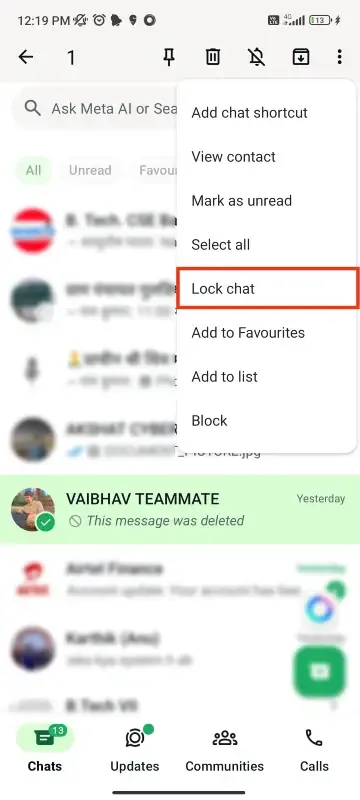
در آپدیت جدید واتساپ میتوانی چتهای خاص را قفل کنی.
مسیر:
Settings → Privacy → Chat Lock
با فعال کردن این گزینه:
📌 با این روش، حتی اگر کسی از گوشیات استفاده کند، نمیتواند وارد چتهای خصوصی شود.
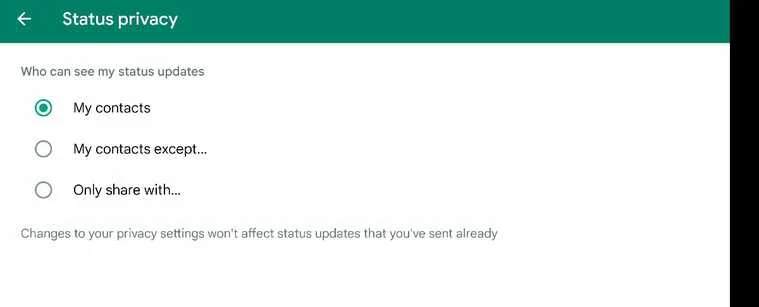
اگر نمیخواهی همه وضعیتت را ببینند:
Settings → Privacy → Status
سپس یکی از این گزینهها را انتخاب کن:
✅ با این کار، اگر کسی خارج از لیستت اسکرینشات بگیرد، دسترسی به وضعیتت ندارد.
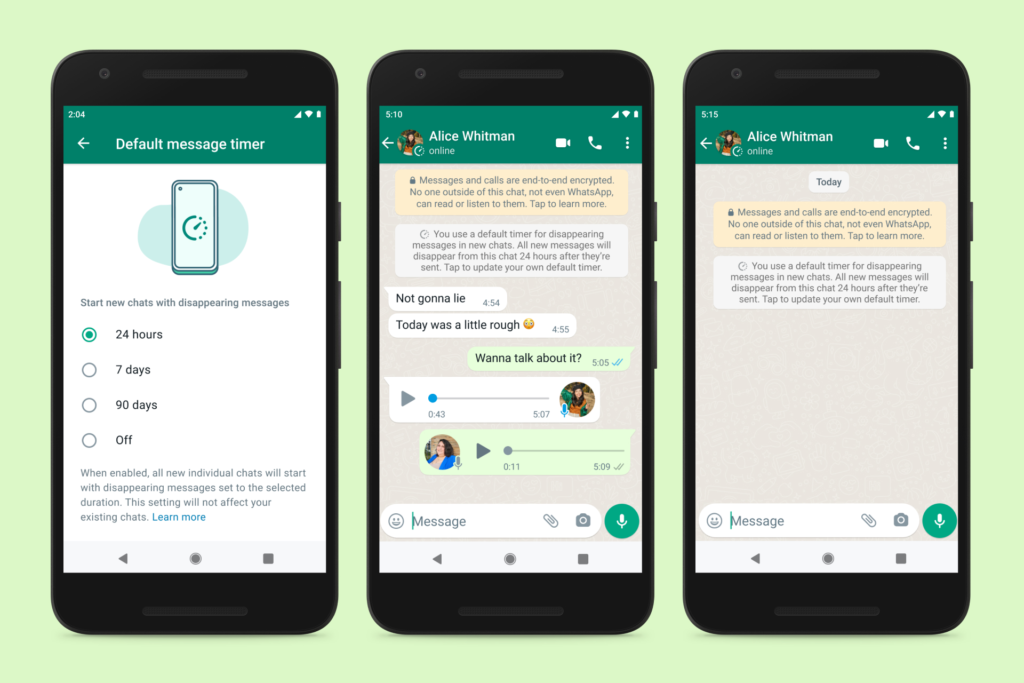
قابلیت حذف خودکار پیامها باعث میشود پیامها پس از مدت مشخصی ناپدید شوند.
فعالسازی:
در چت → روی نام مخاطب بزن → گزینهی Disappearing Messages را فعال کن → زمان (۲۴ ساعت، ۷ روز یا ۹۰ روز) را انتخاب کن.
به این ترتیب، حتی اگر کسی از صفحه عکس بگیرد، بعد از حذف پیام دیگر سندی باقی نمیماند.
اگرچه واتساپ در حالت View Once از اسکرینشات جلوگیری میکند، اما هنوز هیچ سیستمی نمیتواند جلوی عکس گرفتن با گوشی دیگر یا دوربین بیرونی را بگیرد 😅
بنابراین همیشه توصیه میشود اطلاعات واقعاً حساس را حتی در چتهای خصوصی ارسال نکنی.
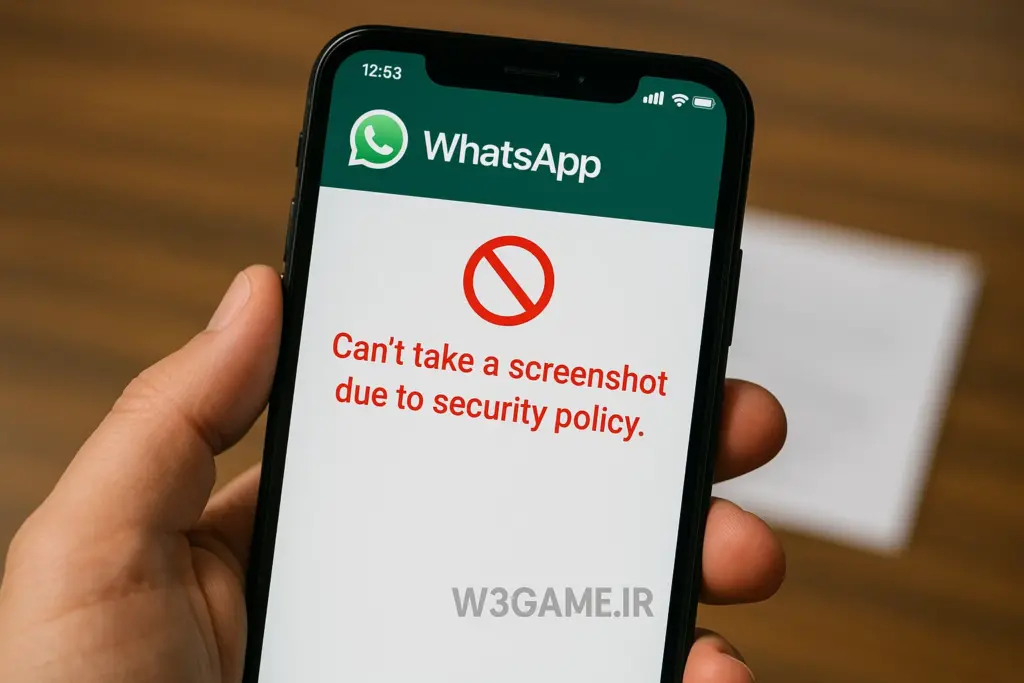
در اندروید، برخلاف واتساپ، خود سیستمعامل این امکان را دارد که در سطح برنامه (App Level) جلوی اسکرینشات را بگیرد.
اگر گوشیات سامسونگ، شیائومی، یا وانپلاس است، میتوانی با چند تنظیم ساده، گرفتن اسکرینشات را در برنامههای خاص مثل واتساپ ممنوع کنی 👇
در بعضی مدلها (مثل Samsung Galaxy) مراحل زیر را دنبال کن:
1️⃣ وارد بخش Settings → Biometrics and Security شو.
2️⃣ روی Secure Folder (پوشه امن) بزن.
3️⃣ واتساپ را به این پوشه منتقل کن.
4️⃣ حالا وقتی داخل واتساپ هستی، سیستم بهصورت خودکار اجازهی اسکرینشات را نمیدهد.
💡 این روش بسیار امن است چون حتی Screen Recorder هم در این حالت غیرفعال میشود.
چند اپ کاربردی وجود دارد که میتوانند در واتساپ از گرفتن اسکرینشات جلوگیری کنند (در گوشیهای بدون قابلیت داخلی):
📱 اپهای پیشنهادی:
🟢 بعد از نصب، کافی است واتساپ را در لیست محافظتشده اضافه کنی تا هنگام تلاش برای عکس گرفتن، صفحه سیاه شود.
در برخی نسخههای اندروید (مثل MIUI یا OxygenOS)، گزینهای به نام Privacy Protection یا Sensitive Content Shield وجود دارد.
مسیر پیشنهادی:
Settings → Privacy → Sensitive Content → Block Screenshot
با فعال کردن آن، هنگام باز بودن واتساپ، گوشی اجازهی اسکرینشات یا ضبط صفحه را نمیدهد ✅
در iPhone، اپل بهصورت پیشفرض اجازهی بستن اسکرینشات برای هر برنامه را نمیدهد، اما میتوانی با چند ترفند حریم خصوصی را تقویت کنی 👇
1️⃣ برو به Settings → Screen Time
2️⃣ گزینهی Content & Privacy Restrictions را فعال کن
3️⃣ روی Content Restrictions → Photos and Camera بزن
4️⃣ و دسترسی واتساپ به عکسها را محدود کن.
در این حالت، اسکرینشاتها دیگر در گالری ذخیره نمیشوند یا از واتساپ گرفته نمیشوند.
قابلیت Guided Access اجازه میدهد فقط بخش خاصی از صفحه فعال باشد و از عملکردهایی مثل اسکرینشات جلوگیری میکند.
فعالسازی:
Settings → Accessibility → Guided Access → ON
سپس هنگام استریم یا نمایش چت خصوصی، سه بار دکمهی کناری را فشار بده و Guided Access را فعال کن 🔒
اگر بخواهی حریم خصوصی خود را به حداکثر برسانی، از ترکیب چند قابلیت استفاده کن 👇
✅ View Once برای ارسال فایلهای حساس
✅ Chat Lock برای قفل چتهای مهم
✅ Disappearing Messages برای حذف خودکار پیامها
✅ App Lock برای جلوگیری از ورود غیرمجاز به واتساپ
✅ Screen Shield برای مسدود کردن عکسبرداری در پسزمینه
اگر از WhatsApp Business استفاده میکنی، کنترل بیشتری روی اطلاعاتت داری:
💼 این تنظیمات برای کسبوکارهایی که با دادههای حساس سر و کار دارند (مثل پزشکان یا فروشندگان خاص) حیاتی است.
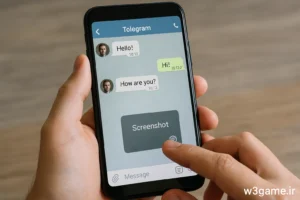
حتی اگر همه این تنظیمات را فعال کنی، همیشه احتمال اینکه شخص مقابل از یک دستگاه دیگر (مثل گوشی دوم یا دوربین بیرونی) عکس بگیرد، وجود دارد 😐
پس همیشه اصول زیر را رعایت کن:
نسخههای مودشده واتساپ (مثل GB WhatsApp، FM WhatsApp، Yo WhatsApp و…) ویژگیهای بیشتری از نسخه رسمی دارند، اما همیشه ناامن نیستند ⚠️
بعضی از این نسخهها ادعا میکنند که قابلیت “Anti Screenshot” دارند — یعنی اگر کسی از چت یا استاتوس تو عکس بگیرد، یا هشدار دریافت میکنی یا اجازه نمیدهد تصویر ثبت شود.
اما باید بدانی 👇
این نسخهها از API رسمی واتساپ استفاده نمیکنند، بنابراین هیچ تضمین امنیتی ندارند.
مشکلات استفاده از نسخههای مودشده:
💡 اگر امنیت و حریم خصوصی برایت مهم است، فقط از واتساپ رسمی (WhatsApp Messenger / Business) استفاده کن.
واتساپ بهصورت رسمی اعلام کرده که در حال کار روی نسخههای آینده است تا بتواند در بخشهای بیشتری جلوی اسکرینشات را بگیرد.
📢 ویژگیهایی که در حال آزمایش هستند:
1️⃣ جلوگیری از اسکرینشات در تمام رسانههای “View Once”.
2️⃣ هشدار هنگام اسکرینشات از پیامهای خاص.
3️⃣ گزینهی “Block Screenshot in Private Chats”.
این قابلیتها فعلاً در نسخه Beta برای برخی کاربران اندروید فعال شدهاند و انتظار میرود در سالهای ۲۰۲۵–۲۰۲۶ بهصورت عمومی عرضه شوند 🚀
تا زمانی که قابلیت رسمی در دسترس نباشد، بهترین استراتژی ترکیبی شامل:
✅ ارسال عکسها با حالت “View Once”
✅ فعال کردن “Chat Lock” برای چتهای خصوصی
✅ استفاده از “App Lock” برای قفلکردن کل واتساپ
✅ و حذف خودکار پیامها با “Disappearing Messages”
به این ترتیب، حتی اگر کسی بخواهد اسکرینشات بگیرد، چیزی برای ثبت باقی نمیماند 🧩
ج: در حال حاضر فقط در حالت View Once واتساپ امکان جلوگیری از اسکرینشات وجود دارد، برای سایر پیامها باید از ترفندهای امنیتی استفاده کنید.
ج: خیر، این نسخهها رسمی نیستند و احتمال دارد اطلاعات شما را افشا کنند یا باعث مسدود شدن حساب کاربری شوند.
ج: خیر، هنوز چنین قابلیتی وجود ندارد. واتساپ فقط برای فایلهای “View Once” جلوی عکس گرفتن را میگیرد.
ج: با محدود کردن نمایش استاتوس به مخاطبان خاص از طریق مسیر Settings → Privacy → Status → Only Share With.
ج: بله، واتساپ در حال آزمایش ویژگی “Block Screenshot” برای چتهای خصوصی است که احتمالاً در نسخههای آینده عرضه خواهد شد.

بدون دیدگاه
نظرت رو بنویس؛ مودب باشیم 😊
ورود / ثبتنام