در دنیای امروز که همهچیز بهسمت دیجیتال شدن پیش رفته، ما هر روز با اصطلاحات جدیدی روبهرو میشیم. بعضی از این واژهها اونقدر زیاد استفاده میشن که حتی بدون فکر کردن، اونها رو در مکالمات روزمرهمون به کار میبریم. یکی از این اصطلاحات پرکاربرد، واژههای «اسکرین» (Screen) و «اسکرینشات» (Screenshot) هستن.
احتمالاً بارها شنیدی که کسی بگه:
- “یه اسکرین بگیر بفرست.”
- “مشکل گوشیمو توی اسکرینشات گذاشتم.”
- “اسکرینت روشن نمیشه؟”
اینجا دقیقاً مشخص میشه که این کلمات چهقدر توی زندگی روزمره ما جا افتادن. اما آیا همه میدونن معنی دقیق اسکرین و اسکرینشات چیه؟
اسکرین و اسکرینشات؛ پرکاربردترین واژههای دنیای تکنولوژی 📱
وقتی گوشی، لپتاپ یا حتی تلویزیون هوشمند رو دست میگیری، اولین چیزی که باهاش مواجه میشی «اسکرین» یا همون صفحهنمایشه. بدون اون، هیچ تعاملی با دستگاه ممکن نیست. درواقع اسکرین پلی ارتباطی بین کاربر و دستگاهه.
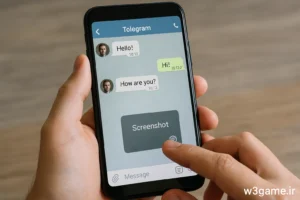
از طرف دیگه، اسکرینشات ابزاریه که به ما اجازه میده یک لحظه رو روی همون صفحهنمایش ذخیره کنیم. درست مثل گرفتن یک عکس فوری از هر چیزی که روی نمایشگر دیده میشه.
📌 به زبان ساده:
- اسکرین یعنی صفحهنمایش.
- اسکرینشات یعنی عکس گرفتن از محتوای صفحهنمایش.
چرا باید معنی این دو اصطلاح رو بدونیم؟ 🤔
خیلیها فکر میکنن چون هر روز از موبایل یا کامپیوتر استفاده میکنن، دیگه نیازی به یادگیری اصطلاحاتش نیست. اما واقعیت اینه که شناخت درست این واژهها به دلایل زیر مهمه:
- ارتباط راحتتر: وقتی با کسی درباره مشکلات گوشی یا کامپیوترت حرف میزنی، استفاده درست از این اصطلاحات باعث میشه بهتر متوجه منظور هم بشین.
- آموزش و یادگیری: خیلی از آموزشهای آنلاین با عبارتهایی مثل “روی اسکرین سمت راست کلیک کن” یا “اسکرینشات این صفحه رو بگیر” نوشته میشن.
- پشتیبانی فنی: وقتی به پشتیبانی زنگ میزنی، اولین چیزی که میگن اینه: “یه اسکرینشات بفرست تا ببینیم مشکل کجاست.”
- کاربرد روزمره: چه بخوای صورتحسابت رو ذخیره کنی، چه بخوای چتی رو برای دوستی بفرستی، اسکرین و اسکرینشات به کارت میان.
نقش اسکرین در زندگی دیجیتال 🌐
امروز دیگه اسکرین فقط یک صفحهنمایش ساده نیست؛
- روی گوشی، همون جاییه که اپلیکیشنها، بازیها و پیامهاتو میبینی.
- روی کامپیوتر، ابزار کار و تحصیله.
- روی تلویزیونهای هوشمند، پلی برای تماشای فیلم، اینترنت و حتی بازیه.
درواقع اسکرین، قلب تپنده هر دستگاه دیجیتاله. بدون اون، هیچ ارتباطی بین ما و دنیای مجازی شکل نمیگیره.
چرا اسکرینشات محبوب شد؟ 📸
قبل از اینکه اسکرینشات به گوشیها بیاد، کاربران مجبور بودن برای ذخیره اطلاعات:
- یا اونا رو بنویسن.
- یا با دوربین جداگانه از صفحه عکس بگیرن.
اما حالا با یک ترکیب ساده از دکمهها میشه هر چیزی رو در لحظه ذخیره کرد. همین قابلیت باعث شد اسکرینشات تبدیل به یکی از پرکاربردترین ابزارهای دیجیتال بشه.
معنی واژه «اسکرین» چیست؟ 🖥️📱
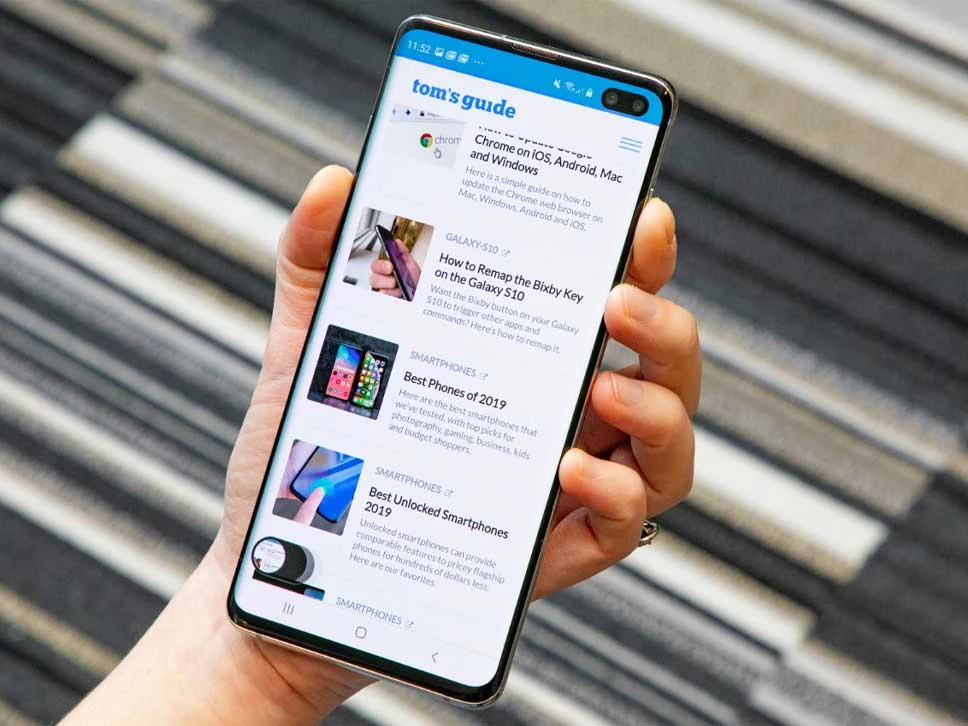
کلمهی انگلیسی Screen در زبان فارسی به معنی صفحه یا صفحهنمایش ترجمه میشه. در دنیای فناوری، اسکرین همون بخشی از دستگاهه که محتوا رو نشون میده و ما از طریقش با سیستم تعامل داریم.
به زبان ساده: اسکرین، پنجرهایه که ما رو به دنیای دیجیتال وصل میکنه.
۱. اسکرین در گوشیهای موبایل 📱
در موبایلها، اسکرین همون صفحهنمایش لمسیه.
- از طریق لمس کردن میتونی با گوشی کار کنی.
- کیفیت اسکرین با واحدهایی مثل رزولوشن (Resolution) و پیکسل (Pixel) سنجیده میشه.
- تکنولوژیهای مختلفی برای ساخت اسکرین گوشی وجود دارن، مثل:
- LCD
- OLED
- AMOLED
- Super Retina (در آیفونها)
📌 هرچه کیفیت اسکرین بالاتر باشه، تصاویر شفافتر و طبیعیتر دیده میشن.
۲. اسکرین در لپتاپ و کامپیوتر 💻
در کامپیوترها، اسکرین همون مانیتوره. وظیفهاش نمایش محتواست:
- متنها و تصاویر.
- فیلمها و بازیها.
- رابط کاربری نرمافزارها.
📌 نکته: در لپتاپها اسکرین بخشی از دستگاهه، اما در PC میتونی مانیتور رو جداگانه انتخاب کنی.
۳. اسکرین در تلویزیونهای هوشمند 📺
امروزه تلویزیونها هم اسکرینهای پیشرفتهای دارن:
- 4K و 8K برای وضوح بالا.
- HDR برای رنگهای طبیعیتر.
- نرخ تازهسازی (Refresh Rate) برای نمایش روانتر.
📌 تلویزیونهای هوشمند حتی امکان نصب اپلیکیشن و اتصال به اینترنت رو هم از طریق اسکرین فراهم میکنن.
۴. اصطلاحات مرتبط با اسکرین 📝
در دنیای دیجیتال، «اسکرین» با اصطلاحات مختلفی همراه میشه:
- Lock Screen (لاک اسکرین): همون صفحهای که قبل از باز کردن گوشی یا کامپیوتر میبینی.
- Home Screen (هوم اسکرین): صفحه اصلی گوشی که اپلیکیشنها و ویجتها اونجا قرار دارن.
- Split Screen (اسپلیت اسکرین): قابلیتی که صفحه رو به دو قسمت تقسیم میکنه تا همزمان دو اپلیکیشن باز باشن.
- Screen Time (زمان استفاده از صفحه): مدت زمانی که از دستگاه استفاده کردی.
- Blue Screen (صفحه آبی مرگ): خطای معروف ویندوز که با صفحه آبی نشون داده میشه.
📌 همونطور که میبینی، «اسکرین» فقط به معنای فیزیکی صفحه نیست، بلکه بخش بزرگی از تجربه کاربری ما در موبایل و کامپیوتر رو هم شامل میشه.
مطالب مرتبط:
تلگرام یکی از محبوبترین پیامرسانهای دنیا است که بهدلیل سرعت بالا، امکانات گسترده و امنیت مناسب، میلیونها کاربر فعال دارد. با این حال، برای حفظ…
مطالعه بیشتر →
۵. اهمیت اسکرین در دنیای امروز 🌐
- ارتباط: بدون اسکرین هیچ تعاملی با دستگاه امکانپذیر نیست.
- سرگرمی: فیلم دیدن، بازی کردن و شبکههای اجتماعی همگی وابسته به کیفیت اسکرین هستن.
- کار و آموزش: کلاسهای آنلاین، جلسات کاری، طراحی و حتی خواندن کتابهای دیجیتال همه روی اسکرین انجام میشن.
📌 به جرأت میشه گفت اسکرین قلب هر دستگاه دیجیتاله.
معنی «اسکرینشات» چیست؟ 📸🖥️
کلمه Screenshot از دو بخش تشکیل شده:
- Screen = صفحهنمایش.
- Shot = عکس یا شات (گرفتن تصویر).
پس وقتی میگیم اسکرینشات یعنی گرفتن یک تصویر فوری از محتوای صفحهنمایش.
به عبارت سادهتر، همونطور که با دوربین از منظره عکس میگیری، اسکرینشات هم مثل یک عکس دیجیتالی از هر چیزی که در لحظه روی صفحه موبایل، لپتاپ یا تلویزیونت دیده میشه عمل میکنه.
۱. تاریخچه کوتاه اسکرینشات 🕰️
- در گذشته (دهه ۱۹۸۰)، سیستمعاملها ابزار پیشفرض برای اسکرینشات نداشتن. کاربران مجبور بودن از دوربین واقعی عکس بگیرن.
- ویندوز قدیمی کلید PrtScn (Print Screen) رو معرفی کرد که تصویر صفحه رو کپی میکرد.
- بهتدریج ابزارهای مخصوص مثل Snipping Tool در ویندوز و ترکیب کلیدهای Command + Shift در مک اضافه شد.
- حالا در گوشیهای هوشمند، فقط با یک ترکیب ساده از دکمهها یا حتی ژست حرکتی میتونی اسکرینشات بگیری.
📌 امروز دیگه اسکرینشات بخشی جدانشدنی از همه سیستمعاملهاست.
۲. تفاوت اسکرینشات با Screen Recording 🎥
خیلیها اسکرینشات رو با فیلمبرداری از صفحه (Screen Recording) اشتباه میگیرن.
- اسکرینشات:
- یک تصویر ثابت از لحظه خاص.
- برای ذخیره فوری اطلاعات کاربرد داره.
- حجم کم و اشتراکگذاری سریع.
- Screen Recording:
- فیلم گرفتن از تمام حرکات روی صفحه.
- برای آموزش، ضبط گیمپلی یا ذخیره جلسات آنلاین استفاده میشه.
- حجم فایل بزرگتره.
📌 درواقع اسکرینشات یک عکس فوریه، ولی Screen Recording یک فیلم کامل از فعالیت صفحهست.
۳. چرا اسکرینشات یکی از ابزارهای پرکاربرد است؟ 🌟
- سریع: در کمتر از یک ثانیه میتونی یک تصویر کامل ذخیره کنی.
- کاربردی: برای ذخیره پیامها، صورتحسابها، محتواهای آنلاین و حتی گفتگوهای مهم.
- قابل اشتراک: بهسادگی میتونی اسکرینشات رو در شبکههای اجتماعی، ایمیل یا پیامرسانها بفرستی.
- آموزشی: برای آموزش قدمبهقدم در مقالات یا کلاسها استفاده میشه.
- پشتیبانی فنی: وقتی به پشتیبانی یک نرمافزار یا اپ تماس میگیری، معمولاً اولین چیزی که میخوان یک اسکرینشاته تا مشکل رو بهتر ببینن.
۴. ویژگیهای پیشرفته اسکرینشات در سیستمهای جدید 🚀
- اسکرینشات با اسکرول (Scrolling Screenshot): گرفتن تصویر از کل صفحه حتی اگر طولانی باشه (مثل یک مقاله یا چت طولانی).
- ویرایش فوری: بعد از گرفتن اسکرینشات، میتونی روی اون متن بنویسی، قسمتهایی رو هایلایت یا سانسور کنی.
- ذخیره خودکار در گالری یا پوشه مخصوص: دیگه نیازی به کپی و پیست دستی نیست.
- همگامسازی ابری (Cloud): در گوشیهای مدرن، اسکرینشاتها میتونن مستقیم در فضای ابری ذخیره بشن.
کاربردهای اسکرینشات در زندگی روزمره 📱💻
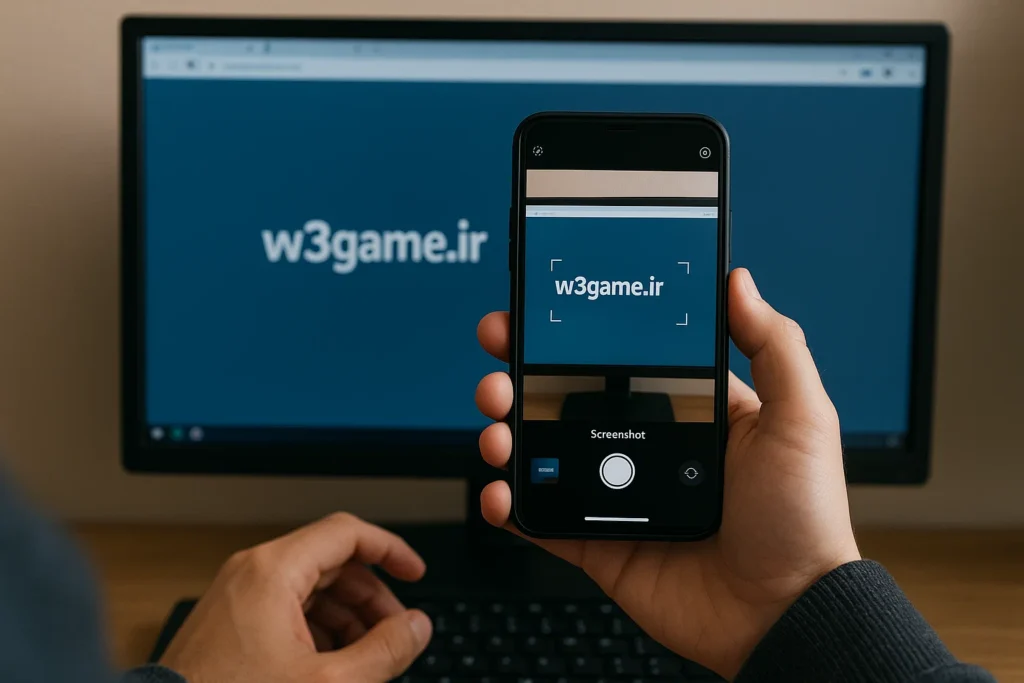
امروزه اسکرینشات فقط یک ابزار ساده نیست، بلکه به بخش جدانشدنی زندگی دیجیتال ما تبدیل شده. فرقی نداره از گوشی استفاده کنی یا لپتاپ، گرفتن تصویر از صفحه تقریباً برای همه ضروری شده.
۱. ذخیره سریع اطلاعات 📝
گاهی وقتها نیازی نیست کل متن یا عکس رو دانلود یا کپی کنی. یک اسکرینشات سریع میتونه همهچیز رو ذخیره کنه.
- ذخیره رسید خرید اینترنتی.
- ذخیره کد رهگیری یا شماره پیگیری.
- نگهداشتن آدرس یا شماره تماس.
📌 این روش نهتنها سریعتره، بلکه مطمئنتر هم هست.
۲. اشتراکگذاری محتوا 📤
بزرگترین مزیت اسکرینشات قابلیت اشتراک فوریه.
- ارسال محتوای چت برای دوستان.
- فرستادن بخشی از مقاله یا خبر.
- نشان دادن تنظیمات یا مشکلات گوشی به دیگران.
📌 بهجای توضیح طولانی، فقط کافیه یک اسکرین بگیری و بفرستی.
۳. آموزش و یادگیری 🎓
در آموزشهای آنلاین و وبلاگهای آموزشی، اسکرینشات یکی از مهمترین ابزارهاست.
- نشان دادن مراحل نصب یک نرمافزار.
- آموزش کار با اپلیکیشنها.
- توضیح قدمبهقدم حل یک مشکل.
📌 ترکیب اسکرینشات با توضیح متنی، آموزش رو خیلی سادهتر و قابلفهمتر میکنه.
۴. مستندسازی و آرشیو 📂
خیلی وقتها برای نگهداشتن یک مدرک یا ثبت یک اتفاق، اسکرینشات بهترین راهه.
- ذخیره پیامهای مهم.
- آرشیو مکالمات کاری.
- ثبت لحظات خاص در شبکههای اجتماعی.
📌 حتی در مسائل حقوقی هم اسکرینشات بهعنوان مدرک میتونه استفاده بشه.
۵. پشتیبانی فنی و رفع مشکلات 🛠️
وقتی به پشتیبانی نرمافزاری یا سختافزاری مراجعه میکنی، معمولاً اولین چیزی که ازت میخوان یک اسکرینشاته.
- برای نشان دادن خطاهای سیستمی.
- برای توضیح بهتر مشکل نرمافزار.
- برای گزارش باگها به توسعهدهندگان.
📌 اسکرینشات در اینجا زبان مشترک بین کاربر و تیم پشتیبانیه.
۶. سرگرمی و شبکههای اجتماعی 🎉
خیلیها از اسکرینشات بهعنوان یک ابزار سرگرمی هم استفاده میکنن.
- گرفتن اسکرین از نتایج بازیها.
- ذخیره کردن میمها و محتوای فان.
- اسکرین گرفتن از استوری یا پست دوستان (که البته باید با رعایت حریم خصوصی انجام بشه).
مطالب مرتبط:
واتساپ چند ساله که یکی از محبوبترین پیامرسانهای دنیا شده. از چت و تماس صوتی گرفته تا تماس تصویری و ارسال انواع فایل، همهچیز رو…
مطالعه بیشتر →
۷. طراحی و تولید محتوا 🎨
برای تولیدکنندههای محتوا و بلاگرها، اسکرینشات ابزاری ضروریه.
- ثبت تصاویر از رابط کاربری اپلیکیشنها.
- تهیه عکس برای نقد و بررسی نرمافزارها یا بازیها.
- آماده کردن عکسهای مقالات آموزشی.
📌 درواقع بدون اسکرینشات، خیلی از آموزشها و نقد و بررسیها ناقص میشن.
روشهای گرفتن اسکرینشات در دستگاههای مختلف 📱💻
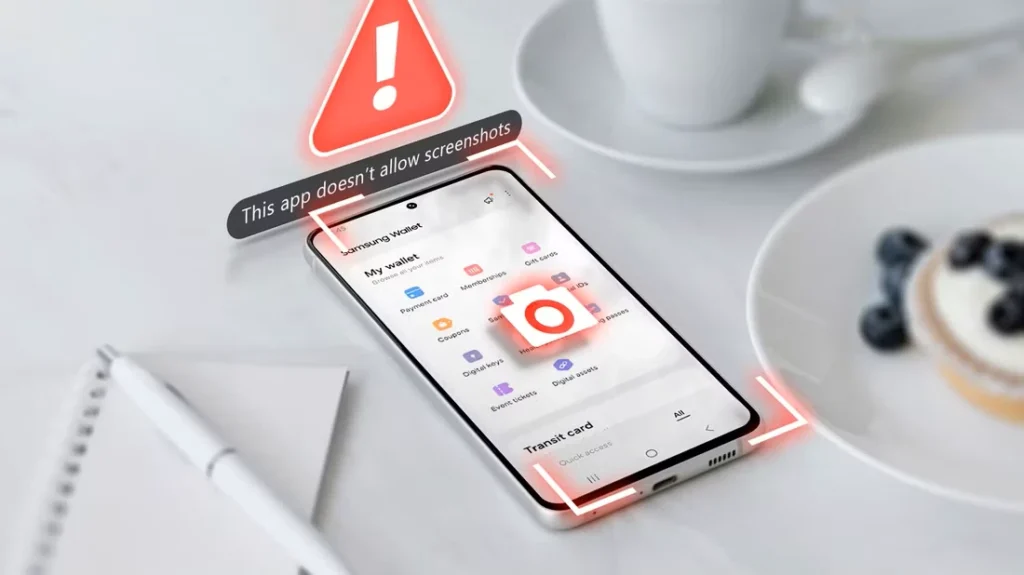
حالا که فهمیدیم اسکرین و اسکرینشات چی هستن و چه کاربردهایی دارن، وقتشه سراغ بخش عملی بریم: چطور اسکرینشات بگیریم؟ خوشبختانه همه سیستمعاملها روش سادهای برای این کار دارن.
۱. گرفتن اسکرینشات در اندروید 🤖📱
بیشتر گوشیهای اندرویدی از دکمههای سختافزاری برای اسکرینشات استفاده میکنن:
- روش رایج: همزمان دکمه Power + Volume Down رو چند ثانیه نگه دار.
- ژست حرکتی: در بعضی گوشیها (مثل سامسونگ)، کشیدن کف دست روی صفحه هم اسکرینشات میگیره.
- ویژگی Scrolling Screenshot: وقتی صفحه طولانیه (مثل یک چت یا مقاله)، بعد از اسکرینشات میتونی گزینهی “Capture More” یا “Scrolling” رو بزنی.
📌 اسکرینشاتها بهصورت خودکار در Gallery > Screenshots ذخیره میشن.
۲. گرفتن اسکرینشات در iOS (آیفون و آیپد) 🍏📱
- آیفون با Face ID (بدون دکمه Home): دکمه Power + Volume Up رو همزمان فشار بده.
- آیفون با Touch ID (دارای دکمه Home): دکمه Power + Home رو نگه دار.
- ویرایش فوری: بعد از گرفتن اسکرینشات، گوشه پایین سمت چپ صفحه یک پیشنمایش ظاهر میشه که میتونی همونجا برش بدی، متن اضافه کنی یا بخشی رو هایلایت کنی.
📌 اسکرینشاتها در Photos > Screenshots ذخیره میشن.
۳. گرفتن اسکرینشات در ویندوز 💻🖼️
ویندوز چند روش برای گرفتن اسکرینشات داره:
- کلید PrtScn (Print Screen): کل صفحه رو کپی میکنه؛ بعد میتونی توی Paint یا Word پیست کنی.
- Alt + PrtScn: فقط پنجره فعال رو ذخیره میکنه.
- Win + Shift + S: ابزار Snip & Sketch باز میشه و میتونی بخش خاصی از صفحه رو انتخاب کنی.
- Win + PrtScn: اسکرینشات بهصورت مستقیم در پوشه Pictures > Screenshots ذخیره میشه.
۴. گرفتن اسکرینشات در مک (macOS) 🍎💻
- Command + Shift + 3: از کل صفحه اسکرینشات میگیره.
- Command + Shift + 4: اجازه میده بخشی خاص از صفحه رو انتخاب و ذخیره کنی.
- Command + Shift + 5: ابزار پیشرفته اسکرینشات باز میشه (برای گرفتن فیلم هم کاربرد داره).
📌 فایلها معمولاً روی دسکتاپ ذخیره میشن.
۵. ابزارهای جانبی برای اسکرینشات پیشرفته 🛠️
گاهی ابزار پیشفرض کافی نیست. برنامههای جانبی امکانات بیشتری دارن:
- Lightshot: انتخاب و ویرایش سریع اسکرینشات.
- Greenshot: مناسب برای کاربران ویندوز.
- Snagit: حرفهایترین نرمافزار برای آموزش و تولید محتوا.
- AZ Screen Recorder (اندروید): برای اسکرینشات و فیلمبرداری از صفحه.
جمعبندی پارت پنجم ✅
- گرفتن اسکرینشات در همه دستگاهها راحت و سریع انجام میشه.
- اندروید و iOS دکمههای سختافزاری و ژست حرکتی دارن.
- ویندوز و مک ابزارهای داخلی قدرتمند برای اسکرینشات دارن.
- ابزارهای جانبی امکانات حرفهایتری مثل ویرایش، متننویسی و ضبط اسکرول ارائه میدن.
FAQ (پرسشهای متداول) ❓
۱. اسکرین یعنی چه؟
اسکرین به معنی صفحهنمایش هر دستگاه دیجیتال مثل گوشی، لپتاپ یا تلویزیونه.
۲. فرق اسکرین و اسکرینشات چیست؟
اسکرین همون صفحهنمایشه، در حالی که اسکرینشات تصویری از محتوای اون صفحه در یک لحظهست.
۳. آیا اسکرینشات همان فیلمبرداری از صفحه است؟
خیر. اسکرینشات یک عکس ثابت از صفحه است، در حالی که فیلمبرداری از صفحه یک ویدئو از فعالیتهای نمایشگره.
۴. چطور میتوان اسکرینشات حرفهای گرفت؟
با استفاده از ابزارهای پیشرفته مثل Snagit یا قابلیت Scrolling Screenshot در موبایل.
۵. بهترین ابزارهای اسکرینشات کدامند؟
Lightshot، Greenshot و Snagit برای کامپیوتر و AZ Screen Recorder برای موبایل.


بدون دیدگاه
نظرت رو بنویس؛ مودب باشیم 😊
ورود / ثبتنام