
آموزش دور زدن محدودیت اسکرین شات تلگرام | روشهای قانونی و ایمن
تلگرام یکی از محبوبترین پیامرسانهای دنیا است که بهدلیل سرعت بالا، امکانات گسترده و امنیت مناسب، میلیونها کاربر فعال دارد. با این حال، برای حفظ…
مطالعه بیشتر →
واتساپ چند ساله که یکی از محبوبترین پیامرسانهای دنیا شده. از چت و تماس صوتی گرفته تا تماس تصویری و ارسال انواع فایل، همهچیز رو داره. اما یک ویژگی جالب و گاهی اعصابخردکن هم اضافه کرده: محدودیت گرفتن اسکرینشات در بعضی بخشها، مخصوصاً روی محتوای حساس مثل عکسها و ویدیوهای View Once یا صفحه چتهای رمزگذاری شده.
این محدودیت برای خیلی از کاربرا سواله:
بیاید قدمبهقدم بررسی کنیم.
واتساپ محدودیت اسکرینشات را برای افزایش امنیت و حفظ حریم خصوصی کاربران اضافه کرده است، بهویژه در ویژگیهایی مثل View Once (مشاهده یکباره) که برای ارسال عکس یا ویدئوهایی طراحی شدهاند که پس از یکبار دیدن ناپدید میشوند. هدف اصلی این محدودیت جلوگیری از ذخیره یا اشتراکگذاری بدون اجازه محتوای حساس یا شخصی است تا فرستنده مطمئن باشد گیرنده فقط همانطور که انتظار میرود محتوا را مشاهده میکند. این اقدام بخشی از سیاستهای واتساپ برای کاهش خطر افشای ناخواسته اطلاعات و ایجاد اطمینان بیشتر در تبادل پیامهای خصوصی است، هرچند باید توجه داشت که مثل هر راهکار نرمافزاری، همیشه امکان دور زدن آن با ابزارهای جانبی یا دستگاه دوم وجود دارد.
دلایل اصلی:
در واتساپ، محدودیت اسکرینشات فقط در بعضی بخشها فعال میشود و همیشه برای کل چتها اعمال نمیشود. مهمترین مواردی که این محدودیت در آنها فعال است عبارتاند از:
این محدودیتها بیشتر با هدف جلوگیری از ذخیره یا انتشار محتوای حساس و خصوصی طراحی شدهاند و معمولاً فقط زمانی اعمال میشوند که ارسالکننده خواسته باشد کنترل بیشتری بر نحوه نمایش و استفاده از محتوا داشته باشد.
خب حالا اگه بخوای اطلاعات مهم رو نگه داری ولی با محدودیت اسکرینشات روبهرو بشی، این راهها قانونی و امن هستن:
| روش | توضیح | مزایا |
|---|---|---|
| استفاده از قابلیت Forward | پیام یا مدیا رو به خودت یا فرد دیگری فوروارد کن | سریع و بیدردسر |
| ذخیره در فضای ابری | دانلود فایل قبل از ارسال در حالت View Once | امنیت بیشتر و دسترسی آسان |
| استفاده از Note Apps | متنها رو دستی ذخیره کن | انعطاف بالا |
| گرفتن عکس با گوشی دوم | تنها روش بصری که قانونی و فیزیکی هست | حریم خصوصی رو رعایت میکنه |
مکانیزم فنی محدودیت اسکرینشات در واتساپ بر پایه کنترلهای نرمافزاری و APIهای امنیتی سیستمعامل عمل میکند.
وقتی کاربر محتوایی مثل عکس یا ویدئوی View Once را باز میکند، واتساپ از طریق توابع امنیتی (مثل FLAG_SECURE در اندروید یا معادل آن در iOS) به سیستمعامل دستور میدهد که نمایشگر این صفحه را از ثبتشدن توسط قابلیتهای داخلی (اسکرینشات یا اسکرینریکورد) محافظت کند. این پرچم باعث میشود هر برنامه ضبط تصویر یا حتی خود کلیدهای ترکیبی اسکرینشات بلاک شوند.
محتوای حساس معمولاً در یک لایه مجزا (Secure Layer) نمایش داده میشود که توسط GPU رمزگذاری یا به صورت مستقیم رندر میشود، به طوری که حتی اگر نرمافزار ضبط فعال باشد، تصویر ثبتشده سیاه یا خالی خواهد بود.
برای کاهش احتمال استخراج فریمها از حافظه، واتساپ داده تصویری را فقط تا زمان مشاهده در RAM نگه میدارد و بلافاصله پس از بستهشدن، آن را پاک میکند.
برخلاف بعضی پیامرسانها، واتساپ هنگام تلاش برای اسکرینشات گرفتن هشدار به فرستنده نمیدهد، بلکه فقط عملیات را متوقف یا تصویر خروجی را سیاه میکند.
این ترکیب از کنترلهای نرمافزاری، دسترسی به APIهای سیستمعامل، و مدیریت حافظه باعث میشود گرفتن اسکرینشات در این بخشها تقریباً غیرممکن باشد مگر با استفاده از سختافزار یا روشهای بیرونی.
واتساپ این قابلیت رو بهمرور و در آپدیتهای مختلف اضافه کرده، بنابراین ممکنه همه کاربران بهیکباره این محدودیت رو تجربه نکرده باشن.
| نسخه واتساپ | پلتفرم | وضعیت محدودیت |
|---|---|---|
| نسخه قدیمی (قبل از 2022) | اندروید / iOS | بدون محدودیت در View Once |
| نسخه جدید (2022 به بعد) | اندروید | فعال روی View Once + برخی چتها |
| نسخه جدید (2022 به بعد) | iOS | فعال روی View Once + محتوای حساس |
محدودیت اسکرینشات در واتساپ تأثیر دوگانهای روی تجربه کاربری دارد.
از جنبه مثبت، این قابلیت حس امنیت و اعتماد بیشتری برای کاربران ایجاد میکند، مخصوصاً هنگام استفاده از ویژگیهایی مثل View Once که برای ارسال محتوای حساس طراحی شدهاند. فرستنده مطمئن میشود که احتمال ثبت یا انتشار غیرمجاز محتوای خصوصی کاهش مییابد، که این موضوع میتواند باعث افزایش تمایل به استفاده از واتساپ برای تبادل اطلاعات شخصی شود.
در مقابل، این محدودیت گاهی باعث احساس محدودیت و کاهش راحتی کاربر میشود، چون حتی در مواقعی که کاربر قصد سوءاستفاده ندارد، نمیتواند برای آرشیو شخصی یا یادداشتبرداری سریع از محتوا استفاده کند. این موضوع ممکن است باعث شود برخی کاربران برای ذخیرهسازی محتوای مهم به ابزارها یا پلتفرمهای جایگزین روی بیاورند.
در مجموع، این ویژگی برای تقویت حریم خصوصی بسیار مؤثر است، اما در برخی سناریوها تجربه کاربر را با محدود کردن آزادی عمل کاهش میدهد و نیاز به ایجاد راهکارهای قانونی و داخلی برای ذخیرهسازی امن محتوا را پررنگتر میکند.
خیر، این محدودیت واتساپ کاملاً غیرقابل عبور نیست، چون صرفاً یک مکانیزم نرمافزاری است که با استفاده از APIهای امنیتی سیستمعامل (مثل FLAG_SECURE در اندروید) یا معادل آن در iOS اجرا میشود.
این محدودیت برای استفاده عادی و جلوگیری از کپی سریع محتوا بسیار مؤثر است، اما از نظر فنی مطلق و صد درصدی نیست و همیشه راههای دور زدن سختافزاری یا نرمافزاری وجود دارد.
اگر بخواهید میتوانم دقیقاً مکانیزمهای فنی دور زدن این محدودیت را هم بررسی کنم، البته در قالب روشهای قانونی و آموزشی.
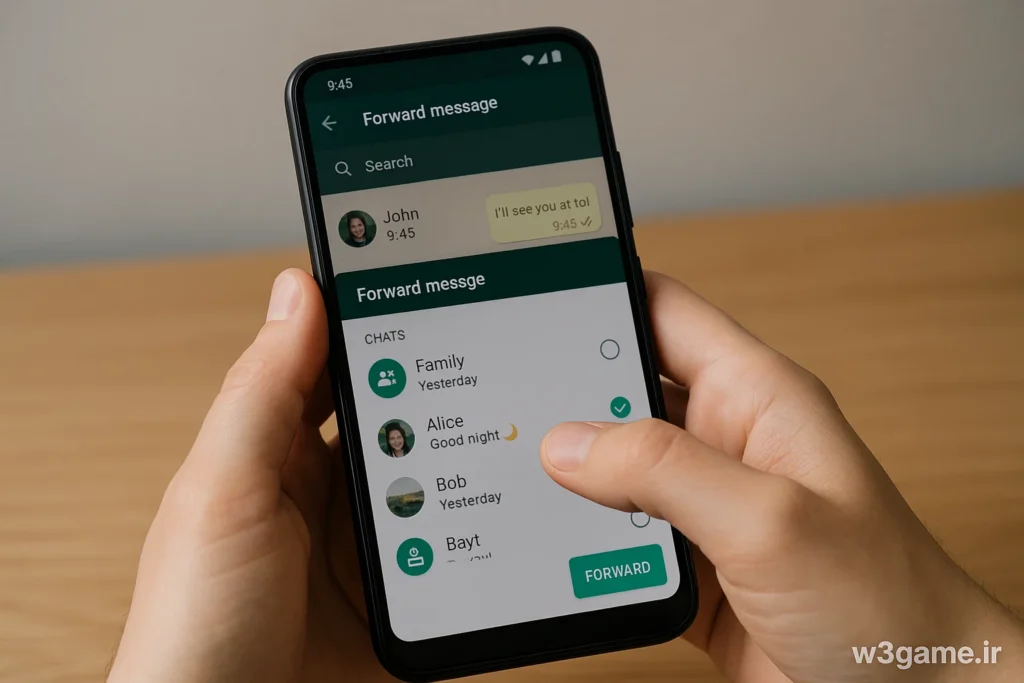
در واتساپ، استفاده از قابلیت Forward (فوروارد) یک روش ساده و قانونی برای ذخیره یا بهاشتراکگذاری اطلاعات است، حتی زمانی که محدودیت اسکرینشات فعال باشد. با این قابلیت میتوانید پیام، عکس، ویدئو یا فایل را بدون نیاز به گرفتن تصویر از صفحه، به چت دیگری یا حتی به خودتان (در یک گفتگوی ذخیره یا گروه خصوصی) ارسال کنید. این کار هم قوانین پلتفرم را نقض نمیکند و هم کیفیت و محتوای اصلی پیام را حفظ میکند. البته در برخی موارد، فرستنده پیام میتواند امکان فوروارد را غیرفعال کرده باشد؛ در این حالت نمیتوانید آن را بهصورت مستقیم منتقل کنید و باید از روشهای دیگر ذخیرهسازی قانونی، مثل درخواست مجدد محتوا از فرستنده یا استفاده از بکاپ رسمی، بهره ببرید.

در واتساپ، اگر بخواهید فایلی را قبل از اینکه به حالت View Once ارسال کنید ذخیره کنید، کافی است آن را بهصورت معمولی (بدون انتخاب گزینه مشاهده یکباره) در حافظه گوشی یا فضای ابری خود نگهداری کنید و سپس برای ارسال، نسخه جداگانهای را با حالت View Once بفرستید.
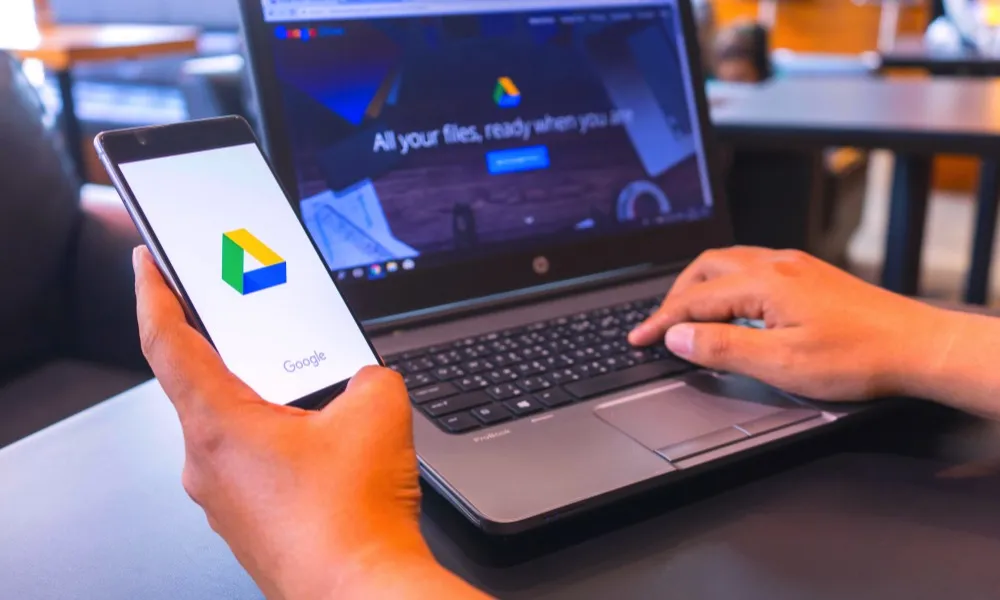
استفاده از فضای ابری مثل Google Drive یا iCloud یک روش ایمن و قانونی برای ذخیرهسازی فایلها قبل یا بعد از ارسال آنها در حالت View Once در واتساپ است و باعث میشود نسخه اصلی را بدون محدودیت نگه دارید.
ذخیرهسازی متنی یکی از سادهترین و مطمئنترین روشها برای نگهداری اطلاعات مهم در پیامرسانها (مثل واتساپ یا تلگرام) بدون نیاز به اسکرینشات است. در این روش، متن یا بخش مهم پیام را کپی کرده و در یک محیط امن ذخیره میکنید. این محیط میتواند یادداشتهای گوشی (Notes)، یک اپلیکیشن مدیریت متن مثل Google Keep، Apple Notes یا Evernote، یا حتی بخش Saved Messages در تلگرام و چت شخصی در واتساپ باشد. این شیوه باعث میشود محتوا با کیفیت و بدون محدودیت باقی بماند، قابلیت جستوجو و ویرایش داشته باشد، و همچنین در صورت همگامسازی با فضای ابری (Google Drive یا iCloud) از هر دستگاهی قابل دسترسی باشد. استفاده از ذخیرهسازی متنی بهویژه برای شمارهها، آدرسها، کدها و پیامهای حساس توصیه میشود، چون علاوه بر رعایت قوانین پلتفرم، امنیت و پایداری بیشتری هم فراهم میکند.
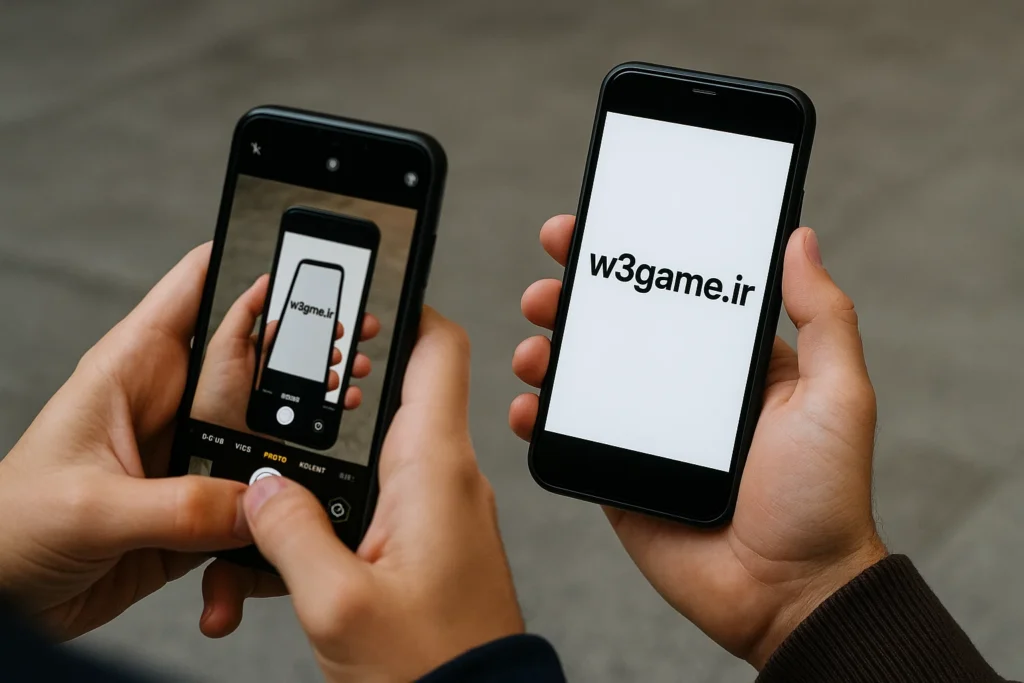
عکس گرفتن با دستگاه دوم یا همان روش فیزیکی، یکی از سادهترین و قطعیترین راهها برای ثبت محتوای صفحه در شرایطی است که برنامهها یا سیستمعامل محدودیت اسکرینشات اعمال کردهاند. در این روش، کاربر از یک تلفن همراه دیگر، دوربین دیجیتال یا حتی تبلت برای گرفتن عکس یا فیلم از صفحه اصلی دستگاهی که محتوای موردنظر را نمایش میدهد استفاده میکند.
این روش بیشتر زمانی توصیه میشود که هدف صرفاً آرشیو یا ثبت اطلاعات برای استفاده شخصی و مجاز باشد، نه دور زدن عمدی سیاستهای امنیتی.
| روش | مناسب برای | امنیت | محدودیت |
|---|---|---|---|
| Forward | پیامها و مدیای ذخیرهپذیر | بالا | کار نمیکنه روی View Once |
| ذخیره قبل از ارسال | همه نوع محتوا | بالا | باید قبل از ارسال فکرش رو بکنی |
| فضای ابری | فایلهای مهم | خیلی بالا | نیاز به اینترنت و اکانت |
| اپ یادداشتبرداری | متن و لینک | متوسط | فقط متن، بدون عکس |
| دستگاه دوم | همه محتوا | متوسط | کیفیت کمتر، نیاز به ابزار دیگر |
واتساپ علاوه بر محدودیت اسکرینشات، کلی تنظیمات امنیتی داره که اگه درست فعالشون کنی، میتونی هم امنیت رو بالا ببری و هم راحتتر محتوا رو مدیریت کنی.
این قابلیت باعث میشه حتی اگه کسی به سیمکارتت دسترسی پیدا کنه، نتونه وارد واتساپت بشه.
از بخش Settings > Privacy میتونی کنترل کنی:
برای جلوگیری از ذخیره ناخواسته فایلها:
این قابلیت باعث میشه پیامها بعد از مدت مشخصی (۲۴ ساعت، ۷ روز یا ۹۰ روز) خودکار حذف بشن.
در آپدیتهای جدید، میتونی چتهای خاص رو با اثر انگشت یا Face ID قفل کنی.
واتساپ اجازه میده بکاپها رو روی Google Drive یا iCloud ذخیره کنی، ولی حتماً End-to-End Encrypted Backup رو فعال کن.
| اپلیکیشن | محدودیت پیشفرض اسکرینشات | انعطافپذیری | تمرکز بر حریم خصوصی |
|---|---|---|---|
| واتساپ | بله (در حالت View Once) | متوسط | بالا |
| تلگرام | خیر (مگر در Secret Chat) | بالا | متوسط |
| سیگنال | اختیاری | کم | بسیار بالا |
محدودیت اسکرینشات واتساپ برای بعضیها شاید آزاردهنده باشه، ولی هدف اصلیش محافظت از اطلاعات شخصی و ایجاد اعتماد بین کاربران هست.
اگر به جای دور زدن این محدودیت، از راهکارهای مجاز استفاده کنیم، هم امنیت حفظ میشه، هم تجربه کاربری بهتر میشه.
پس به جای پیدا کردن راههای غیرقانونی، بهتره از ابزارها و تنظیماتی که خود واتساپ یا سیستمعامل ارائه میده استفاده کنیم.

بدون دیدگاه
نظرت رو بنویس؛ مودب باشیم 😊
ورود / ثبتنام