
معرفی بازی های سرگرم کننده تلگرامی
تلگرام فقط یک برنامه پیامرسان معمولی نیست؛ بلکه مجموعهای از ویژگیهای هیجانانگیز است که کاربران را سرگرم و مجذوب خود میکند. یکی از جالبترین ویژگیهایی…
مطالعه بیشتر →
تلگرام یکی از محبوبترین پیامرسانهای دنیا است که بهدلیل سرعت بالا، امکانات گسترده و امنیت مناسب، میلیونها کاربر فعال دارد. با این حال، برای حفظ حریم خصوصی و امنیت، در برخی گفتگوها یا کانالها، مدیران میتوانند محدودیت اسکرینشات را فعال کنند. این قابلیت باعث میشود کاربر نتواند از صفحه چت یا محتوای خاص اسکرینشات بگیرد یا صفحه را ضبط کند.
این ویژگی معمولاً در چتهای محرمانه (Secret Chats) یا گروهها و کانالهایی که مدیر مایل است از انتشار تصاویر جلوگیری کند، فعال میشود. در این حالت، تلاش برای گرفتن اسکرینشات منجر به پیام خطا یا سیاه شدن تصویر خروجی خواهد شد.
با وجود این، بسیاری از کاربران به دلایل مختلف (آموزشی، پشتیبانی یا ذخیرهسازی شخصی) به دنبال روشهایی هستند که بتوانند محتوای مجاز را بدون آسیب به حریم خصوصی دیگران ذخیره کنند. هدف این مقاله، معرفی راهکارهای قانونی و ایمن برای مدیریت این محدودیتها و توضیح روشهایی است که در چارچوب سیاستهای تلگرام و قوانین کشور قابل استفاده باشند.
محدودیت اسکرینشات در تلگرام قابلیتی است که برای حفظ حریم خصوصی کاربران در برخی چتها، بهویژه چتهای محرمانه (Secret Chats) یا کانالها و گروههایی با تنظیمات امنیتی خاص، اعمال میشود. وقتی این ویژگی فعال باشد، کاربر نمیتواند از محتوای صفحه اسکرینشات بگیرد و در صورت تلاش، پیام خطا یا صفحه سیاه دریافت میکند. هدف اصلی این محدودیت جلوگیری از ذخیره یا انتشار بدون اجازه محتوای خصوصی، عکسها یا پیامهای حساس است. این قابلیت معمولاً توسط مدیر گروه یا مالک محتوا فعال میشود و در نسخههای رسمی تلگرام روی سیستمعاملهایی مثل اندروید و iOS پشتیبانی میگردد، هرچند ممکن است در نسخههای غیررسمی یا با روشهای خاص قابل دور زدن باشد.
تلگرام محدودیت اسکرینشات را برای حفظ حریم خصوصی و امنیت محتوای کاربران فعال کرده است. این قابلیت، بهویژه در چتهای محرمانه (Secret Chat) و گروهها یا کانالهایی که گزینه Restrict Saving Content را فعال کردهاند، جلوی ذخیره یا انتشار بدون اجازه پیامها، عکسها و ویدئوهای خصوصی را میگیرد. هدف اصلی این محدودیت، جلوگیری از کپیبرداری سریع و ناخواسته از محتوای حساس و ایجاد اطمینان بیشتر برای افرادی است که میخواهند اطلاعاتشان فقط در همان محیط گفتوگو باقی بماند. در واقع، این ویژگی بخشی از سیاستهای امنیتی تلگرام است که آزادی و کنترل بیشتری را به مالک محتوا یا مدیر گروه/کانال میدهد تا تصمیم بگیرند چگونه از دادهها و حریم خصوصی خود محافظت کنند.

برای گرفتن اسکرینشات در تلگرام، آگاهی از این است که محدودیت اسکرینشات معمولاً در چتهای محرمانه (Secret Chat) یا در گروهها و کانالهایی که مدیران گزینه Restrict Saving Content را فعال کردهاند اعمال میشود و این محدودیت در سطح نرمافزار کنترل میشود، نه سختافزار. بنابراین اگر کاربر بخواهد محتوایی را ذخیره کند، میتواند بهجای اسکرینشات مستقیم، از ابزارهای ضبط صفحه (Screen Recording) سیستمعامل یا حتی دستگاه دوم (مثل یک گوشی یا دوربین دیگر) برای گرفتن عکس یا فیلم از نمایشگر استفاده کند. همچنین، در برخی سیستمعاملها یا نسخههای دسکتاپ تلگرام (مانند نسخه وب یا بعضی کلاینتهای غیررسمی)، این محدودیت وجود ندارد یا قابل دور زدن است. با این حال، باید توجه داشت که این کار میتواند قوانین و حریم خصوصی دیگران را نقض کند و پیامدهای اخلاقی و حتی قانونی داشته باشد.
یکی از سادهترین و رسمیترین روشها، ورود به web.telegram.org از طریق مرورگر است.
در نسخه وب، بسیاری از محدودیتهای اسکرینشات موبایل اعمال نمیشود، چون مرورگر کنترل مستقیم بر قابلیت گرفتن تصویر ندارد.
مراحل:
مزایا:
محدودیت:
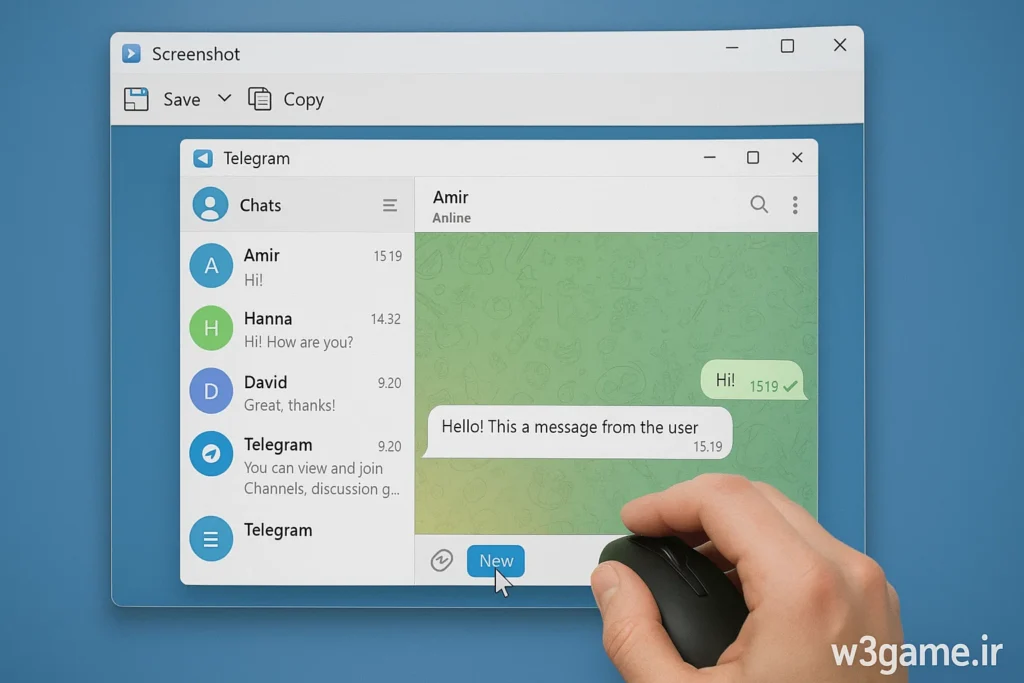
تلگرام دسکتاپ در ویندوز و مک، در بیشتر موارد محدودیت اسکرینشات را مثل موبایل اعمال نمیکند (بهجز Secret Chat که روی دسکتاپ موجود نیست).
مراحل:
اگر نیاز به ذخیره متن دارید و نه تصویر، میتوانید از گزینه چاپ به PDF در مرورگر یا نسخه دسکتاپ استفاده کنید.
روش:
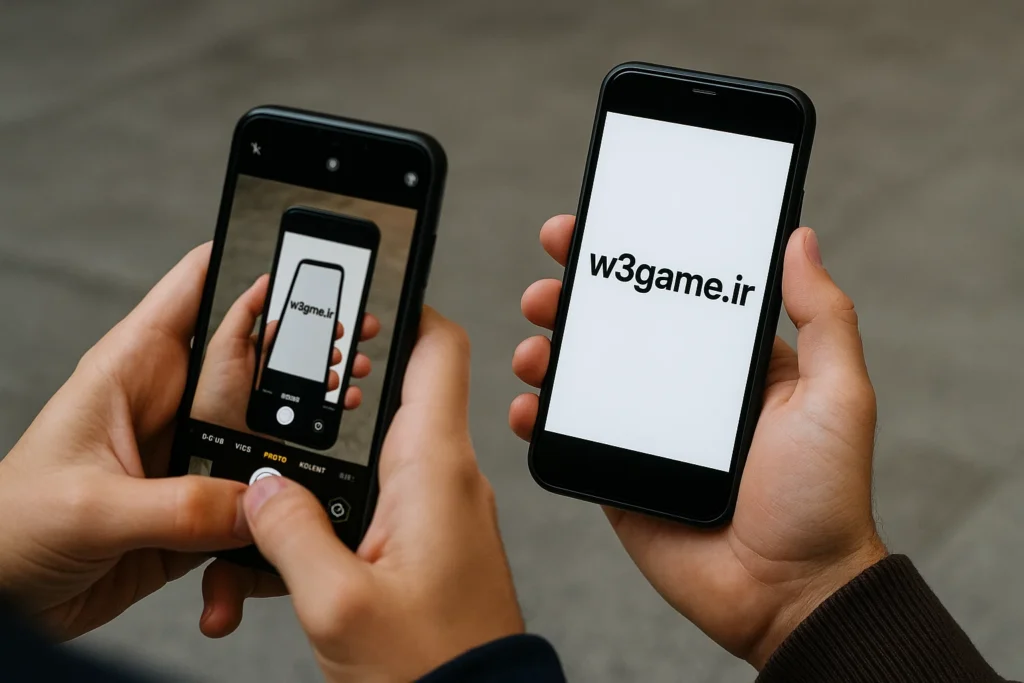
این روش ساده و در همه پلتفرمها قابل انجام است:
مزایا:
معایب:
اگر محتوایی که محدودیت دارد برای شما مهم است، بهترین و امنترین راه، درخواست نسخه قابل ذخیره از فرستنده است. بسیاری از تولیدکنندگان یا مدیران کانال حاضرند نسخهای بدون محدودیت را برای کاربران ارسال کنند.

ماشینهای مجازی مثل VirtualBox یا VMware به شما امکان میدهند یک سیستمعامل دوم روی کامپیوتر اجرا کنید. در این محیط، میتوانید نسخه دسکتاپ یا وب تلگرام را نصب و از محتوای موردنظر اسکرین تهیه کنید.
مزایا:
معایب:
برخی ابزارهای ضبط صفحه در ویندوز، مک و لینوکس میتوانند خروجی صفحه را حتی در صورت فعال بودن محدودیت نرمافزاری ذخیره کنند، البته تا زمانی که این کار در چهارچوب قانونی باشد.
مثالها:
نکته: در برخی نسخههای تلگرام موبایل، ضبط صفحه در محتواهای محدود غیرفعال میشود و باید از دسکتاپ یا نسخه وب استفاده کنید.
اگر حساب تلگرام شما روی چند دستگاه متصل است، گاهی محدودیت ذخیره محتوا فقط روی یک دستگاه خاص فعال میشود.
مثلاً ممکن است در موبایل نتوانید اسکرین بگیرید، اما در لپتاپ یا تبلت این محدودیت اعمال نشود.
ترفند:
اگر مشکل شما ذخیره متن است، در بسیاری از مواقع میتوانید متن را به Saved Messages یا چت شخصی خود فوروارد کنید. این کار محدودیت اسکرین را دور میزند، چون دیگر نیازی به گرفتن عکس از متن ندارید.
مراحل:
اگر از نسخه وب تلگرام استفاده میکنید، افزونههای مرورگر مثل Full Page Screen Capture یا Fireshot میتوانند کل صفحه را بهصورت تصویر یا PDF ذخیره کنند.
مزایا:
محدودیت:
| روش | پلتفرم قابل استفاده | مزایا | معایب | میزان ایمنی |
|---|---|---|---|---|
| نسخه وب تلگرام | ویندوز، مک، موبایل | رسمی، بدون نصب برنامه اضافی | محدودیت در Secret Chat | ⭐⭐⭐⭐ |
| نسخه دسکتاپ تلگرام | ویندوز، مک | کیفیت بالا، بدون محدودیت در اکثر چتها | نیاز به نصب نرمافزار | ⭐⭐⭐⭐ |
| Print to PDF | ویندوز، مک | ذخیره متن، حجم کم | فقط متن، نه تصویر | ⭐⭐⭐ |
| عکس گرفتن با دستگاه دوم | همه پلتفرمها | دور زدن کامل محدودیت نرمافزاری | کیفیت کمتر | ⭐⭐⭐⭐ |
| ابزار ضبط صفحه (مجاز) | ویندوز، مک، لینوکس | ضبط ویدئو از محتوا | نیاز به دانش تنظیمات | ⭐⭐⭐ |
| محیط مجازی | ویندوز، مک | انعطافپذیری بالا | منابع سختافزاری زیاد | ⭐⭐⭐ |
| فوروارد به Saved Messages | همه پلتفرمها | ذخیره فوری متن | فقط برای متن | ⭐⭐⭐⭐ |
| افزونه Capture مرورگر | ویندوز، مک | ثبت کامل صفحه | فقط نسخه وب | ⭐⭐⭐ |
محدودیت اسکرینشات تلگرام ابزاری مهم برای محافظت از حریم خصوصی و محتوای حساس است. با این حال، در بسیاری از موارد کاربران به ذخیرهسازی مجاز و قانونی محتوایی که خودشان مالک آن هستند یا اجازه استفاده از آن را دارند، نیاز دارند.
در این مقاله، روشهای پایه و پیشرفته را برای مدیریت این محدودیتها بررسی کردیم؛ از راهکارهای ساده مثل استفاده از نسخه وب و عکس گرفتن با دستگاه دوم، تا روشهای ترکیبی مانند محیط مجازی و ابزارهای ضبط صفحه.
همیشه به یاد داشته باشید که هدف این آموزش حفظ امنیت و احترام به حقوق دیگران است و نباید از آن برای نقض قوانین یا حقوق مالکیت استفاده شود.
۱. آیا گرفتن اسکرینشات از Secret Chat ممکن است؟
خیر، در حالت عادی این امکان وجود ندارد و حتی در نسخه وب یا دسکتاپ هم پشتیبانی نمیشود.
۲. بهترین روش ذخیره تصویر در چت معمولی با محدودیت چیست؟
نسخه دسکتاپ تلگرام یا نسخه وب، بسته به شرایط.
۳. آیا افزونههای مرورگر میتوانند محدودیتها را کامل حذف کنند؟
خیر، فقط در نسخه وب و محتوای غیرمحدود کار میکنند.
۴. آیا استفاده از دستگاه دوم برای عکاسی قانونی است؟
بله، اگر مالک یا مجوز محتوای مورد نظر را داشته باشید.
۵. کدام روش برای متن بهترین است؟
فوروارد به Saved Messages یا چاپ به PDF.

بدون دیدگاه
نظرت رو بنویس؛ مودب باشیم 😊
ورود / ثبتنام