
نحوه افزایش FPS در بازی DOTA 2
بازی دوتا2 اگر پرطرفدار ترین بازی آنلاین نباشد قطعا یکی از پرطرفدار ترین آنهاست امروزه میلیون ها گیمر در سراسر دنیا بازی DOTA2 رو بازی میکنند که نشون دهنده محبوبین بسیار بالای این بازی هستش اگر در این بازی با مشکلات مربوط به FPS روبرو هستید نگرن نباشید چراکه ما سعی میکنیم تموم راهکارهایی که برای افزایش FPS میتوان در بازی دوتا2 بکار برد را به شما آموزش بدیم چراکه ما دبلیو تری گیم هستیم پس در ادامه با ما همراه باشید.
فهرست مطالب
همه بازیکنان بازی از این واقعیت آگاه هستند که تنها چیزی که یک تجربه بازی عالی را از یک تجربه برتر جدا می کند در جزئیات نهفته است. هر چه بازی روانتر اجرا شود، بازی غوطه ورتر و پاسخگوتر احساس می شود. اگر حرفه ای هستید که امیدوارید عملکرد خود را به حداکثر برسانید یا صرفاً یک گیمر معمولی هستید که می خواهید بهترین تجربه ممکن را داشته باشید، بهینه سازی FPS خود در Dota 2 گیم پلی شما را تا حد زیادی بهبود می بخشد. این راهنمای جامع می تواند به شما کمک کند قفل FPS بالا را در Dota 2 باز کنید و تجربه بازی خود را به سطح دیگری ببرید.
درک نرخ فریم در بازی DOTA2

نرخ فریم در بازی ها معمولاً با بازی های مختلف، مشخصات سیستم و حتی تنظیمات استفاده شده متفاوت است. به طور کلی:
30 فریم در ثانیه: این اغلب به عنوان حداقل نرخ فریم قابل قبول برای گیم پلی روان در نظر گرفته می شود. هدف بسیاری از بازیهای کنسولی 30 فریم در ثانیه ثابت است زیرا با نرخ رفرش 30 هرتز بسیاری از صفحههای تلویزیون مطابقت دارد.
60 FPS: این هدف برای اکثر بازی های رایانه شخصی و بسیاری از کنسول های مدرن است. این یک تجربه بازی بسیار روان ارائه می کند و حداکثر نرخ برای بسیاری از مانیتورهای استاندارد با نرخ تجدید 60 هرتز است.
120 فریم در ثانیه: برخی از سیستم ها و مانیتورهای پیشرفته بازی می توانند این نرخ فریم را کنترل کنند. این یک تجربه بازی بسیار روان و پاسخگو را ارائه می دهد.
144 فریم در ثانیه و بالاتر: این با سیستم های بازی قدرتمند و مانیتورهای با نرخ تازه سازی بالا (144 هرتز، 240 هرتز یا حتی 360 هرتز) قابل دستیابی است. این نرخ فریم بالا می تواند مزیت رقابتی قابل توجهی را در بازی های رقابتی سریع و سریع ایجاد کند.
به یاد داشته باشید که داشتن فریم های بیشتر در ثانیه ممکن است سودمند نباشد اگر از آنچه نمایشگر شما می تواند تحمل کند بیشتر باشد. تعداد فریمهایی که یک مانیتور میتواند در هر ثانیه نمایش دهد با نرخ تازهسازی آن که بر حسب هرتز اندازهگیری میشود، محدود میشود.
اصول FPS در Dota 2
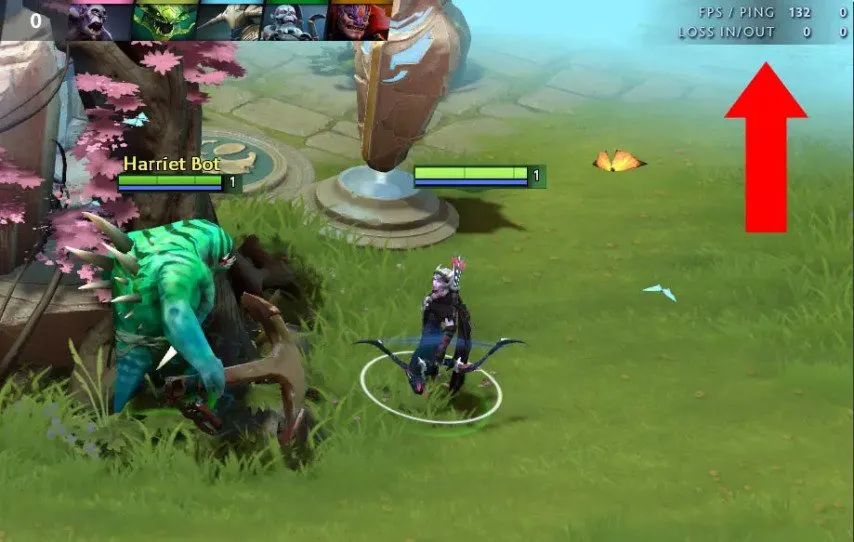
قبل از اینکه به بهینه سازی بپردازیم، مهم است که بفهمیم FPS به چه معناست و چرا برای Dota 2 بسیار مهم است. FPS مخفف Frames Per Second است که به زبان ساده به تعداد تصویری که یک مانیتور می تواند در یک ثانیه نمایش دهد اشاره دارد. نرخ فریم بالاتر تصاویری روانتر و روانتر را تضمین میکند که تجربه بازی را به طور کلی بهبود میبخشد. FPS بالا مخصوصاً در بازیهای اکشن پر سرعت مانند Dota 2 ضروری است، جایی که برای واکنش سریع و عملکرد بهتر به این مزیت رقابتی نیاز دارید.
با این حال، گرفتن فریم در ثانیه بالا ممکن است همیشه آسان نباشد. برخی از عواملی که می توانند فریم در ثانیه شما را کاهش دهند عبارتند از: کارت های گرافیک قدیمی یا ناسازگار، رم ناکافی و گزینه های بازی که به اشتباه تنظیم شده اند. بنابراین ضروری است که این تنگناها را شناسایی کرده و آنها را بر اساس آن برطرف کنید تا فریم بر ثانیه خود را افزایش دهید.
نحوه نمایش شمارنده فریم در ثانیه در Dota 2
در Dota 2، فعال کردن شمارنده FPS ساده است تا بتوانید عملکرد بازی خود را پیگیری کنید. این راهنما شما را از طریق مراحل مورد نیاز راهنمایی می کند.
Dota 2 را باز کنید: با راه اندازی بازی از کتابخانه Steam خود شروع کنید.
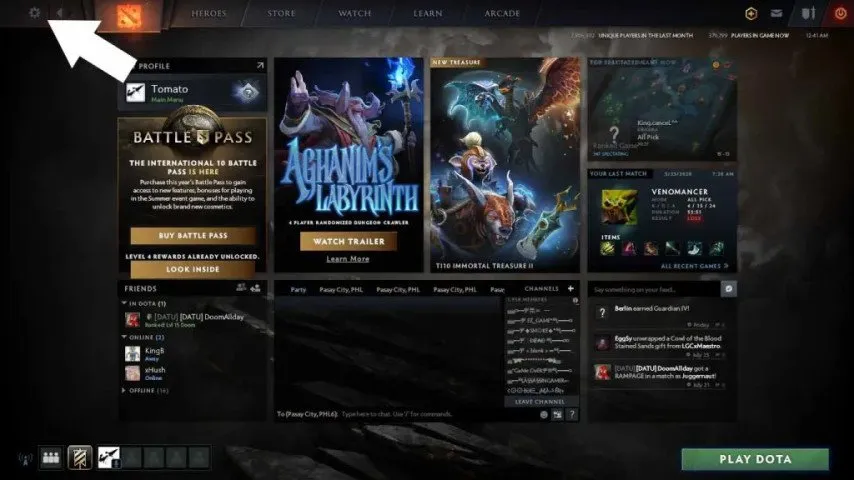
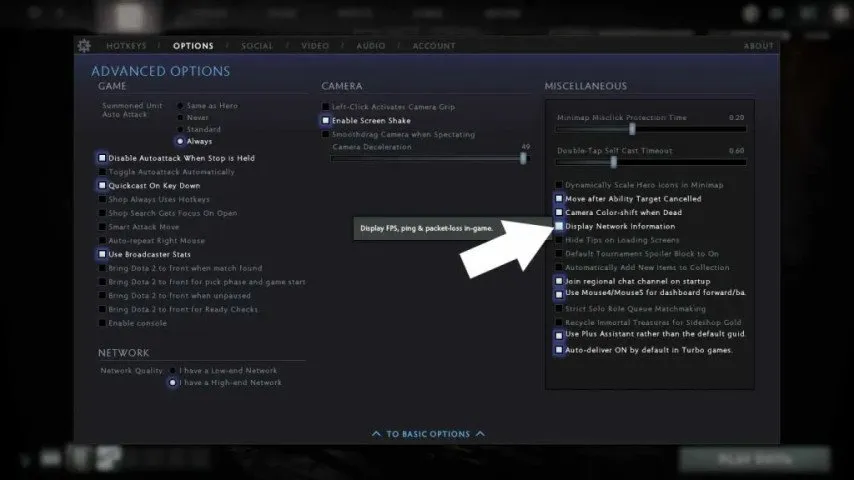
دسترسی به تنظیمات: در گوشه سمت چپ بالای صفحه اصلی، روی نماد چرخ دنده کلیک کنید تا منوی تنظیمات باز شود.
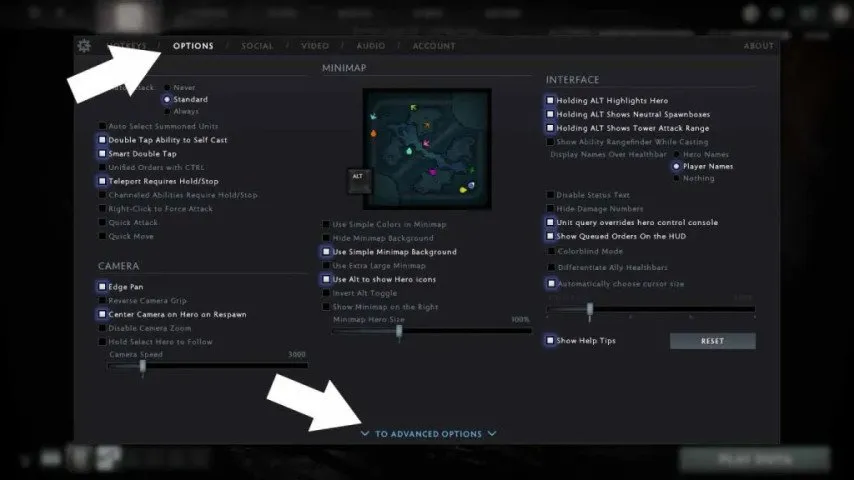
به منوی گزینه ها بروید: در منوی تنظیمات، چندین تب را مشاهده خواهید کرد. روی موردی با عنوان “OPTIONS” کلیک کنید.
یافتن گزینه های پیشرفته: در منوی گزینه ها، بخشی با عنوان “Advanced Options” وجود دارد. برای گسترش آن روی این کلیک کنید.
شمارنده FPS را فعال کنید: در گزینه های پیشرفته، تنظیماتی با عنوان “Display Network Information” پیدا خواهید کرد. این کادر را علامت بزنید تا FPS counter فعال شود.
سمت راست بالای صفحه نمایش خود را بررسی کنید: با فعال بودن این تنظیمات، چندین بخش از اطلاعات را در گوشه سمت راست بالای صفحه نمایش خود در طول بازی مشاهده خواهید کرد. یکی از این موارد FPS فعلی شماست.
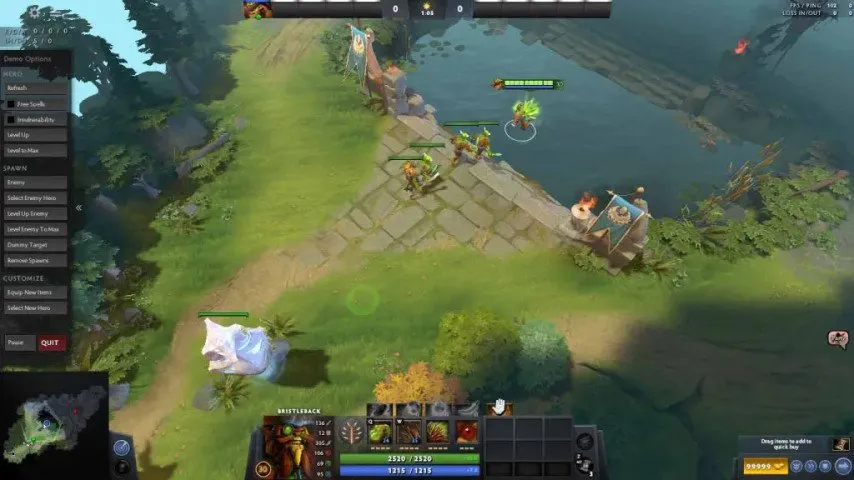
این شمارنده بیش از یک معنی در رابطه با روان اجرا شدن بازی شما دارد. همچنین برای تشخیص مشکلات مربوط به عملکرد مفید است. فریم های پایین و ثابت در ثانیه به این معنی است که سخت افزار کامپیوتر نمی تواند با خواسته های بازی همگام شود. این اطلاعات می تواند به شما در اصلاح تنظیمات یا ارتقای سخت افزار به عنوان بخشی از بهبود تجربه Dota 2 کمک کند. به یاد داشته باشید، افزایش و ثابت بودن فریم در ثانیه مزیت قابل توجهی را هنگام اجرای بازی های سریع مانند Dota 2 ارائه می دهد!
بهینه سازی تنظیمات Dota 2 برای FPS بالاتر
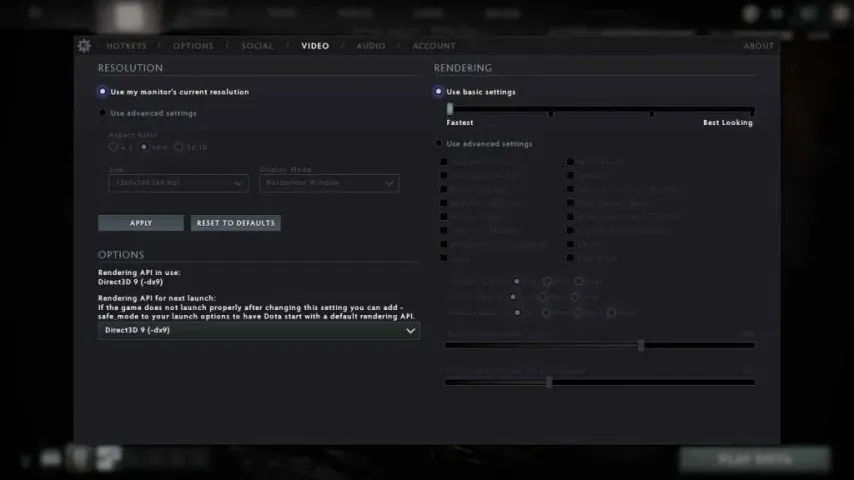
بهینهسازی تنظیمات درون بازی یکی از سریعترین راهها برای تقویت FPS در Dota 2 است. در اینجا یک راهنمای گام به گام در مورد نحوه انجام آن آورده شده است:
- Dota 2 را اجرا کنید و به “تنظیمات” بروید.
- بر روی گزینه ‘Video’ کلیک کنید.
- در ستون “Rendering”، “Use Advanced Settings” را انتخاب کنید و تیک تمام کادرها را بردارید.
- برای جعبه های رادیویی “Quality”، “Low” را انتخاب کنید.
- نوار لغزنده «Game Screen Render Quality» را روی 70% تنظیم کنید.
- لغزنده “Maximum Frame Per Second” را روی 60-80٪ نگه دارید.
به یاد داشته باشید که این تنظیمات کلی هستند و ممکن است بسته به توانایی سیستم شما متفاوت باشد. با این حال، خاموش کردن VSync، Shadow Quality یا Use Basic Settings ممکن است FPS را بهبود بخشد اما احتمالاً کیفیت بصری را کاهش می دهد. در حالی که استفاده از تنظیمات پیشرفته و سایهبانهای رایانه را فعال میکند، میتواند نرخ فریم را بدون کاهش دید زیاد افزایش دهد. تنظیمات دیگر مانند Aspect Ratio Display Mode و Rendering API باید با توجه به حداکثر قابلیت های ممکن سیستم شما انجام شود.
چقدر FPS برای اجرای روان دوتا 2 نیاز است؟
میانگین FPS مورد انتظار در Dota 2 به کیفیت سیستم شما بستگی دارد. اگر حداقل شرایط لازم را دارید، نرخ فریم متوسطی در حدود 50-60 فریم بر ثانیه را انتظار داشته باشید. گرافیک را کم کنید تا با سرعت 60-80 فریم بر ثانیه اجرا شود. در پایان، این به ترجیحات شخصی و محدودیتهای سختافزاری شما بستگی دارد که تصمیم بگیرید چه سطحی از کیفیت گرافیک یا فریم در ثانیه را هدف قرار دهید. برای برخی از کاربران گرافیک با وضوح بالا حرف اول را می زند در حالی که برخی دیگر خواهان یک جریان روان با فریم های بالاتر در ثانیه هستند.
تعداد فریم در ثانیه (FPS) که برای اجرای روان Dota 2 نیاز دارید می تواند بسته به تنظیمات شخصی و قابلیت های سیستم شما متفاوت باشد. در اینجا چند دستورالعمل کلی وجود دارد:
30 فریم در ثانیه: این اغلب به عنوان حداقل نرخ فریم قابل قبول برای بسیاری از بازی ها در نظر گرفته می شود و Dota 2 نیز از این قاعده مستثنی نیست.
60 FPS: این یک هدف خوب برای اکثر بازیکنان است. با این نرخ فریم، Dota 2 به آرامی اجرا میشود و یک تجربه بازی لذتبخش و پاسخگو ارائه میدهد.
120+ FPS: برای بازیکنان رقابتی یا کسانی که سیستمها و مانیتورهای سطح بالایی دارند، دستیابی به نرخ فریم بالاتر از 120 FPS میتواند یک تجربه بازی حتی روانتر و پاسخگوتر را ارائه دهد. این می تواند به ویژه در بازی های رقابتی و سریع مانند Dota 2 که هر کسری از ثانیه می تواند مهم باشد مفید باشد.
به یاد داشته باشید که اینها دستورالعمل های کلی هستند، چیزهای بیشتری از FPS وجود دارد. آنچه شما برای فریم در ثانیه نیاز دارید ممکن است بسته به ترجیح شما، پاسخگویی مانیتور و قابلیت های سیستم شما متفاوت باشد. همچنین توجه به این نکته مهم است که وقتی صحبت از FPS می شود، بیشتر به معنای لزوماً در همه موارد بهتر نیست. به عنوان مثال، اگر نرخ تازه سازی مانیتور شما 60 هرتز باشد، حتی اگر سیستم شما بتواند آنها را تولید کند، بیش از 60 فریم در ثانیه نمایش نمی دهد. بنابراین، شناخت سیستمهای توانمند و ایجاد تعادل بین آنهایی که ترجیحات شخصی دارند ضروری است.
دستورات کنسول در Dota 2 برای افزایش FPS
در Dota 2، کنسول ابزار قدرتمندی است که می تواند به شما در بهینه سازی گیم پلی و حل مسائل فنی کمک کند. در اینجا نحوه استفاده از آن آورده شده است:
- فعال کردن کنسول: ابتدا باید کنسول را در تنظیمات Dota 2 خود فعال کنید. به Settings > Options > To Advanced Options بروید. در آنجا گزینه ای به نام Enable Console را مشاهده خواهید کرد. آن کادر را علامت بزنید.
- کنسول را باز کنید: بعد از اینکه کنسول را فعال کردید، می توانید با فشار دادن کلید tilde (~) روی صفحه کلید خود، آن را باز کنید. اگر از طرحبندی صفحهکلید غیر انگلیسی استفاده میکنید، ممکن است لازم باشد کلید دیگری را فشار دهید.
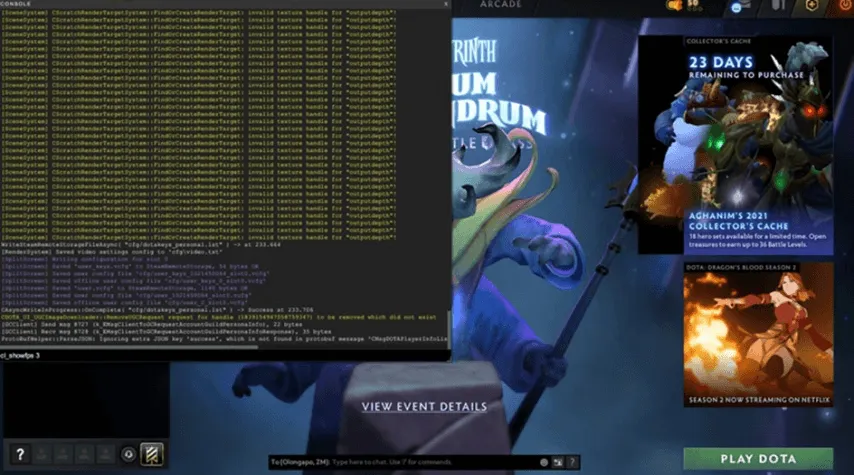
هنگامی که کنسول را باز کردید، می توانید دستورات مختلفی را برای دستکاری بازی به روش های مختلف وارد کنید. در اینجا برخی از دستورات اساسی مربوط به FPS و عملکرد آورده شده است:
fps_max [تعداد]: این دستور حداکثر FPS را که بازی شما می تواند به آن برسد محدود می کند. [شماره] را با محدودیت FPS مورد نظر جایگزین کنید. به عنوان مثال، “fps_max 60” FPS شما را به 60 محدود می کند.
cl_showfps 1: این دستور شمارنده FPS را در گوشه سمت راست بالای صفحه فعال می کند.
net_graph 1: این دستور یک شمارنده FPS دقیق به همراه داده های استفاده از شبکه را نشان می دهد. این می تواند برای تشخیص عملکرد و مشکلات شبکه مفید باشد.
r_renderoverlayfragment 0: این دستور می تواند با غیرفعال کردن جلوه های بصری خاص به بهبود عملکرد سیستم های پایین تر کمک کند.
-high: این به Dota 2 اولویت بالایی برای CPU در سیستم شما می دهد که می تواند به بهبود عملکرد کمک کند.
-nod3d9ex: این دستور می تواند FPS شما را کمی افزایش دهد و استفاده از Alt+Tab را سریعتر کند.
-noipx: از بارگیری اتصالات IPX جلوگیری می کند که می تواند به صرفه جویی در RAM کمک کند.
-noaafonts: این دستور صاف کردن فونت را غیرفعال می کند که می تواند عملکرد برخی از سیستم ها را بهبود بخشد.
به یاد داشته باشید، فقط زمانی باید از دستورات کنسول استفاده کنید که بدانید آنها چه کاری انجام می دهند و از تأثیرات احتمالی روی بازی خود راحت هستید. استفاده نادرست از دستورات کنسول می تواند باعث رفتار غیرمنتظره یا حتی خرابی بازی شود. همیشه احتیاط کنید و قبل از استفاده از دستور جدید تحقیق کنید.
می توانید دستورات زیر را به فایل پیکربندی Dota 2 خود (autoexec.cfg) اضافه کنید تا به طور بالقوه FPS خود را افزایش دهید:
dota_embers “0” r_screenspace_aa “0” r_deferred_specular “0” r_deferred_specular_bloom “0” dota_cheap_water “1” r_screenspace_aa “0” r_deferred_specular “0” r_deferred_specular_bloom “0” dota_cheap_water “1” r_deferred_height_fog “0” cl_globallight_shadow_mode “0” dota_portrait_animate “0” r_deferred_additive_pass “0” r_deferred_simple_light “0” r_ssao “0” mat_picmip “2” mat_vsync “0” mat_triplebuffered “0”
این دستورات تنظیمات مختلف گرافیکی و عملکردی را تنظیم می کنند. همانند دستورات کنسول، فقط در صورتی باید از این دستورات استفاده کنید که بدانید چه کاری انجام می دهند و از تأثیرات احتمالی روی بازی خود راحت باشید. همیشه احتیاط کنید و قبل از استفاده از دستور جدید تحقیق کنید.
سایر تنظمیات ویندوز برای افزایش FPS در بازی دوتا 2
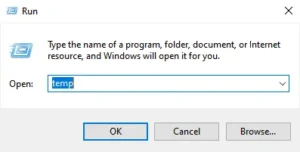
حذف فایل های موقت
- Windows+R را بزنید تا پنجره Run باز شود.
- temp را تایپ کرده و enter را بزنید.
- Ctrl + A را فشار دهید تا هر فایل موجود در پوشه را انتخاب کنید
- Shift + Delete را نگه دارید تا از کامپیوتر شما پاک شود.
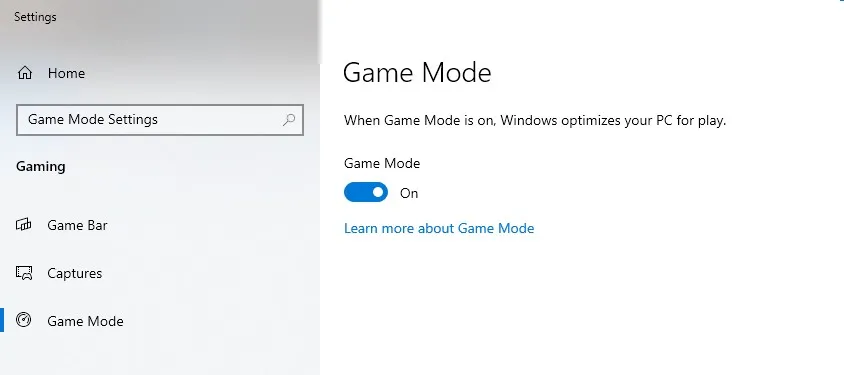
حالت بازی را فعال کنید
از طریق نوار جستجوی ویندوز به تنظیمات حالت بازی بروید.
مطمئن شوید که حالت بازی روشن است.
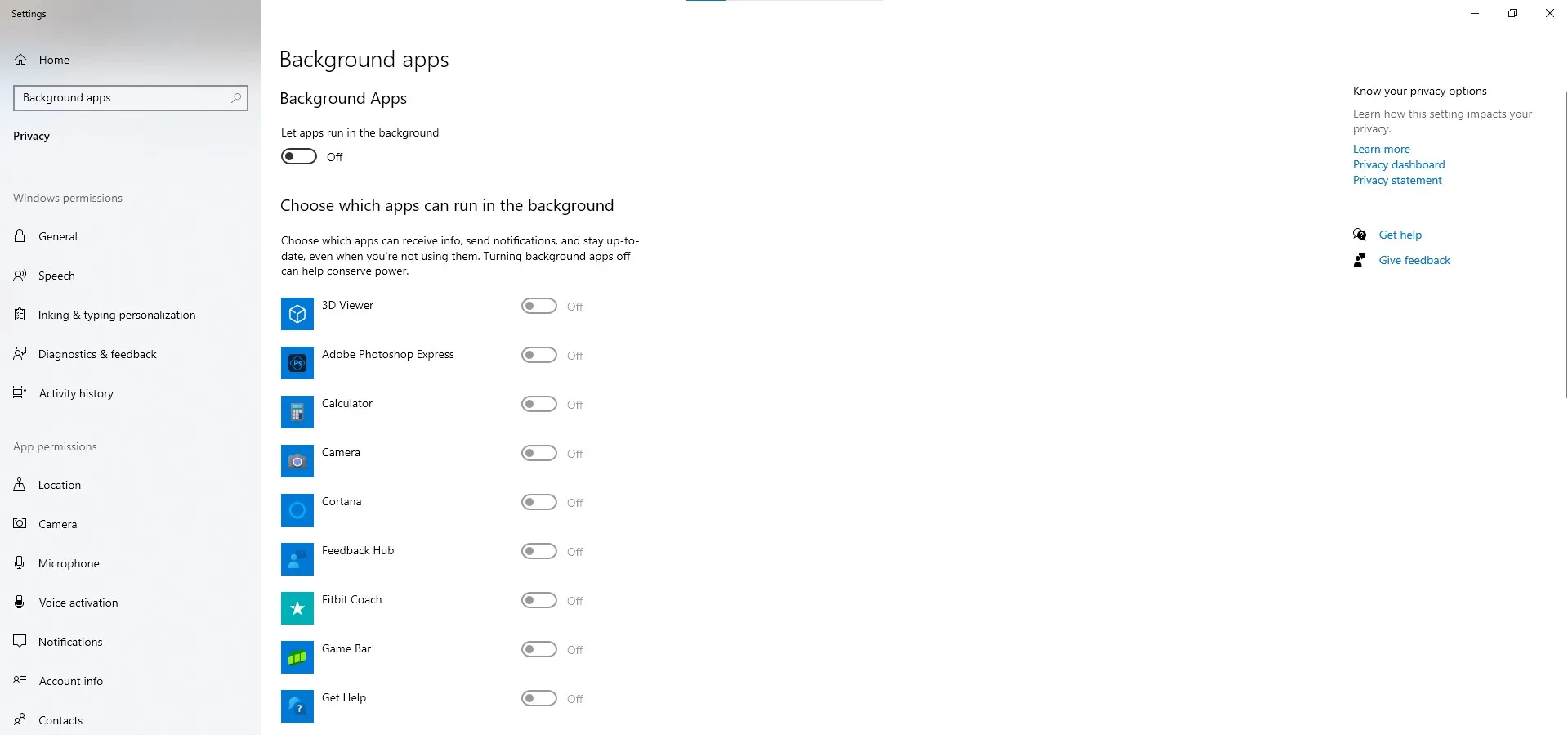
غیرفعال کردن برنامه های پس زمینه
از طریق نوار جستجوی ویندوز به Background Apps بروید.
Let Apps Run in Background را خاموش کنید.
برای اولویت بندی عملکرد، انیمیشن ها را غیرفعال کنید
- از طریق نوار جستجو به تنظیمات سیستم پیشرفته بروید
- به تب Advanced بروید
- روی Settings Under Performance کلیک کنید.
- روی کادری که می گوید Adjust for Best Performance را کلیک کنید
- برای ذخیره تنظیمات روی Apply کلیک کنید
مطلب مرتبط:آموزش افزایش FPS در بازی Counter-Strike ۲
کامپیوتر خود را ارتقا دهید
مستقیم ترین راه برای افزایش FPS در DOTA2 این است که سخت افزار بازی خود را ارتقا دهید. یک CPU قدرتمندتر و یک پردازنده گرافیکی پیشرفته به شما این امکان را می دهد که فریم های بیشتری را در ثانیه بچرخانید. ارتقا به یک پردازنده 8 هسته ای مدرن، 16 گیگابایت رم و حداقل یک کارت گرافیک Nvidia 3070 یا AMD RX 6800 را در نظر بگیرید. این اجزای سطح بالاتر به سیستم شما قدرت لازم برای اجرای CS2 با حداکثر نرخ فریم را میدهند.
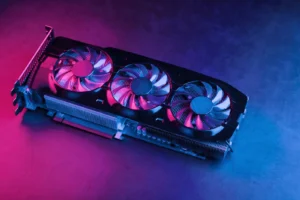
کارت گرافیک از مهمترین قطعات سخت افزاری برای افزایش FPS در CS2 میباشد
برای عملکرد ایدهآل در رزولوشن 1440p یا 4K، پردازنده گرافیکی قدرتمندتری مانند RTX 3080/3090 یا RX 6950 XT را در نظر بگیرید. آخرین نسل از پردازندههای گرافیکی انویدیا و AMD، ماهیچههای پردازشی را برای خروج فریمها با سرعت بالای 100 فریم در ثانیه فراهم میکنند. این را با یک CPU سریع مانند i7-12700K یا Ryzen 7 5800X3D جفت کنید. هرچه سخت افزار شما قدرتمندتر باشد، نرخ فریم DOTA2 شما بالاتر خواهد رفت. ارتقاء قطعه به قطعه هنوز هم می تواند پیشرفت های قابل توجهی را ایجاد کند.
پردازنده گرافیکی خود را اورکلاک کنید
اورکلاک کردن کارت گرافیک شما می تواند افزایش خوبی در نرخ فریم ایجاد کند. افزایش سرعت ساعت هسته و حافظه GPU شما، پتانسیل عملکرد آن را افزایش می دهد. با این حال، اورکلاک نیز گرما و انرژی بیشتری تولید می کند.
از نرم افزارهایی مانند MSI Afterburner برای اورکلاک کردن ایمن پردازنده گرافیکی Nvidia یا AMD خود استفاده کنید. ساعت هسته و ساعت حافظه را با افزایش های کوچک افزایش دهید و پایداری را در طول مسیر آزمایش کنید. اورکلاک 5 تا 10 درصد را هدف بگیرید، دیگر خطرات خرابی وجود دارد.
همچنین حد توان و سرعت فن را حداکثر کنید. خنک کننده بهتر به شما امکان می دهد سرعت های ساعت پایدار بالاتری را حفظ کنید.
با استفاده از یک اورکلاک بهینه، میتوانید از مزایای FPS بالاتر بدون مشکل پایداری لذت ببرید. فقط محتاط باشید و به تدریج محدودیت های کارت خاص خود را آزمایش کنید.
نتیجه گیری
این بهترین راه برای افزایش FPS در DOTA2 بود. امیدواریم نکات مفیدی را از طریق این مقاله آموخته باشید تا بازی خود را روانتر کنید. بهینه سازی تنظیمات درون بازی، ارتقای سخت افزار، دستکاری درایور GPU، اورکلاک کردن کارت گرافیک و اولویت بندی DOTA2، همگی روش های موثری برای افزایش نرخ فریم هستند.
چندین مورد از این ترفندها را با هم ترکیب کنید و می توانید گیم پلی DOTA2 خود را به سطح بالاتری ببرید. کیفیت تصویر واضحتر، زمان پاسخدهی سریعتر، و بدون عملکرد متزلزلتر – این چیزی است که در انتظار این تکنیکهای تقویت FPS است. اکنون به آنجا بروید، برخی از تنظیمات را انجام دهید و به طور موثرتری در برابر حریفان خود شکست بخورید. با مجهز شدن به FPS بالاتر، در حالت های رقابتی DOTA2 برتری خواهید داشت.

بدون دیدگاه
نظرت رو بنویس؛ مودب باشیم 😊
ورود / ثبتنام