
راهنمای کامل دریافت پرایم رایگان در CS2 (آپدیت 2025)
🔰 مقدمه: پرایم رایگان واقعیت دارد؟ بله! در CS2 روشهایی وجود دارد که میتوانید بدون پرداخت پول، اکانت پرایم دریافت کنید. در این مقاله کاملاً…
مطالعه بیشتر →
این بازی Counter-Strike ۲ بیشتر دنیای بازی من که نویسنده و مدیر این سایت هستم را مشغول خود کرده است و مشکلی که اکثرا با آن سروکله زدم مشکل FPS (اف پی اس)در بازی CS2 بوده و هست ، بنابراین تصمیم گرفتم کامل ترین آموزشی که میشه در داخل بازی Counter-Strike ۲ برای بهبود FPS انجام را برای شما خوانندگان وب سایتم آماده کنم پس در ادامه با ما همراه باشید.
خیلی از گیمر های بازی های آنلاین به این بازی علاقه مند هستند ولی بعد از آپدیت بازی از نسخه قدیمی یعنی CS:GO به Counter-Strike ۲ یا همان CS2 خیلی از گیمرها شروع به اعتراض علیه سازندگان کردن ، حتما شماهم میدانید دلیل اعتراض چه بوده ؟ بله اف پی اس FPS حالا جای نگرانی نیست چرا که با انجام این تنظیمات میتوانید FPS خود را بصورت قابل توجهی افزایش دهید کافیه با ما همراه باشید ضمنا هر سوالی داشته باشید بنده پاسخ گو خواهم بود.
فریم در ثانیه (fps) به این معنی است که چند فریم در یک ثانیه ویدیو فشرده می شود. در دنیای بازی و گیم این معقوله بسیار مهم است چراکه اف پی اس بیشتر باعث روان شدن بازی و برتری نسبت به رقبا خواهد شد میتوانید در مورد FPS در این مقاله بیشتر بخوانید.
در مرحله اول بهتره بریم سراغ تنظیمات خود بازی که معمولا بیشترین تاثیر را بر FPS در بازی دارند.
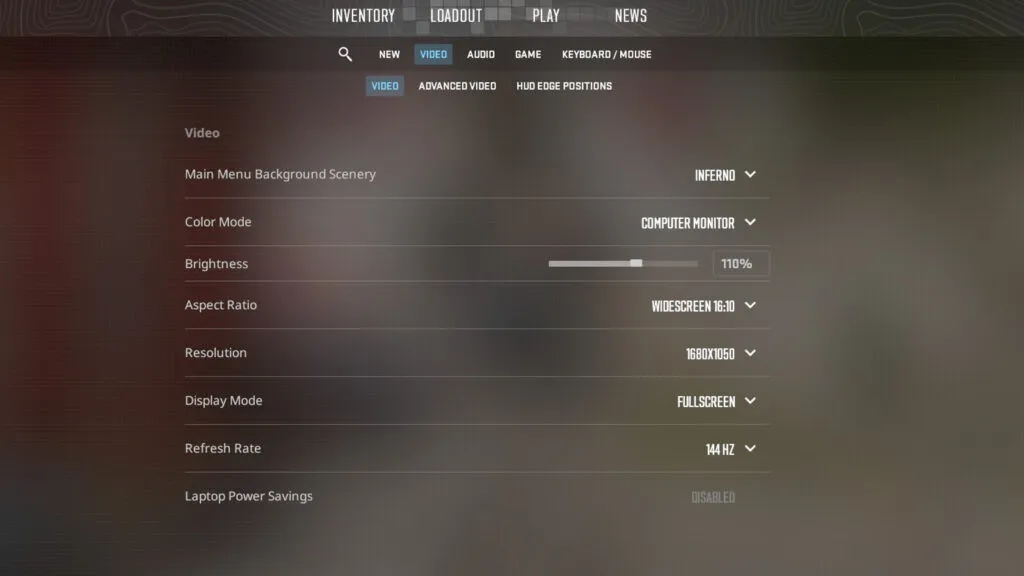
اولین تبی که میتوانید شروع به تغییرات در آن بکنید تب ویدئو VIDEO در تنظیمات بازی میباشد.
رزولوشن تا حدودی انتخاب شخصی شما است، اما ما راهنمای بهترین گزینههای وضوح برای CS۲ را در اینجا داریم. بسیاری از پلیرها گزارش دادهاند که وضوح تصویر native(پیشفرض) در حال حاضر در CS۲ بهتر است.
| Main menu background scenery | تنظیمات دلخواه |
| Color mode | Computer Monitor |
| Brightness | این مورد برای روشنایی میباشد 110 درصد پیشنهاد ما هستش |
| Aspect Ratio | دلخواه ولی برای FPS بیشتر بهتره روی 4:3 تنظیم شه |
| Resolution | دلخواه ولی معمولا رزولیشن پایین تر باعث افزیش FPS میشه |
| Refresh rate | بسته به مانیتور شما روی بالاترین مقدار |
مقدار Aspect Ratio و resolution را میتوانید به دلخواه خود تغییر دهید. بعضی از پلیرها با رزولوشنهای پایینتر راحتتر هستند. اگر فریم کافی برای انجام بازی ندارید میتوانید resolution را کم کم پایین بیاورید تا به فریم دلخواه خود برسید.
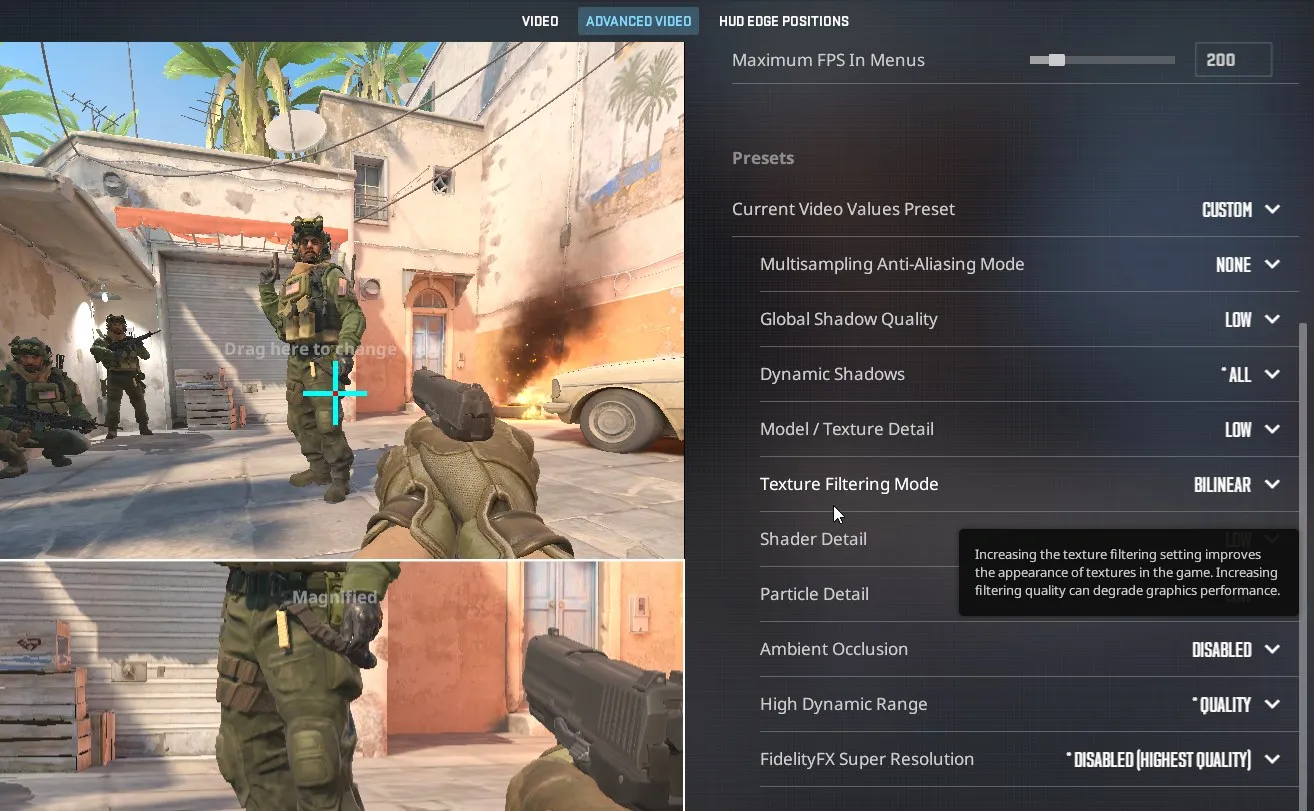
| Boost player contrast | فعال یا ENABLE باشه بهتره |
| Wait for vertical sync | غیر فعال بشه DISABLE |
| Current video values preset | تغیری لازم نیست بدین |
| Multisampling Anti-Aliasing Mode | هرچی کمتر اف پی اس بهتر |
| Global Shadow Quality | روی LOW یا MEDIUM بزارید |
| Model / Texture Detail | تاثیر ناچیزی روی FPS داره |
| Texture Filtering Mode | تاثیر ناچیزی روی FPS داره |
| Shader Detail | کمتر = FPS بیشتر |
| Particle Detail | کمتر = FPS بیشتر |
| Ambient Occlusion | غیر فعال کنید |
| High Dynamic Range | بهتره روی پروفمنس بزارید ولی کیفیت کاهش پیدا میکنه |
| FidelityFX Super Resolution | این گزینه در پایین توضیح دادم |
| NVIDIA Reflex Low Latency | اگر مشکلات سی پی یو دارید میتوانید بوست را امتحان کنید |
اگر سیستم شما برای اجرای بازی ضعیف است از گزینه FidelityFX Super Resolution استفاده کنید. این گزینه باعث میشود که fps شما به مقدار قابل توجهی افزایش پیدا کند ولی بازی کمی بهم ریخته و با گرافیک پایین به نظر میآید. اگر آنرا Ultra Quality قرار دهید هم کیفیت بازی خوب به نظر میآید هم با مقداری افزایش fps همراه است. ولی اگر fps شما پایین است میتوانید آنرا بر روی Quality و یا حتی پایینتر قرار دهید.
بهتر است تنظیمات سایه(shadow) را فعال نگه دارید چون سایههای پلیرها در بازی قابل مشاهده است و میتوانید با آن جای بازیکنان را پیدا کنید.
Textureها تأثیری روی fps شما ندارند چون از رَم گرافیک شما استفاده میکنند، میتوانید مقدار آنرا به دلخواه کم و زیاد کنید.
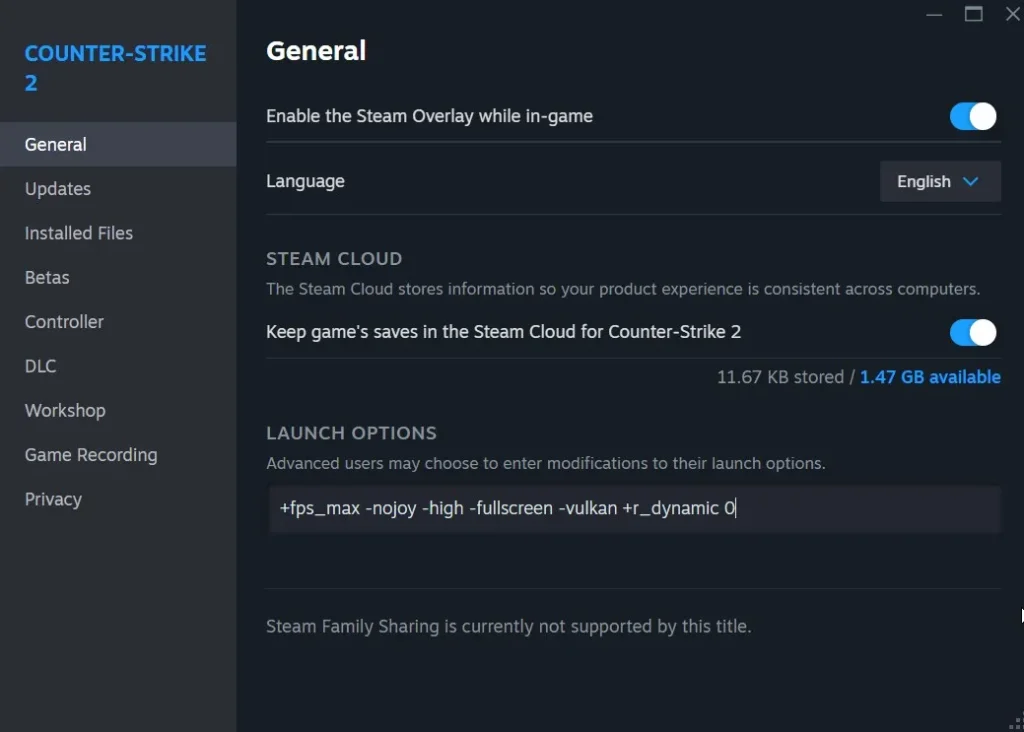
گزینه های راه اندازی یک راه عالی برای سفارشی کردن تجربه CS2 است، به خصوص اگر تنظیمات را زیاد تغییر دهید. Launch Options دستوراتی هستند که CS2 پس از باز کردن آنها را دنبال میکند و هر تنظیمات دیگری را در بازی دور میزند. برای عملکرد، بهترین گزینه های راه اندازی برای استفاده عبارتند از:
| +fps_max | محدودیت FPS را باز میکند |
| -nojoy | پشتیبانی جوی استیک را از بازی حذف می کند و منابع را آزاد می کند. |
| -high | CS2 با اولویت بالا اجرا می کند و باعث می شود رایانه شما منابع بیشتری را برای اجرای آن اختصاص دهد. |
| –fullscreen | CS2 را مجبور می کند تا با تمام صفحه راه اندازی شود |
| +r_dynamic 0 | نورهای پویا را از بازی حذف می کند و در نتیجه فریم در ثانیه را افزایش می دهد. |
| -vulkan | حالت رندر را از DX11 به Vulkan تغییر می دهد. این می تواند فریم در ثانیه را برای برخی از رایانه های شخصی بهبود بخشد و برای برخی دیگر نه. خودتان آن را تست کنید، ببینید آیا کمک می کند یا خیر. |
برای ورود به این بخش کافیه توی استیم روی بازی کلیک راست کرده Properties را انتخاب کنید تا گزینه لانچ اپشن رو ببینید مثل تصویر کد هارو وارد کنید و تست کنید ببینید fps شما افزایش پیدا میکنه یا خیر؟
کنترل پنل NVIDIA یک راه عالی برای بهینه سازی بیشتر رایانه شما برای عملکرد است. با تغییر دادن برخی تنظیمات، ممکن است شاهد بهبودهایی در FPS خود باشید. کافی است به مدیریت تنظیمات سه بعدی بروید و این تنظیمات را کپی کنید.
Image Scaling: Off
Ambient Occlusion: Off
Anisotropic filtering: Application-controlled
Antialiasing – FXAA: Off
Antialiasing – Gamma correction: Off
Antialiasing – Mode: Application-controlled
Antialiasing – Transparency: Off
Background Application Max Frame Rate: Off
CUDA – GPUs: All
CUDA – System Fallback Policy: Driver Default
DSR – Factors: Off
Low Latency Mode: On (Use Ultra if you prefer Vsync)
Max Frame Rate: Off
Multi Frame Sampled AA (MFAA): Off
OpenGL GDI Compatibility: Auto
OpenGL rendering GPU: Auto-select
Power management mode: Prefer maximum performance
Preferred refresh rate: Highest Available
Shader Cache Size: Driver Default
Texture filtering – Anisotropic sample: Off
Texture filtering – Negative LOD bias: Allow
Texture filtering – Quality: High Performance
Texture filtering – Trilinear optimization: On
Threaded optimization: On
Triple buffering: Off
Vertical Sync: Use the 3D application setting
Virtual Reality pre-rendered frames: 1
Vulkan/OpenGL present method: Auto
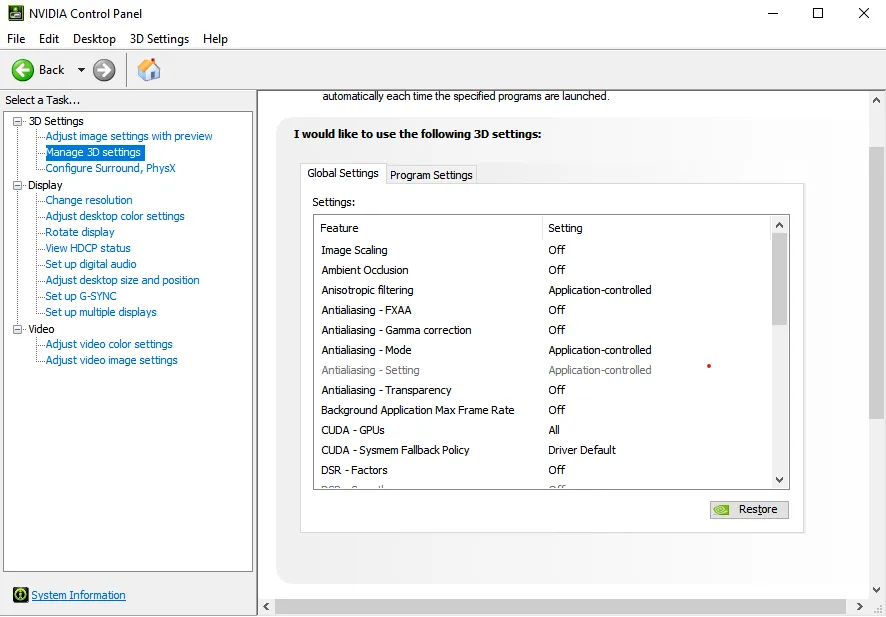
بعد از این تنیمات سیستم خود را یکبار ری استارت کنید و ببینید FPS شما در بازی CS2 بهتر شده یا خیر
ویندوز به طور پیش فرض دارای تله متری و bloatware زیادی است که می تواند باعث تاخیر ورودی و مشکلات عملکرد شود. با این حال، تعمیر آنها بسیار آسان است
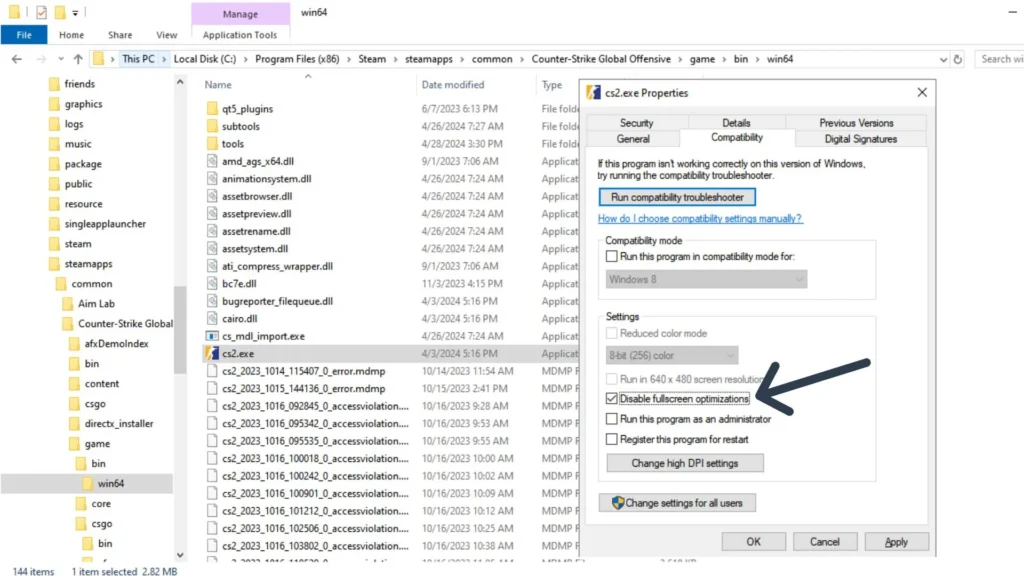
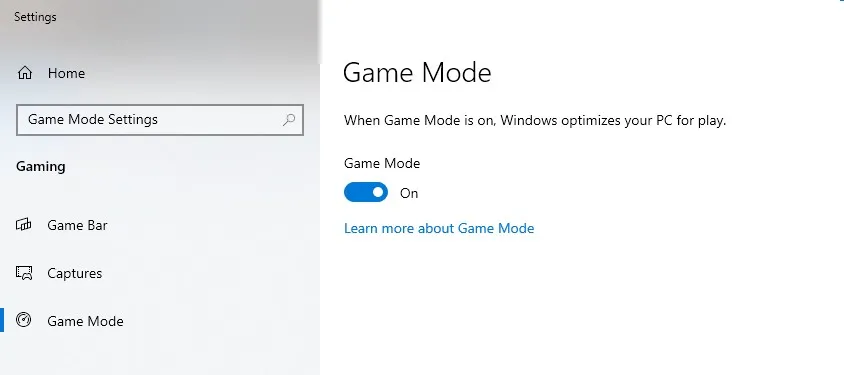
از طریق نوار جستجوی ویندوز به تنظیمات حالت بازی بروید.
مطمئن شوید که حالت بازی روشن است.
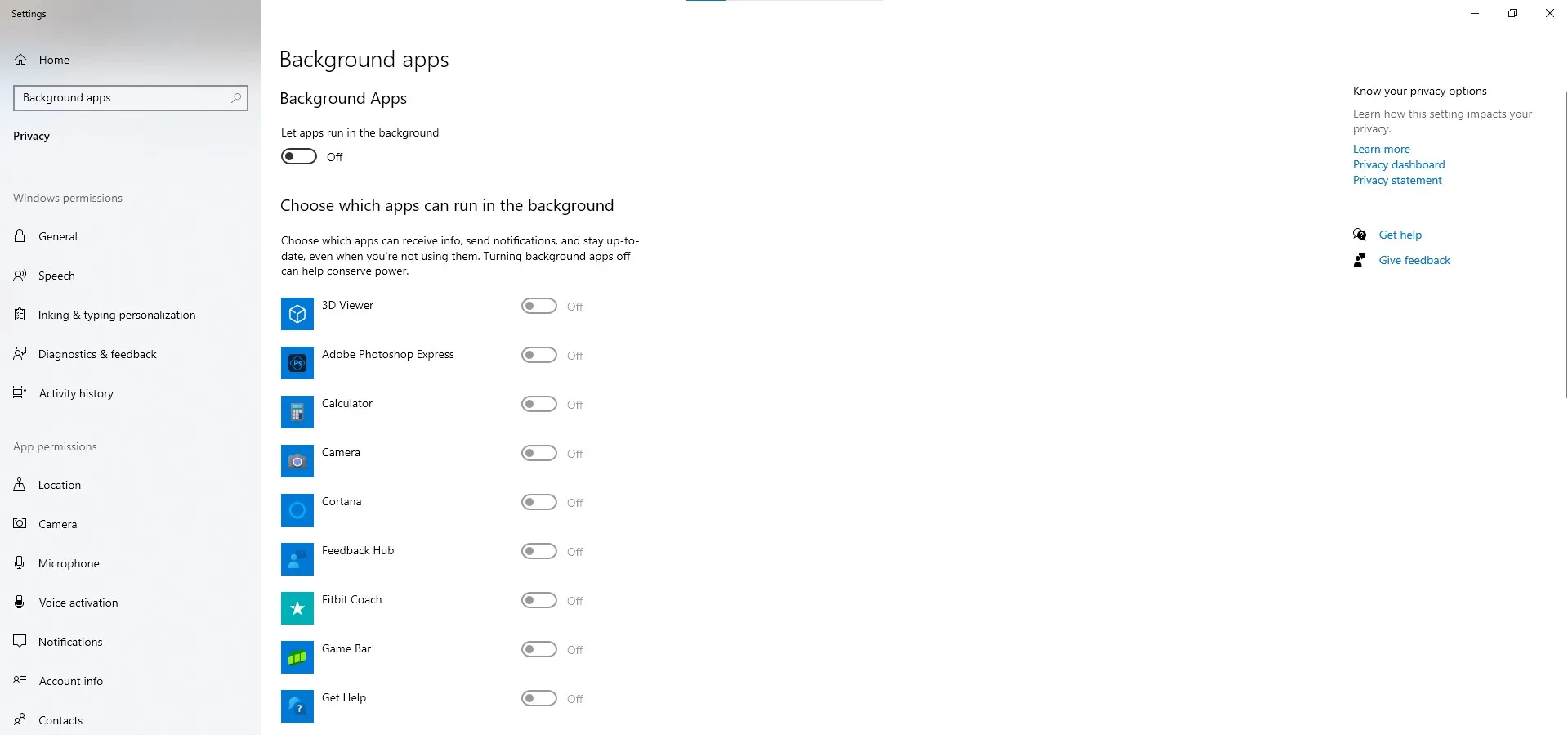
از طریق نوار جستجوی ویندوز به Background Apps بروید.
Let Apps Run in Background را خاموش کنید.

مستقیم ترین راه برای افزایش FPS در CS2 این است که سخت افزار بازی خود را ارتقا دهید. یک CPU قدرتمندتر و یک پردازنده گرافیکی پیشرفته به شما این امکان را می دهد که فریم های بیشتری را در ثانیه بچرخانید. ارتقا به یک پردازنده 8 هسته ای مدرن، 16 گیگابایت رم و حداقل یک کارت گرافیک Nvidia 3070 یا AMD RX 6800 را در نظر بگیرید. این اجزای سطح بالاتر به سیستم شما قدرت لازم برای اجرای CS2 با حداکثر نرخ فریم را میدهند.
برای عملکرد ایدهآل در رزولوشن 1440p یا 4K، پردازنده گرافیکی قدرتمندتری مانند RTX 3080/3090 یا RX 6950 XT را در نظر بگیرید. آخرین نسل از پردازندههای گرافیکی انویدیا و AMD، ماهیچههای پردازشی را برای خروج فریمها با سرعت بالای 100 فریم در ثانیه فراهم میکنند. این را با یک CPU سریع مانند i7-12700K یا Ryzen 7 5800X3D جفت کنید. هرچه سخت افزار شما قدرتمندتر باشد، نرخ فریم CS2 شما بالاتر خواهد رفت. ارتقاء قطعه به قطعه هنوز هم می تواند پیشرفت های قابل توجهی را ایجاد کند.
اورکلاک کردن کارت گرافیک شما می تواند افزایش خوبی در نرخ فریم ایجاد کند. افزایش سرعت ساعت هسته و حافظه GPU شما، پتانسیل عملکرد آن را افزایش می دهد. با این حال، اورکلاک نیز گرما و انرژی بیشتری تولید می کند.
از نرم افزارهایی مانند MSI Afterburner برای اورکلاک کردن ایمن پردازنده گرافیکی Nvidia یا AMD خود استفاده کنید. ساعت هسته و ساعت حافظه را با افزایش های کوچک افزایش دهید و پایداری را در طول مسیر آزمایش کنید. اورکلاک 5 تا 10 درصد را هدف بگیرید، دیگر خطرات خرابی وجود دارد.
همچنین حد توان و سرعت فن را حداکثر کنید. خنک کننده بهتر به شما امکان می دهد سرعت های ساعت پایدار بالاتری را حفظ کنید. معیار CS2 و نظارت بر دما. در صورت مشاهده مصنوعات یا گرمای بیش از حد، اورکلاک خود را شماره گیری کنید.
با استفاده از یک اورکلاک بهینه، میتوانید از مزایای FPS بالاتر بدون مشکل پایداری لذت ببرید. فقط محتاط باشید و به تدریج محدودیت های کارت خاص خود را آزمایش کنید.
این بهترین راه برای افزایش FPS در Counter Strike 2 بود. امیدواریم نکات مفیدی را از طریق این مقاله آموخته باشید تا بازی خود را روانتر کنید. بهینه سازی تنظیمات درون بازی، ارتقای سخت افزار، دستکاری درایور GPU، اورکلاک کردن کارت گرافیک و اولویت بندی CS2، همگی روش های موثری برای افزایش نرخ فریم هستند.
چندین مورد از این ترفندها را با هم ترکیب کنید و می توانید گیم پلی CS2 خود را به سطح بالاتری ببرید. کیفیت تصویر واضحتر، زمان پاسخدهی سریعتر، و بدون عملکرد متزلزلتر – این چیزی است که در انتظار این تکنیکهای تقویت FPS است. اکنون به آنجا بروید، برخی از تنظیمات را انجام دهید و به طور موثرتری در برابر حریفان خود شکست بخورید. با مجهز شدن به FPS بالاتر، در حالت های رقابتی CS2 برتری خواهید داشت.
حتما از طریق نظرات اطلاعات،سوالات و مشکلات خود را با ما درمیان بگذارید .

بدون دیدگاه
نظرت رو بنویس؛ مودب باشیم 😊
ورود / ثبتنام