
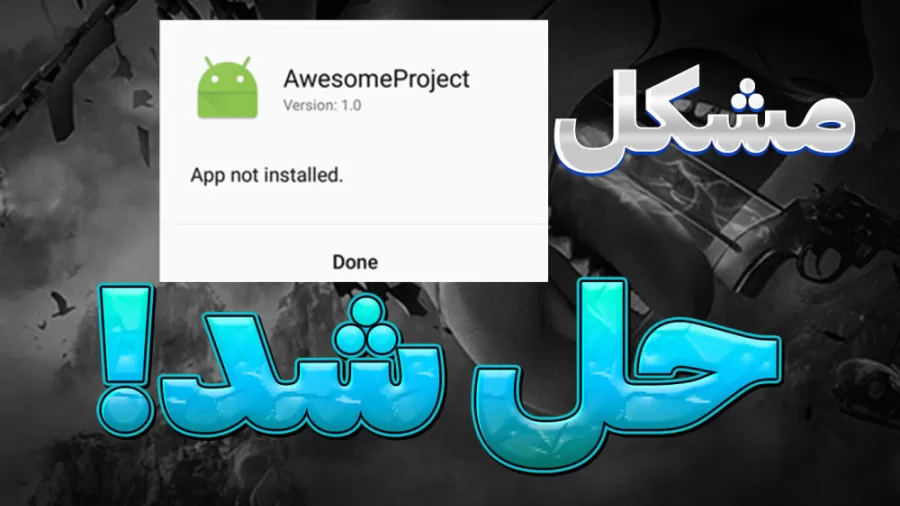
آموزش جامع رفع مشکل نصب نشدن برنامه در گوشیهای اندرویدی | راهنمای کامل ۲۰۲۵
سیستمعامل اندروید (Android) یک پلتفرم متنباز و محبوب است که توسط گوگل توسعه داده شده و عمدتاً بر روی گوشیهای هوشمند، تبلتها، تلویزیونهای هوشمند و برخی دستگاههای پوشیدنی اجرا میشود. این سیستمعامل بر پایه لینوکس ساخته شده و به دلیل انعطافپذیری بالا، قابلیت شخصیسازی گسترده و تنوع بالای دستگاهها، به پرکاربردترین سیستمعامل موبایلی در جهان تبدیل شده است. اندروید از Google Play برای نصب اپلیکیشنها استفاده میکند و به توسعهدهندگان امکان میدهد تا برنامههای خود را با زبانهایی مانند Java یا Kotlin توسعه دهند. رابط کاربری قابل تنظیم، پشتیبانی از ویجتها، اعلانهای هوشمند و ادغام عمیق با سرویسهای گوگل از ویژگیهای کلیدی آن هستند. همچنین با هر نسخه جدید، امنیت، عملکرد و امکانات این سیستمعامل بهروزرسانی میشود.
فهرست مطالب
یکی از مشکلات رایج در گوشیهای اندرویدی، نصب نشدن اپلیکیشنها است. این مشکل ممکن است هنگام نصب فایلهای APK از منابع خارجی یا حتی هنگام نصب مستقیم از گوگلپلی رخ دهد. پیامهایی مثل:
- «App not installed»
- «نصب برنامه انجام نشد»
- «Parse Error»
- «Insufficient storage»
برای بسیاری از کاربران آزاردهنده است. در این مقاله سئو شده، تمامی دلایل و راهحلهای قطعی برای رفع این مشکل را به شما آموزش میدهیم.
🧭 فهرست مطالب
- دلایل اصلی نصب نشدن برنامهها در اندروید
- بررسی نسخه اندروید و سازگاری اپ
- روش اول: بررسی فضای ذخیرهسازی
- روش دوم: بررسی مجوز نصب از منابع ناشناس
- روش سوم: پاکسازی کش Google Play و Package Installer
- روش چهارم: نصب برنامه با فایل APK
- روش پنجم: بررسی امضای دیجیتال (Signature Conflict)
- روش ششم: حذف نسخه قدیمی اپ
- روش هفتم: نصب از حالت Safe Mode
- روش هشتم: بازنشانی تنظیمات برنامهها
- روش نهم: بروزرسانی Google Play Services
- بررسی پیامهای خطا و معنی آنها
- بررسی نرمافزارهای ضدویروس یا امنیتی
- نصب برنامه روی گوشیهای شیائومی، سامسونگ، هواوی، ریلمی و…
- جمعبندی و توصیهها
1. دلایل اصلی نصب نشدن برنامهها در اندروید
نصب نشدن برنامهها در اندروید میتواند دلایل مختلفی داشته باشد که اغلب به موارد نرمافزاری، سختافزاری یا تنظیمات سیستم مربوط میشود. مهمترین دلایل عبارتاند از: کمبود فضای ذخیرهسازی که اجازه نصب برنامه را نمیدهد، ناسازگاری نسخه اندروید با برنامه موردنظر، فعال بودن Google Play Protect یا آنتیویروسهایی که نصب فایلهای APK را مسدود میکنند، مشکل در کش و دادههای Google Play Store یا Package Installer، عدم اجازه نصب از منابع ناشناس (Unknown Sources) هنگام استفاده از فایل APK، و خرابی یا ناقص بودن فایل نصبی. همچنین اگر اینترنت قطع یا ضعیف باشد، یا حساب Google با مشکل مواجه باشد، دانلود و نصب از Google Play نیز با خطا مواجه میشود. برای رفع این مشکلات، پاکسازی کش فروشگاه، بررسی نسخه اندروید، آزادسازی فضای کافی و ریستارت دستگاه معمولاً مؤثر است.
- پر بودن حافظه داخلی
- ناسازگاری نسخه اپ با نسخه اندروید شما
- نصب نبودن مجوزهای لازم
- نصب بودن نسخهای با امضای متفاوت
- خراب بودن فایل APK
- تداخل با برنامههای امنیتی یا ضدویروس
- باگ در Google Play یا سیستم اندروید
2. بررسی نسخه اندروید و سازگاری اپ
بسیاری از برنامهها فقط روی نسخههای خاصی از اندروید اجرا میشوند. مثلاً اگر یک اپ مخصوص اندروید 10 باشد، روی اندروید 7 نصب نمیشود.
چطور بفهمیم؟
برای بررسی نسخه اندروید دستگاه خود ابتدا به تنظیمات (Settings) بروید، سپس وارد بخش “درباره گوشی” (About Phone) یا “سیستم” شوید و گزینه “نسخه اندروید” (Android Version) را پیدا کنید؛ این عدد نشاندهنده نسخه نصبشده روی دستگاه شما است. برای اطمینان از سازگاری یک اپلیکیشن، بهتر است در صفحه دانلود آن در Google Play یا سایت رسمی توسعهدهنده، حداقل نسخه اندروید مورد نیاز ذکر شده است را مطالعه کنید. اگر نسخه اندروید شما پایینتر از حداقل اعلام شده باشد، اپ به درستی اجرا نمیشود یا نصب نمیشود. در این صورت، اگر امکان دارد دستگاه خود را به نسخه بالاتر بهروزرسانی کنید یا از نسخههای سازگار با اندروید قدیمیتر اپلیکیشن استفاده کنید. همچنین توجه داشته باشید که بعضی اپها برای عملکرد بهتر نیاز به سختافزار خاص یا ویژگیهای نرمافزاری خاصی دارند که در توضیحات آنها ذکر میشود.
3. روش اول: بررسی فضای ذخیرهسازی
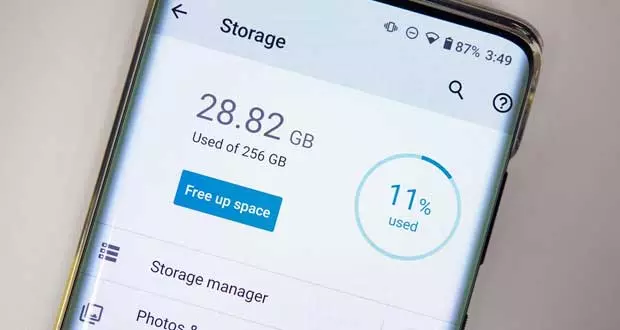
برای بررسی فضای ذخیرهسازی در اندروید، به بخش تنظیمات (Settings) بروید، سپس وارد قسمت حافظه (Storage) یا مدیریت حافظه شوید. در این بخش، میزان کل فضای حافظه داخلی، فضای استفادهشده و فضای آزاد بهصورت دقیق نمایش داده میشود. همچنین معمولاً اطلاعات تفکیکی درباره مصرف فضا توسط برنامهها، تصاویر، ویدئوها و فایلهای سیستمی نیز وجود دارد. اگر فضای ذخیرهسازی دستگاه کم باشد، ممکن است باعث کندی عملکرد یا مشکل در نصب و آپدیت برنامهها شود؛ بنابراین پاک کردن فایلهای اضافی، حذف برنامههای غیرضروری یا انتقال فایلها به کارت حافظه جانبی یا فضای ابری توصیه میشود.
راهحل:
- به Settings → Storage بروید
- حداقل 1 گیگ فضای خالی ایجاد کنید
- کش برنامهها و فایلهای موقت را پاک کنید
🔧 ابزار پیشنهادی: برنامه Files by Google
4. روش دوم: فعال کردن نصب از منابع ناشناس
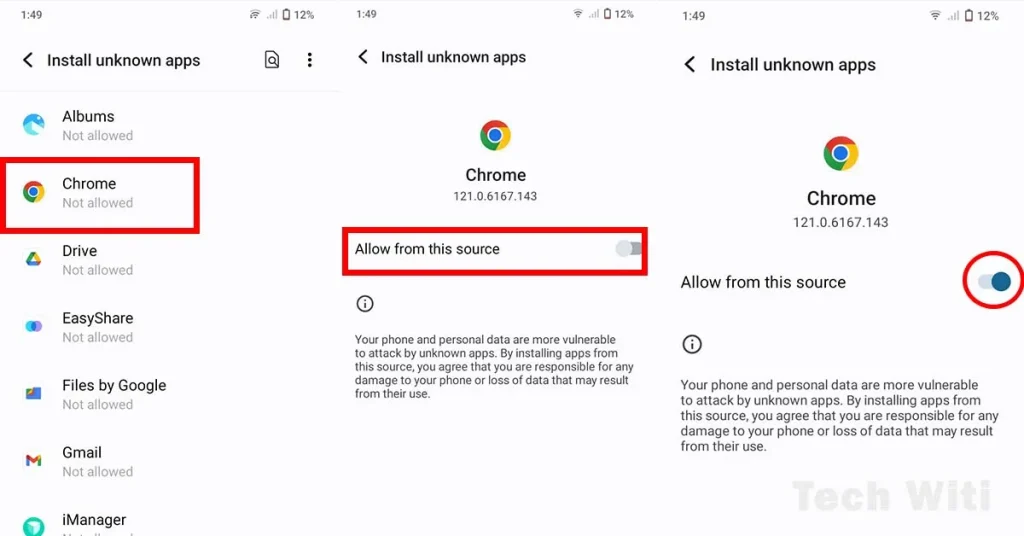
اگر فایل را از جایی بهجز گوگلپلی دانلود کردهاید (مثل سایت یا تلگرام)، باید نصب از منابع ناشناس را فعال کنید.
روش فعالسازی:
برای فعال کردن نصب برنامهها از منابع ناشناس در اندروید، ابتدا وارد تنظیمات (Settings) شوید، سپس به بخش امنیت (Security) یا حریم خصوصی (Privacy) بروید. در اینجا گزینهای به نام نصب از منابع ناشناس (Install Unknown Apps) یا اجازه نصب برنامه از منابع ناشناس را پیدا کنید. بسته به نسخه اندروید، ممکن است این تنظیم بهصورت سراسری یا بهصورت مجزا برای هر برنامه (مثلاً مرورگر یا فایل منیجر) باشد. برای فعال کردن، روی برنامهای که میخواهید از طریق آن فایل APK نصب شود (مثل Chrome یا Files) بزنید و گزینه اجازه نصب از این منبع را روشن کنید. دقت داشته باشید این کار ریسک امنیتی دارد، پس فقط از منابع معتبر فایل نصب را دانلود کنید.
- به Settings → Apps → Special Access → Install Unknown Apps بروید
- اپی که با آن فایل APK را باز میکنید (مثلاً File Manager یا Chrome) را انتخاب کنید
- گزینه Allow from this source را فعال کنید
5. روش سوم: پاک کردن کش Google Play و Package Installer
گاهی حافظه کش نصبکننده اپلیکیشن خراب میشود.
مراحل:
برای پاک کردن کش Google Play و Package Installer در اندروید، ابتدا وارد تنظیمات (Settings) شوید، سپس به بخش برنامهها (Apps) یا مدیریت برنامهها (App Manager) بروید. در لیست برنامهها، ابتدا Google Play Store را پیدا کنید، وارد آن شوید و گزینه پاک کردن کش (Clear Cache) را بزنید. سپس به صفحه برنامهها بازگردید و همین کار را برای برنامه Package Installer (یا ممکن است با نام Package Manager یا نصبکننده بسته باشد) انجام دهید. این کار به رفع مشکلات نصب و بهروزرسانی برنامهها کمک میکند. اگر گزینه پاک کردن داده (Clear Data) موجود است، میتوانید در صورت نیاز از آن هم استفاده کنید، اما توجه داشته باشید که اطلاعات ورود یا تنظیمات برنامه ممکن است پاک شود. در نهایت دستگاه را ریستارت کنید تا تغییرات اعمال شود.
6. روش چهارم: نصب برنامه با فایل APK
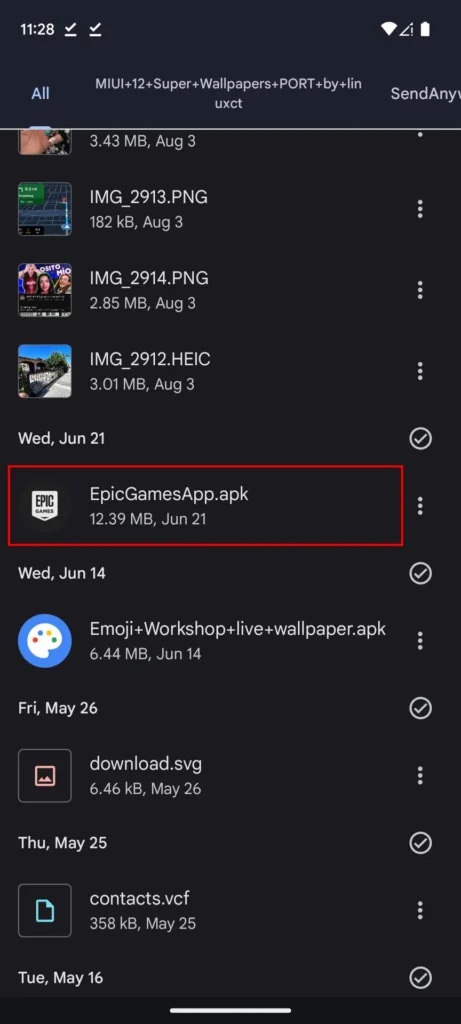
گاهی فایل Google Play مشکل دارد، بهتر است فایل APK را از سایت معتبر دانلود کنید:
✅ نکته مهم: فقط از سایتهای معتبر دانلود کنید. فایلهای خراب ممکن است گوشی را آلوده کنند یا نصب نشوند.
7. روش پنجم: بررسی Signature Conflict
Conflict یا تداخل Signature زمانی رخ میدهد که نسخهای از یک اپلیکیشن با امضای دیجیتال (Signature) متفاوت روی دستگاه نصب باشد و شما بخواهید نسخه جدیدی با امضای دیگر را نصب یا آپدیت کنید. به عبارت سادهتر، هر برنامه اندرویدی یک امضای دیجیتال دارد که نشاندهنده ناشر آن است و اگر نسخهای که میخواهید نصب کنید امضای متفاوتی نسبت به نسخه فعلی داشته باشد، سیستم اجازه نصب نمیدهد و ارور Signature Conflict میدهد. این مشکل معمولاً زمانی پیش میآید که بخواهید نسخه رسمی و نسخه کرکشده یا نسخههای متفاوت یک اپ را جایگزین کنید. برای رفع این مشکل باید ابتدا نسخه قبلی برنامه را کامل حذف کنید و سپس نسخه جدید را نصب کنید، البته این کار باعث حذف دادههای برنامه میشود مگر اینکه بکآپ گرفته باشید.
راهحل:
- به Settings → Apps برو
- نسخه قبلی را پیدا کن و کامل Uninstall کن
- حالا نسخه جدید را نصب کن
8. روش ششم: نصب در حالت Safe Mode
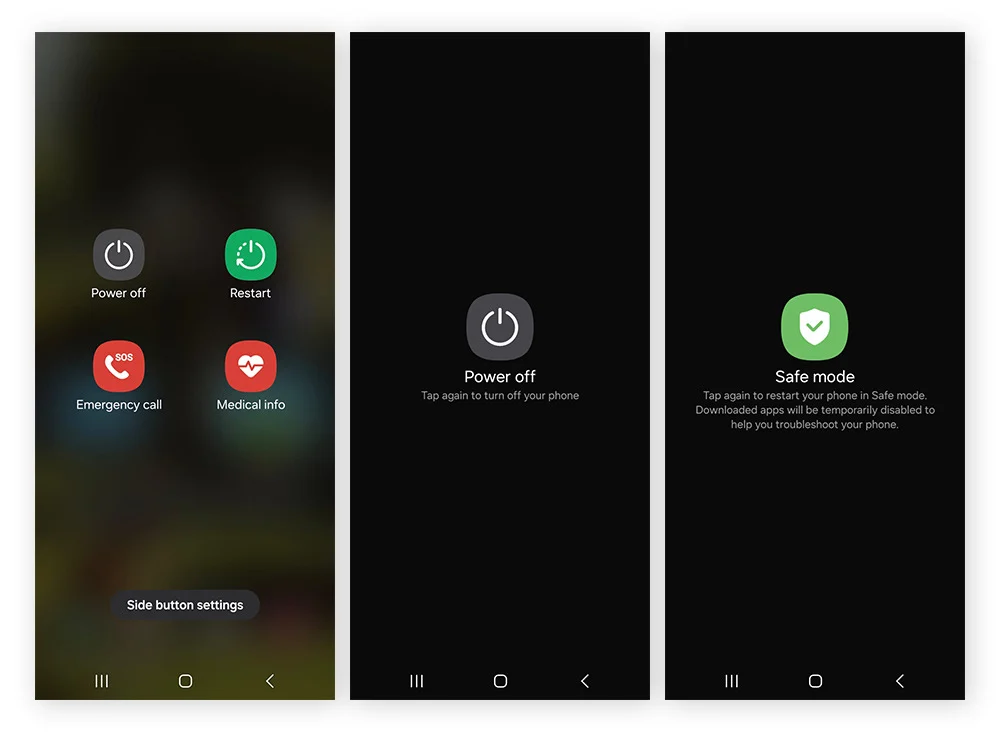
نصب برنامهها در حالت Safe Mode اندروید به شما این امکان را میدهد که برنامهها را بدون دخالت نرمافزارهای جانبی یا اپلیکیشنهای ثالث نصب یا اجرا کنید. این حالت معمولاً برای عیبیابی مشکلات سیستم یا حذف اپهایی که باعث اختلال شدهاند کاربرد دارد. برای رفتن به حالت Safe Mode، معمولاً کافی است دکمه پاور را نگه داشته و سپس گزینه ریستارت را با نگه داشتن انگشت روی آن انتخاب کنید تا دستگاه در حالت Safe Mode بوت شود. در این حالت، فقط برنامههای پیشفرض و سیستمی اجرا میشوند و اپهای نصب شده توسط کاربر غیرفعال میشوند، اما شما میتوانید فایل APK را نصب کنید یا برخی برنامهها را حذف کنید تا مشکلات احتمالی را شناسایی کنید. پس از اتمام کار، با ریستارت دستگاه، از حالت Safe Mode خارج میشوید و همه برنامهها دوباره فعال میشوند.
فعالسازی Safe Mode:
- دکمه پاور را نگه دارید
- روی Power Off چند ثانیه نگه دارید
- گزینه Safe Mode را انتخاب کنید
حالا اپ را نصب کنید. اگر موفق بودید، مشکل از یکی از برنامههای نصبشده است.
9. روش هفتم: بازنشانی تنظیمات برنامهها
گاهی تنظیمات اشتباه در مجوزها یا محدودیتها مانع نصب میشوند.
مسیر:
Settings → Apps → 3 نقطه بالا → Reset app preferences
10. روش هشتم: بروزرسانی Google Play Services
Google Play Services نقش مهمی در نصب اپها دارد.
- به Google Play Store بروید
- در بخش My Apps، Google Play Services را پیدا کنید
- اگر گزینه Update وجود دارد، آن را انجام دهید
11. پیامهای خطا و معنی آنها
| پیام خطا | معنی | راهحل پیشنهادی |
|---|---|---|
| App not installed | فایل نصب ناقص یا ناسازگار | بررسی نسخه اندروید و پاک کردن نسخه قبلی |
| Parse Error | ناسازگاری نسخه اپ با گوشی | استفاده از نسخه سازگار با اندروید |
| Insufficient Storage | کمبود حافظه | پاکسازی فضای ذخیرهسازی |
| INSTALL_FAILED_VERSION_DOWNGRADE | نسخه قدیمیتر نصب شده | حذف نسخه قبلی یا فعالسازی Developer Options |
12. بررسی نرمافزارهای امنیتی
برخی آنتیویروسها یا اپهای بهینهسازی (مثل Clean Master) ممکن است جلوی نصب را بگیرند.
راهحل:
- آنها را موقتاً غیرفعال کنید
- یا در تنظیمات آنها اجازه نصب اپ را صادر کنید
13. نصب در گوشیهای مختلف
گوشیهای شیائومی:
- MIUI معمولاً نصب از منابع ناشناس را در مسیر:
Settings → Passwords & security → Privacy → Install unknown apps دارد.
گوشیهای سامسونگ:
- Secure Folder یا Knox ممکن است مانع نصب شوند. آنها را غیرفعال کنید.
گوشیهای هواوی:
- App Gallery یا App Protection فعال باشد، ممکن است نصب را متوقف کند.
14. جمعبندی نهایی
✅ چکلیست نهایی رفع مشکل نصب نشدن برنامه:
- بررسی فضای ذخیرهسازی
- چککردن نسخه اندروید و اپ
- حذف نسخه قبلی (در صورت وجود)
- فعالسازی نصب از منابع ناشناس
- پاک کردن کش Google Play و Installer
- استفاده از Safe Mode
- بررسی آنتیویروسها و ابزارهای امنیتی
- دانلود از منابع معتبر مثل APKPure یا Play Store
🟢 پیشنهاد ویژه:
اگر همچنان با مشکل مواجه هستی، کد خطایی که دریافت میکنی یا مدل گوشیات رو بهم بگو تا دقیقترین راهحل مخصوص خودت رو برات بنویسم.
مطلب مرتبط:

بدون دیدگاه
نظرت رو بنویس؛ مودب باشیم 😊
ورود / ثبتنام