

رفع ارور «مشکلی در تجزیه بسته وجود دارد» در هنگام نصب بازی اندروید (Parse Error)
اگر از کاربران اندروید هستید، احتمالاً هنگام نصب برخی بازیها یا اپلیکیشنها با اروری به نام:
«There was a problem parsing the package» یا به زبان فارسی:
«مشکلی در تجزیه بسته وجود دارد» مواجه شدهاید.
فهرست مطالب
این خطا یکی از رایجترین مشکلات نصب فایلهای APK است که باعث میشود نصب بازی یا برنامه مورد نظر با شکست مواجه شود.
در این مقالهی کامل، به بررسی دلایل بروز این ارور و راهحلهای قطعی برای رفع آن خواهیم پرداخت. همچنین نکاتی برای جلوگیری از بروز مجدد آن در آینده ارائه میشود.
📚 فهرست مطالب
- ارور “مشکلی در تجزیه بسته وجود دارد” یعنی چه؟
- دلایل اصلی بروز ارور تجزیه بسته
- روشهای قطعی رفع ارور Parse Error در اندروید
- تنظیمات امنیتی و تأثیر آن بر نصب APK
- مشکلات مربوط به نسخه اندروید
- تفاوت نصب بازی از گوگلپلی با نصب فایل APK
- روشهای مطمئن برای دانلود فایل APK بدون مشکل
- نرمافزارهای پیشنهادی برای نصب بازی بدون ارور
- بررسی بازیهایی که بیشتر دچار این ارور میشوند
- سوالات متداول درباره ارور تجزیه بسته
- جمعبندی نهایی و توصیهها
1. ارور “مشکلی در تجزیه بسته وجود دارد” یعنی چه؟
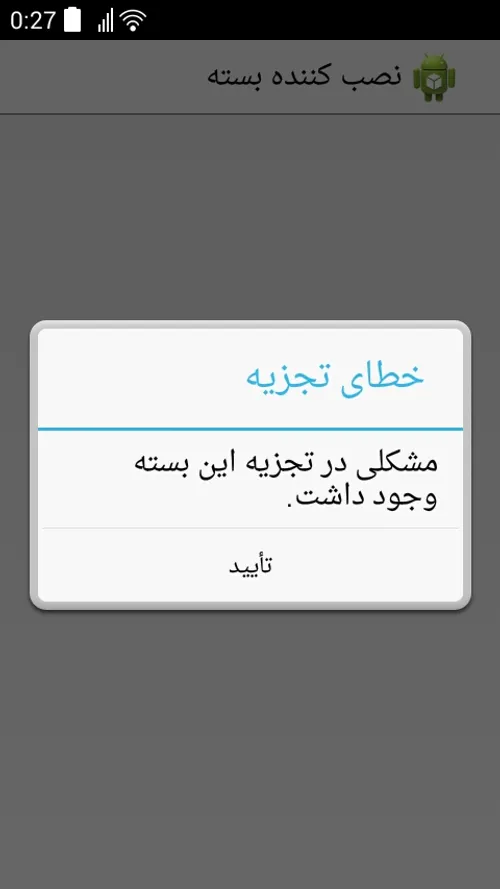
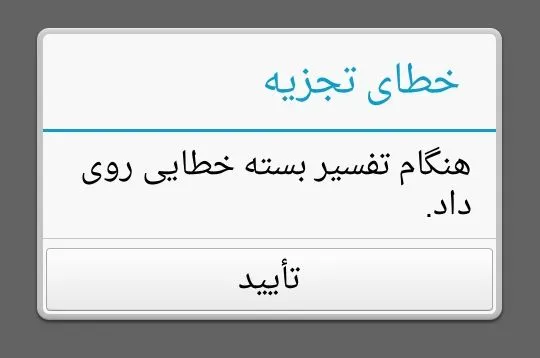
ارور «مشکلی در تجزیه بسته وجود دارد» یا Parse Error در اندروید زمانی ظاهر میشود که سیستم عامل نتواند فایل APK را به درستی خوانده یا پردازش کند. این خطا معمولاً به دلایلی مثل دانلود ناقص فایل، ناسازگاری نسخه APK با اندروید گوشی، غیرفعال بودن گزینه نصب از منابع ناشناس یا خراب بودن فایل APK اتفاق میافتد. برای رفع آن باید نسخه مناسب فایل APK را تهیه کرده، گزینههای امنیتی را بررسی کرده و از منابع معتبر فایل را دانلود کنید.
عبارت انگلیسی این ارور معمولاً به صورت زیر نمایش داده میشود:
There was a problem parsing the package.
به زبان ساده، اندروید در هنگام خواندن فایل APK و بررسی ساختار آن دچار مشکل میشود و نمیتواند آن را نصب کند.
2. دلایل اصلی بروز ارور تجزیه بسته
| دلیل | توضیح |
|---|---|
| فایل APK ناقص یا آسیبدیده | دانلود ناقص، قطع شدن اینترنت، ویرایش فایل باعث ایجاد ارور میشود. |
| ناسازگاری با نسخه اندروید | اگر نسخه APK برای نسخهای از اندروید باشد که با دستگاه شما ناسازگار است. |
| فعال نبودن گزینه نصب از منابع ناشناس | به طور پیشفرض، نصب فایلهای APK از منابع غیررسمی محدود است. |
| خطا در امضای دیجیتال فایل | گاهی فایل APK به درستی امضا نشده یا امضای آن تغییر یافته است. |
| ویرایش APK یا تغییر نام فایل | اگر فایل دستکاری شده یا تغییر فرمت داده باشد. |
| فعال بودن آنتیویروس یا Play Protect | این ابزارها ممکن است فایل را مخرب تشخیص دهند. |
| نبودن فایل Split APK همراه (در بازیهای حجیم) | برخی بازیها با فایلهای چندبخشی عرضه میشوند و نبودن OBB یا Split باعث ارور میشود. |
3. روشهای قطعی رفع ارور Parse Error در اندروید
✅ روش 1: فعال کردن نصب از منابع ناشناس
برای فعال کردن نصب از منابع ناشناس در گوشی اندروید، ابتدا وارد تنظیمات (Settings) شوید، سپس به بخش امنیت (Security) یا Privacy بروید. در این بخش، گزینهای با عنوان “نصب از منابع ناشناس” یا “Install unknown apps” را پیدا کرده و آن را فعال کنید.
در اندرویدهای جدید، باید این مجوز را برای هر برنامه بهصورت جداگانه (مثلاً مرورگر یا فایلمنیجر) فعال کنید تا اجازه نصب فایلهای APK خارج از گوگلپلی را داشته باشند.
- به تنظیمات > امنیت (Security) بروید.
- گزینه “Install from Unknown Sources” را فعال کنید.
- سپس فایل APK را دوباره نصب کنید.
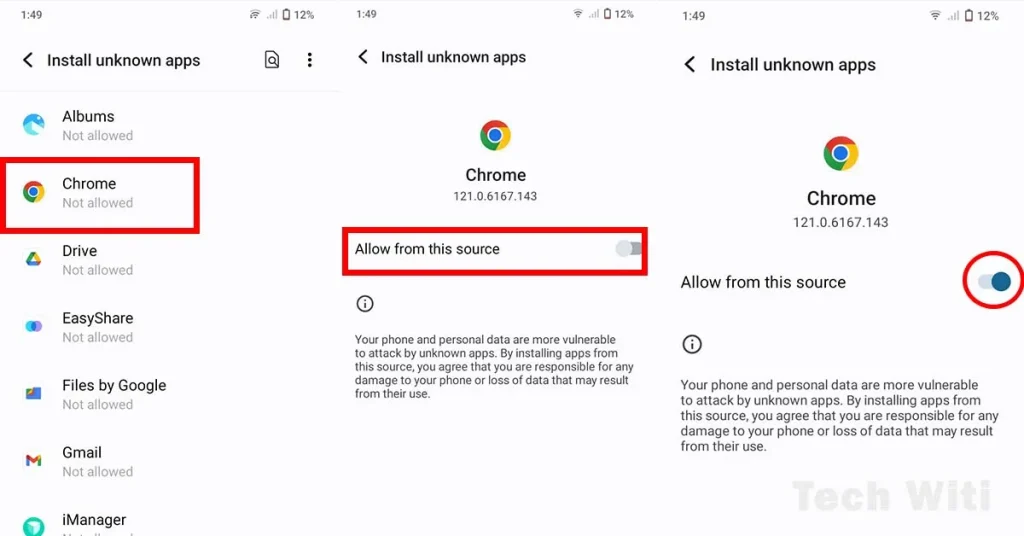
📌 در اندرویدهای جدید (Android 8 و بالاتر)، باید این مجوز را به فایلمنیجر یا مرورگری که با آن فایل را دانلود کردهاید بدهید.
✅ روش 2: بررسی نسخه اندروید و تطابق آن با APK

- از برنامههایی مثل Droid Info یا CPU-Z برای بررسی نسخه دقیق اندروید و نوع معماری پردازنده (ARM, ARM64, x86) استفاده کنید.
سپس مطمئن شوید که فایل APK مناسب دستگاه شما است.
ARM، ARM64 و x86 نوع معماری (ساختار) پردازنده دستگاههای اندرویدی هستند که تعیین میکنند چه نوع فایل APK یا بازی با آن سازگار است:
- ARM: معماری 32 بیتی، قدیمیتر و مناسب گوشیهای اقتصادی یا قدیمیتر.
- ARM64: نسخه 64 بیتی ARM، رایجترین در گوشیهای جدید و قدرتمند.
- x86: معماری پردازندههای اینتل، کمتر رایج در گوشیها (بیشتر در تبلتها یا شبیهسازها).
برای نصب صحیح بازی یا برنامه، باید نسخه APK سازگار با معماری پردازندهی خود را انتخاب کنید.
✅ روش 3: دانلود دوباره فایل از منبع مطمئن
- فایل APK را از سایتهای معتبر مانند APKMirror، APKPure یا F-Droid دانلود کنید.
- اگر بازی دارای چند فایل (مثلاً OBB یا Split APK) است، تمام آنها را دانلود و در مسیر صحیح قرار دهید.
✅ روش 4: غیر فعال کردن Play Protect
Google Play Protect یک سیستم امنیتی داخلی در فروشگاه گوگلپلی است که وظیفه دارد از نصب برنامههای مخرب روی گوشی شما جلوگیری کند. این سیستم بهصورت خودکار تمام اپها را اسکن کرده و اگر برنامهای مشکوک یا ناسازگار تشخیص دهد، از نصب آن جلوگیری میکند یا حتی آن را حذف میکند. گاهی اوقات Play Protect به اشتباه فایلهای APK سالم را مسدود میکند؛ در چنین مواقعی میتوان آن را موقتاً غیرفعال کرد.
- به Play Store بروید.
- از منوی بالا، گزینه “Play Protect” را انتخاب کنید.
- گزینه “Scan apps with Play Protect” را غیرفعال کنید.
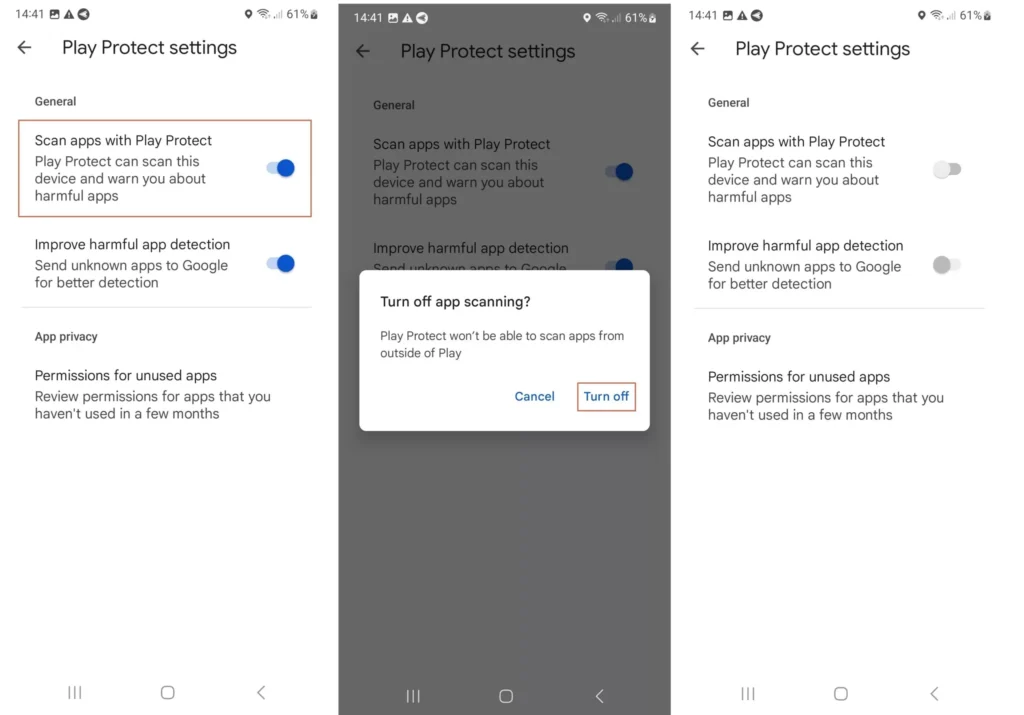
❗ هشدار: این گزینه محافظ امنیتی است؛ پس فقط موقتاً و برای تست خاموشش کنید.
✅ روش 5: بررسی مجوزهای فایل APK
گاهی نیاز است به فایلمنیجر خود مجوز دسترسی کامل به فایل APK بدهید. اگر از نرمافزارهای خاص مانند ZArchiver استفاده میکنید، آنها را بهروزرسانی یا با نرمافزار دیگری تست کنید.
4. تنظیمات امنیتی و تأثیر آن بر نصب APK
برخی برندهای گوشی (مانند شیائومی، هواوی، سامسونگ) تنظیمات امنیتی اضافی دارند که نصب APK را مسدود میکند.
🔧 راهحل:
- در تنظیمات دستگاه، بخش Permissions یا Security را بررسی و مجوزهای لازم برای نصب از منابع شخص ثالث را فعال کنید.
5. مشکلات مربوط به نسخه اندروید
اگر یک بازی برای اندروید 11 یا 12 طراحی شده باشد و شما اندروید 9 دارید، بهاحتمال زیاد دچار این ارور خواهید شد.
✴️ راهحل:
- آپدیت سیستمعامل به نسخه بالاتر (در صورت امکان)
- یا نصب نسخهی دیگر از بازی که برای اندروید قدیمیتر بهینه شده باشد
6. تفاوت نصب بازی از گوگلپلی با نصب فایل APK
| ویژگی | نصب از گوگلپلی | نصب فایل APK |
|---|---|---|
| امنیت | بالا | وابسته به منبع |
| سرعت | بیشتر | بسته به حجم |
| پشتیبانی رسمی | دارد | ندارد |
| امکان ارور تجزیه | ندارد | دارد |
7. روشهای مطمئن برای دانلود فایل APK بدون مشکل
🔹 بهترین سایتهای دانلود امن APK:
همیشه از نسخهی رسمی بازی و بدون تغییر استفاده کنید.
8. نرمافزارهای پیشنهادی برای نصب بازی بدون ارور
| نرمافزار | کاربرد | لینک دانلود |
|---|---|---|
| Split APKs Installer (SAI) | نصب فایلهای Split APK | دانلود از Google Play |
| ZArchiver | استخراج فایلهای ZIP و انتقال OBB | دانلود از Google Play |
| APK Installer | نصب مستقیم فایلهای APK | دانلود |
9. بررسی بازیهایی که بیشتر دچار این ارور میشوند
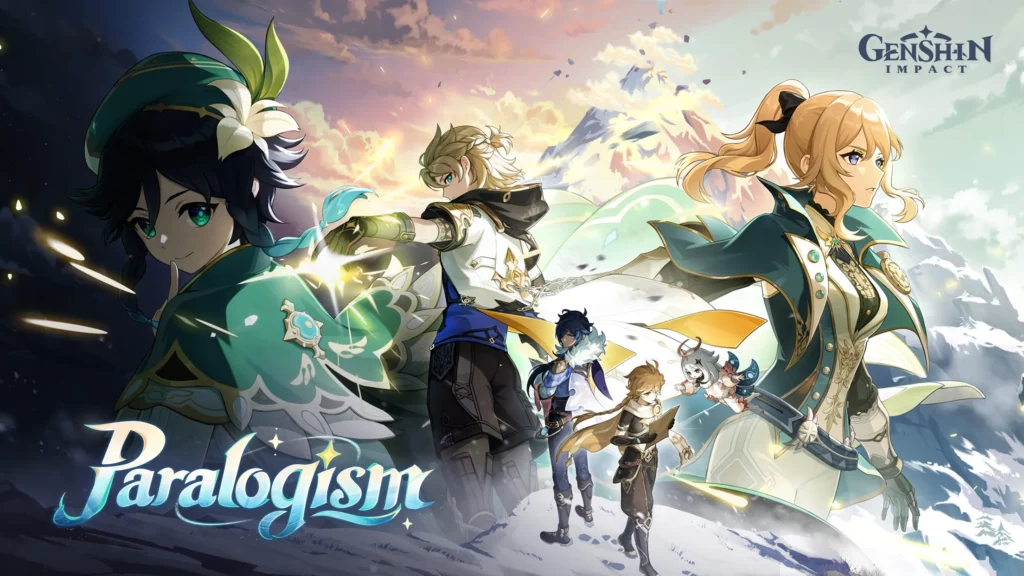
برخی بازیهای معروف که بیشتر با این ارور دیده شدهاند:
- Genshin Impact (به دلیل حجم بالا و نیاز به Split APK)
- PUBG Mobile (نسخه مود شده یا کرکشده)
- Call of Duty Mobile
- Minecraft نسخه غیر رسمی
- Free Fire (در نسخههای ویرایش شده)
10. سوالات متداول درباره ارور تجزیه بسته
📌 آیا امکان نصب APK بدون فعال کردن منابع ناشناس وجود دارد؟
خیر، باید این گزینه فعال باشد.
📌 آیا با روت کردن گوشی میتوان ارور را دور زد؟
در برخی موارد بله، اما پیشنهاد نمیشود مگر برای کاربران حرفهای.
📌 آیا مشکل مربوط به گوشی است یا فایل؟
هر دو ممکن است. اول فایل را بررسی کنید؛ سپس تنظیمات گوشی را.
✅ جمعبندی نهایی
ارور «مشکلی در تجزیه بسته وجود دارد» معمولاً به دلیل ناسازگاری، مجوزهای غیرفعال یا دانلود ناقص فایل APK اتفاق میافتد. با رعایت موارد زیر، احتمال بروز این خطا را کاهش دهید:
- فایل را از منابع معتبر دانلود کنید
- گزینه نصب از منابع ناشناس را فعال کنید
- از ابزارهای مطمئن برای نصب فایلهای Split APK استفاده کنید
- نسخه مناسب اندروید را بررسی کنید
مطلب مرتبط:

بدون دیدگاه
نظرت رو بنویس؛ مودب باشیم 😊
ورود / ثبتنام