
رفع ارور Application Not Installed هنگام نصب بازی در اندروید [آموزش کامل + راهحل ها]
اگر شما هم هنگام نصب بازی یا اپلیکیشن اندرویدی با پیام خطای “Application Not Installed” مواجه شدهاید، تنها نیستید. این ارور یکی از رایجترین مشکلات کاربران اندروید است که مانع از نصب موفق بازی یا برنامه میشود. در این مقاله، به بررسی کامل دلایل بروز این خطا و ارائه راهحلهای عملی و تستشده برای رفع آن میپردازیم.
فهرست مطالب
فهرست مطالب
- ارور Application Not Installed چیست؟
- دلایل رایج بروز این خطا
- روشهای قطعی برای رفع ارور Application Not Installed
- راهحل اختصاصی برای گوشیهای سامسونگ، شیائومی، هواوی و غیره
- نکات مهم هنگام نصب بازیهای APK + OBB
- استفاده از نرمافزارهای کمکی
- جمعبندی
- سوالات پرتکرار کاربران
1. ارور Application Not Installed چیست؟
این ارور زمانی ظاهر میشود که سیستم عامل اندروید نتواند فایل APK مورد نظر را نصب کند. به عبارت ساده، گوشی شما فایل را میخواند اما به دلایلی اجازه نصب را نمیدهد. این مشکل در هنگام نصب بازیهای دانلودی از منابع غیر از گوگلپلی بیشتر مشاهده میشود.
2. دلایل رایج بروز این خطا
در ادامه به دلایل اصلی بروز ارور Application Not Installed اشاره میکنیم:
- فایل APK ناقص یا خراب است
- نسخه APK با معماری CPU شما (ARM, ARM64, x86) سازگار نیست
- تداخل با نسخه قبلی برنامه نصب شده
- فعال نبودن «نصب از منابع ناشناس»
- کمبود فضای ذخیرهسازی
- فعال بودن Google Play Protect
- ناسازگاری نسخه اندروید با APK
- امضای دیجیتال نادرست (Signature Mismatch)
3. روشهای قطعی برای رفع ارور Application Not Installed
✅ 1. فعالسازی نصب از منابع ناشناس
🔓 نصب از منابع ناشناس (Unknown Sources) قابلیتی در سیستمعامل اندروید است که به شما اجازه میدهد اپلیکیشنها و بازیهایی را نصب کنید که از خارج از فروشگاه Google Play دانلود شدهاند (مانند فایلهای APK). این ویژگی بهصورت پیشفرض غیرفعال است تا امنیت کاربران حفظ شود، اما میتوان آن را از طریق تنظیمات گوشی فعال کرد.
📍 مسیر فعالسازی (در اکثر گوشیها):
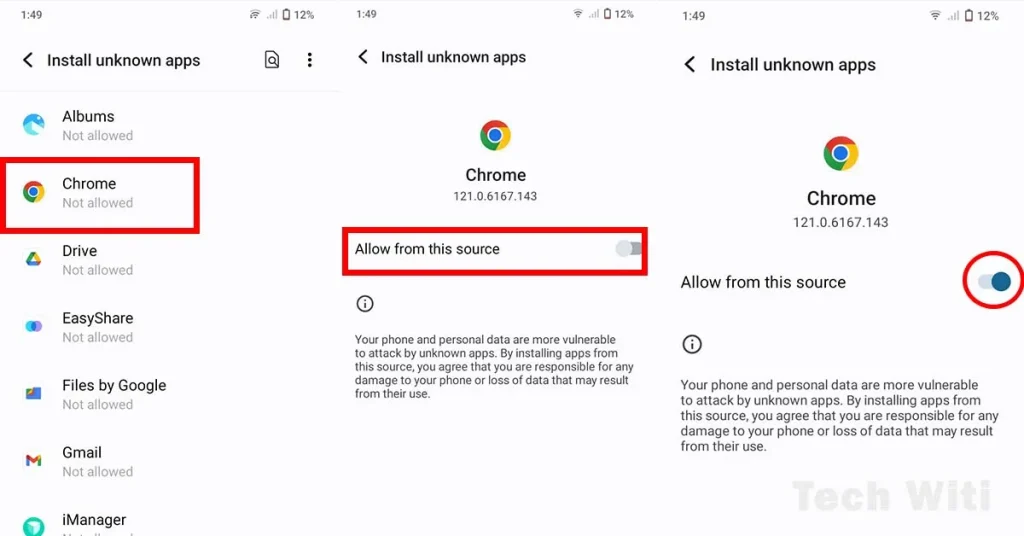
تنظیمات > امنیت > منابع ناشناس (Unknown Sources)
یا در اندرویدهای جدیدتر:
تنظیمات > برنامهها > دسترسی ویژه > نصب برنامههای ناشناس
⚠️ نکته: حتماً فقط از منابع معتبر فایل APK را دانلود کنید تا از خطر بدافزار جلوگیری شود.
✅ 2. حذف نسخه قبلی برنامه
اگر نسخهای از بازی یا اپ از قبل نصب شده است:
- ابتدا آن را حذف کامل کنید.
- سپس فایل جدید APK را نصب کنید.
✅ 3. بررسی معماری CPU (ARM یا x86)
ARM و x86 دو معماری پردازنده متفاوت هستند که روی دستگاههای مختلف استفاده میشوند.
- ARM معماریای است که عمدتاً در گوشیها و تبلتهای موبایل استفاده میشود و بهینه برای مصرف کم انرژی طراحی شده است.
- x86 معماری پردازندهای است که بیشتر در کامپیوترها و لپتاپها دیده میشود و قدرت پردازشی بالاتری دارد اما مصرف انرژی بیشتری هم دارد.
در دنیای اندروید، بیشتر گوشیها از معماری ARM یا ARM64 بهره میبرند و برخی دستگاههای خاص مانند تبلتهای ویندوزی یا شبیهسازها از x86 استفاده میکنند. هنگام دانلود بازی یا برنامه، باید نسخه متناسب با معماری پردازنده دستگاه خود را انتخاب کنید تا نرمافزار به درستی اجرا شود.
با استفاده از برنامه Droid Hardware Info یا CPU-Z مشخص کنید که گوشی شما از ARM، ARM64 یا x86 پشتیبانی میکند، سپس نسخه مناسب APK را دانلود کنید.
✅ 4. غیرفعال کردن Play Protect
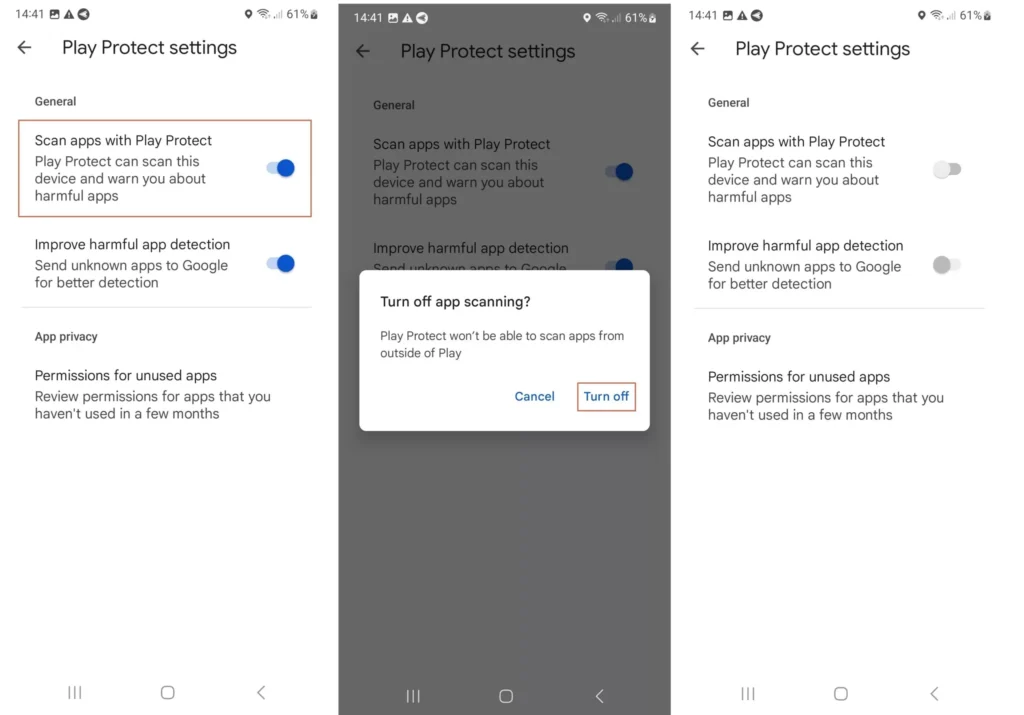
Play Protect یک سرویس امنیتی گوگل است که بهصورت خودکار اپلیکیشنهای نصبشده روی دستگاه اندرویدی شما را اسکن و بررسی میکند تا بدافزارها و برنامههای مخرب را شناسایی و حذف کند. این ویژگی بهطور مداوم برنامهها را از فروشگاه Google Play و منابع دیگر بررسی میکند تا از امنیت گوشی شما محافظت کند و نصب اپلیکیشنهای ناامن را به شما هشدار دهد یا مانع آنها شود. شما میتوانید Play Protect را از تنظیمات گوگل غیرفعال کنید، اما این کار ممکن است ریسک امنیتی ایجاد کند.
- به Play Store بروید > منوی بالا > Play Protect > تنظیمات > گزینه «اسکن اپها با Play Protect» را خاموش کنید.
✅ 5. آزادسازی فضای ذخیرهسازی
- فضای حافظه داخلی را بررسی و حداقل ۱ گیگابایت آزاد کنید.
- فایلهای کش و موقت را حذف نمایید.
✅ 6. استفاده از APK Editor برای تغییر امضای فایل

APK Editor یک اپلیکیشن کاربردی است که به شما امکان میدهد فایلهای APK را ویرایش و مجدداً امضا (ریساین) کنید. گاهی اوقات ارور نصب به دلیل ناسازگاری یا امضای نادرست فایل APK رخ میدهد. با استفاده از APK Editor میتوانید فایل APK را باز کنید، تغییرات لازم را اعمال کنید (مثل حذف محدودیتها یا تغییر نام بسته) و سپس فایل را با امضای جدید ذخیره کنید تا مشکل امضا برطرف شود و نصب بازی یا برنامه با موفقیت انجام شود.
برخی اپها به دلیل امضای نامعتبر نصب نمیشوند.
- از برنامه APK Editor Pro برای ویرایش و ریساین فایل استفاده کنید.
✅ 7. انتقال فایل به حافظه داخلی
وقتی فایل نصب بازی یا برنامه (APK) روی کارت حافظه (SD card) قرار دارد، گاهی اندروید در نصب آن با مشکل مواجه میشود. برای حل این مشکل، بهتر است فایل APK را به حافظه داخلی گوشی منتقل کنید. برای این کار میتوانید از برنامههای مدیریت فایل (مثل فایل منیجر پیشفرض یا اپلیکیشنهایی مانند ZArchiver) استفاده کنید؛ فایل را از کارت حافظه کپی کرده و در پوشهای مانند Downloads یا Documents در حافظه داخلی جایگذاری کنید. سپس نصب فایل را از حافظه داخلی انجام دهید تا احتمال ارور کاهش یابد.
✅ 8. ریست گوشی
در صورت ادامه خطا، گوشی را ریاستارت کرده و مجدداً اقدام به نصب نمایید.
4. راهحل اختصاصی برای برندهای مختلف گوشی

گوشیهای سامسونگ
- ممکن است سیستم امنیتی Samsung Knox جلوی نصب را بگیرد.
- وارد تنظیمات > Apps > Play Protect شوید و محافظت را غیرفعال کنید.
گوشیهای شیائومی
- تنظیمات > Additional Settings > Privacy > Unknown Sources را برای برنامه فایل منیجر فعال کنید.
گوشیهای هواوی
- AppGallery و سیستم امنیتی هواوی ممکن است مانع نصب شوند. بهتر است فایل APK را از طریق «فایل منیجر» نصب کنید، نه مرورگر.
5. نکات مهم هنگام نصب بازیهای APK + OBB
اگر بازی شما دارای فایل OBB است، دقت داشته باشید:
- فایل APK را نصب نکنید تا قبل از قرار دادن پوشه OBB در مسیر صحیح.
- مسیر صحیح قرارگیری OBB:
Android/obb/com.GamePackageName - پس از قرار دادن OBB، فایل APK را نصب کنید.
6. استفاده از نرمافزارهای کمکی
| اپلیکیشن | کاربرد | لینک دانلود |
|---|---|---|
| ZArchiver | استخراج و انتقال فایلها | دانلود ZArchiver |
| Droid Hardware Info | شناسایی معماری CPU | دانلود |
| APK Editor Pro | تغییر امضای APK | دانلود APK Editor |
7. جمعبندی نهایی
ارور Application Not Installed یکی از ارورهای رایج و آزاردهنده در اندروید است، اما با کمی دقت و شناخت دلایل آن، میتوانید به راحتی مشکل را برطرف کنید. پیشنهاد میشود:
- نسخه درست فایل APK را مطابق با معماری CPU خود دانلود کنید.
- همیشه از نصب منابع معتبر استفاده کنید.
- فضای کافی روی حافظه داخلی فراهم کنید.
- در صورت نیاز، امضای فایل APK را تغییر دهید.
8. سوالات پرتکرار (FAQ)
چرا فایل APK نصب نمیشود حتی با فعال بودن منابع ناشناس؟
احتمالاً فایل با معماری دستگاه شما سازگار نیست یا امضای آن خراب است.
آیا نصب فایل از کارت حافظه مشکلساز است؟
بله، در برخی نسخههای اندروید این کار باعث بروز خطا میشود. فایل را به حافظه داخلی منتقل کنید.
چطور بفهمم معماری CPU گوشی من چیست؟
از اپلیکیشنهایی مانند Droid Hardware Info یا CPU-Z استفاده کنید.
مطلب مرتبط:
- رفع ارور «مشکلی در تجزیه بسته وجود دارد» در هنگام نصب بازی اندروید (Parse Error)
- علت سیاه شدن صفحه در هنگام اجرای بازیهای موبایل + راهحلها
اگر همچنان با ارور Application Not Installed مواجه هستید، مشخصات گوشیتان (مدل، اندروید، CPU) را برایم ارسال کنید تا دقیقتر راهنماییات کنم.

بدون دیدگاه
نظرت رو بنویس؛ مودب باشیم 😊
ورود / ثبتنام