

رفع ارور unarc.dll returned an error code در نصب بازیها (آموزش قدمبهقدم)
اگر اهل نصب بازیهای فشرده مانند FitGirl، DODI یا CorePack باشید، احتمال زیادی دارد که با خطای معروف زیر مواجه شده باشید:
فهرست مطالب
Unarc.dll returned an error code: -1 / -11 / -12 / -14 / ...
این ارور بسیار شایع است و باعث میشود فرآیند نصب بازی متوقف شده یا با شکست مواجه شود. در این مقاله از w3game.ir بهصورت کامل، ساده و تصویری دلایل این خطا را بررسی میکنیم و تمامی راهکارهای رفع آن را آموزش خواهیم داد.
🔍 ارور unarc.dll چیست؟
فایل unarc.dll یکی از کتابخانههای ویندوز است که در هنگام استخراج و نصب بازیهای فشردهشده استفاده میشود. این فایل همراه با isdone.dll در نصب بازیهایی که بهصورت RePack منتشر شدهاند (مانند FitGirl یا DODI) نقش کلیدی دارد.
🛑 علتهای رایج بروز ارور “unarc.dll returned an error code”
- رم (RAM) ناکافی یا خراب
- فایلهای نصب ناقص یا آسیبدیده
- فعال بودن آنتیویروس یا Windows Defender
- خرابی فایل unarc.dll یا isdone.dll
- مشکلات مربوط به Virtual Memory
- استفاده از مسیر نصب طولانی یا دارای حروف فارسی
- هارددیسک آسیبدیده یا سکتور خراب (Bad Sector)
💡 پیامهای رایج این ارور
Unarc.dll returned an error code: -1Unarc.dll returned an error code: -11 (archive corrupted)Unarc.dll error -12 / -14 / -7
🛠 آموزش قدمبهقدم رفع ارور “unarc.dll returned an error code”
1. خاموش کردن آنتیویروس و Windows Defender
Windows Defender یک آنتیویروس و ابزار امنیتی داخلی ویندوز است که توسط مایکروسافت ارائه شده و از سیستم شما در برابر ویروسها، بدافزارها، باجافزارها و تهدیدات اینترنتی محافظت میکند. این ابزار بهصورت پیشفرض در ویندوز ۱۰ و ۱۱ فعال است و معمولاً نیازی به نصب آنتیویروس جداگانه نیست.
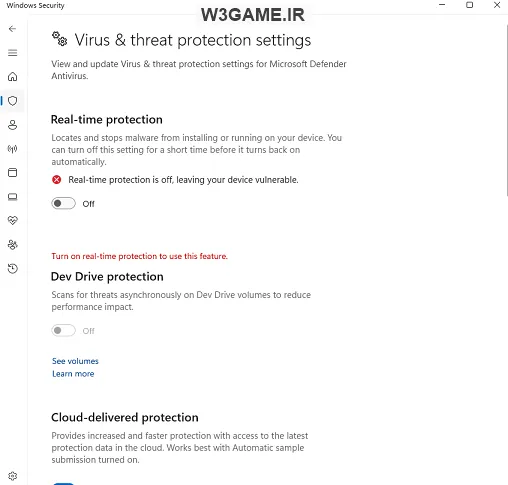
اما گاهی اوقات Windows Defender فایلهای فشرده یا DLL بازیها را بهاشتباه تهدید تشخیص داده و حذف میکند. برای جلوگیری از این مشکل در هنگام نصب بازی، میتوان آن را موقتاً غیرفعال یا فولدر بازی را در لیست استثنا (Exclusions) قرار داد. پس از پایان نصب، توصیه میشود مجدداً آن را فعال کنید تا امنیت سیستم حفظ شود.
برخی فایلهای DLL یا فشرده را بهاشتباه حذف میکنند.
نحوه انجام:
- به تنظیمات ویندوز بروید:
Windows Security > Virus & Threat Protection - گزینه Real-time Protection را موقتاً خاموش کنید.
- اگر آنتیویروس جانبی دارید، آن را نیز غیرفعال کنید.
2. بررسی فایل نصبی بازی
- فایل ISO یا فشردهای که دانلود کردید ممکن است ناقص باشد.
- حتماً فایل را از سایت معتبر دانلود کرده و هش آن را بررسی کنید.
- اگر نصب از روی DVD است، دیسک ممکن است خشدار یا آسیبدیده باشد.
3. فعالسازی و افزایش Virtual Memory
Virtual Memory (حافظه مجازی) قابلیتی در ویندوز است که زمانیکه حافظهی رم (RAM) شما پر میشود، بخشی از فضای هارد دیسک را بهعنوان حافظه موقت استفاده میکند. این فضا با نام Pagefile.sys شناخته میشود و باعث میشود سیستم در هنگام اجرای برنامههای سنگین، از کمبود رم دچار اختلال نشود.
در هنگام نصب برخی بازیهای فشرده مثل FitGirl، اگر رم شما پایین باشد، ویندوز نمیتواند عملیات فشردهسازی و استخراج را کامل انجام دهد و ارورهایی مانند unarc.dll نمایش داده میشود. در این شرایط افزایش Virtual Memory میتواند مشکل را حل کند.
- کلیدهای
Win + Rرا بزنید، عبارتsysdm.cplرا وارد کنید. - به تب Advanced > Settings > Advanced > Virtual Memory > Change بروید.
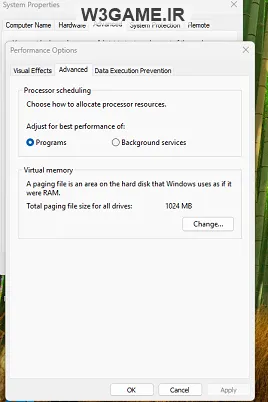
- گزینهی Custom Size را فعال کرده و مقدار مناسب وارد کنید:
- Initial Size: 4000
- Maximum Size: 8000
- سیستم را ریستارت کنید.
4. اطمینان از سلامت رم و هارد
رم (RAM) یا حافظهی دسترسی تصادفی یکی از مهمترین قطعات سختافزاری در کامپیوتر و لپتاپ است که وظیفهاش ذخیرهی موقت اطلاعات مورد نیاز سیستم و برنامهها در هنگام اجراست. رم مانند یک میز کار موقتی عمل میکند: هرچه بزرگتر باشد، برنامهها سریعتر و روانتر اجرا میشوند
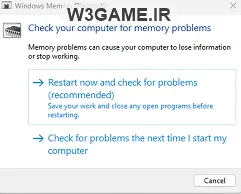
برای استفاده از ابزار Windows Memory Diagnostic جهت تست رم سیستم، مراحل زیر را دنبال کنید:
-
دکمههای Win + R را فشار دهید و عبارت
mdsched.exeرا تایپ کرده و Enter بزنید. -
پنجرهای باز میشود، گزینهی Restart now and check for problems را انتخاب کنید.
-
سیستم ریاستارت شده و تست حافظه بهصورت خودکار آغاز میشود. این فرآیند چند دقیقه طول میکشد.
-
پس از پایان تست، ویندوز مجدداً بوت میشود و نتیجه بررسی رم پس از ورود به دسکتاپ نمایش داده خواهد شد.
✅ این ابزار برای تشخیص رمهای معیوب یا دارای خطا بسیار کاربردی است، مخصوصاً زمانیکه در نصب یا اجرای بازیها با خطاهایی مثل
isdone.dllیاunarc.dllمواجه میشوید.
- رم معیوب میتواند باعث ارورهای DLL شود. برای تست از ابزار Windows Memory Diagnostic استفاده کنید.
- برای بررسی سلامت هارد از ابزارهایی مثل HD Tune یا CrystalDiskInfo استفاده کنید.
5. دانلود و جایگذاری دستی فایلهای DLL
- فایلهای
unarc.dllوisdone.dllرا از سایتهای معتبر دانلود کنید. - آنها را در مسیرهای زیر کپی کنید:
C:\Windows\System32برای ویندوز ۳۲ بیتیC:\Windows\SysWOW64برای ویندوز ۶۴ بیتی
- CMD را با Run as Administrator باز کنید و دستورات زیر را وارد کنید:
regsvr32 unarc.dll
regsvr32 isdone.dll
6. تغییر مسیر نصب بازی
- مسیر نصب باید ساده باشد، فاقد کاراکتر فارسی و فضای زیاد باشد.
- مثال مناسب:
D:\Games\GameName
7. اجرای نصب بازی در حالت Clean Boot
برای جلوگیری از تداخل برنامههای پسزمینه:
- کلیدهای
Win + Rرا زده وmsconfigرا تایپ کنید. - در تب Services گزینه Hide all Microsoft services را فعال کرده و باقی را غیرفعال کنید.
- در تب Startup > Open Task Manager، همه برنامههای غیرضروری را غیرفعال کنید.
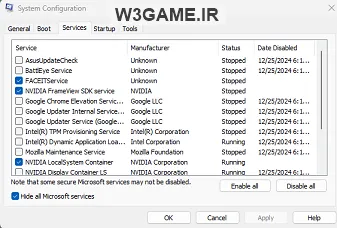
- سیستم را ریاستارت کرده و نصب بازی را انجام دهید.
📌 نتیجهگیری
ارور unarc.dll returned an error code از رایجترین خطاهای نصب بازیهای فشرده است، اما با چند روش ساده و دقیق میتوانید آن را رفع کنید. همیشه از نسخه سالم بازی استفاده کرده و قبل از نصب، شرایط سیستم را بررسی نمایید. اگر مشکل شما با روشهای بالا حل نشد، احتمال وجود ایراد سختافزاری وجود دارد.
📥 پیشنهاد لینکهای مفید برای کاربران:
- دانلود فایلهای DLL معتبر (unarc.dll، isdone.dll)
- حل مشکل isdone.dll هنگام نصب بازیها + آموزش کامل و تصویری

بدون دیدگاه
نظرت رو بنویس؛ مودب باشیم 😊
ورود / ثبتنام