
آموزش رفع خطای “This app can’t run on your PC” در ویندوز
خطای "This app can’t run on your PC" یکی از ارورهای مشهور ویندوزه که خیلی از کاربران به خصوص گیمرها و کسانی که نرمافزارهای مختلف…
مطالعه بیشتر →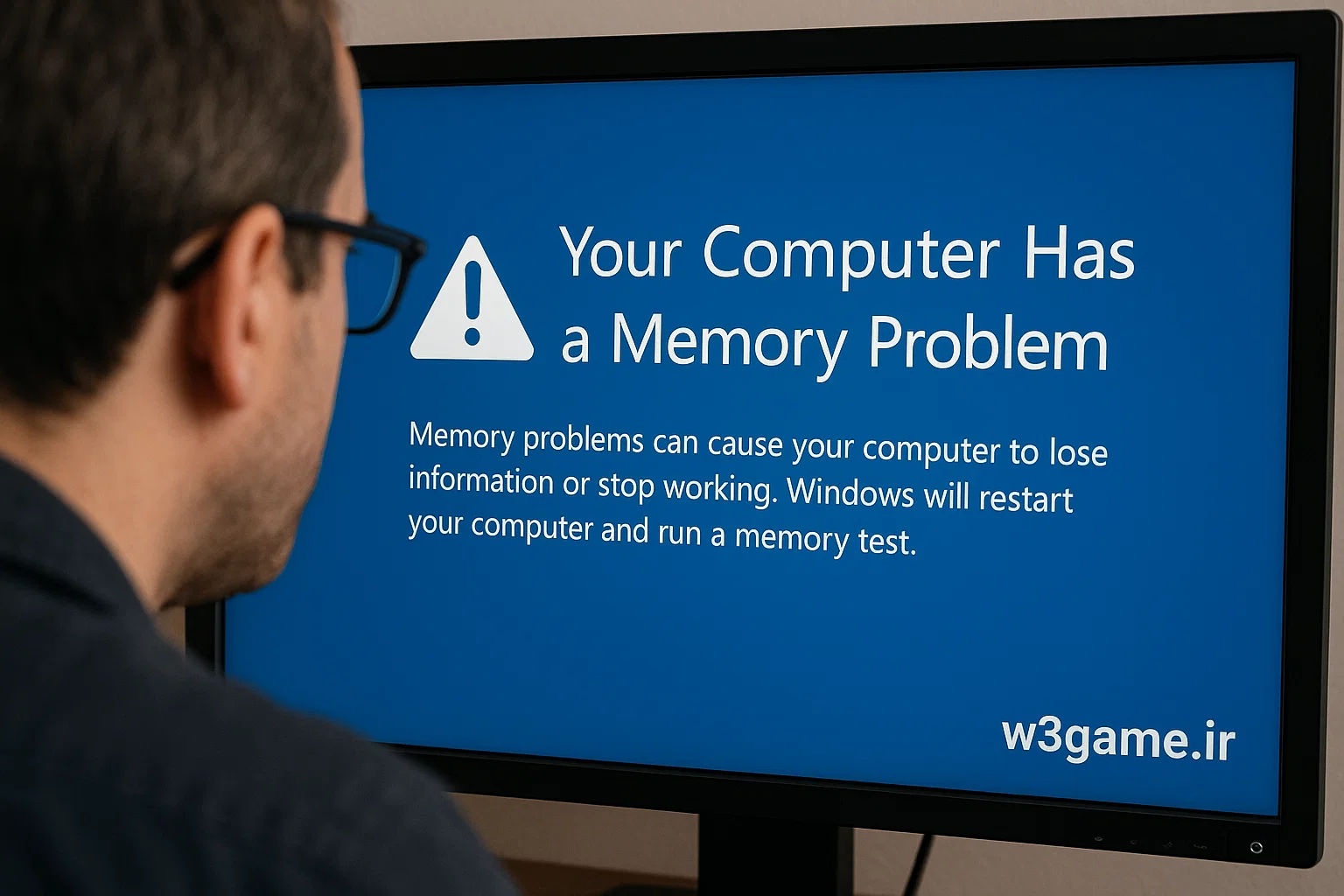
اگر هنگام روشن کردن سیستم یا اجرای برنامهها با پیغام زیر مواجه شدی:
Your computer has a memory problem
Memory problems can cause your computer to lose information or stop working.
این یعنی ویندوز در تست حافظهی رم (RAM) متوجه مشکل شده و هشدار داده که احتمال خرابی سختافزاری یا نرمافزاری در حافظه وجود دارد 🧠💻
این خطا یکی از مهمترین هشدارهای سیستم است که نباید نادیده گرفته شود، چون در صورت بیتوجهی ممکن است باعث:
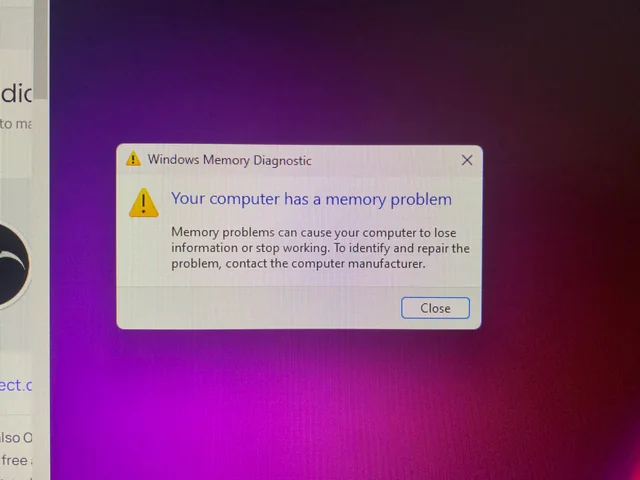
این پیام نتیجهی ابزار داخلی ویندوز به نام Windows Memory Diagnostic است.
این ابزار هنگام بوت سیستم یا بهصورت دستی حافظهی RAM را تست میکند و اگر متوجه خطایی در خواندن یا نوشتن دادهها شود، این هشدار را نمایش میدهد.
به زبان سادهتر:
سیستم متوجه شده که یکی از ماژولهای رم یا بخشهایی از آن درست کار نمیکند.
اما نکته اینجاست که همیشه مشکل از سختافزار نیست!
در خیلی از موارد، تنظیمات BIOS، درایورهای خراب، یا حتی مشکلات موقت برق میتونن باعث ظاهر شدن این پیام بشن ⚙️
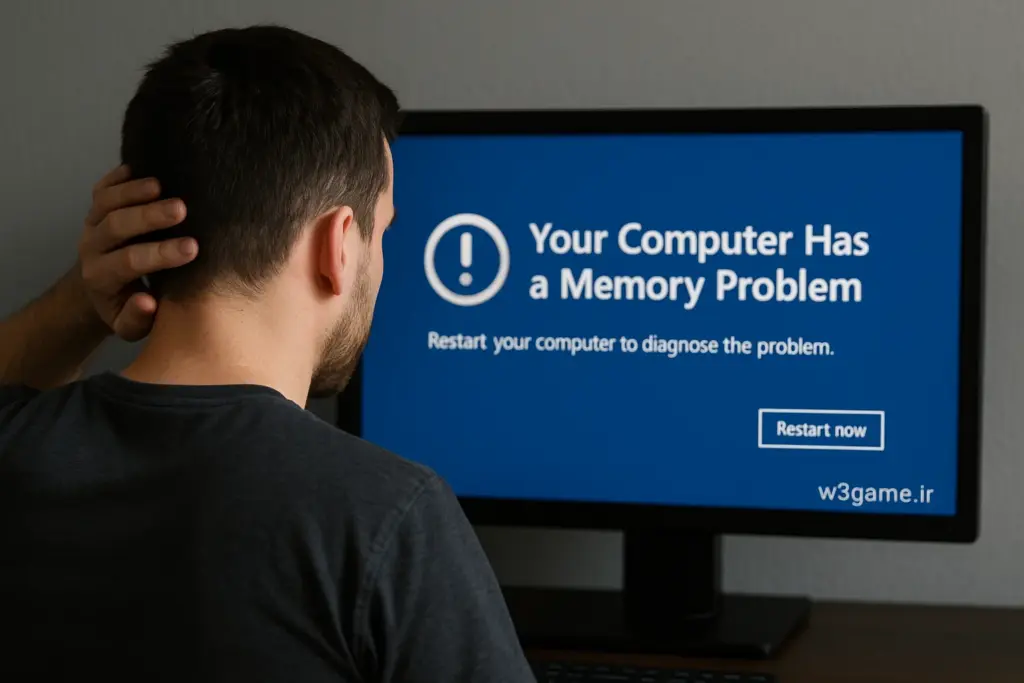
قبل از اینکه ابزار ویندوز هشدار بده، معمولاً چند نشانه در رفتار سیستم دیده میشه:
🔹 سیستم ناگهانی ریستارت میشود.
🔹 صفحهی آبی (Blue Screen) با ارورهایی مثل MEMORY_MANAGEMENT یا IRQL_NOT_LESS_OR_EQUAL نمایش داده میشود.
🔹 برنامهها بدون دلیل کرش میکنند یا بسته میشوند.
🔹 هنگام اجرای بازیها یا نرمافزارهای سنگین سیستم هنگ میکند.
🔹 فایلها بهدرستی ذخیره یا باز نمیشوند.
اگر یکی یا چند مورد از این علائم رو تجربه کردی، به احتمال زیاد مشکل از RAM یا یکی از اسلاتهای مادربورد است.
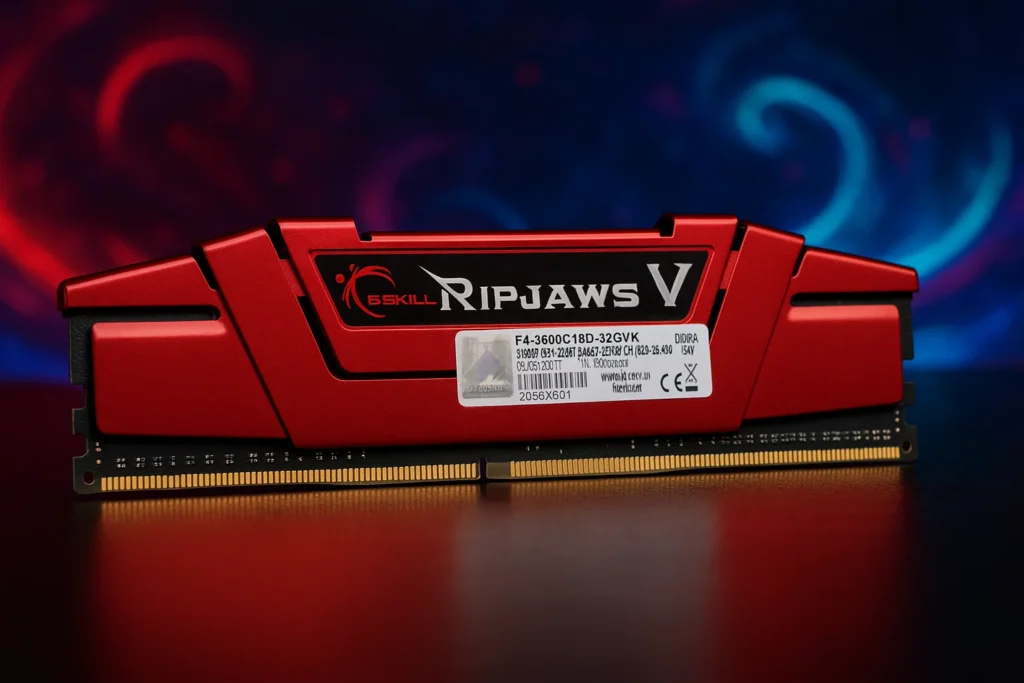
در اثر گذر زمان، نوسانات برق یا گرمای زیاد، تراشههای رم ممکن است دچار آسیب فیزیکی شوند.
حتی یک خطای کوچک در یکی از چیپها میتواند باعث خطا در بوت و هشدار «Memory Problem» شود.
گاهی ماژول رم بهدرستی در شکاف مادربورد قرار نگرفته یا پینها کثیف و غبارگرفتهاند.
در این حالت، ویندوز ارتباط پایدار با رم ندارد و در تستها خطا میدهد.
اگر دو رم با ظرفیت یا فرکانس متفاوت در سیستم نصب شده باشند، گاهی با هم تداخل پیدا میکنند.
بهخصوص اگر یکی از آنها اورکلاک شده باشد ⚡
تنظیمات مربوط به XMP Profile یا Manual Timing در بایوس اگر اشتباه باشد، باعث ناسازگاری رم و در نتیجه ارور میشود.
در برخی موارد خاص، درایورهای ناسازگار یا فایلهای سیستمی خراب باعث خطای موقت حافظه میشوند که ربطی به خرابی سختافزاری ندارد.
قبل از اینکه رم را باز یا تعویض کنی، این مراحل ساده را انجام بده:
1️⃣ سیستم را ریاستارت کن.
2️⃣ اگر بعد از بوت مجدد دوباره پیام مشابه دیدی، وارد ابزار Windows Memory Diagnostic شو.
Win + R را بزن.mdsched.exe🔹 اگر بعد از پایان تست عبارت No memory errors detected نمایش داده شد، احتمالاً مشکل موقتی یا نرمافزاری بوده.
🔹 اما اگر Memory errors were detected ظاهر شد، باید رم یا اسلاتها بررسی فیزیکی شوند.
اگر از دو یا چند رم استفاده میکنی:
همچنین اگر مادربوردت چند شکاف (Slot) دارد، رم را در شکاف دیگر امتحان کن.
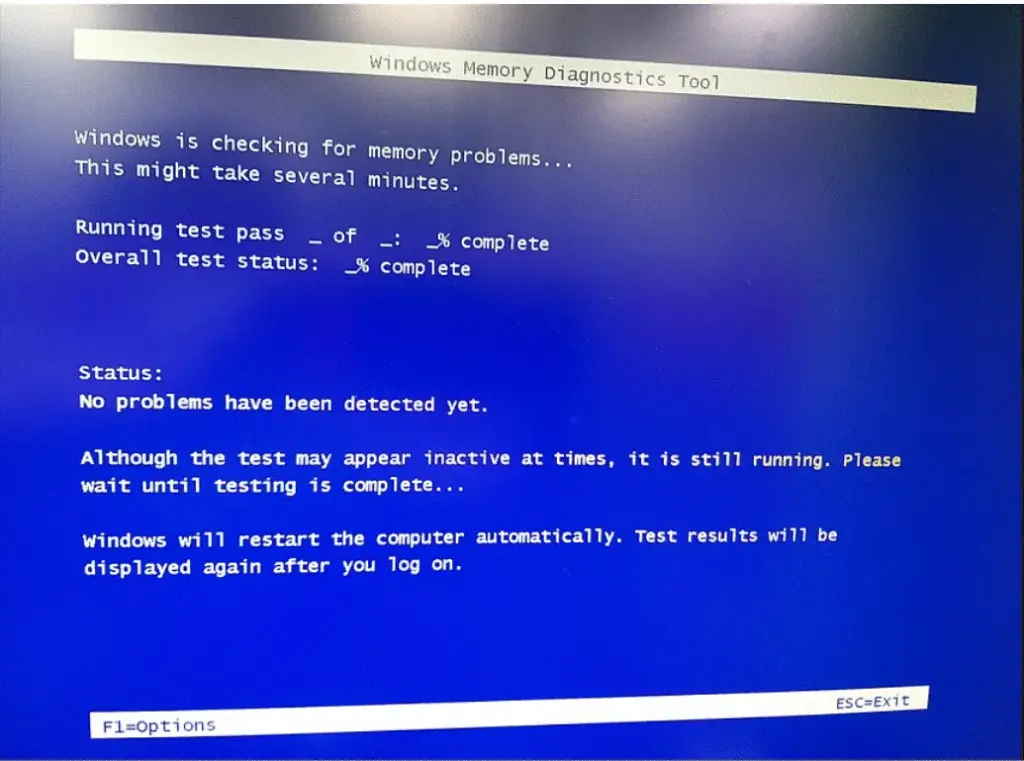
اولین و سادهترین روش بررسی خطا، استفاده از ابزار داخلی ویندوز است.
1️⃣ کلیدهای Win + R را بزن.
2️⃣ بنویس:
mdsched.exe
3️⃣ گزینهی Restart now and check for problems را انتخاب کن.
ویندوز ریاستارت میشود و تست حافظه بهصورت خودکار انجام میگیرد.
در پایان تست، سیستم دوباره بالا میآید و نتیجه را نمایش میدهد.
اگر خطا گزارش شد، احتمالاً یکی از ماژولهای رم ایراد دارد.
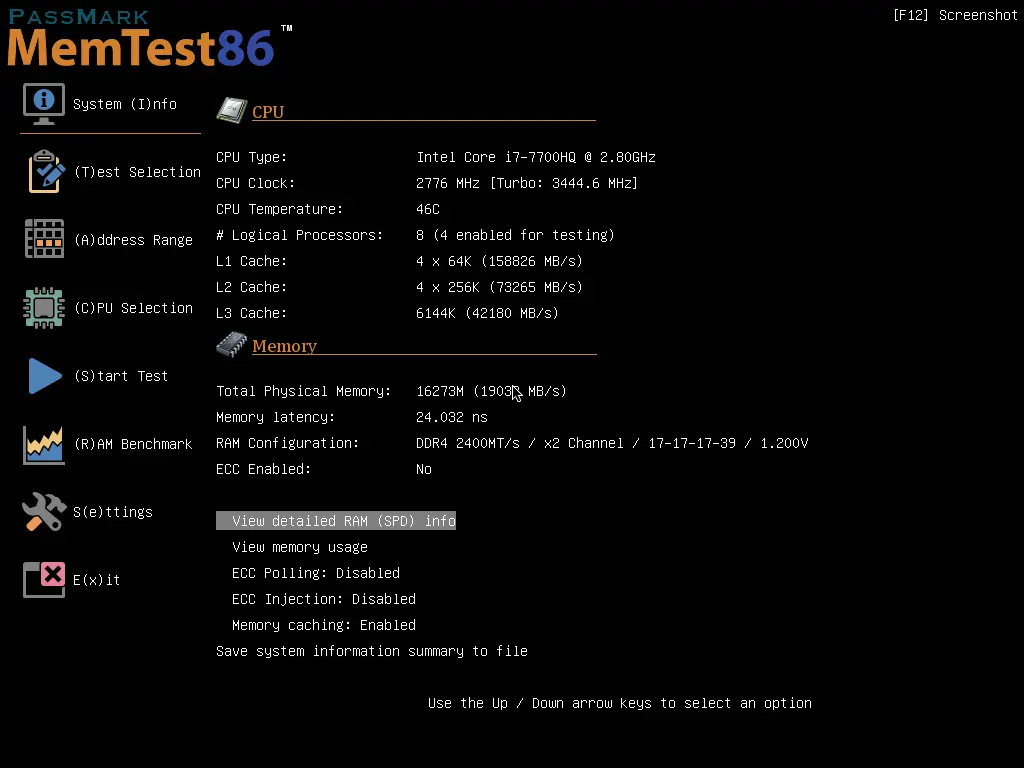
اگر میخواهی مطمئن شوی مشکل از رم است یا نه، از نرمافزار حرفهای MemTest86 استفاده کن.
1️⃣ فایل ISO برنامه را از سایت رسمی MemTest86 دانلود کن.
2️⃣ آن را روی فلش مموری (با استفاده از ابزار Rufus) بوتیبل کن.
3️⃣ سیستم را ریاستارت کن و از طریق فلش بوت شو.
4️⃣ تست را شروع کن و اجازه بده چند Pass کامل اجرا شود.
📌 اگر حتی یک Error (خطا) در تست مشاهده شد، یعنی رم مشکل دارد و باید تعویض شود.
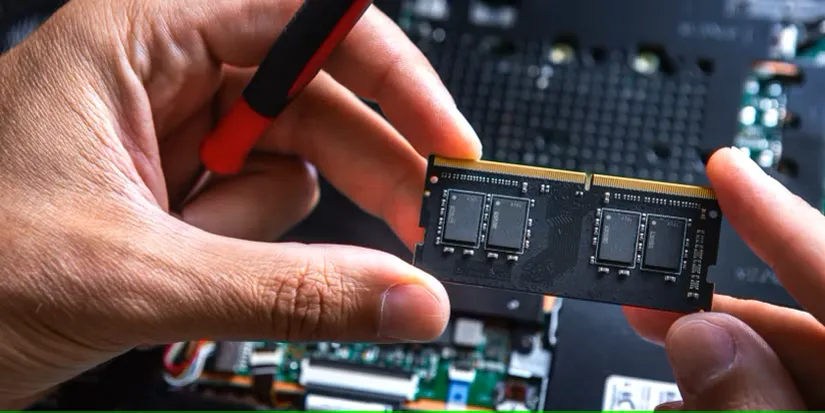
گاهی خطا به خاطر اتصال بد یا گردوغبار است نه خرابی رم.
1️⃣ سیستم را خاموش کن و از برق بکش.
2️⃣ درب کیس را باز کن.
3️⃣ رمها را از شکاف مادربورد بیرون بکش.
4️⃣ با دمندهی هوا یا اسپری تمیزکننده، شکاف رم را پاک کن.
5️⃣ رم را محکم در جای خود قرار بده تا صدای کلیک بشنوی.
اگر چند رم داری، هرکدام را جداگانه تست کن تا بفهمی کدام معیوب است.

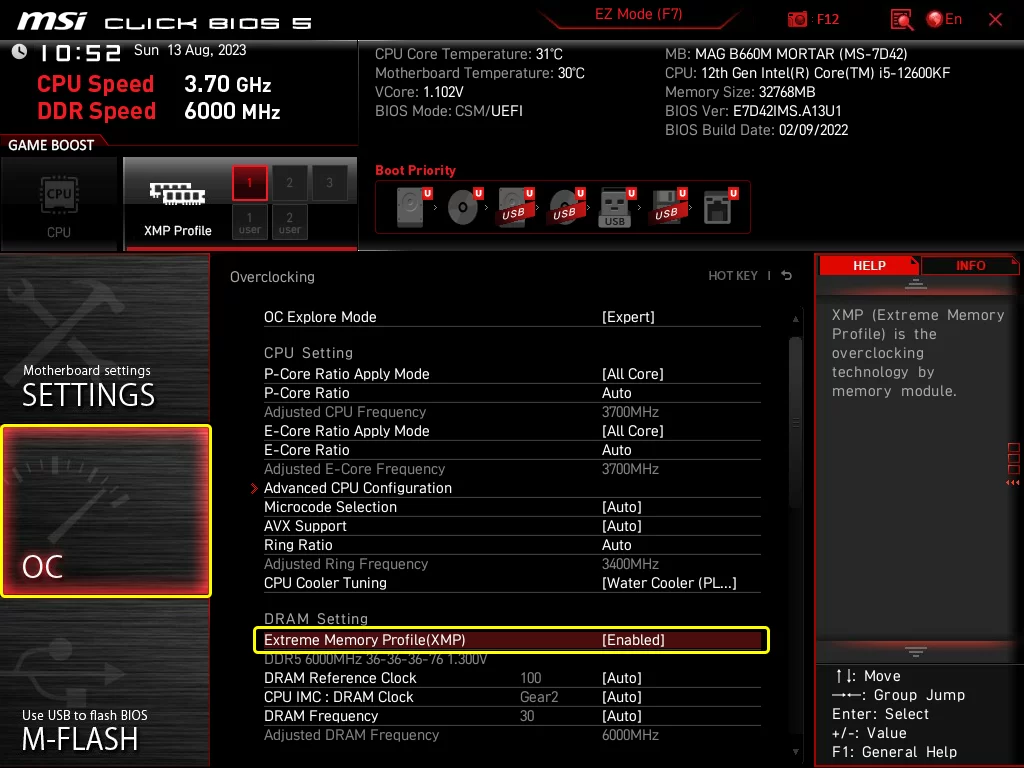
گاهی بایوس سیستم تنظیمات اشتباهی برای فرکانس یا ولتاژ رم دارد.
1️⃣ سیستم را روشن کن و با کلید Del یا F2 وارد BIOS شو.
2️⃣ گزینهی XMP Profile یا Memory Settings را پیدا کن.
3️⃣ اگر XMP فعال است، موقتاً آن را غیرفعال کن.
4️⃣ تنظیمات را ذخیره کن (Save & Exit) و دوباره وارد ویندوز شو.
اگر خطا برطرف شد، یعنی پروفایل اورکلاک با رم ناسازگار بوده.
گاهی مشکل از فایلهای خراب یا درایورهای معیوب است نه رم فیزیکی.
1️⃣ CMD را با سطح Administrator باز کن.
2️⃣ دستور زیر را بنویس:
sfc /scannow
3️⃣ صبر کن تا اسکن کامل شود.
اگر فایل خراب پیدا کند، بهصورت خودکار تعمیر میکند.
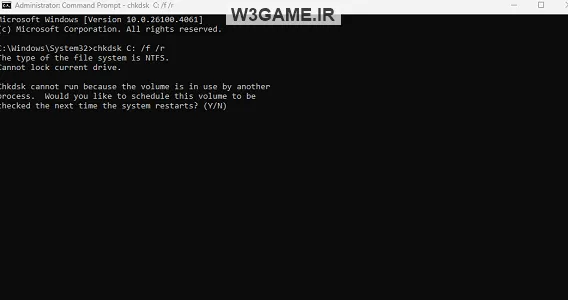
گاهی خطا از هارد یا SSD است که باعث تداخل در خواندن دادهها میشود.
1️⃣ CMD را باز کن.
2️⃣ بنویس:
chkdsk C: /f /r
3️⃣ Enter بزن و در صورت درخواست، تایید کن که در بوت بعدی اجرا شود.
اگر سیستم رم کمی دارد (مثلاً ۴ گیگابایت یا کمتر)، برنامههای زیاد در پسزمینه باعث بروز خطا میشوند.
در برخی مدلها، بهروزرسانی بایوس باعث بهبود سازگاری رم میشود.
به وبسایت رسمی سازندهی مادربورد برو و آخرین نسخهی BIOS را دانلود و نصب کن (فقط اگر در این کار تجربه داری ⚠️).
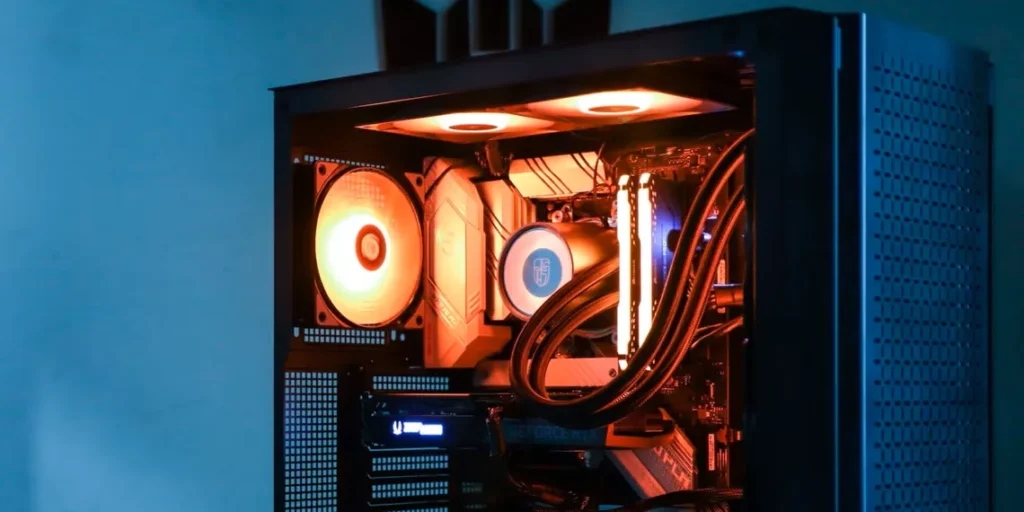
حتی بعد از برطرف کردن ارور «Your computer has a memory problem»، اگر سیستم درست نگهداری نشود، احتمال برگشت خطا وجود دارد.
بهویژه در سیستمهایی که چند ماژول رم دارند یا بهصورت دائم در حال استفادهی سنگین از حافظه هستند (مثل گیمینگ یا کارهای گرافیکی 🎮🖥️).
پیشگیری از این خطا یعنی:
گرمای بیش از حد یکی از دشمنان اصلی رم است.
هر چند ماه یکبار کیس را باز کن و با اسپری هوای فشرده، گردوغبار اطراف رم و فنها را پاک کن.
✅ دمای معمولی رم بین ۳۰ تا ۵۰ درجه است.
اگر بیش از ۶۰ درجه شود، احتمال خطا افزایش مییابد.
پاور ضعیف یا بیکیفیت میتواند نوسانات ولتاژ ایجاد کند و به رم آسیب بزند.
اگر سیستم گیمینگ یا حرفهای داری، از پاور با توان واقعی و برند معتبر استفاده کن (مثل Cooler Master، Corsair، یا DeepCool).
برنامههایی مثل:
میتوانند حافظه را بهینه کرده و از بروز فشار زیاد روی رم جلوگیری کنند.
بهخصوص در سیستمهایی با رم پایین (۴ یا ۸ گیگ).
اگر چند رم مختلف داری، همیشه از مدل، ظرفیت و فرکانس مشابه استفاده کن.
رمهای متفاوت ممکن است با هم تداخل داشته باشند و باعث ارور حافظه شوند.
📌 نکته: بهترین ترکیب، دو رم کاملاً مشابه از یک برند در حالت Dual Channel است.
درایورهای قدیمی کارت گرافیک یا چیپست میتوانند باعث تداخل در عملکرد حافظه شوند.
1️⃣ به Device Manager برو.
2️⃣ بخشهای System Devices و Display Adapters را باز کن.
3️⃣ روی هر مورد راستکلیک و گزینهی Update Driver را انتخاب کن.
همچنین از مسیر Settings → Windows Update سیستم را همیشه بهروز نگه دار.
هر چند ماه یکبار، با ابزار Windows Memory Diagnostic رمها را بررسی کن تا اگر مشکلی جدید ایجاد شده، زود متوجه شوی.
اگر با وجود تمام مراحل باز هم خطا تکرار شد، رم احتمالاً آسیب فیزیکی دارد.
در این حالت، بهتر است رم معیوب را تعویض کنی.
هنگام خرید رم جدید به این نکات دقت کن:
در سه پارت این مقاله یاد گرفتی:
1️⃣ علت اصلی خطای Your Computer Has a Memory Problem چیست.
2️⃣ چگونه با ابزارهای نرمافزاری و سختافزاری آن را برطرف کنی.
3️⃣ و چطور با چند اقدام ساده از تکرار خطا جلوگیری کنی.
با رعایت این نکات، سیستم تو همیشه پایدار، سریع و بدون خطای حافظه کار خواهد کرد 🚀
ج: یعنی ویندوز هنگام بررسی حافظه متوجه خطا در یکی از ماژولهای رم شده است. این خطا ممکن است بهدلیل خرابی سختافزاری یا تنظیمات اشتباه باشد.
ج: خیر، گاهی مشکل نرمافزاری است (مثل فایلهای سیستمی یا بایوس). فقط در صورت تکرار یا شناسایی خطا در تست سختافزاری باید رم تعویض شود.
ج: استفاده از برنامههای Windows Memory Diagnostic یا MemTest86 که خطاهای رم را بهصورت دقیق نشان میدهند.
ج: سیستم را خنک نگه دار، از رمهای مشابه استفاده کن، درایورها را بهروز نگه دار و هر چند ماه تست رم انجام بده.

بدون دیدگاه
نظرت رو بنویس؛ مودب باشیم 😊
ورود / ثبتنام