
ناتیلوس ماینکرافت | آموزش کامل پوسته ناتیلوس و کاربردهای آن (Nautilus Shell)
ماینکرافت دنیایی بیانتهاست که در آن هر آیتم و شیء میتونه نقشی حیاتی در بقای بازیکن داشته باشه. یکی از آیتمهای خاص و کمتر شناختهشده…
مطالعه بیشتر →
اگر هنگام اجرای نسخهی Minecraft Bedrock یا لانچر ویندوزی ماینکرفت با پیغام خطای
“App Registration Failed”
مواجه شدی، بدون شک تجربهی آزاردهندهای بوده 😣
این خطا معمولاً هنگام باز کردن لانچر یا اجرای بازی ظاهر میشود و باعث میشود ماینکرفت اصلاً اجرا نشود.
اما خبر خوب اینجاست که این ارور، برخلاف ظاهرش، یک مشکل قابلحل است و با چند تنظیم ساده در ویندوز برطرف میشود ✅
در این مقالهی سهبخشی، مرحلهبهمرحله یاد میگیری:
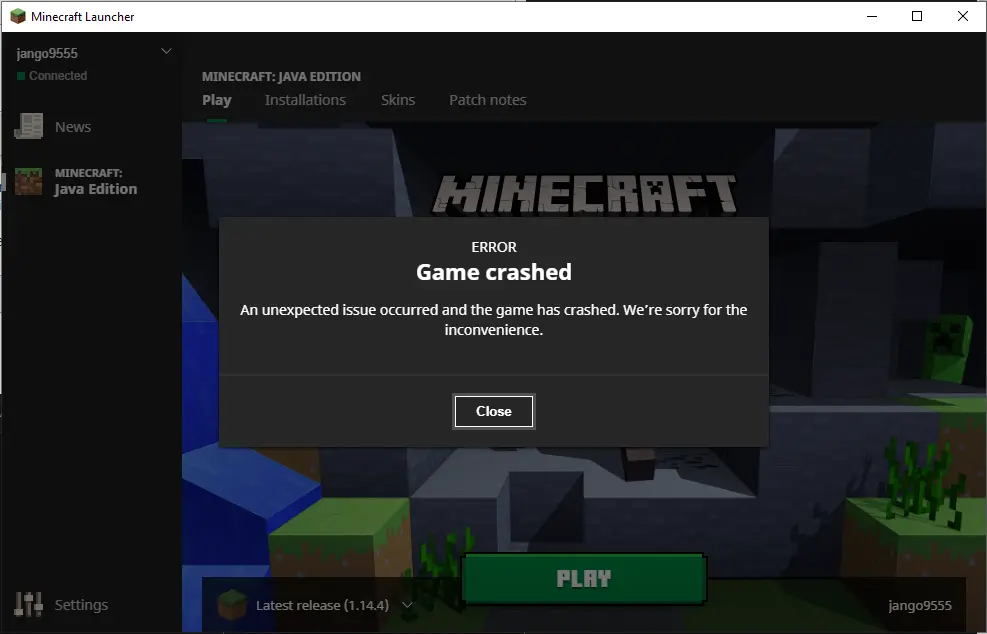
خطای “App Registration Failed” زمانی نمایش داده میشود که ویندوز نتواند اپلیکیشن ماینکرفت (یا یکی از سرویسهای وابستهاش مثل Microsoft Store یا Xbox App) را در سیستم «ثبت» کند.
در ویندوز، هر اپلیکیشن برای اجرا نیاز دارد در سیستمعامل ثبت شود (Register).
اگر این فرآیند به هر دلیلی با خطا مواجه شود، برنامه اجرا نمیشود و این ارور ظاهر میشود.
به زبان سادهتر:
ماینکرفت میخواهد خودش را در ویندوز راهاندازی کند،
ولی یکی از فایلهای سیستمی یا دسترسیهای لازم درست کار نمیکند.
ماینکرفت در ویندوز ازطریق مایکروسافت استور و سرویسهای Xbox اجرا میشود.
اگر این برنامهها خراب یا ناقص باشند، ماینکرفت هم نمیتواند خودش را ثبت کند.
گاهی فایلهای لانچر Minecraft ناقص نصب میشوند یا مسیر نصب اشتباه است (مثلاً در درایوی غیر از C یا پوشهی غیرمجاز).
در این حالت ویندوز اجازهی ثبت اپلیکیشن را نمیدهد.
اگر لانچر یا استور بدون دسترسی Administrator اجرا شود، ویندوز نمیتواند فرآیند «ثبت» را انجام دهد.
در برخی سیستمها فعال یا غیرفعال بودن حالت Developer Mode باعث تداخل میشود.
در بعضی سیستمها باید روشن باشد، در بعضی دیگر خاموش.
ماینکرفت بدون سرویسهای Xbox Live Auth Manager و Gaming Services نمیتواند اجرا شود.
اگر این سرویسها در حالت Stop یا Disable باشند، ارور رخ میدهد.
در مواردی که ویندوز دچار آسیب در فایلهای UWP یا Appx میشود، اپلیکیشنها از جمله ماینکرفت نمیتوانند بهدرستی رجیستر شوند.
قبل از اینکه سراغ مراحل فنی بروی، چند نکته مهم را بررسی کن:
1️⃣ سیستمعاملت حتماً بهروز باشد.
(از تنظیمات ویندوز Update & Security را چک کن.)
2️⃣ با حساب Microsoft اصلی وارد شده باشی.
3️⃣ ماینکرفت را از منبع رسمی (مایکروسافت استور یا سایت Minecraft.net) نصب کرده باشی،
نه از نسخههای متفرقه یا کرکشده.
4️⃣ حداقل یکبار سیستم را ریاستارت کرده باش.
اگر ارور App Registration Failed رفع نشود،
علاوه بر اجرا نشدن ماینکرفت، ممکن است:
پس بهتر است بلافاصله آن را برطرف کنی تا از مشکلات بعدی جلوگیری شود 💪
قبل از هر اقدامی سادهترین و مؤثرترین کار این است که از حساب مایکروسافت خارج و دوباره وارد شوی:
1️⃣ به بخش Settings > Accounts > Email & accounts برو.
2️⃣ حساب Microsoft خود را Sign out کن.
3️⃣ سیستم را ریاستارت کن.
4️⃣ دوباره وارد حساب شو و لانچر Minecraft را باز کن.
در بسیاری از موارد، همین کار ساده باعث بازسازی دسترسیهای لازم و رفع خطا میشود.
ماینکرفت نسخهی Bedrock از طریق Microsoft Store اجرا میشود، بنابراین باید اطمینان حاصل کنی که استور سالم است.
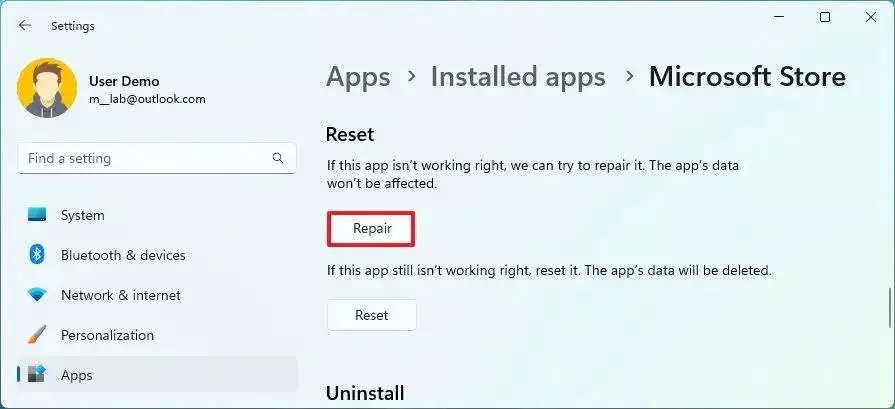
1️⃣ وارد Settings > Apps > Installed Apps شو.
2️⃣ در لیست برنامهها دنبال Microsoft Store بگرد.
3️⃣ روی سه نقطه کلیک کن → Advanced Options
4️⃣ گزینههای Repair و سپس Reset را بزن.
5️⃣ سیستم را ریاستارت کن.
Win + R را بزن و بنویس:
wsreset.exe
✅ بعد از این کار دوباره ماینکرفت را اجرا کن؛ اگر خطا هنوز باقی بود، مرحلهی بعد را انجام بده.
ماینکرفت برای اجرا از سرویس Xbox و Gaming Services استفاده میکند. اگر این سرویس خراب باشد، ثبت اپلیکیشن شکست میخورد.
1️⃣ روی Start کلیک راست کن → Windows PowerShell (Admin) را باز کن.
2️⃣ دستور زیر را بنویس و Enter بزن:
get-appxpackage Microsoft.GamingServices | remove-AppxPackage -allusers
3️⃣ سپس این دستور را اجرا کن تا دوباره نصب شود:
start ms-windows-store://pdp/?productid=9MWPM2CQNLHN
4️⃣ Microsoft Store باز میشود → روی Install کلیک کن.
1️⃣ Win + R بزن و بنویس:
services.msc
2️⃣ سرویسهای زیر را پیدا کن و روی هرکدام راست کلیک → Start یا Restart بزن:
اگر فایلهای سیستمی خراب باشند، باید با دستور مخصوص PowerShell آنها را دوباره رجیستر کنی:
1️⃣ PowerShell را با سطح مدیر باز کن (Run as Administrator).
2️⃣ دستور زیر را بنویس و Enter بزن:
Get-AppxPackage -allusers| Foreach {Add-AppxPackage -DisableDevelopmentMode -Register "$($_.InstallLocation)\AppxManifest.xml"}
این دستور تمام اپلیکیشنهای UWP (ازجمله Minecraft و Microsoft Store) را مجدداً ثبت میکند.
📌 ممکن است اجرای آن چند دقیقه طول بکشد — صبور باش.
در بعضی سیستمها فعال بودن Developer Mode لازم است تا ثبت برنامه انجام شود، در بعضی دیگر باید خاموش باشد.
1️⃣ وارد Settings > Privacy & Security > For Developers شو.
2️⃣ گزینهی Developer Mode را روشن کن.
3️⃣ سیستم را ریاستارت کن و تست کن.
اگر درست نشد، دوباره خاموشش کن و یک بار دیگر امتحان کن.
اگر هیچیک از مراحل بالا کار نکرد، باید لانچر را بهطور کامل حذف و دوباره نصب کنی.
1️⃣ وارد Settings > Apps > Installed Apps شو.
2️⃣ لانچر Minecraft Launcher را پیدا کن و Uninstall بزن.
3️⃣ پوشههای باقیمانده را حذف کن:
C:\Program Files (x86)\Minecraft Launcher
C:\Users\<Your Name>\AppData\Local\Packages\Minecraft*
4️⃣ سیستم را ریاستارت کن.
5️⃣ دوباره از Microsoft Store یا وبسایت رسمی Minecraft.net نصب کن.
✅ حالا خطا باید کاملاً رفع شده باشد.
بسیاری از کاربران بعد از رفع خطا گزارش میدن که چند روز بعد دوباره ارور برمیگرده 😕
دلیلش سادهست: بعضی سرویسهای ویندوز بهصورت خودکار غیرفعال میشن یا فایلهای سیستمی در آپدیتهای جدید دچار تداخل میشن.
برای همین باید با چند تنظیم پیشگیرانه از بازگشت ارور جلوگیری کنی 👇
همیشه بعد از نصب بازی یا لانچر، بهروزرسانیها را نصب کن:
✅ این کار باعث میشه Gaming Services و Microsoft Store همیشه نسخهی جدید باشن و ارور های رجیستری بهوجود نیاد.
هرگز از لانچرهای متفرقه یا کرک شده استفاده نکن.
نسخههای غیررسمی فایلهای UWP را بهصورت ناقص نصب میکنن و باعث خطاهای Appx و Registration Failed میشن.
✅ فقط از دو منبع زیر نصب کن:
۱. کلیدهای Win + R رو بزن و بنویس: services.msc
۲. سرویسهای زیر رو بررسی کن که در حالت Automatic باشن و در حال اجرا باشن:
🔄 اگر هرکدام در حالت Stop بود، روی اون راستکلیک کن و Start رو بزن.
حتماً با حساب مایکروسافت فعال در سیستم وارد باش.
اگر با اکانت Local کار میکنی، به اکانت Microsoft تبدیلش کن تا دسترسی Store و Xbox کامل بمونه.
هر چند ماه یکبار، کش استور رو پاک کن:
Win + R → wsreset.exe
📦 با این کار فایلهای قدیمی و خراب پاک میشن و Store بدون مشکل اپلیکیشنها رو ثبت میکنه.
ماینکرفت لانچر رو همیشه با دسترسی مدیر اجرا کن:
هر چند ماه یک بار برای اطمینان از سلامت فایلهای سیستمی، دستور زیر رو در PowerShell (یا CMD بهصورت Admin) اجرا کن:
sfc /scannow
اگر مشکلی پیدا کنه، بهصورت خودکار فایلهای خراب رو تعمیر میکنه.
در سه پارت گذشته یاد گرفتی:
1️⃣ معنای ارور App Registration Failed و دلایل بروز اون.
2️⃣ مراحل دقیق رفع مشکل با PowerShell، Microsoft Store و Gaming Services.
3️⃣ روشهای پیشگیرانه برای جلوگیری از تکرار ارور.
با اجرای این مراحل میتونی مطمئن باشی ماینکرفت بدون خطا و پایدار اجرا خواهد شد 🎮🌈
ج: یعنی ویندوز نتوانسته اپلیکیشن ماینکرفت را در سیستم ثبت کند؛ معمولاً به دلیل مشکل در Microsoft Store، Xbox App یا فایلهای سیستمی.
ج: Microsoft Store را ریست کن، سرویسهای Xbox را فعال کن و در صورت نیاز دستور PowerShell برای ثبت مجدد برنامهها را اجرا کن.
ج: فقط در صورتی که مراحل ریست و ثبت مجدد جواب نداد؛ نصب تمیز از منبع رسمی مشکل را کامل برطرف میکند.
ج: سیستم را بهروز نگه دار، کش استور را پاک کن، سرویسهای Xbox را بررسی کن و همیشه از اکانت رسمی Microsoft استفاده کن.

بدون دیدگاه
نظرت رو بنویس؛ مودب باشیم 😊
ورود / ثبتنام