
آموزش رفع تاخیر تاچ در بازیهای موبایل | کاهش لگ لمس در اندروید و iOS
تاخیر در لمس یا “Touch Delay” یکی از مشکلات رایج بین گیمرهای موبایل است. در این حالت، زمانی که صفحه را لمس میکنید، واکنش بازی با تأخیر انجام میشود و این مسئله در بازیهای رقابتی مانند پابجی، کالاف دیوتی موبایل، فری فایر یا حتی بازیهای رانندگی، میتواند عملکرد شما را بهشدت تحت تاثیر قرار دهد.
فهرست مطالب
در این مقاله، به بررسی دلایل رایج تاخیر تاچ در گوشیهای اندرویدی و iOS و راهکارهای موثر برای رفع آن میپردازیم.
🧠 تاخیر تاچ چیست؟
تاخیر تاچ زمانی اتفاق میافتد که بین لمس صفحه و پاسخ دستگاه فاصله زمانی محسوسی وجود دارد. این فاصله ممکن است از چند میلیثانیه تا چند ثانیه باشد که در بازیهای سریع و واکنشی مانند شوترها یا مسابقهای، بهمعنای شکست حتمی است.
🔍 دلایل رایج تاخیر تاچ در گوشی
- ضعف سختافزاری (گوشیهای ضعیف یا قدیمی)
- استفاده از گلس یا محافظ بیکیفیت
- بالا بودن دمای دستگاه در حین بازی
- فعال بودن قابلیتهای کاهش مصرف باتری یا Power Saving
- بازی با نرخ فریم بالا اما نمایشگر کند
- مشکلات نرمافزاری، باگ سیستمعامل یا اپلیکیشن
- وجود اپهای پسزمینه سنگین (مثل اینستاگرام، واتساپ، تلگرام و…)
- استفاده از تاچهای بیکیفیت در گوشیهای تعویضبرد یا LCD
✅ روشهای قطعی برای رفع تاخیر تاچ
1. فعالسازی Game Mode (حالت بازی)
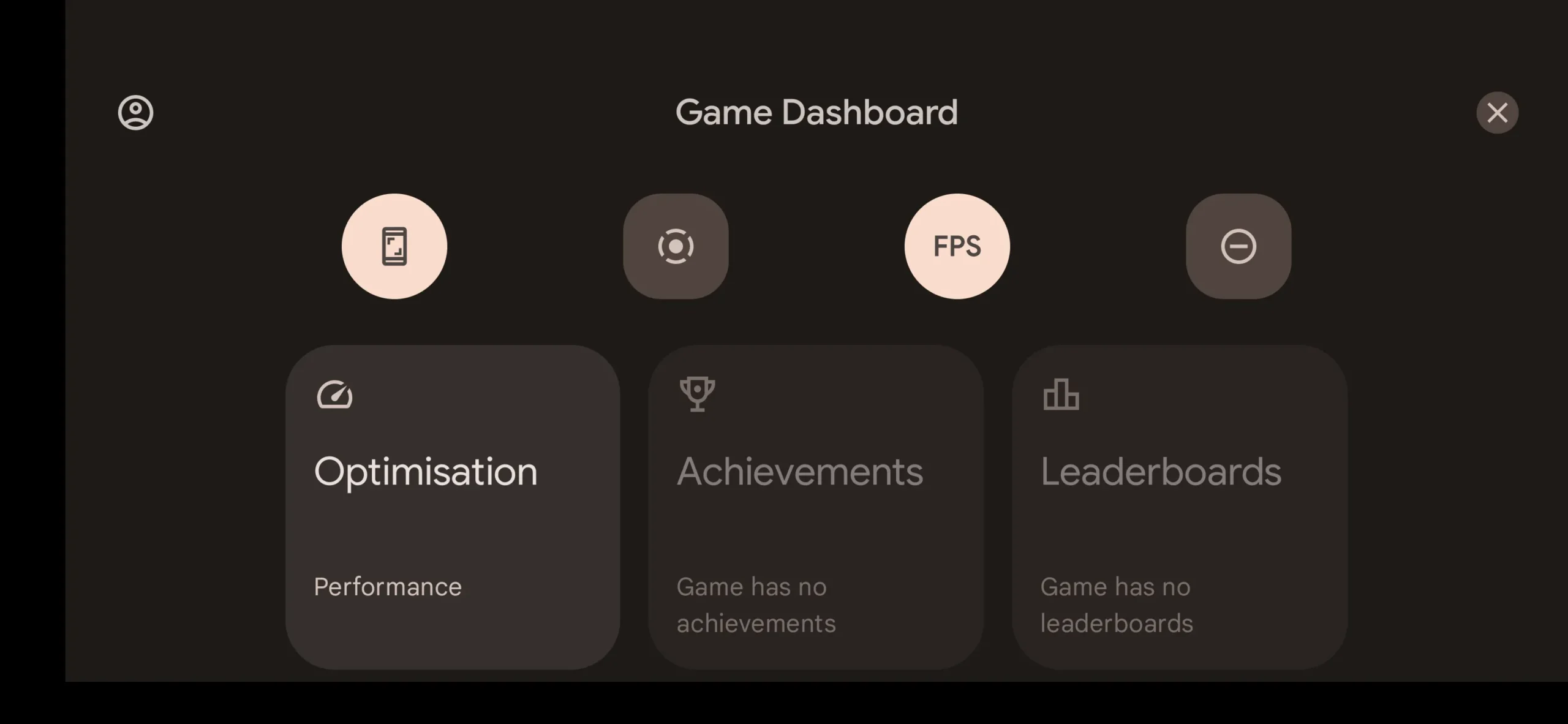
بیشتر گوشیهای جدید دارای حالت بازی یا Game Booster/Game Mode هستند که عملکرد پردازنده و تاچ را برای گیم بهینه میکند.
🔹 مسیر فعالسازی در بیشتر گوشیها:
Settings > Game Mode > Add your game > Enable Performance Boost
2. غیرفعال کردن حالت صرفهجویی باتری
در زمان فعال بودن Power Saving، پردازنده محدود شده و نرخ لمس نیز افت میکند.
🔸 مسیر پیشنهادی:
Settings > Battery > Battery Saver > Off
3. پاکسازی حافظه رم و اپهای پسزمینه
- استفاده از دکمه “برنامههای اخیر” (Recent Apps)
دکمه مربع یا کشیدن از پایین صفحه را بزنید و همه اپهای باز را ببندید (گزینه “پاکسازی همه” یا “Clear All”). - فعالسازی حالت صرفهجویی در باتری
با فعال کردن Battery Saver، سیستم بسیاری از اپهای پسزمینه را محدود میکند و رم آزاد میشود. - استفاده از اپهای پاکسازی مانند CCleaner یا Files by Google
این برنامهها رم را اسکن کرده و حافظه موقت، کش و اپهای غیرضروری را آزاد میکنند.
🔹 توصیه: هر از گاهی گوشی را ریاستارت کنید تا عملکرد رم بهینهتر شود و سرعت گوشی افزایش یابد.
قبل از اجرای بازی، اپهای غیرضروری را ببندید و رم گوشی را خالی کنید. اپهایی مثل واتساپ، اینستاگرام، مرورگرها و پیامرسانها بهشدت روی عملکرد تاچ اثر میگذارند.
4. افزایش نرخ لمس (Touch Sampling Rate)
در گوشیهایی که از نرخ نمونهبرداری تاچ بالا پشتیبانی میکنند (مثل 180Hz، 240Hz یا بیشتر)، اطمینان حاصل کنید که این گزینه فعال است.
برخی برندها مثل Xiaomi، Poco، Realme یا Samsung امکان تغییر نرخ لمس را از طریق Game Turbo یا تنظیمات مخفی دارند.
-
Game Mode یا Game Turbo را فعال کنید
وارد تنظیمات گوشی شوید و Game Mode یا Game Turbo را باز کنید. در برخی برندها مانند Xiaomi، Poco، Realme، گزینهای برای افزایش نرخ پاسخ لمسی وجود دارد. -
برنامههای کمکی مثل GFX Tool یا Touchscreen Booster
این اپها بهینهسازی نرخ لمس برای بازیها را فراهم میکنند (مخصوصاً در بازیهایی مثل پابجی یا کالاف دیوتی). -
تنظیمات توسعهدهنده (Developer Options)
در برخی گوشیها، فعالسازی گزینههایی مثل “Show touches” و “Pointer location” کمک میکند تا بتوانید نرخ لمس را بررسی و تنظیمات گرافیکی را متناسب کنید.
🔹 نکته: امکان تغییر مستقیم Touch Sampling Rate برای همه گوشیها وجود ندارد؛ اما با فعالسازی حالت بازی و استفاده از اپهای تقویتی، میتوان عملکرد تاچ را تا حد زیادی بهبود داد.
📌 اگر گوشیتان این قابلیت را ندارد، برخی اپهای شخص ثالث میتوانند کمک کنند؛ مانند:
- Touchscreen Booster
- GFX Tool (برای بهینهسازی تاچ در بازیهایی مثل پابجی)
5. حذف گلس بیکیفیت یا محافظ صفحه ضخیم
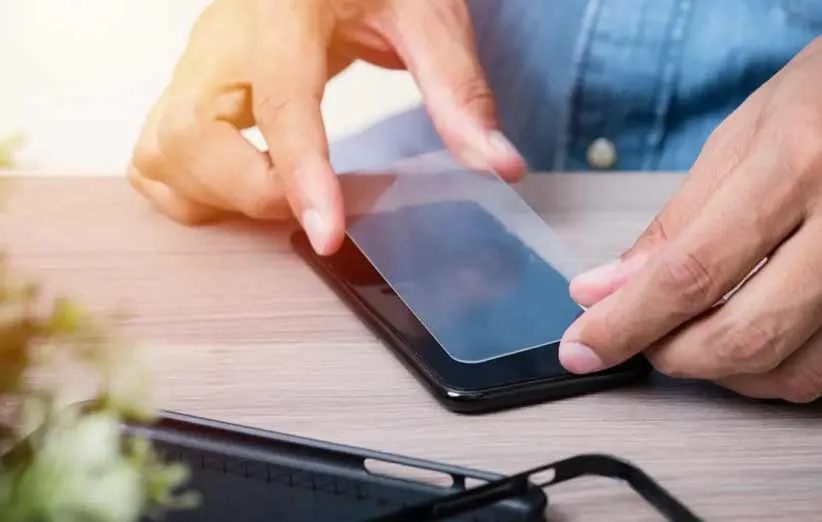
بسیاری از کاربران تصور میکنند مشکل از گوشی یا نرمافزار است، در حالی که یک محافظ ضخیم یا بیکیفیت باعث کاهش حساسیت لمس میشود.
🔹 تست: اگر بدون گلس تاخیر کاهش یافت، حتماً از محافظهای نازک و با برند معتبر استفاده کنید.
6. آپدیت کردن سیستمعامل و بازی
گاهی تاخیر بهدلیل باگ نرمافزاری در نسخههای قدیمی سیستم یا بازی است. همیشه سیستم و بازی را به آخرین نسخه آپدیت کنید.
مطلب مرتبط:
- آموزش ساخت گیم پلی حرفه ای برای آپارات و یوتیوب با موبایل
- چگونه از دسته PS4 روی موبایل استفاده کنیم؟ (آموزش کامل اتصال به اندروید و iOS)
7. تنظیمات توسعهدهنده (Developer Options)
✅ برای کاربران پیشرفته اندروید:
- وارد تنظیمات شوید
- درباره گوشی (About Phone) > ۷ بار روی Build Number بزنید تا Developer Mode فعال شود
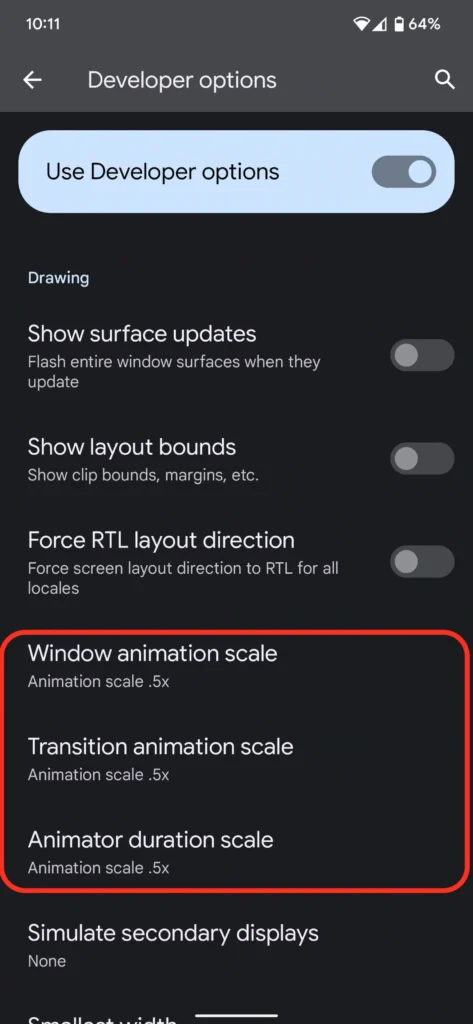
- وارد Settings > Developer Options شوید
- تنظیمات زیر را غیرفعال یا کم کنید:
- Window animation scale
- Transition animation scale
- Animator duration scale → روی “0.5x” یا “Off” تنظیم کنید
🔸 میتوانید گزینههای مرتبط با GPU Rendering را هم فعال کنید.
📱 تاخیر تاچ در iOS
در آیفونها معمولاً کمتر با این مشکل مواجه میشوید، اما اگر تاخیر حس کردید:
- گوشی را ریستارت کنید
- از اپهای سنگین در پسزمینه خارج شوید
- حالت Low Power را غیرفعال کنید
- نسخه iOS را بهروز کنید
- در صورت استفاده از گلس یا قاب ضخیم، آن را جدا کنید
حتماً! در ادامه به صورت خلاصه و کاربردی تنظیمات تاخیر لمس (Touch Delay) در گوشیهای اندروید را توضیح میدهم:
🎮 آموزش تنظیم تاخیر لمس (Touch Delay) در اندروید
تاخیر لمس (Touch delay یا Tap delay) یعنی مدت زمانی که طول میکشد تا لمس شما روی صفحه، پاسخ داده شود. کاهش این تاخیر باعث واکنش سریعتر در بازیها و کار با گوشی میشود.
🛠 روش اول: فعالسازی گزینههای توسعهدهنده (Developer Options)
- وارد تنظیمات (Settings) شوید.
- به بخش About Phone / درباره تلفن بروید.
- روی Build Number / شماره ساخت چندین بار بزنید تا گزینههای توسعهدهنده فعال شود.
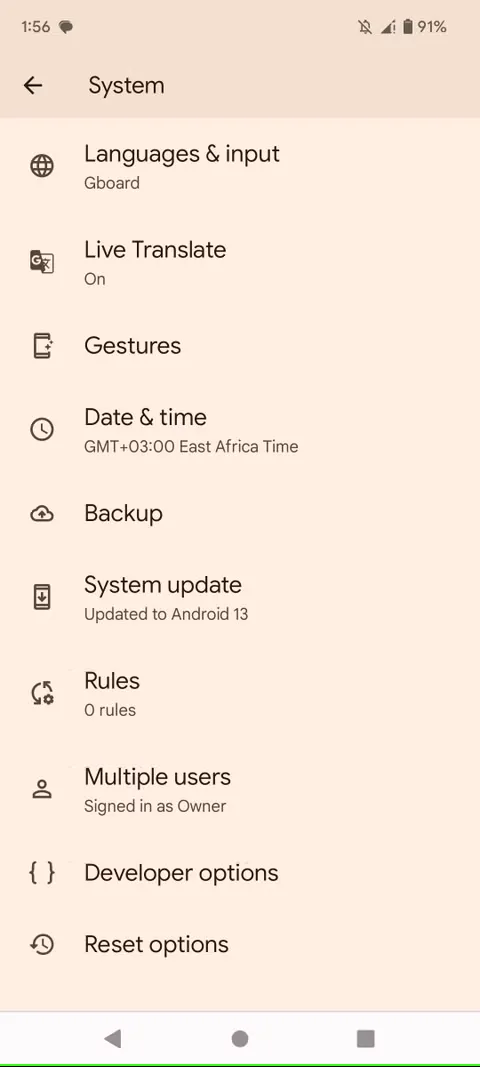
- حالا به Settings > System > Developer Options بروید.
- در این بخش میتوانید گزینههای زیر را بررسی یا تغییر دهید:
- Show taps (برای نمایش لمسها)
- Pointer location (برای مشاهده دقیق محل لمس)
- Minimum width (DPI) (تغییر این عدد ممکن است روی دقت و واکنشپذیری تاچ اثر بگذارد، برای افراد حرفهای)
🛠 روش دوم: استفاده از گزینههای دسترسی (Accessibility)
- به Settings > Accessibility > Touch & Hold Delay بروید.
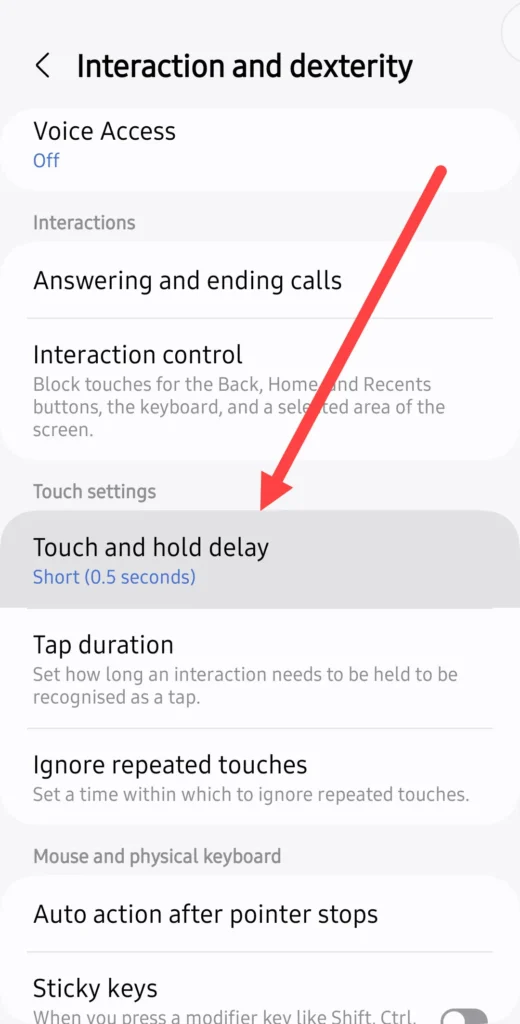
- میتوانید بین سه حالت Short، Medium، Long یکی را انتخاب کنید.
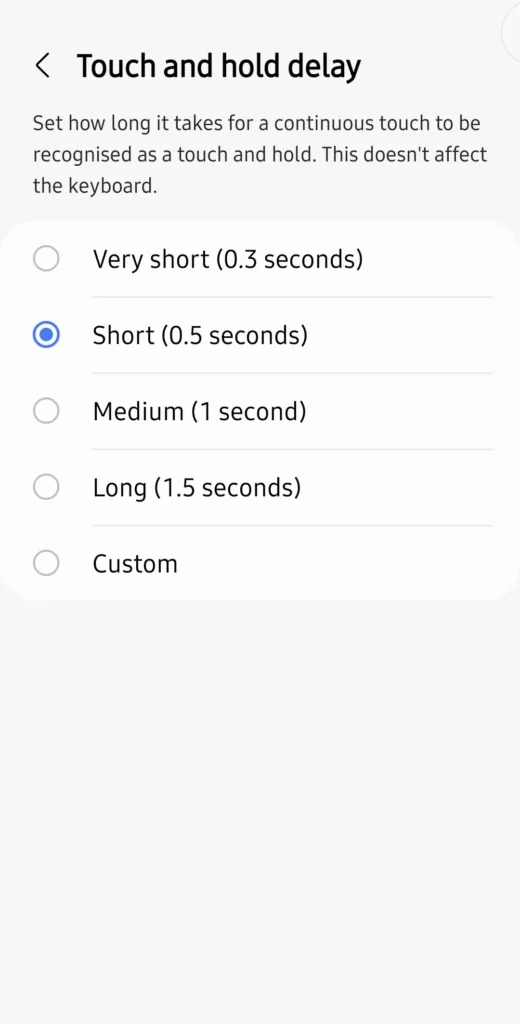
- حالت Short سریعترین واکنش را دارد.
📲 توصیه ویژه گیمرها:
برای بازیهایی مثل PUBG یا Call of Duty، استفاده از برنامههایی مثل Game Booster (مخصوص برندهایی مثل سامسونگ، شیائومی یا اپهای جانبی) میتواند تاخیر لمس را کاهش داده و عملکرد لمسی را بهینه کند.
اگر مدل گوشی خاصی مدنظرت هست بگو تا تنظیماتش رو دقیقتر بررسی کنیم.
⚠ نکات تکمیلی برای بازیهای خاص
| بازی | راهکار پیشنهادی برای کاهش تاخیر |
|---|---|
| PUBG Mobile | استفاده از GFX Tool + حالت Game Booster |
| Call of Duty Mobile | فعالسازی حالت Ultra Touch در برندهایی مثل Vivo/Xiaomi |
| Free Fire | پاکسازی کش بازی + بستن تمام اپهای پسزمینه |
| Asphalt 9 | بازی در حالت Performance از تنظیمات گرافیکی داخل بازی |
| Mobile Legends | فعالسازی تنظیمات نرخ فریم بالا (High Frame Rate Mode) |
📌 جمعبندی
تاخیر تاچ در بازیهای موبایل میتواند تجربه گیم را کاملاً خراب کند. اما با بررسی دلایل اصلی و استفاده از روشهای بالا، در بیشتر موارد این مشکل قابل حل است.
حتی در گوشیهای میانرده و قدیمی نیز با بهینهسازیهایی مانند Game Mode، حذف اپهای پسزمینه، استفاده از گلس مناسب و تنظیمات توسعهدهنده، میتوانید تاخیر لمس را به حداقل برسانید.
💬 سوالات و تجربیات خود را بنویسید
آیا شما هم تاخیر تاچ را در گوشی خود تجربه کردهاید؟ چه راهحلی برای شما موثر بوده؟ در بخش نظرات تجربهتان را با ما و دیگر کاربران در میان بگذارید تا مقاله را دقیقتر و کاربردیتر کنیم.

بدون دیدگاه
نظرت رو بنویس؛ مودب باشیم 😊
ورود / ثبتنام