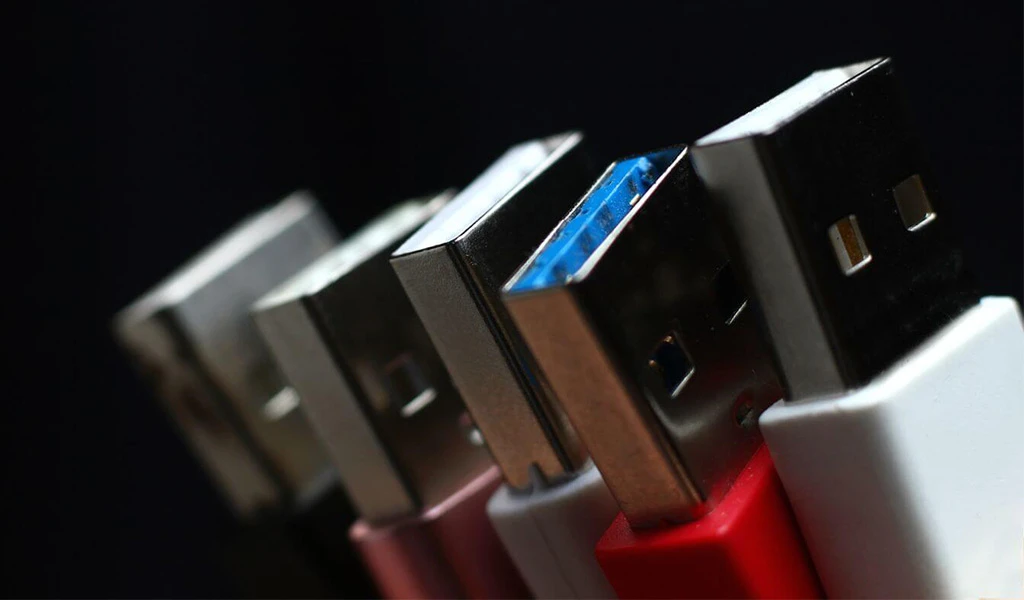
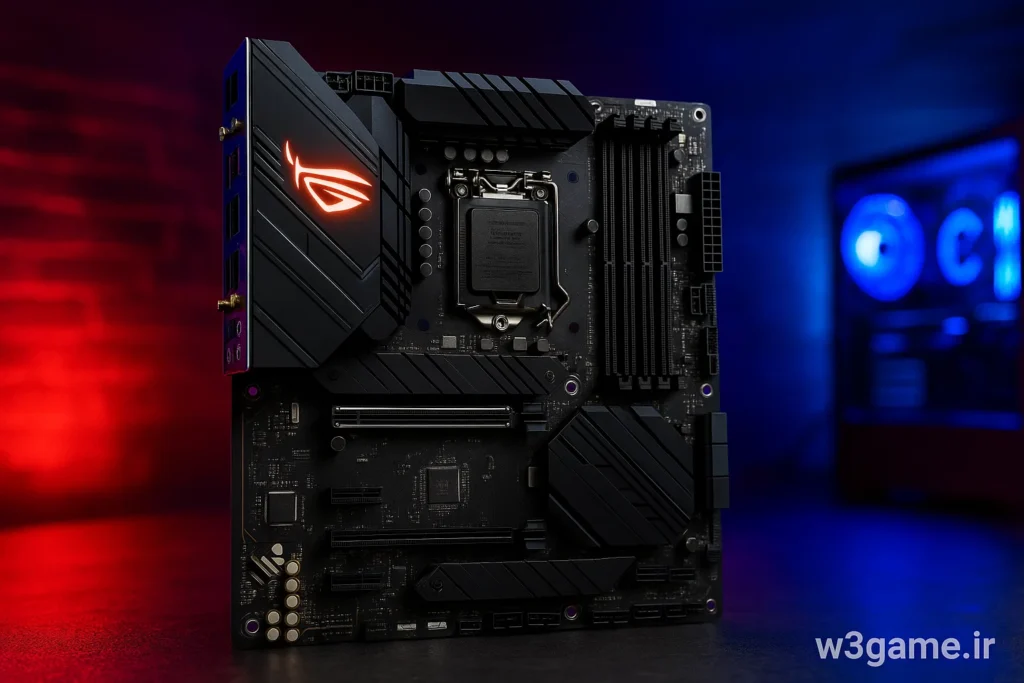
معنی رنگ های پورت usb

معرفی کامل رنگ‌ های پورت USB روی مادربرد و دلیل وجود آن‌ها

⏱️ 16 دقیقه 💬 0 سخت افزار

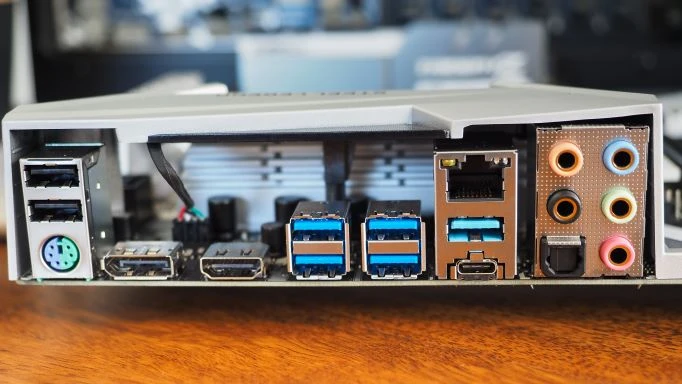
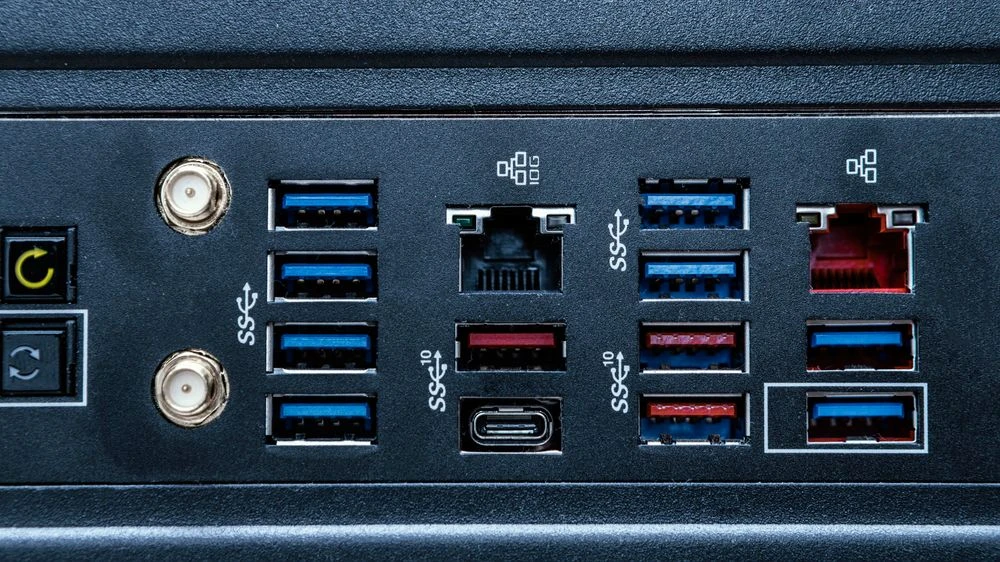
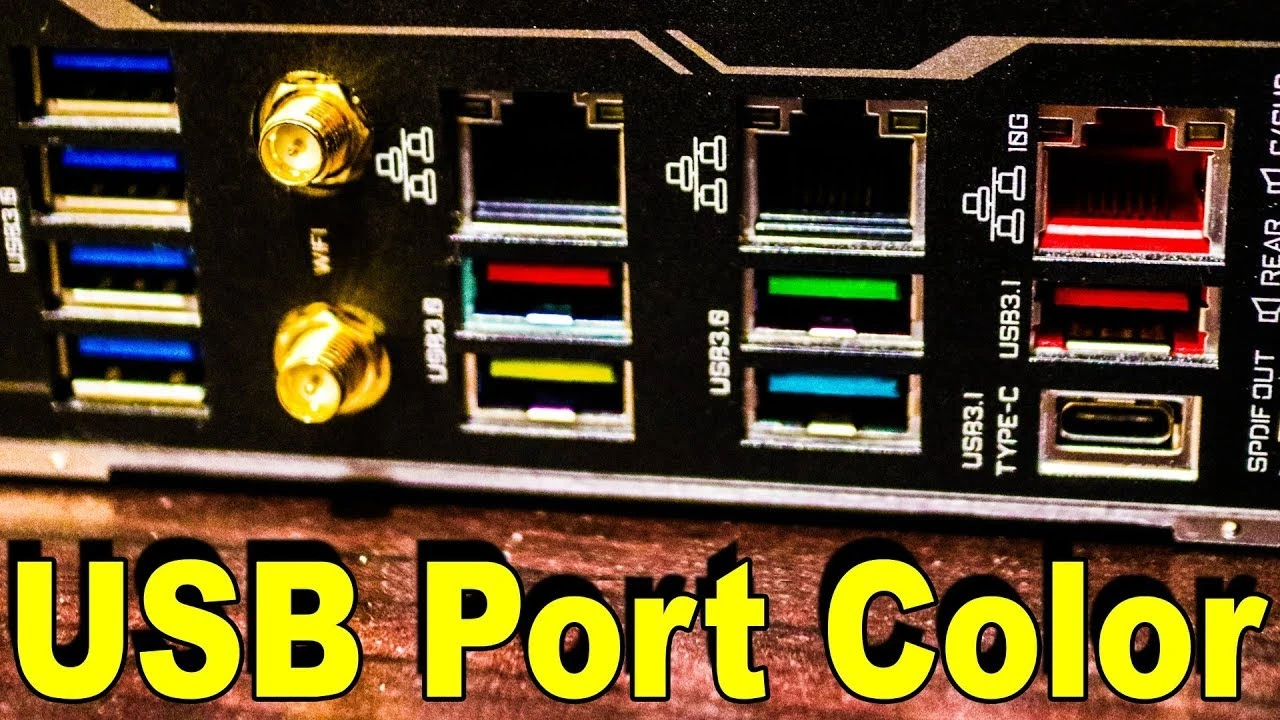
اگر تا به‌حال پشت کیس یا روی مادربرد دقت کرده باشی، احتمالاً متوجه شدی که پورت‌های USB فقط یک رنگ ندارند. بعضی‌ها آبی هستند، بعضی‌ها مشکی، برخی قرمز، تعدادی زرد، حتی سبز، بنفش، سفید و فیروزه‌ای هم دیده می‌شود!
این سؤال برای بسیاری از کاربران ایجاد می‌شود:

فهرست مطالب
  • چرا رنگ پورت USB متفاوت است؟ 🤔
  • رنگ‌ها چه معنایی دارند؟
  • آیا دستگاه را اشتباه وصل کنیم مشکلی پیش می‌آید؟
  • آیا سرعت انتقال داده یا توان خروجی پورت‌ها متفاوت است؟
  • کدام پورت مناسب هارد اکسترنال، گیم‌پد، فلش یا پرینتر است؟

در پارت اول، به شکلی کاملاً حرفه‌ای، پایه‌ای و مفصل یاد می‌گیری:

  • چرا رنگ‌بندی USB وجود دارد
  • چه استانداردهایی در پشت پورت‌ها پنهان شده
  • معرفی نسل‌های مختلف USB
  • تفاوت توان، سرعت، برق‌دهی و کاربرد هر رنگ
  • چرا مادربردسازها از رنگ استفاده می‌کنند
  • نقش رنگ در تشخیص سرعت vs نقش رنگ در تشخیص نوع کنترلر

این پارت پایه‌ی اصلی مقاله است و پارت‌های بعدی وارد جزئیات رنگ‌به‌رنگ می‌شوند.

بزن بریم! 🔥👇


چرا پورت‌های USB رنگ دارند؟ (هویت بصری + استاندارد فنی) 🔵🟡🔴

برخلاف تصور مردم، رنگ پورت USB فقط زیبایی ظاهری نیست!
رنگ‌ها یک کدگذاری استاندارد هستند که توسط سازندگان مادربرد استفاده می‌شوند تا کاربر بتواند بدون استفاده از دفترچه، بفهمد:

  • سرعت پورت چقدر است
  • پورت مربوط به کدام نسل USB است
  • آیا پورت برای شارژ سریع طراحی شده؟
  • آیا این پورت مخصوص موس/کیبورد است؟
  • آیا پورت مناسب VR، ضبط ویدیو، کپچر کارت یا هارد اکسترنال است؟
  • آیا این پورت ویژه بایوس یا فلش بایوس است؟

بنابراین رنگ یک نقشه راه است؛ خصوصاً روی مادربردهای جدید که ده‌ها پورت دارند و تشخیص آن‌ها سخت شده است.


قبل از فهم رنگ‌ها باید نسل‌های USB را بشناسیم ⚙️🔍

رنگ پورت های usb

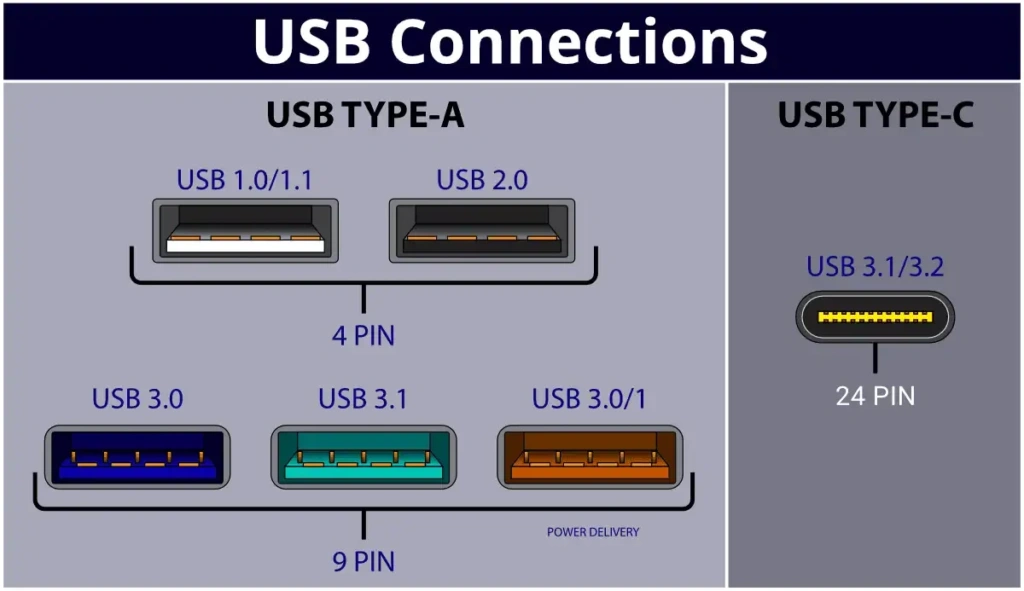
تمام پورت‌های USB روی مادربرد به یکی از استانداردهای زیر متعلق هستند:

🔹 USB 1.1

قدیمی – سرعت بسیار پایین (12Mbps)

🔹 USB 2.0

پرتعدادترین – سرعت 480Mbps
بهتر برای موس/کیبورد/پرینتر

🔹 USB 3.0

سرعت 5Gbps
مناسب هارد اکسترنال، فلش USB 3.0

🔹 USB 3.1 Gen 1

سرعت مشابه USB 3.0 (۵ گیگ)

🔹 USB 3.1 Gen 2

سرعت 10Gbps

🔹 USB 3.2 Gen 1/2/2×2

نسخه‌های جدید – سرعت ۱۰ تا ۲۰ گیگ

🔹 USB 4 / Thunderbolt

سرعت 40Gbps – فقط روی مادربردهای رده‌بالا

رنگ‌ها به شما کمک می‌کنند سریع تشخیص بدهید هر پورت از کدام نسل است و چه کاری از آن ساخته است.


پورت USB فقط سرعت نیست! (ولتاژ + آمپر + توان + قابلیت) ⚡🔌

خیلی از کاربران فقط سرعت پورت را در نظر می‌گیرند، درحالی‌که رنگ‌ها معمولاً نشان می‌دهند:

🔹 قدرت شارژدهی چقدر است؟

(بعضی رنگ‌ها مخصوص شارژ سریع هستند)

🔹 آیا پورت برای دستگاه‌های Low-Power مناسب است؟

(مثل موس، کیبورد، دانگل)

🔹 آیا پورت برای SSD اکسترنال کافی است؟

(برخی پورت‌ها برق بیشتری می‌دهند)

🔹 آیا پورت Hot-Swap است؟

(برای اتصال ناگهانی هارد)

🔹 آیا قابلیت BIOS Flashback دارد؟

(فقط یک رنگ خاص)

در پارت دوم و سوم به این‌ها دقیق می‌پردازم، اما در پارت اول باید پایه‌های درک USB را کامل کنیم.


چرا سازندگان مادربرد از یک رنگ خاص استفاده نمی‌کنند؟ 🏭🎨

شاید بپرسی چرا همه شرکت‌ها یک رنگ واحد ندارند؟
چرا بعضی پورت‌های USB 3.0 آبی هستند، اما روی برخی مادربردها فیروزه‌ای یا آبی تیره دیده می‌شود؟

جواب:
استاندارد USB فقط چند رنگ اصلی را الزام کرده، بقیه به انتخاب سازنده است!

مثلاً:

✔ آبی = USB 3.0 (معمولاً اجباری)
✔ مشکی = USB 2.0
✔ قرمز = USB 3.2 Gen2 یا USB شارژ سریع
✔ زرد = پورت Power Delivery
✔ سفید = USB 1.1
✔ سبز/بنفش = پورت‌های دائمی کیبورد/موس Gaming یا VR
✔ طوسی/تیل = USB 3.1/3.2 بنابر مدل مادربرد

یعنی ۵ رنگ استاندارد قطعی داریم
و ۵ رنگ کدگذاری اختصاصی هر شرکت.


معرفی رسمی رنگ‌ها (از استاندارد جهانی USB-IF) 📘🎨

نهاد USB-IF (مسئول قوانین USB) چند رنگ ثابت را معرفی کرده:

✔ سفید = USB 1.1

✔ مشکی = USB 2.0

✔ آبی = USB 3.0

✔ سبز = پورت Gaming / DAC / VR

✔ قرمز = پورت شارژ سریع یا USB 3.2 Gen2

✔ زرد = شارژ مداوم (حتی در حالت خاموش!)

✔ فیروزه‌ای = USB 3.1 Gen1/Gen2 (بسته به سازنده)

بقیه رنگ‌ها تفسیر سازنده هستند.


کاربردهای رنگ‌بندی USB برای کاربر چیست؟ 🎯🔍

🔶 1. تشخیص سریع سرعت بدون دیدن دفترچه

با نگاه کردن می‌فهمی:

  • کدام پورت سریع است؟
  • کدام پورت برای هارد بهتر است؟
  • کدام پورت برای موس امن‌تر است؟

🔶 2. جلوگیری از اشتباه در اتصال

مثلاً اگر پورت قرمز را اشتباه برای دانگل گیرنده استفاده کنی، نویز ایجاد می‌شود.

🔶 3. تشخیص پورت شارژ سریع

بعضی پورت‌ها توان 1.5A یا 2A دارند و رنگی مثل زرد یا قرمز دارند.

🔶 4. جدا کردن پورت مخصوص BIOS Flashback

این پورت معمولاً سبز یا آبی کمرنگ است.

🔶 5. تشخیص پورت‌های دائمی برای موس/کیبورد

برخی پورت‌های سبز/بنفش روی مادربردهای Gaming مخصوص کیبورد/موس هستند.


کدام رنگ‌ها روی مادربردهای مدرن اهمیت بیشتری دارند؟ 🧩💡

🔹 آبی

پرت‌های USB 3.0
مخصوص هارد، فلش 3.0، کارت کپچر سبک

🔹 قرمز

USB 3.1/3.2 Gen2
یا پورت شارژ سریع
یا پورت High-Power

🔹 زرد

پورت شارژ دائم – حتی با خاموش بودن کیس

🔹 طوسی/فیروزه‌ای

USB 3.1 / USB 3.2
برای SSD اکسترنال NVMe مناسب

🔹 سبز/بنفش

مخصوص دستگاه‌های دائمی مثل موس/کیبورد یا DAC صوتی


معنی رنگ تمام پورت‌های USB مادربرد (از USB 1.1 تا USB 3.2 Gen2x2) 🎨🔌⚡

معنی رنگ پورت های usb

در پارت اول توضیح دادیم چرا رنگ پورت‌های USB روی مادربرد متفاوت است و هر رنگ نماد چه استانداردی است.
حالا نوبت اصلی‌ترین بخش مقاله است:
معنی دقیق تک‌تک رنگ‌های USB روی مادربرد به همراه کاربرد، سرعت، توان خروجی و موارد استفاده.

در این پارت تمام رنگ‌ها را به شکل کامل بررسی می‌کنیم:

  • سفید
  • مشکی
  • آبی
  • آبی تیره
  • قرمز
  • زرد
  • سبز
  • بنفش
  • طوسی / فیروزه‌ای
  • نارنجی
  • و حتی رنگ‌های خاص مخصوص برندها

بزن بریم! 🔥👇


رنگ سفید USB 🔌⚪

نشانه چیست؟

USB 1.1

سرعت:

12Mbps (بسیار کند)

کاربرد:

  • موس قدیمی
  • کیبوردهای قدیمی
  • فلش‌های قدیمی
  • پرینترهای نسل قدیم

چرا هنوز روی بعضی مادربردها هست؟

برای سازگاری کامل با تجهیزات بسیار قدیمی.
در مادربردهای مدرن تقریباً حذف شده‌اند.


رنگ مشکی USB 🔌⚫

نشانه چیست؟

USB 2.0

سرعت:

♦ 480Mbps (نهایت نسل 2.0)

کاربرد:

  • موس و کیبورد
  • دانگل وای‌فای و بلوتوث
  • دسته بازی
  • فلش USB 2.0
  • چاپگر و اسکنر

نکته مهم 🔥

برای اتصال موس و کیبورد توصیه می‌شود همیشه از پورت‌های مشکی استفاده کنید تا:

  • تاخیر کمتر
  • تداخل سیگنال کمتر
  • مصرف برق پایین‌تر
  • نویز کمتر در دانگل‌ها

داشته باشی.


رنگ آبی USB 🔵

نشانه چیست؟

USB 3.0 / USB 3.1 Gen1 (5Gbps)

این پورت‌ها معروف‌ترین هستند و تقریباً روی همه مادربردها وجود دارند.

سرعت:

5Gbps
(حدود ۱۰ برابر سریع‌تر از USB 2.0)

کاربرد:

  • هارد اکسترنال
  • SSD اکسترنال معمولی
  • کارت کپچر
  • دوربین وب
  • فلش USB 3.0
  • اتصال VR سبک

نکته مهم 💡

اگر در حال انتقال فایل‌های حجیم هستی (فیلم، بکاپ، پروژه سنگین)، از پورت‌های آبی استفاده کن.


رنگ آبی تیره / آبی نفتی 🔵🟦

نشانه چیست؟

USB 3.2 Gen1 یا USB 3.1 نسل بهترشده

این رنگ توسط بعضی سازندگان برای تمایز پورت‌های جدیدتر USB 3.x استفاده می‌شود.

سرعت:

5Gbps یا 10Gbps (بسته به مادربرد)

کاربرد:

مشابه پورت آبی، اما معمولاً:

  • کیفیت انتقال پایدارتر
  • پشتیبانی بهتر از دستگاه‌های انرژی‌بر

دارد.


رنگ قرمز USB 🔴🔥

این رنگ مهم‌ترین بخش پارت دوم است!

معنای رنگ قرمز چیست؟

یکی از این سه حالت:


🔥 حالت ۱: USB 3.2 Gen2

سرعت 10Gbps
(دو برابر پورت آبی)

🔥 حالت ۲: پورت شارژ سریع (Quick Charge)

این حالت روی مادربردها زیاد دیده می‌شود.
توان خروجی:

  • 1.5A
  • 2A
  • حتی 3A

🔥 حالت ۳: پورت High-Power ویژه VR / کارت کپچر

توان پایدار بیشتر
مناسب دستگاه‌هایی که نیاز به برق ثابت دارند.


کاربرد پورت قرمز:

  • شارژ سریع موبایل
  • اتصال SSD اکسترنال NVMe
  • اتصال کارت کپچر حرفه‌ای
  • انتقال فایل فوق‌سنگین
  • اتصال دستگاه‌های پرمصرف

نکته بسیار مهم ⚠️

دانگل‌های بلوتوث/وای‌فای را به پورت قرمز وصل نکنید → نویز شدید می‌گیرند!


رنگ زرد USB 🟡🔋

نشانه چیست؟

Always-On USB / پورت شارژ مداوم

این پورت حتی وقتی سیستم خاموش است، برق می‌دهد!

کاربرد:

  • شارژ موبایل هنگام خاموش بودن کامپیوتر
  • پاوربانک کردن مادربرد
  • اتصال دستگاه‌های نیازمند برق دائم

سرعت:

معمولاً USB 2.0 یا USB 3.1 بستگی به مدل مادربرد.

نکته ویژه 🌙

اگر می‌خواهی شب گوشی‌ات را شارژ کنی بدون اینکه کامپیوتر روشن باشد، پورت زرد بهترین گزینه است.

تأثیر مادربرد در گیم: آیا واقعاً اهمیت دارد یا یک باور غلط است؟

تأثیر مادربرد در گیم: آیا واقعاً اهمیت دارد یا یک باور غلط است؟

وقتی صحبت از سیستم گیمینگ می‌شود، اغلب نگاه‌ها به سمت پردازنده (CPU)، کارت گرافیک (GPU) و حافظه رم (RAM) می‌رود. اما یک قطعه کلیدی که…

مطالعه بیشتر →
رنگ سبز USB 🟢

نشانه چیست؟

دو معنا دارد، بسته به شرکت سازنده:


حالت ۱: پورت مخصوص VR / DAC / صوتی

بعضی مادربردهای Gaming برای دستگاه‌های حساس صوتی، پورت سبز اضافه می‌کنند.

حالت ۲: BIOS Flashback

روی برخی مادربردهای MSI / ASUS، پورت سبز مخصوص بروزرسانی بایوس بدون CPU است.


کاربرد:

  • اتصال DAC
  • اتصال هدست VR
  • فلش‌زدن بایوس

نکته مهم:

هر پورت سبزی مثل هم نیست؛ دفترچه مادربرد را حتماً چک کن.


رنگ بنفش USB 🟣

نشانه چیست؟

پورت دائمی مخصوص موس و کیبورد
(USB Legacy Support)

این پورت‌ها معمولاً جایگزین پورت PS/2 قدیمی هستند.

کاربرد:

  • موس‌های گیمینگ
  • کیبوردهای مخصوص تایپ
  • اتصال دائمی تجهیزات HID

مزیت:

  • پایداری بالا
  • کمترین تداخل
  • بهترین عملکرد در BIOS

اگر موس/کیبورد حرفه‌ای داری → پورت بنفش بهترین انتخاب است.


رنگ طوسی / نقره‌ای / فیروزه‌ای 🔷⚪

نشانه چیست؟

USB 3.1 / USB 3.2 Gen2x2

این پورت‌ها جدید و کم‌یاب هستند.

سرعت:

  • 10Gbps
  • 20Gbps (برای Gen2x2)

کاربرد:

  • SSD اکسترنال NVMe نسل جدید
  • کارت کپچر 4K
  • انتقال فایل‌های 4K RAW
  • اتصال تجهیزات آنالیز دیتای سنگین

نکته حرفه‌ای 🚀

اگر SSD اکسترنال خیلی سریع داری، فقط به این پورت وصلش کن تا سرعت واقعی NVMe را بگیری.


رنگ نارنجی USB 🟧⚡

نشانه چیست؟

پورت شارژ پرقدرت یا USB Sleep & Charge

این پورت شبیه پورت زرد است، اما معمولاً:

  • آمپر بالاتر
  • توان خروجی بیشتر
  • شارژ سریع‌تر موبایل

می‌دهد.

کاربرد:

  • شارژ گوشی
  • پاوررسانی به دستگاه‌های نیازمند ۲ آمپر
  • شارژ ساعت هوشمند و پاوربانک

رنگ‌های خاص که فقط در بعضی مادربردها دیده می‌شوند 🧩🎨

🔹 آبی فسفری – USB 3.2 Boost

(مخصوص ASUS برای VR و کپچر)

🔹 طلایی – USB DAC-UP

(مخصوص Gigabyte برای صدای حرفه‌ای)

🔹 سبز روشن – Gaming USB

(مخصوص موس‌های گیمینگ فوق‌دقیق)

🔹 قرمز تیره – High-Speed Charging

(ویژه شارژ سریع QC3 یا QC4)

این رنگ‌ها استاندارد جهانی نیستند؛ فقط کدگذاری کارخانه‌اند.


تفاوت پورت‌های USB فقط سرعت نیست؛ ۶ عامل حیاتی وجود دارد ⚙️⚡

پورت های مادربرد

1. سطح ولتاژ خروجی (Voltage)

معمولاً:
۵ ولت ثابت
اما مقدار افت ولتاژ در پورت‌های مختلف متفاوت است.

2. شدت جریان (Ampere)

پورت‌ها بسته به رنگ:

  • ۰٫۵ آمپر
  • ۰٫۹ آمپر
  • ۱٫۵ آمپر
  • ۲ آمپر
  • ۳ آمپر

دارند.

3. کنترلر USB (USB Controller)

هر پورت پشت یک کنترلر قرار دارد و کیفیت کنترلر باعث تفاوت این موارد می‌شود:

  • سرعت واقعی
  • پایداری در انتقال فایل
  • عملکرد در دستگاه‌های حساس
  • نرخ خطا (Error Rate)

4. نویز الکتریکی (Electrical Noise)

پورت‌هایی که کنار VRM، مادربورد یا اسلات PCIe هستند نویز بیشتری دارند.

5. HotSwap و ایمنی اتصال

برخی پورت‌ها بدون خطر برای SSD/HDD اکسترنال هستند.

6. قابلیت‌های ویژه (BIOS Flashback، Sleep Charge و …)


تفاوت کنترلرهای USB و اهمیت آن‌ها 🧠🔧

پشت هر گروه از پورت‌ها یک چیپست قرار گرفته:

  • کنترلر Intel USB
  • کنترلر AMD USB
  • کنترلر ASMedia
  • کنترلر Realtek
  • کنترلر VIA (قدیمی)

بهترین عملکرد

در مادربردهای جدید، پورت‌های آبی/قرمز معمولاً به کنترلر مستقیم CPU وصل هستند:

  • سرعت پایدارتر 💥
  • تاخیر کمتر
  • مناسب گیمینگ و SSD

اما پورت‌های مشکی یا پورت‌های اضافه معمولاً مربوط به کنترلر ثانویه ASMedia هستند.
آموزش تعمیرات مادربرد | عیب‌یابی، تعمیر سخت‌افزاری و نرم‌افزاری

آموزش تعمیرات مادربرد | عیب‌یابی، تعمیر سخت‌افزاری و نرم‌افزاری

مادربرد (Motherboard) قلب هر کامپیوتر است. 💓 بدون آن، حتی قدرتمندترین پردازنده و کارت گرافیک هم کارایی ندارند. بسیاری از کاربران وقتی با مشکلات کامپیوتر…

مطالعه بیشتر →

بهترین پورت‌های USB برای هارد اکسترنال HDD ⚙️📦

هاردهای مکانیکی برای کار کردن نیاز دارند:

  • برق پایدار و قوی
  • ولتاژ بدون افت
  • جریان حداقل 0.9A

بنابراین:

✔ بهترین پورت‌ها: آبی (USB 3.0)
✔ در صورت موجود بودن: آبی تیره / فیروزه‌ای (USB 3.1/3.2)

❌ هرگز از پورت مشکی USB 2.0 برای هارد استفاده نکن
چون:

  • افت ولتاژ زیاد
  • سرعت کم
  • احتمال قطع وصل شدن

دارد.


بهترین پورت USB برای SSD اکسترنال 🔥⚡

SSDهای NVMe اکسترنال درایوهای بسیار پرسرعت هستند و باید از پورت‌هایی استفاده شوند که توان و پهنای باند کافی دارند.

بهترین گزینه‌ها:

  • قرمز (USB 3.2 Gen2 – سرعت ۱۰Gbps)
  • طوسی/نقره‌ای (USB 3.2 Gen2x2 – سرعت ۲۰Gbps)
  • آبی تیره (USB 3.1 Gen1/Gen2 بسته به مادربرد)

چرا؟

SSDهای اکسترنال هنگام انتقال فایل‌های سنگین نیاز به:

  • پهنای باند زیاد
  • ولتاژ پایدار، بدون نوسان
  • کنترلر قوی

دارند.


بهترین پورت USB برای گیمینگ (موس/کیبورد/دانگل وایرلس) 🎮🖱️

پورت های usb مادربرد

دانگل وایرلس، موس و کیبورد گیمینگ نیازمند پورت‌هایی هستند که:

  • نویز کم
  • تاخیر کم
  • برق یکنواخت
  • فاصله مناسب از کارت گرافیک

داشته باشند.

بهترین انتخاب‌ها:

✔ پورت‌های بنفش (مخصوص موس/کیبورد – Legacy)
✔ پورت‌های مشکی USB 2.0 (کم‌نویزترین‌ها)

بدترین انتخاب‌ها:

❌ پورت‌های قرمز – نویز زیاد و برق تقویت‌شده
❌ پورت‌های کنار کارت گرافیک – تداخل شدید
❌ پورت‌های USB 3.0 برای دانگل
(به دلیل تداخل فرکانسی با 2.4GHz)


بهترین پورت برای کارت کپچر، وب‌کم و VR 🎥🎧

این دستگاه‌ها نیاز به پایداری سیگنال دارند.

بهترین پورت‌ها:

✔ آبی (USB 3.0)
✔ آبی تیره (USB 3.1)
✔ طوسی/نقره‌ای (USB 3.2)

چرا؟

کارت کپچر و VR به پهنای باند گسترده نیاز دارند.


بهترین پورت برای شارژ سریع موبایل 🔋⚡

اگر مادربرد شما این رنگ‌ها را دارد:

  • 🔴 قرمز → QC / شارژ سریع
  • 🟡 زرد → Always-On USB
  • 🟧 نارنجی → USB Sleep & Charge

بهترین گزینه‌های شارژ هستند.

نکته حرفه‌ای

پورت زرد حتی در حالت خاموشی کیس هم شارژ می‌دهد.


چرا انتخاب پورت اشتباه دردسرساز است؟ ⚠️💡

مثال‌های واقعی:


❌ مشکل ۱: دانگل وای‌فای روی پورت آبی لگ پیدا می‌کند

چون USB 3.0 در فرکانس 2.4GHz نویز تولید می‌کند.


❌ مشکل ۲: هارد اکسترنال روی پورت USB 2.0 قطع و وصل می‌شود

چون توان کافی ندارد.


❌ مشکل ۳: SSD اکسترنال روی پورت‌های آبی سرعت واقعی نمی‌دهد

چون پورت‌های آبی فقط 5Gbps هستند و برای SSD NVMe کافی نیستند.


❌ مشکل ۴: موس گیمینگ روی پورت جلوی کیس Delay دارد

چون کابل پورت جلو طولانی است و نویز می‌گیرد.


هشدار: پورت پشت کیس همیشه بهتر از پورت‌های جلویی است 🚫🟦

یک مادربرد حرفه ای کامپیوتر

پورت‌های جلوی کیس معمولاً:

  • کابل طولانی‌تر
  • کیفیت پایین‌تر
  • جریان کمتر
  • تداخل الکتریکی بیشتر

دارند.

برای دستگاه‌های حرفه‌ای همیشه پورت‌های پشت مادربرد را انتخاب کن.


نکات حرفه‌ای انتخاب بهترین پورت USB 🧠⚡

🔹 برای هارد اکسترنال → آبی

🔹 برای SSD سریع → قرمز، طوسی

🔹 برای شارژ → قرمز، زرد، نارنجی

🔹 برای موس/کیبورد → مشکی، بنفش

🔹 برای کپچر/VR → آبی تیره / طوسی

🔹 برای دانگل وای‌فای/بلوتوث → فقط مشکی

این جدول انتخاب پورت را بسیار ساده می‌کند.


جمع‌بندی نهایی رنگ پورت‌های USB مادربرد 🎯🔌

در مادربردهای مدرن، پورت‌های USB فقط یک «رنگ متفاوت» نیستند؛
بلکه سیستم نشانه‌گذاری استاندارد هستند که به شما کمک می‌کنند:

  • سرعت پورت را تشخیص دهید
  • ولتاژ و توان خروجی را تشخیص دهید
  • پورت مناسب برای هارد/SSD/موس/کیبورد را انتخاب کنید
  • پورت مخصوص شارژ سریع را پیدا کنید
  • پورت مخصوص BIOS Flashback را بشناسید

خلاصه تمام رنگ‌ها:

رنگ استاندارد / نوع سرعت کاربرد
⚪ سفید USB 1.1 12Mbps تجهیزات خیلی قدیمی
⚫ مشکی USB 2.0 480Mbps موس، کیبورد، دانگل
🔵 آبی USB 3.0 5Gbps هارد اکسترنال، فلش سریع
🔷 آبی تیره USB 3.1/3.2 5–10Gbps SSD معمولی، VR
🔴 قرمز USB 3.2 یا شارژ سریع 10Gbps یا 2A شارژ، SSD سریع
🟡 زرد Always-On USB بسته به نسخه شارژ در حالت خاموشی
🟩 سبز VR / Flashback متغیر VR / بایوس
🟣 بنفش پورت HID 2.0 موس/کیبورد دائمی
⚪ طوسی/نقره‌ای USB 3.2 Gen2x2 20Gbps SSD NVMe اکسترنال
🟧 نارنجی Sleep & Charge 2A+ شارژ سریع

اشتباهات رایج هنگام استفاده از USB که باید فوراً متوقف شوند ⚠️🚫

❌ اتصال هارد اکسترنال به پورت USB 2.0

باعث کندی، قطع و وصل و خرابی احتمالی می‌شود.

❌ اتصال دانگل وای‌فای/ماوس به USB 3.0

نویز 2.4GHz ایجاد می‌کند → لگ شدید!

❌ استفاده از پورت جلوی کیس برای SSD

جریان‌دهی ضعیف → افت سرعت شدید.

❌ استفاده از پورت قرمز برای تجهیزات حساس

پورت‌های High-Power برای دانگل‌ها مناسب نیستند.

❌ شارژ موبایل با پورت‌های ناکافی آمپر

گوشی داغ می‌شود و باتری سریع خراب می‌شود.

دلیل ارورهای دیباگر مادربرد + آموزش کامل رفع خطاها (راهنمای عیب‌یابی)

دلیل ارورهای دیباگر مادربرد + آموزش کامل رفع خطاها (راهنمای عیب‌یابی)

وقتی یک سیستم کامپیوتری روشن می‌شود، اولین بخشی که شروع به کار می‌کند مادربرد (Motherboard) است. مادربرد به‌عنوان قلب تپنده رایانه وظیفه دارد قطعات اصلی…

مطالعه بیشتر →

بهترین انتخاب‌ها برای هر دستگاه (جمع‌بندی حرفه‌ای) 🧠⚡

⭐ بهترین پورت برای موس و کیبورد:

  • مشکی (USB 2.0)
  • بنفش (HID)

⭐ بهترین پورت برای دانگل وای‌فای/بلوتوث:

  • فقط مشکی
  • هرگز USB 3.0 استفاده نکن

⭐ بهترین پورت برای هارد اکسترنال:

  • آبی (USB 3.0)

⭐ بهترین پورت برای SSD اکسترنال NVMe:

  • قرمز (USB 3.2 Gen2)
  • طوسی/نقره‌ای (USB 3.2 Gen2x2)

⭐ بهترین پورت برای کارت کپچر / VR:

  • آبی تیره / USB 3.1 / 3.2

⭐ بهترین پورت برای شارژ موبایل:

  • قرمز
  • زرد
  • نارنجی

⭐ بهترین پورت برای فلش عادی:

  • آبی یا مشکی (بسته به سرعت فلش)

نکات حیاتی برای کاربران حرفه‌ای 💡🔥

🔶 1. همیشه اولویت با پورت‌های پشت کیس است

پورت‌های جلو بدترین کیفیت را دارند.

🔶 2. برای انتقال فایل سنگین، گرما را فراموش نکن

SSD اکسترنال در پورت‌های سریع ممکن است داغ شود—تهویه مهم است.

🔶 3. تداخل USB 3.0 با وای‌فای 2.4GHz

اگر لگ داری، مشکل از پورت است نه دستگاه.

🔶 4. پورت‌های رنگی همیشه مطابق استاندارد نیستند

برخی سازندگان رنگ را سفارشی می‌کنند—دفترچه مادربرد را بررسی کن.

🔶 5. همه پورت‌های آبی یکسان نیستند

پورت‌های آبی نزدیک CPU معمولاً سرعت واقعی‌تر و پایداری بهتری دارند.


FAQ – پرسش‌های پرتکرار کاربران درباره رنگ پورت‌های USB ❓🔌

1. آیا اتصال دستگاه اشتباه به پورت USB آسیب می‌زند؟

معمولاً خیر، اما ممکن است سرعت کم شود یا دستگاه قطع و وصل شود.

2. پورت قرمز برای چیست؟

یا USB 3.2 Gen2 پرسرعت است یا پورت شارژ سریع.

3. چرا پورت زرد هنگام خاموشی هم شارژ می‌دهد؟

زیرا به خط 5V Standby مادربرد وصل است.

4. آیا USB 2.0 برای گیمینگ بهتر از USB 3.0 است؟

بله، چون USB 3.0 نویز ایجاد می‌کند و باعث لگ دانگل می‌شود.

5. آیا رنگ پورت ۱۰۰٪ ثابت است؟

خیر، فقط چند رنگ استاندارد هستند؛ بقیه به سازنده بستگی دارد.

6. بهترین پورت برای SSD اکسترنال چیست؟

USB 3.2 Gen2 (قرمز) و USB 3.2 Gen2x2 (طوسی/نقره‌ای).

7. آیا پورت آبی همان USB 3.0 است؟

در اغلب مادربردها بله.

8. آیا می‌توانم VR را به پورت مشکی وصل کنم؟

خیر—پهنای باند کافی نیست.


بدون دیدگاه

نظرت رو بنویس؛ مودب باشیم 😊

ورود / ثبت‌نام

ارسال دیدگاه

0 💬