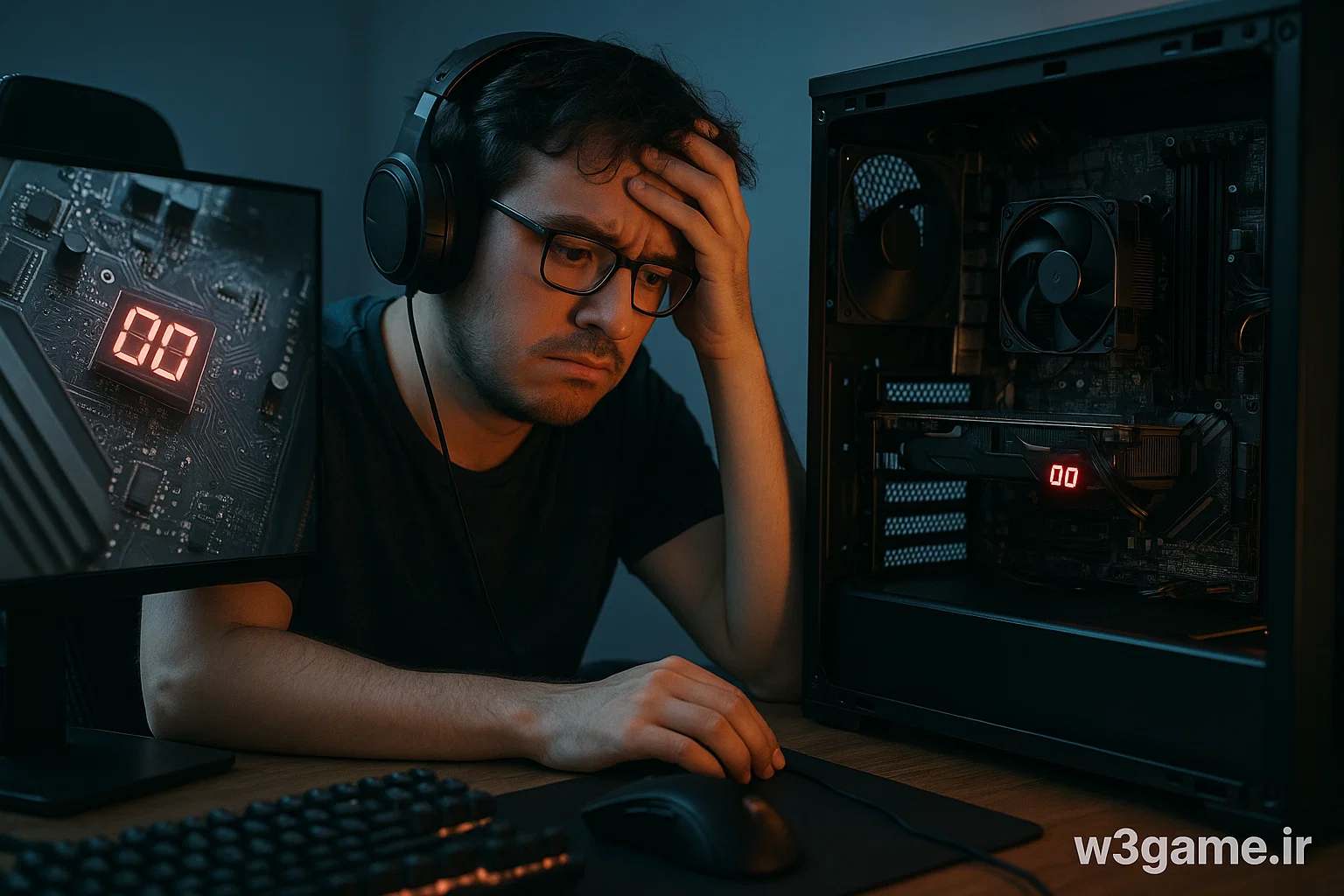
وقتی یک سیستم کامپیوتری روشن میشود، اولین بخشی که شروع به کار میکند مادربرد (Motherboard) است. مادربرد بهعنوان قلب تپنده رایانه وظیفه دارد قطعات اصلی مثل پردازنده (CPU)، رم (RAM)، کارت گرافیک (GPU) و ذخیرهسازها را مدیریت و هماهنگ کند. اگر در این فرآیند مشکلی رخ دهد، سیستم قادر به بوت شدن نخواهد بود یا با ارورهای خاصی روبهرو میشود. یکی از مکانیزمهایی که سازندگان برای کمک به کاربر و تکنسینها در نظر گرفتهاند، کدهای دیباگ (Debug Codes) است.
این کدها معمولاً بهصورت نمایش عدد یا حروف روی سونسگمنت (LED کوچک روی مادربرد) یا در برخی مدلها به شکل چراغهای دیباگ (Debug LEDs) نشان داده میشوند. آنها به کاربر اعلام میکنند که در کدام بخش از فرآیند بوت مشکلی رخ داده است.
دیباگ مادربرد چیست؟ ⚡
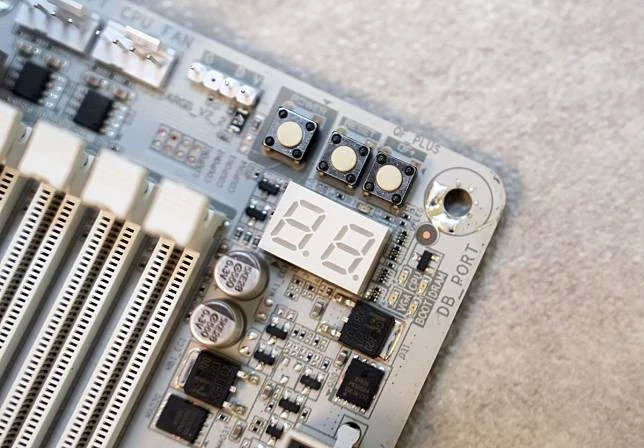
دیباگ (Debug) در لغت به معنی “رفع اشکال” است. در مادربردها، دیباگ به مجموعهای از کدها یا چراغها گفته میشود که نشان میدهند روند روشن شدن سیستم در چه مرحلهای قرار دارد و چه خطایی باعث توقف آن شده است.
- در برخی مادربردها، دیباگ بهصورت کدهای عددی یا حروفی نمایش داده میشود. برای مثال:
- کد A2 معمولاً به مشکل شناسایی هارد دیسک یا SSD اشاره دارد.
- کد 55 نشاندهنده عدم شناسایی رم است.
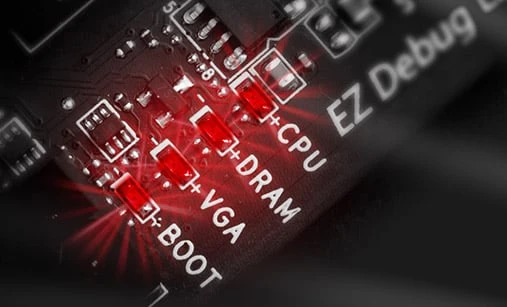
- در برخی مدلها مثل مادربردهای MSI یا ASUS، دیباگ به شکل چراغهای رنگی دیده میشود که هرکدام نشاندهنده یک بخش خاص (CPU، RAM، VGA یا Boot) هستند.
چرا دیباگ اهمیت دارد؟ 🎯
دیباگها مثل زبان مادربرد هستند. وقتی سیستم شما بالا نمیآید و صفحهنمایش سیاه میماند، این کدها تنها راه برای فهمیدن دلیل مشکل خواهند بود. اهمیت دیباگ در این موارد است:
- تشخیص سریع خطا: بهجای باز و بسته کردن تمام قطعات، با نگاه به کد دیباگ متوجه میشوید کدام بخش ایراد دارد.
- صرفهجویی در زمان: تکنسینها با بررسی این کدها سریعتر میتوانند مشکل را پیدا کنند.
- کاهش هزینه تعمیر: با فهم دقیق خطا، نیازی به تعویض بیمورد قطعات نیست.
- کاربرد آموزشی: برای علاقهمندان به سختافزار، دیباگ فرصتی عالی برای یادگیری عمیقتر در مورد عملکرد سیستم است.
مطالب مرتبط:
مادربرد (Motherboard) قلب هر کامپیوتر است. 💓 بدون آن، حتی قدرتمندترین پردازنده و کارت گرافیک هم کارایی ندارند. بسیاری از کاربران وقتی با مشکلات کامپیوتر…
مطالعه بیشتر →
انواع کدهای دیباگ مادربرد 🧩
کدهای دیباگ معمولاً در چند دسته کلی قرار میگیرند:
- کدهای مرتبط با پردازنده (CPU Errors):
این خطاها نشاندهنده مشکلاتی در شناسایی یا عملکرد پردازنده هستند. برای مثال، عدم نصب صحیح پردازنده یا آسیب به سوکت.
- کدهای مرتبط با حافظه (RAM Errors):
شایعترین خطاها مربوط به رم است. از نصب اشتباه رم گرفته تا ناسازگاری فرکانس و ولتاژ.
- کدهای مرتبط با گرافیک (GPU Errors):
خطاهایی که هنگام شناسایی یا راهاندازی کارت گرافیک رخ میدهند. معمولاً باعث سیاه ماندن صفحه نمایش میشوند.
- کدهای مرتبط با بوت و ذخیرهسازی (Boot/Storage Errors):
خطاهایی که به عدم شناسایی هارد، SSD یا دستگاه بوت اشاره دارند.
- کدهای متفرقه (Miscellaneous Errors):
شامل خطاهایی مثل اتصال ناقص کابلها، مشکل بایوس یا خطاهای سختافزاری غیرمعمول.عالی! برایت یک نسخه جامع و کامل از خطاهای مادربرد درست میکنم که شامل سه بخش باشد:
- کدهای دیباگر (Debug Code / POST Code)
- چراغهای LED مادربرد (LED Debug / Q-LED)
- بوقهای بایوس (POST Beep Codes)
این جدول تقریباً تمام خطاهای رایج مادربردهای ایسوس، گیگابایت، MSI، و ASRock را پوشش میدهد و با استانداردهای AMI، Award و Phoenix هماهنگ است.
۱. کدهای دیباگر (POST Codes / Debug LED)
| کد |
مشکل احتمالی |
توضیح |
| 00 |
Power / CPU |
برق کافی به مادربرد نمیرسد یا CPU شناسایی نشده |
| 01 |
CPU |
پردازنده نصب نشده یا آسیب دیده |
| 02 |
CPU / RAM |
تست اولیه پردازنده و حافظه |
| 03 |
RAM |
RAM نصب نشده یا خراب |
| 04 |
RAM |
خطای حافظه، عدم شناسایی DIMM |
| 05 |
GPU |
کارت گرافیک شناسایی نشده |
| 06 |
Chipset |
خطای چیپست اصلی مادربرد |
| 07 |
RAM |
مشکل ولتاژ یا آموزش RAM (Memory Training Fail) |
| 08 |
Chipset |
مشکل ارتباط CPU و چیپست |
| 09 |
Boot Device |
دستگاه بوت (HDD/SSD) شناسایی نشده |
| 0A |
GPU |
کارت گرافیک مشکل دارد |
| 0B |
RAM |
حافظه ECC یا غیر ECC مشکل دارد |
| 0C |
CPU |
خطای CPU داخلی یا PLL |
| 0D |
USB / Peripheral |
دستگاههای جانبی شناسایی نشده |
| 0E |
Boot Device |
دستگاه بوت مشکل دارد |
| 0F |
CMOS / RTC |
خطای تنظیمات CMOS یا ساعت مادربرد |
| 10 |
RAM / Initialization |
آموزش حافظه ناموفق |
| 11-1F |
RAM / Chipset |
خطای RAM در مراحل مختلف POST |
| 20-2F |
Boot / Chipset |
خطای دستگاههای ذخیرهسازی |
| 30-3F |
Chipset |
خطای پل جنوبی یا پل شمالی |
| 40-4F |
CPU / Chipset |
خطای CPU، GPU یا PCIe |
| 50-5F |
Peripheral |
خطای کارت صدا، شبکه، USB |
| 60-6F |
BIOS / Firmware |
بایوس خراب یا آپدیت ناقص |
| 70-7F |
Power / Thermal |
مشکل منبع تغذیه یا دما بالا |
| 80-8F |
Misc |
خطای عمومی مادربرد یا آموزش سختافزار |
۲. چراغهای LED مادربرد (Q-LED / Debug LED)
| رنگ LED |
محل LED |
معنی |
| قرمز |
CPU |
پردازنده نصب نشده یا خراب |
| زرد / نارنجی |
RAM |
حافظه نصب نشده یا ناسازگار |
| آبی |
VGA / GPU |
کارت گرافیک مشکل دارد یا نصب نشده |
| سبز |
Boot |
دستگاه بوت شناسایی نشده |
| سفید |
Peripheral / IO |
دستگاههای جانبی یا درگاهها مشکل دارند |
| چشمک زن |
هر بخش |
خطای نرمافزاری یا POST ناقص |
اکثر مادربردهای ASUS از Q-LED استفاده میکنند و چراغها ثابت یا چشمکزن، نوع خطا را نشان میدهند.
۳. بوقهای POST (Beep Codes)
۳.۱. استاندارد AMI
| تعداد بوق |
مدت |
مشکل |
| 1 |
کوتاه |
خطای حافظه (RAM) |
| 2 |
کوتاه |
خطای پاریتی حافظه |
| 3 |
کوتاه |
خطای اولین 64KB حافظه |
| 4 |
کوتاه |
خطای تایمر سیستم |
| 5 |
کوتاه |
خطای پردازنده |
| 6 |
کوتاه |
خطای کیبورد / کنترلر I/O |
| 7 |
کوتاه |
خطای پردازنده (CPU) |
| 8 |
کوتاه |
خطای نمایشگر / کارت گرافیک |
| 9 |
کوتاه |
ROM BIOS checksum error |
| 10 |
کوتاه |
CMOS shutdown register read/write error |
| 11 |
کوتاه |
Cache RAM خطا |
۳.۲. استاندارد Award
| تعداد بوق |
مدت |
مشکل |
| 1 |
کوتاه |
حافظه DRAM refresh failure |
| 2 |
کوتاه |
خطای پاریتی DRAM |
| 3 |
کوتاه |
خطای اول حافظه 64KB |
| 1 طولانی + 2 کوتاه |
– |
کارت گرافیک یا VRAM مشکل دارد |
| 1 طولانی + 3 کوتاه |
– |
کارت گرافیک یا BIOS مشکل دارد |
| بوق ممتد |
– |
خطای پاور یا مشکل مادربرد |
۳.۳. استاندارد Phoenix
| الگو بوق |
معنی |
| 1-1-2 |
خطای حافظه |
| 1-2-1 |
خطای کارت گرافیک |
| 1-3-1 |
خطای CPU |
| 3-1-1-1 |
خطای BIOS ROM |
| بوق ممتد کوتاه/بلند |
خطای سختافزار عمومی یا پاور |
✅ نکات مهم برای استفاده از جدول:
- همیشه دفترچه مادربرد را با مدل خود چک کنید، چون ممکن است برخی کدها متفاوت باشند.
- قبل از تعویض قطعات، اتصال صحیح CPU، RAM، GPU و کابلهای برق را بررسی کنید.
- برای بوقهای AMI و Award، طول بوقها و ترکیب کوتاه/بلند بسیار مهم است.
- اگر LED و کدهای دیجیتال هر دو مشکل را نشان دهند، ابتدا به کد دیجیتال توجه کنید.
نمونهای از چراغهای دیباگ در مادربرد MSI و ASUS 💡
- در مادربردهای MSI، چهار چراغ LED کوچک بهترتیب برای CPU، DRAM، VGA و BOOT قرار داده شدهاند.
- اگر مثلاً چراغ DRAM روشن بماند، یعنی رم مشکل دارد.
- در مادربردهای ASUS نیز وضعیتی مشابه وجود دارد و به آنها Q-LEDs گفته میشود.
ارورهای رایج CPU در دیباگ مادربرد و روش رفع آنها ⚙️🖥️
در پارت قبل با مفهوم دیباگ مادربرد و اهمیت کدهای خطا آشنا شدیم. حالا در این بخش به سراغ یکی از مهمترین بخشهای سیستم یعنی پردازنده (CPU) میرویم. چون اگر پردازنده بهدرستی شناسایی نشود یا مشکلی در عملکرد آن وجود داشته باشد، کل سیستم از کار میافتد. بسیاری از کدهای دیباگ مادربرد نیز به خطاهای مرتبط با CPU اشاره دارند.
خطاهای رایج CPU در دیباگ مادربرد 🧩
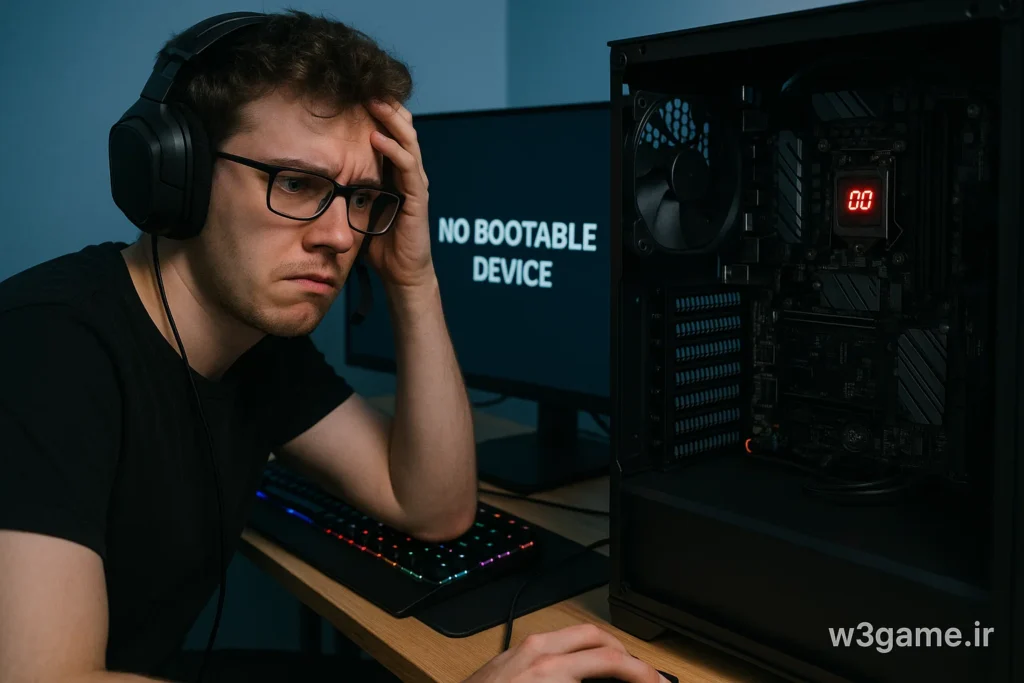
1. خطای 00 یا — (No CPU Detected)
- معنی: پردازنده توسط مادربرد شناسایی نشده است.
- دلایل احتمالی:
- نصب اشتباه CPU در سوکت.
- خم شدن یا آسیبدیدگی پینهای سوکت.
- ناسازگاری پردازنده با مادربرد (مثلاً پردازنده نسل جدید روی مادربرد قدیمی).
- خرابی خود پردازنده.
- راهحلها:
- بررسی نصب صحیح CPU و قفل شدن سوکت.
- بررسی پینها با ذرهبین و اصلاح آنها (در صورت امکان).
- آپدیت بایوس برای پشتیبانی از CPU جدید.
- تست پردازنده روی یک مادربرد دیگر.
2. خطای C1، C3 یا مشابه (Memory Detection Error مرتبط با CPU)
- معنی: پردازنده در تشخیص رم مشکل دارد.
- دلایل احتمالی:
- کانالهای حافظه بهدرستی کار نمیکنند.
- نصب ناقص یا خرابی رم.
- نقص در کنترلر حافظه داخلی CPU.
- راهحلها:
- تست رمها بهصورت جداگانه.
- تغییر اسلات رم و استفاده از کانال دیگر.
- تست یک رم سالم روی سیستم.
- در صورت تکرار خطا، احتمال خرابی کنترلر حافظه پردازنده وجود دارد.
3. خطای F9 یا 0D (Microcode/Initialization Error)
- معنی: پردازنده نمیتواند مراحل ابتدایی بوت را کامل کند.
- دلایل احتمالی:
- بایوس قدیمی که CPU جدید را پشتیبانی نمیکند.
- خطای سختافزاری CPU یا مادربرد.
- راهحلها:
- آپدیت بایوس مادربرد به آخرین نسخه.
- ریست CMOS برای بازگرداندن تنظیمات پیشفرض.
- تست پردازنده روی سیستم دیگر.
4. خطای CPU Over Temperature یا چراغ قرمز CPU 🔥
- معنی: پردازنده بیشازحد داغ شده است.
- دلایل احتمالی:
- نصب اشتباه کولر یا خمیر حرارتی ناکافی.
- خرابی فن یا پمپ خنککننده مایع.
- دمای بالای محیط یا تهویه ضعیف کیس.
- راهحلها:
- بررسی نصب صحیح کولر.
- تعویض خمیر حرارتی با نمونه باکیفیت.
- بررسی سلامت فنها و پمپها.
- بهبود جریان هوا در کیس.
مطالب مرتبط:
فن CPU یکی از حیاتیترین قطعات سیستم است که خرابی آن میتواند منجر به داغ شدن بیش از حد پردازنده و حتی آسیب دائمی به…
مطالعه بیشتر →
5. خطای CPU Voltage Error ⚡
- معنی: ولتاژ ورودی پردازنده غیرعادی است.
- دلایل احتمالی:
- تنظیمات نادرست بایوس در اورکلاک.
- خرابی VRM مادربرد.
- منبع تغذیه (پاور) ضعیف یا معیوب.
- راهحلها:
- ریست تنظیمات بایوس به حالت پیشفرض.
- تست سیستم با یک پاور مطمئن.
- بررسی سلامت مدار تغذیه مادربرد.
نکات مهم برای پیشگیری از خطاهای CPU 🚀
- همیشه از بایوس بهروز استفاده کنید.
- پردازنده را با دقت و بدون فشار اضافی در سوکت نصب کنید.
- در هنگام اورکلاک، مقادیر ولتاژ و دما را کنترل کنید.
- از پاور باکیفیت و متناسب با توان مصرفی سیستم استفاده کنید.
- خمیر حرارتی را بهطور مرتب (هر ۱ تا ۲ سال) تعویض کنید.
ارورهای حافظه RAM در دیباگ مادربرد و روش رفع آنها 💾🧠
پس از پردازنده، یکی از رایجترین بخشهایی که باعث بروز خطا در دیباگ مادربرد میشود، حافظه RAM است. چون RAM نقش حیاتی در بوت سیستم و اجرای برنامهها دارد، کوچکترین مشکل در آن میتواند کل سیستم را از کار بیندازد.
خطاهای رایج RAM در دیباگ مادربرد 📋
1. خطای C1، C3، C5 یا مشابه (Memory Detection Error)
- معنی: مادربرد قادر به شناسایی رمها نیست.
- دلایل احتمالی:
- نصب ناقص یا شل بودن ماژول رم.
- ناسازگاری رم با مادربرد.
- خرابی ماژول رم.
- راهحلها:
- خارج کردن رم و نصب دوباره با فشار مناسب.
- بررسی دفترچه مادربرد برای اسلاتهای پیشنهادی.
- تست هر رم بهصورت جداگانه.
- تعویض رم با نمونه سالم.
2. خطای 55 یا 53 (Memory Not Installed)
- معنی: سیستم رم نصبشده را شناسایی نمیکند.
- دلایل احتمالی:
- رم اصلاً نصب نشده یا بهدرستی در سوکت قرار نگرفته است.
- پینهای سوکت یا رم آسیبدیدهاند.
- ناسازگاری رم با پردازنده یا مادربرد.
- راهحلها:
- اطمینان از نصب کامل ماژول.
- تست رم در اسلات دیگر.
- بررسی پینها و اتصالات.
- در صورت نیاز، ارتقا به رم سازگار با مادربرد.
3. خطای E2، 23 یا 25 (Memory Training Error)
- معنی: سیستم در مرحله تنظیم فرکانس و تایمینگ رم گیر کرده است.
- دلایل احتمالی:
- اورکلاک بیشازحد رم.
- تنظیمات دستی نادرست در بایوس.
- ناسازگاری فرکانس رم با مادربرد.
- راهحلها:
- ریست تنظیمات بایوس (Clear CMOS).
- کاهش فرکانس رم یا استفاده از پروفایل XMP پایدارتر.
- تست رم با فرکانس پایینتر.
4. خطای Memory Error Beep Codes (بوقهای مربوط به RAM) 🔊
برخی مادربردها بهجای نمایش کد، با بوق ممتد خطای رم را اعلام میکنند.
- معنی: مشکل در ماژول رم یا عدم سازگاری آن.
- راهحلها:
- تست ماژولهای رم بهصورت جداگانه.
- استفاده از رم باکیفیت و دارای گارانتی معتبر.
5. خطای Memory ECC Error
- معنی: خطاهای تصحیح حافظه (ECC) غیرعادی هستند. این خطا بیشتر در سرورها و سیستمهای حرفهای رخ میدهد.
- دلایل احتمالی:
- خرابی ماژول ECC.
- ناسازگاری مادربرد با رم ECC.
- راهحلها:
- تست رم ECC روی سیستم دیگر.
- تعویض ماژول معیوب.
مطالب مرتبط:
وقتی صحبت از سیستم گیمینگ میشود، اغلب نگاهها به سمت پردازنده (CPU)، کارت گرافیک (GPU) و حافظه رم (RAM) میرود. اما یک قطعه کلیدی که…
مطالعه بیشتر →
نکات مهم برای جلوگیری از خطاهای RAM 🛠️
- همیشه از رمهای سازگار با مادربرد استفاده کنید (به لیست QVL توجه کنید).
- ماژولها را بهصورت جفتی و هماهنگ (Dual Channel) نصب کنید.
- در صورت استفاده از XMP، حتماً پایداری سیستم را با نرمافزارهایی مثل MemTest بررسی کنید.
- اسلاتهای رم و ماژولها را بهطور دورهای گردگیری کنید.
- از اورکلاک غیرضروری رم پرهیز کنید، مگر اینکه تجربه کافی داشته باشید.
روشهای پیشرفته و نکات تکمیلی برای رفع ارورهای دیباگ مادربرد
تا اینجا درباره خطاهای متداول دیباگ مادربرد و راهحلهای عمومی صحبت کردیم. اما برخی مواقع مشکل پیچیدهتر است و کاربر مجبور میشود به سراغ روشهای پیشرفتهتر یا حتی ابزارهای تخصصی برود. در این بخش، نکات و راهکارهای تکمیلی برای رفع خطاهای دیباگ را بررسی میکنیم.
۱. بررسی دقیق BIOS و UEFI
- آپدیت BIOS: بسیاری از مشکلات سختافزاری یا ناسازگاریها با آپدیت نسخه BIOS برطرف میشوند. بهویژه در مادربردهای گیمینگ و حرفهای، سازنده بهطور منظم بهروزرسانیهایی منتشر میکند.
- بازگردانی به نسخه پایدار: اگر بعد از آپدیت با خطاهای دیباگ جدید روبهرو شدید، بهتر است به نسخه قدیمیتر و پایدارتر بازگردید.
- تنظیمات Default: ریست کردن BIOS به حالت پیشفرض (Load Optimized Defaults) میتواند بسیاری از ارورهای موقت را برطرف کند.
۲. تست قطعات با ابزارهای جانبی
- تستر RAM: برای اطمینان از سلامت حافظهها میتوانید از نرمافزارهایی مثل MemTest86 استفاده کنید.
- تستر پاور: گاهی اوقات پاور ظاهراً کار میکند اما ولتاژها ناپایدار هستند. یک تستر پاور میتواند ولتاژها را بررسی کند.
- تست CPU با بنچمارکها: اگر CPU مشکوک است، تستهای استرس مثل Prime95 یا AIDA64 میتواند به شناسایی مشکلات کمک کند.
۳. استفاده از روش Boot حداقلی (Minimal Boot)
گاهی شلوغی قطعات یا تجهیزات متصل به مادربرد باعث بروز خطا میشود. در این حالت:
- فقط CPU، یک ماژول RAM و کارت گرافیک اصلی (در صورت نیاز) را نصب کنید.
- تمامی هاردها، SSDها و کارتهای توسعه را جدا کنید.
- سیستم را روشن کنید تا ببینید آیا خطای دیباگ رفع میشود یا خیر.
این روش کمک میکند تا بفهمید مشکل از کدام بخش ناشی شده است.
۴. بررسی دقیق خمیر حرارتی و خنککنندهها
گرمای بیش از حد CPU یا GPU میتواند باعث ارورهای دیباگ مخصوصاً در مراحل بوت شود.
- مطمئن شوید خمیر حرارتی بهدرستی پخش شده است.
- سیستم خنککننده (فنها یا واتر کولینگ) بهدرستی نصب و فعال باشد.
- دمای قطعات را در BIOS یا نرمافزارهای مانیتورینگ بررسی کنید.
۵. تست در مادربرد یا کیس دیگر
اگر دسترسی دارید، قطعات مشکوک (RAM، CPU، کارت گرافیک) را روی سیستم دیگری تست کنید. همچنین میتوانید قطعه سالمی را روی مادربرد خود امتحان کنید. این روش سریعترین راه برای جدا کردن مشکل است.
۶. بررسی و تعویض کابلها و اتصالات
بسیاری از کاربران سادهترین نکته را نادیده میگیرند. کابلهای شل یا آسیبدیده (مثل کابل 24 پین اصلی یا 8 پین CPU) میتوانند باعث خطاهای دیباگ شوند. همیشه کابلها را از نظر سلامت و اتصال دقیق بررسی کنید.
۷. توجه به LEDها و بوقهای سیستم (Beep Codes)
بیشتر مادربردها علاوه بر کدهای دیباگ، از LEDهای رنگی یا بوقهای مخصوص برای نمایش خطا استفاده میکنند. بررسی دفترچه مادربرد و تفسیر این کدها میتواند مسیر عیبیابی را آسانتر کند.
۸. کمک گرفتن از انجمنها و پشتیبانی سازنده
- اگر مشکل پیچیده است، جستجو در انجمنهای تخصصی (مثل Reddit یا انجمن سازنده مادربرد) میتواند راهگشا باشد.
- گاهی اوقات ارور خاصی تنها در یک مدل مادربرد رایج است و تجربه کاربران دیگر میتواند کلید حل مشکل شما باشد.
در این مقاله بهطور کامل با دلایل ارورهای دیباگ مادربرد و راهکارهای رفع آنها آشنا شدیم. همانطور که دیدیم، این خطاها میتوانند ناشی از سختافزار (RAM، CPU، پاور، کارت گرافیک) یا تنظیمات نرمافزاری (BIOS و درایورها) باشند. مهمترین نکته در برخورد با این مشکلات، عیبیابی مرحلهای و سیستماتیک است.
✅ جمعبندی نکات کلیدی
-
کدهای دیباگ راهنمای اصلی شما برای شناسایی خطا هستند. همیشه دفترچه مادربرد یا سایت سازنده را بررسی کنید.
-
خطاها را میتوان به سه بخش اصلی تقسیم کرد:
-
سختافزاری: RAM، CPU، کارت گرافیک، پاور.
-
نرمافزاری: BIOS، درایورها.
-
اتصالات: کابلها و نصب نادرست قطعات.
-
همیشه از سادهترین روش شروع کنید: بررسی کابلها، تمیز کردن اسلاتها و تست بوت حداقلی.
-
آپدیت یا ریست BIOS میتواند بسیاری از مشکلات را حل کند.
-
در موارد پیچیده، تست قطعات در سیستم دیگر یا استفاده از ابزارهای تخصصی بهترین راه است.
❓ سوالات متداول (FAQ)
1. چرا مادربرد من بعد از نصب قطعات جدید کد دیباگ نشان میدهد؟
معمولاً به دلیل ناسازگاری قطعات با مادربرد یا نیاز به آپدیت BIOS است. ابتدا از لیست سازگاری (QVL) سازنده استفاده کنید.
2. آیا همه مادربردها کد دیباگ دارند؟
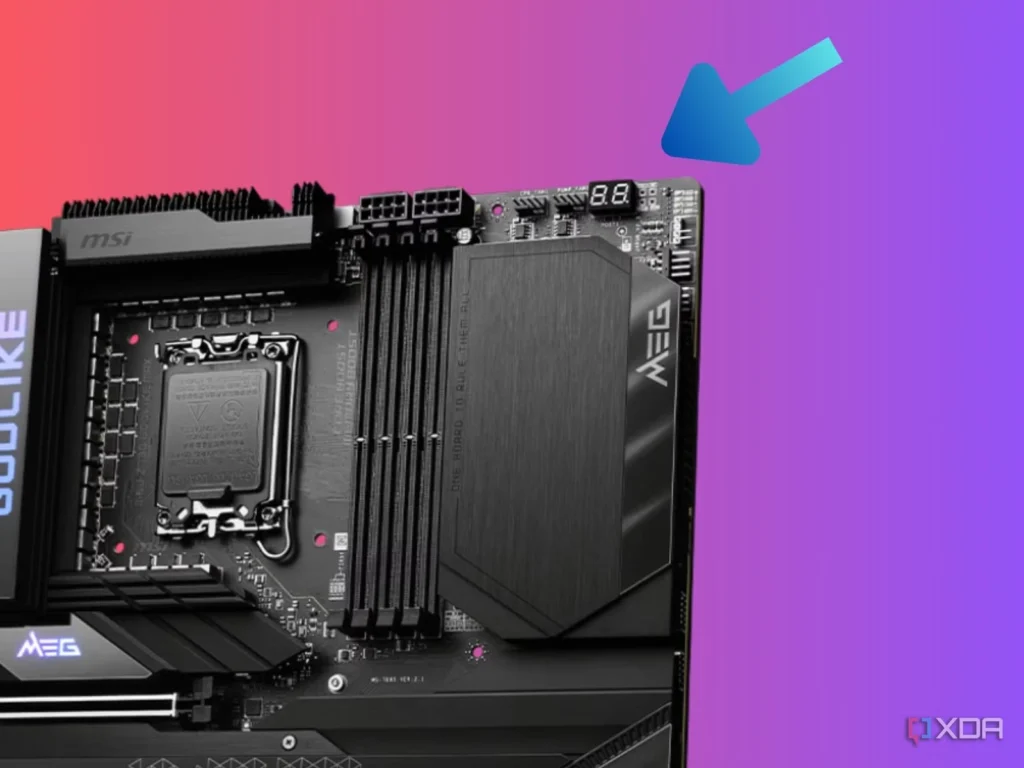
خیر. فقط مادربردهای ردهبالا یا گیمینگ دارای نمایشگر کد دیباگ هستند. در مدلهای اقتصادی، از LED یا بوق استفاده میشود.
3. اگر با ارور دیباگ مواجه شدیم، آیا مادربرد خراب است؟
لزومی ندارد. بیشتر مواقع مشکل از RAM یا اتصالات است. خرابی مادربرد آخرین احتمال است.
4. بهترین روش برای رفع خطای 55 (RAM) چیست؟
تمیز کردن اسلات، تست تکتک ماژولها و در صورت نیاز افزایش ولتاژ DRAM در BIOS.
5. هزینه رفع ارورهای دیباگ در تعمیرگاه چقدر است؟
بسته به مشکل متفاوت است. تعویض خمیر حرارتی یا تنظیم BIOS هزینه کمی دارد، اما خرابی مادربرد یا CPU میتواند گران باشد.



بدون دیدگاه
نظرت رو بنویس؛ مودب باشیم 😊
ورود / ثبتنام