مادربرد (Motherboard) قلب هر کامپیوتر است. 💓 بدون آن، حتی قدرتمندترین پردازنده و کارت گرافیک هم کارایی ندارند. بسیاری از کاربران وقتی با مشکلات کامپیوتر روبهرو میشوند، اولین تصورشان خرید یک مادربرد جدید است. اما با کمی دانش و تجربه در تعمیر مادربرد میتوان بسیاری از مشکلات را حل کرد و هزینههای سنگین تعویض را کاهش داد.
در این مقاله قصد داریم شما را قدمبهقدم با عیبیابی و تعمیر مادربرد آشنا کنیم. شما خواهید آموخت:
- شناخت دقیق اجزای مادربرد 🛠️
- شناسایی مشکلات رایج سختافزاری و نرمافزاری
- روشهای تعمیر یا تعویض قطعات معیوب
- نکات پیشگیری و نگهداری حرفهای
🔹 اجزای اصلی مادربرد
یک مادربرد شامل مجموعهای از قطعات الکترونیکی و رابطهای سختافزاری است که وظایف مختلف را بر عهده دارند. شناخت این اجزا، پیشنیاز تعمیرات حرفهای است.
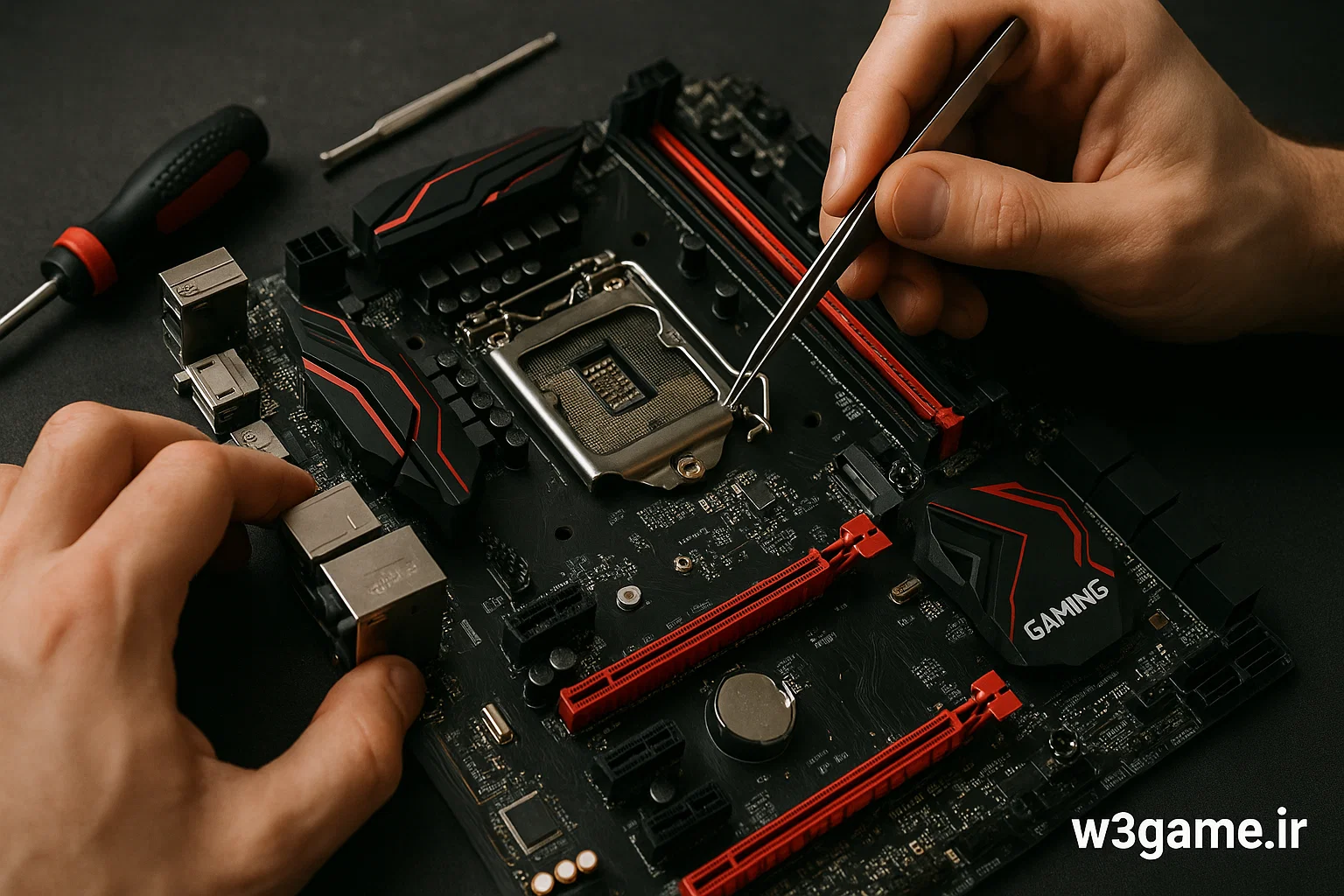
1. سوکت پردازنده (CPU Socket) ⚡
- جایی است که پردازنده (CPU) روی مادربرد نصب میشود.
- انواع مختلفی دارد: LGA، PGA، BGA و …
- مشکلات رایج: سوختن پینها، نصب نادرست پردازنده، آسیب به سوکت هنگام تعویض کولر
2. اسلاتهای RAM 🧠
- محل نصب حافظههای رم است.
- مشکلات رایج: عدم شناسایی رم، بوقهای هشدار، اتصال ضعیف یا کثیف بودن کانکتورها
3. چیپست (Chipset) 💾
- مدیریت ارتباط بین CPU، RAM و کارتهای توسعه را بر عهده دارد.
- دارای گرماگیر (Heatsink) است.
- مشکلات رایج: داغ شدن، خرابی فیزیکی، قطعی مسیرهای دیتا
4. اسلاتهای توسعه (PCIe/PCI) 🖥️
- برای کارت گرافیک، کارت شبکه، کارت صدا و دیگر سختافزارها استفاده میشود.
- مشکلات رایج: عدم شناسایی کارت، اتصالات شل، آسیب فیزیکی به سوکت
5. کانکتورهای پاور ⚡
- شامل کانکتور 24 پین ATX و 4/8 پین CPU است.
- مشکلات رایج: شل شدن کابل، خرابی سوکت، اتصال نادرست
6. باتری CMOS 🔋
- مسئول ذخیره تنظیمات BIOS و تاریخ و ساعت سیستم است.
- مشکلات رایج: از بین رفتن تنظیمات BIOS، پاک شدن ساعت، عدم بوت صحیح
7. خازنها و مقاومتها ⚙️
- وظیفه تثبیت ولتاژ و جریان برق را دارند.
- خرابی خازنها یکی از شایعترین دلایل مشکلات مادربرد است.
- نشانهها: باد کردن یا نشت کردن خازن، مشکلات بوت، هنگ کردن سیستم
8. اتصالات و پورتها (USB, HDMI, Audio) 🔌
- رابط بین مادربرد و دستگاههای جانبی است.
- مشکلات رایج: شل شدن پورتها، اتصال ناقص، سوختگی و آسیب فیزیکی
🔹 تفاوت مادربردهای گیمینگ و معمولی 🎮
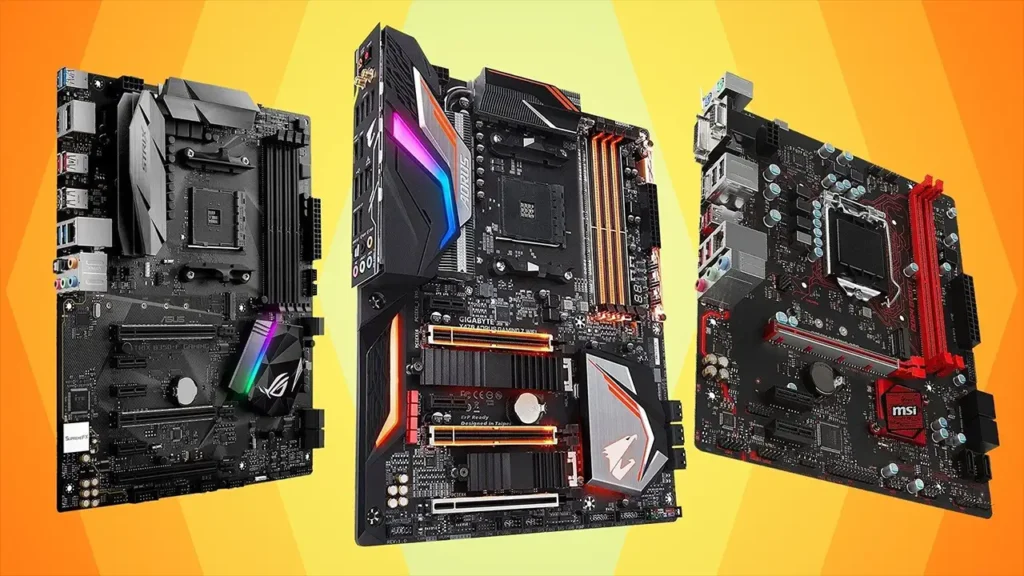
مادربردهای گیمینگ معمولاً:
- کیفیت خازن و قطعات بالاتری دارند
- امکانات اورکلاک و تنظیمات پیشرفته دارند
- دارای نورپردازی RGB و طراحی زیباتر هستند
مادربردهای معمولی:
- صرفاً نیازهای روزمره کاربران را پوشش میدهند
- قیمت مناسبتری دارند
- امکانات حرفهای محدود است
🔹 چرا مشکلات مادربرد رخ میدهند؟
- نوسان برق و خرابی PSU ⚡
- گرما و داغ شدن طولانی مدت 🔥
- خرابی خازنها و ICها
- خطای نصب قطعات یا اورکلاک غیر استاندارد
- آلودگی و گردوغبار در اسلاتها و اتصالات
بعد از آشنایی با اجزای مادربرد در پارت اول، حالا وقت آن است که مشکلات رایج مادربرد را بشناسیم و یاد بگیریم چطور آنها را عیبیابی کنیم. 🛠️
عیبیابی دقیق، اولین قدم برای تعمیر موفق مادربرد است و بدون آن، ممکن است قطعات سالم آسیب ببینند یا مشکل حل نشود.
🔹 علائم رایج خرابی مادربرد
- کامپیوتر روشن نمیشود
- هیچ چراغی روی مادربرد روشن نیست و فنها نمیچرخند.
- بوقهای POST (Power-On Self Test)
- بوقهای کوتاه و بلند میتوانند نشاندهنده نوع مشکل باشند.
- سیستم بوت نمیشود
- وارد BIOS نمیشود یا صفحه سیاه میماند.
- قطع و وصل شدن قطعات سختافزاری
- رم، کارت گرافیک یا HDD/SSD گاهی شناسایی نمیشوند.
- آلودگی یا گرمای زیاد روی مادربرد
- گرما و گردوغبار باعث مشکلات عملکردی و خرابی خازنها میشوند.
🔹 بررسی مشکلات روشن نشدن سیستم ⚡
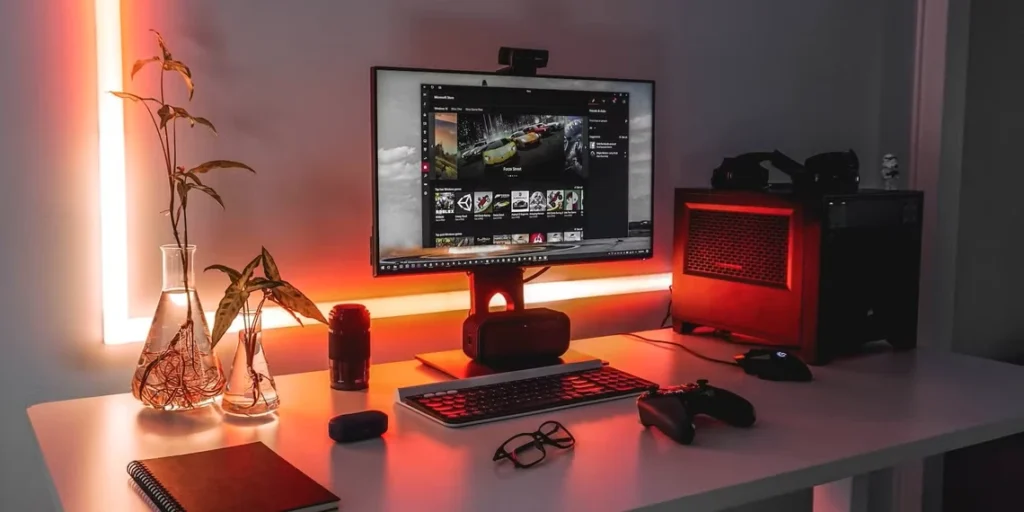
اگر سیستم شما روشن نمیشود:
مراحل عیبیابی:
- بررسی منبع تغذیه (PSU)
- مطمئن شوید PSU روشن است و کابلها به درستی وصل شدهاند.
- بررسی کابلهای مادربرد
- کانکتور 24 پین و 4/8 پین CPU محکم وصل باشند.
- بررسی دکمه Power و سوکتها
- دکمه کیس و کابلهای پاور صحیح کار میکنند؟
- تست با مادربرد و PSU دیگر (اختیاری)
- برای تشخیص مشکل از قطعات دیگر
🔹 بررسی بوقهای POST 🛎️
مادربردها هنگام روشن شدن، بوقهایی تولید میکنند که به عنوان کد خطا عمل میکنند.
مثال رایج:
- ۱ بوق کوتاه: معمولاً نشاندهنده بوت موفق است
- ۲ بوق کوتاه: مشکل رم
- ۱ بوق بلند و ۲ کوتاه: کارت گرافیک مشکل دارد
توجه: هر برند مادربرد کدهای مخصوص خود را دارد؛ دفترچه مادربرد را بررسی کنید.
🔹 مشکلات عدم شناسایی رم و کارت گرافیک 🧠🎨
رم:
- علائم: سیستم بوق میزند یا بوت نمیشود.
- راهحل:
- رمها را جدا و دوباره نصب کنید
- شیارها و پینها را تمیز کنید
- با یک رم دیگر تست کنید
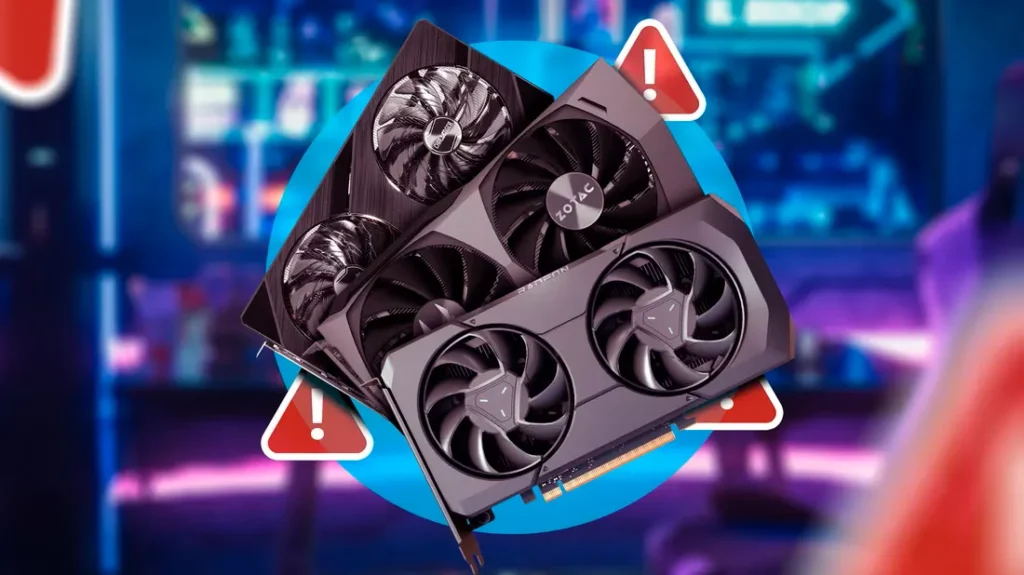
کارت گرافیک:
- علائم: تصویر روی مانیتور نمایش داده نمیشود
- راهحل:
- کارت را از اسلات PCIe خارج و دوباره نصب کنید
- مطمئن شوید پاور کارت گرافیک وصل است
- در صورت امکان کارت را روی مادربرد دیگر تست کنید
مطالب مرتبط:
کارت گرافیک (GPU) یکی از حیاتیترین قطعات سختافزاری در سیستمهای کامپیوتری به خصوص برای گیمرها، طراحان گرافیک، و کاربران حرفهای است. اما مانند هر سختافزار…
مطالعه بیشتر →
🔹 مشکلات بوت و BIOS ⚙️
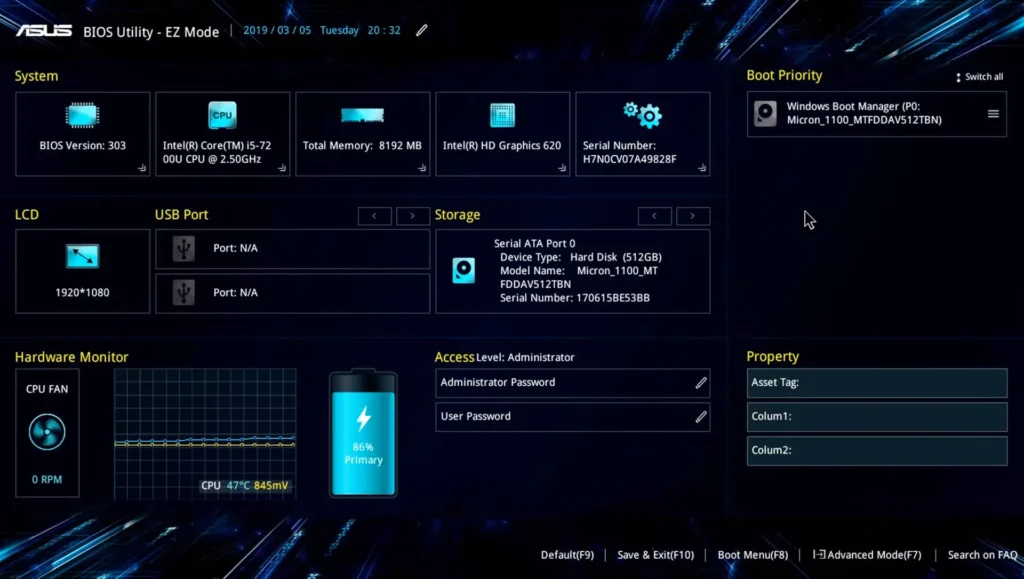
- وارد نشدن به BIOS یا ریست شدن مداوم
- تاریخ و ساعت BIOS اشتباه
- تنظیمات ذخیره نمیشوند
راهحل:
- ریست CMOS
- باتری CMOS را خارج کرده یا از جامپر ریست استفاده کنید
- آپدیت BIOS
- از سایت رسمی سازنده، نسخه مناسب مادربرد دانلود و نصب شود
🔹 مشکلات داغ شدن مادربرد 🔥
- علت: تهویه ناکافی، خاک و گردوغبار روی خازنها یا چیپست
- راهحل:
- تمیز کردن مادربرد با اسپری هوای فشرده
- بررسی گرماگیرها و فنهای CPU/GPU
- استفاده از خمیر سیلیکون مناسب
در پارتهای قبل با اجزای مادربرد و عیبیابی مشکلات رایج آشنا شدیم. حالا وارد مرحله عملی میشویم و تعمیرات سختافزاری مادربرد را یاد میگیریم. این بخش برای افرادی است که میخواهند مشکلات فیزیکی مادربرد را تشخیص داده و برطرف کنند. 💡
🔹 مشکلات رایج خازنها ⚡
خازنها وظیفه تثبیت ولتاژ و فیلتر کردن نویز برق را دارند. خرابی آنها یکی از شایعترین دلایل مشکلات مادربرد است.
علائم خرابی:
- سیستم بوت نمیشود یا به طور مداوم ریست میشود
- بوقهای POST غیرطبیعی
- مادربرد باد کرده یا داغ شده
- خازنها متورم یا نشتی دارند
روش تعمیر:
- مادربرد را از کیس خارج کرده و در محیط ایمن قرار دهید
- بازرسی دقیق خازنها و پیدا کردن خازنهای آسیبدیده
- استفاده از هویه و قلع برای تعویض خازنها
- نصب خازن جدید با همان ولتاژ و ظرفیت
- تست مادربرد قبل از بستن کامل
🔹 تعمیر ICها و چیپستها 💾
ICها و چیپستها مسئول مدیریت ارتباط بین CPU، رم و سایر قطعات هستند.
مشکلات رایج:
- سیستم بوت نمیشود
- اتصال با کارت گرافیک یا حافظه مشکل دارد
- نویز یا عملکرد غیرعادی مادربرد
روش تعمیر:
- شناسایی IC یا چیپست معیوب با توجه به علائم و تجربه
- تمیز کردن اطراف چیپها با الکل ایزوپروپیل و گوشپاککن
- در موارد خرابی جدی، تعویض IC یا چیپست (به مهارت لحیمکاری نیاز دارد)
- بررسی اتصالات با مولتیمتر قبل و بعد از تعمیر
🔹 تعمیر اسلاتهای رم و PCIe 🧠🎮
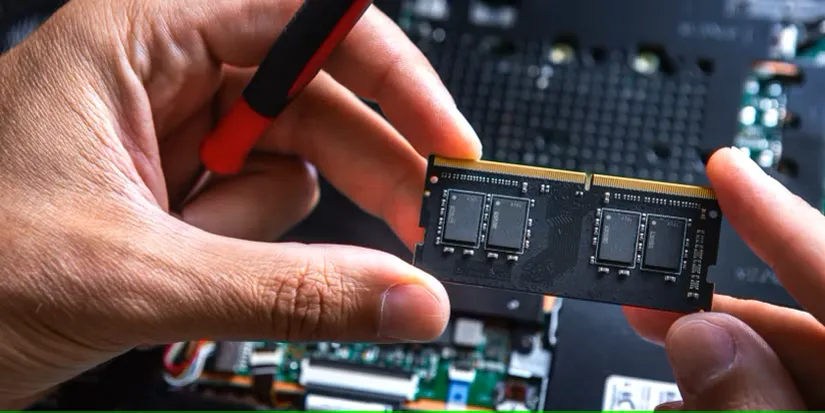
اسلات رم:
- پاک کردن پینها و بررسی اتصال فیزیکی
- تست با رم سالم
اسلات PCIe:
- بررسی پینها و تمیز کردن گرد و خاک
- اطمینان از اتصال کارت گرافیک و سایر کارتها
🔹 تعمیر کانکتورهای پاور ⚡
- شایعترین مشکل: شل شدن یا آسیب فیزیکی کانکتور 24 پین یا 4/8 پین CPU
- روش تعمیر:
- بررسی دقیق کانکتورها
- در صورت شل شدن، تعویض کانکتور یا لحیمکاری مجدد
- اطمینان از کیفیت کابل و اتصال
مطالب مرتبط:
وقتی صحبت از سیستم گیمینگ میشود، اغلب نگاهها به سمت پردازنده (CPU)، کارت گرافیک (GPU) و حافظه رم (RAM) میرود. اما یک قطعه کلیدی که…
مطالعه بیشتر →
🔹 نکات حرفهای هنگام تعمیر سختافزاری مادربرد
- همیشه مادربرد را روی سطح ضد الکتریسیته ساکن قرار دهید
- از هویه با نوک ظریف و حرارت کنترلشده استفاده کنید
- پیچها و قطعات کوچک را جداگانه نگهداری کنید
- قبل از تعمیر، تصاویر یا یادداشت از وضعیت اولیه مادربرد بگیرید
- در تعمیر ICها و چیپستها دقت کنید تا مسیرهای دیتا آسیب نبینند
پس از یادگیری تعمیرات سختافزاری مادربرد در پارت سوم، حالا به بخش نرمافزاری میپردازیم. بسیاری از مشکلات مادربرد مربوط به تنظیمات BIOS، درایورها یا ناسازگاری نرمافزاری هستند و با راهکارهای نرمافزاری قابل رفعاند. ✅
🔹 مشکلات رایج نرمافزاری مادربرد
- بوت نشدن سیستم یا گیر کردن در POST
- تنظیمات BIOS ذخیره نمیشوند
- سیستم تاریخ و ساعت اشتباه دارد
- عدم شناسایی درایوها یا کارتها
- ناسازگاری با نرمافزارها یا سیستم عامل
🔹 ریست یا بازیابی BIOS 🔄
گاهی اوقات مادربرد دچار تنظیمات نادرست میشود و سیستم بوت نمیشود.
روش ریست BIOS:
- خاموش کردن سیستم و جدا کردن کابل برق
- خارج کردن باتری CMOS به مدت ۵–۱۰ دقیقه
- استفاده از جامپر ریست CMOS (در مادربردهای جدید)
- اتصال مجدد باتری و روشن کردن سیستم
- ورود به BIOS و تنظیمات اولیه
🔹 آپدیت BIOS ⚡
آپدیت BIOS میتواند بسیاری از مشکلات سازگاری را برطرف کند و عملکرد مادربرد را بهبود دهد.
روش آپدیت:
- دانلود نسخه جدید BIOS از سایت رسمی سازنده مادربرد
- استفاده از نرمافزار اختصاصی فلش BIOS یا قابلیت داخلی مادربرد (Q-Flash، EZ Flash و …)
- اطمینان از اتصال پایدار برق و عدم قطع سیستم هنگام فلش
- بعد از آپدیت، ریست BIOS و اعمال تنظیمات اولیه
⚠️ هشدار: آپدیت نادرست BIOS میتواند مادربرد را از کار بیندازد، بنابراین با دقت عمل کنید.
🔹 درایورها و نرمافزارهای مادربرد 🖥️
- نصب درایور چیپست، USB، LAN و صوتی برای عملکرد درست مادربرد ضروری است
- بهروزرسانی درایورها باعث افزایش ثبات سیستم و رفع مشکلات شناسایی سختافزار میشود
- نرمافزارهای اختصاصی برند مادربرد (ASUS AI Suite، MSI Dragon Center، Gigabyte App Center) امکانات اورکلاک، مانیتورینگ دما و تنظیمات فن را فراهم میکنند
🔹 رفع مشکلات شناسایی حافظه و کارتها 💾
- درایوها و کارتهای اضافه مثل SSD، HDD یا کارت شبکه ممکن است شناسایی نشوند
راهکارها:
- بررسی اتصال فیزیکی و اسلاتها
- ریست BIOS و اعمال تنظیمات پیشفرض
- بررسی بهروزرسانی BIOS و درایورها
- در صورت لزوم تست با سیستم دیگر
🔹 پیشگیری از مشکلات نرمافزاری
- از نسخه رسمی BIOS و درایورها استفاده کنید
- تنظیمات اورکلاک را با احتیاط انجام دهید
- سیستم عامل و نرمافزارهای خود را بهروز نگه دارید
- از باتری و PSU با کیفیت برای ثبات ولتاژ استفاده کنید
در پارتهای قبل یاد گرفتیم که چطور مادربرد را شناخت، عیبیابی، تعمیر سختافزاری و نرمافزاری کنیم. اما برای حفظ عملکرد مادربرد و جلوگیری از خرابیهای آینده، باید با نگهداری و پیشگیری حرفهای آشنا باشیم. 💡
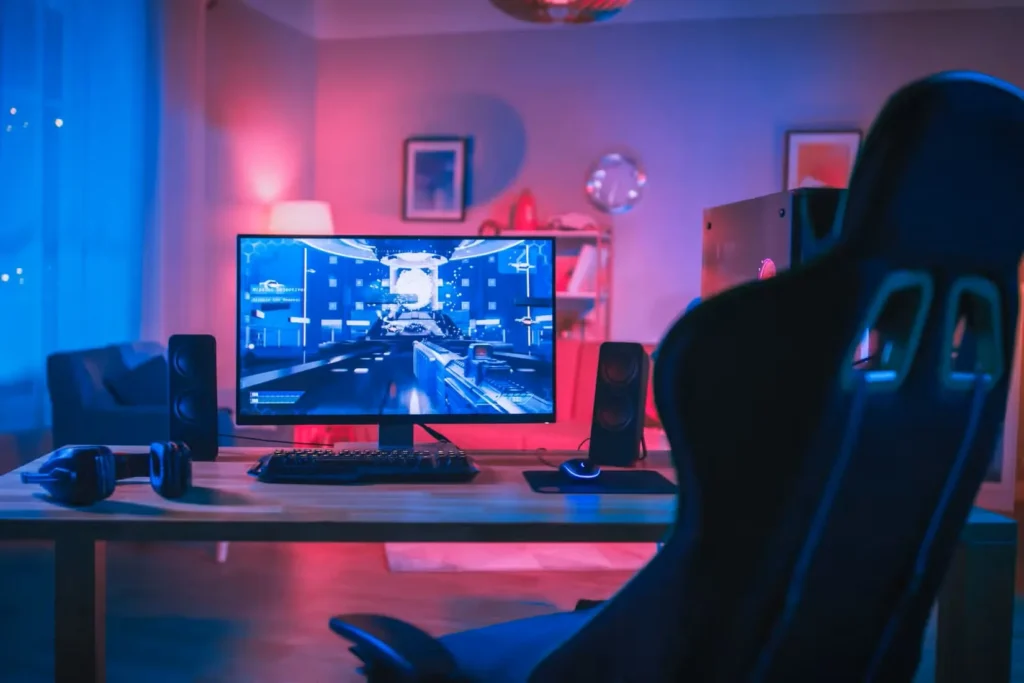
🔹 نکات نگهداری و پیشگیری از خرابی مادربرد 🛡️
-
تمیزکاری منظم
-
کنترل دما و تهویه مناسب 🌡️
-
استفاده از پاور و باتری مناسب ⚡
-
پیشگیری از آسیب فیزیکی
-
آپدیت BIOS و درایورها
🔹 نکات حرفهای برای گیمینگ و اورکلاک 🎮
-
تنظیم دقیق ولتاژ و اورکلاک با نرمافزار رسمی مادربرد
-
بررسی دما و جریان برق قبل و بعد از اورکلاک
-
استفاده از حافظه و کارت گرافیک با کیفیت و تست شده
🔹 پرسشهای متداول (FAQ) ❓
❓ مادربرد روشن نمیشود، علت چیست؟
✅ ممکن است مشکل از PSU، کابل پاور یا خازنهای خراب باشد. ابتدا اتصالات و سلامت پاور را بررسی کنید.
❓ چگونه BIOS مادربرد را ریست کنیم؟
✅ باتری CMOS را برای چند دقیقه خارج کنید یا از جامپر ریست استفاده کنید، سپس مادربرد را روشن کرده و تنظیمات اولیه را اعمال کنید.
❓ مادربرد در اثر نوسان برق خراب شده، چه کنم؟
✅ بررسی خازنها، ICها و کانکتورهای پاور الزامی است. استفاده از UPS یا محافظ برق برای جلوگیری از مشکلات آینده توصیه میشود.
❓ آیا تعمیر مادربرد همیشه بهصرفه است؟
✅ در مادربردهای گیمینگ و حرفهای معمولاً تعمیر ارزشمند است، اما مادربردهای ارزانقیمت گاهی بهصرفه نیستند.
❓ چگونه عمر مادربرد را افزایش دهم؟
✅ تمیزکاری منظم، تهویه مناسب، پاور با کیفیت، جلوگیری از اورکلاک غیر استاندارد و بهروزرسانی BIOS و درایورها.


بدون دیدگاه
نظرت رو بنویس؛ مودب باشیم 😊
ورود / ثبتنام