
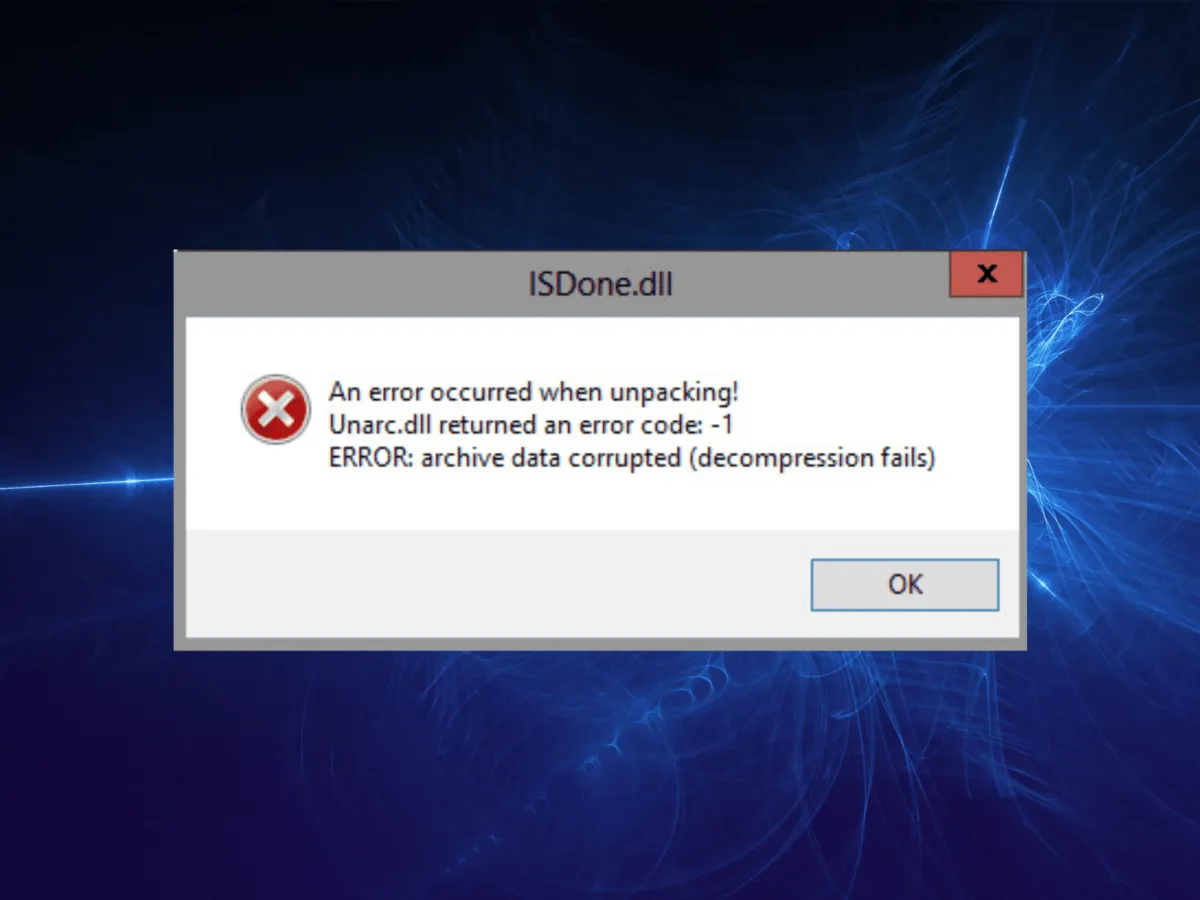
حل مشکل “isdone.dll” هنگام نصب بازیها + آموزش کامل و تصویری
اگر از علاقهمندان به بازیهای کامپیوتری هستید، احتمالاً هنگام نصب برخی بازیهای فشرده با اروری به نام isdone.dll مواجه شدهاید. این خطا مخصوصاً در بازیهای فشردهشده مانند نسخههای FitGirl، DODI یا RePack بسیار شایع است. در این مقاله از سایت w3game.ir قصد داریم بهصورت کامل، تصویری و قدمبهقدم روشهای رفع این ارور را آموزش دهیم تا بتوانید بدون دردسر بازی مورد علاقهتان را نصب کنید.
فهرست مطالب
isdone.dll چیست و چرا این خطا رخ میدهد؟
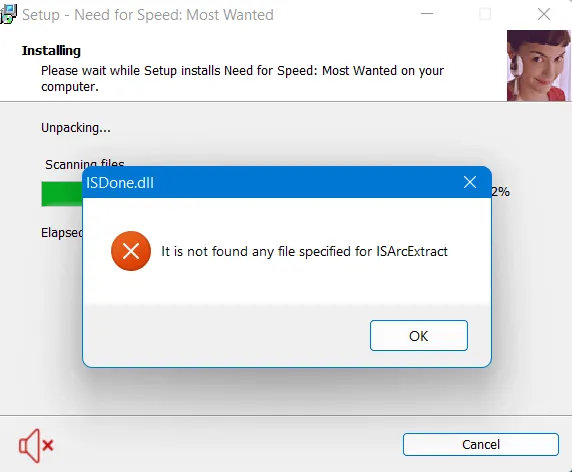
فایل isdone.dll بخشی از فرایند نصب و استخراج فایلهای فشرده در بازیهاست. این ارور معمولاً به یکی از دلایل زیر رخ میدهد:
- کم بودن فضای رم (RAM) یا فضای خالی درایو نصب
- خراب بودن فایلهای بازی
- وجود مشکل در فایلهای سیستمی یا رجیستری ویندوز
- غیرفعال بودن برخی امکانات مانند Virtual Memory
- آنتیویروس یا Windows Defender فایلها را حذف کرده است
- ویندوز شما آپدیت نیست یا برخی کتابخانهها نصب نشدهاند
پیامهای خطای رایج isdone.dll
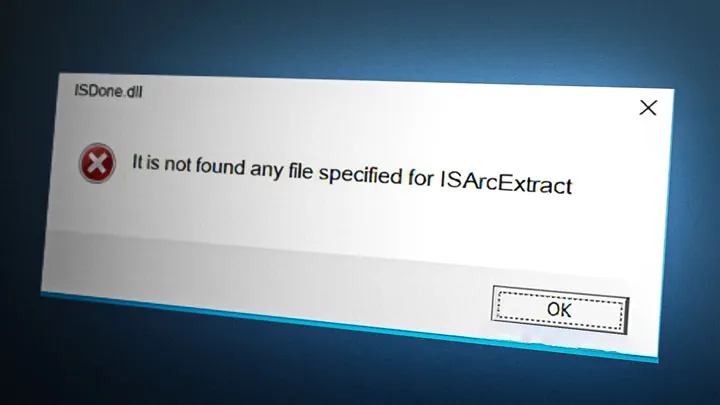
بعضی از پیامهایی که ممکن است هنگام نصب بازی با آن مواجه شوید شامل موارد زیر است:
ISDone.dll error: It is not found any file specified for ISArcExtractAn error occurred while unpacking: archive corrupted!Unarc.dll returned an error code -1/-11/-12/...
آموزش قدمبهقدم رفع مشکل isdone.dll در ویندوز
۱. بررسی فضای خالی درایو و رم
رم (RAM) یا حافظهی دسترسی تصادفی یکی از مهمترین قطعات سختافزاری در کامپیوتر و لپتاپ است که وظیفهاش ذخیرهی موقت اطلاعات مورد نیاز سیستم و برنامهها در هنگام اجراست. رم مانند یک میز کار موقتی عمل میکند: هرچه بزرگتر باشد، برنامهها سریعتر و روانتر اجرا میشوند.
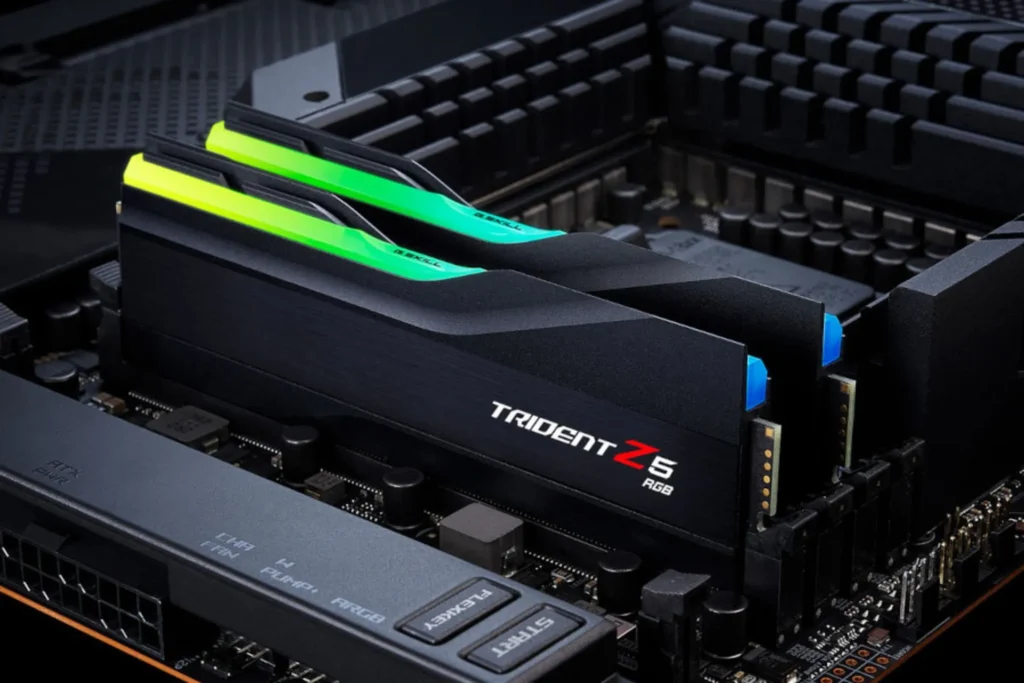
🔍 تفاوت رم با حافظه دائمی (هارد):
-
رم اطلاعات را فقط بهصورت موقت ذخیره میکند و با خاموش شدن سیستم پاک میشود.
-
هارد یا SSD اطلاعات را بهصورت دائمی نگه میدارد.
🧠 رم در اجرای بازیها چه نقشی دارد؟
هنگام اجرای یا نصب یک بازی، اطلاعات مورد نیاز (مانند تکسچرها، صداها و فایلهای موقت) در رم بارگذاری میشود تا بازی سریعتر اجرا شود. اگر رم سیستم شما کم باشد:
-
بازی کند یا لگدار اجرا میشود.
-
ممکن است نصب بازی ناتمام بماند یا ارورهای dll ظاهر شود.
-
حتی ممکن است سیستم هنگ کند یا ریاستارت شود.
💡 چند نکته مهم درباره رم:
-
امروزه حداقل رم توصیهشده برای گیمینگ ۸ گیگابایت است.
-
برای نصب و اجرای روان بازیهای سنگین، بهتر است ۱۶ گیگابایت یا بیشتر رم داشته باشید.
-
اگر رم کافی ندارید، میتوانید از ویژگی Virtual Memory (حافظه مجازی) برای کمک به سیستم استفاده کنید.
✅ همیشه قبل از نصب بازیها، مقدار رم موردنیاز را بررسی کنید تا با خطاهایی مانند isdone.dll یا افت فریم روبهرو نشوید.
- حداقل ۲۵٪ فضای آزاد در درایوی که بازی را نصب میکنید داشته باشید.
- اگر رم شما کمتر از ۸ گیگابایت است، از حالت Safe Install در نصب بازی استفاده کنید یا Virtual Memory را افزایش دهید.
۲. افزایش Virtual Memory (حافظه مجازی)
Virtual Memory (حافظه مجازی) قابلیتی در ویندوز است که زمانیکه حافظهی رم (RAM) شما پر میشود، بخشی از فضای هارد دیسک را بهعنوان حافظه موقت استفاده میکند. این فضا با نام Pagefile.sys شناخته میشود و باعث میشود سیستم در هنگام اجرای برنامههای سنگین، از کمبود رم دچار اختلال نشود.
در هنگام نصب برخی بازیهای فشرده مثل FitGirl، اگر رم شما پایین باشد، ویندوز نمیتواند عملیات فشردهسازی و استخراج را کامل انجام دهد و ارورهایی مانند isdone.dll نمایش داده میشود. در این شرایط افزایش Virtual Memory میتواند مشکل را حل کند.
✅ برای عملکرد بهتر، مقدار Virtual Memory را بهصورت دستی روی حداقل ۴۰۰۰ و حداکثر ۸۰۰۰ مگابایت یا بیشتر تنظیم کنید تا ویندوز در مواقع نیاز فضای کافی برای جایگزینی رم داشته باشد.
- به کنترل پنل بروید و روی گزینه System کلیک کنید.
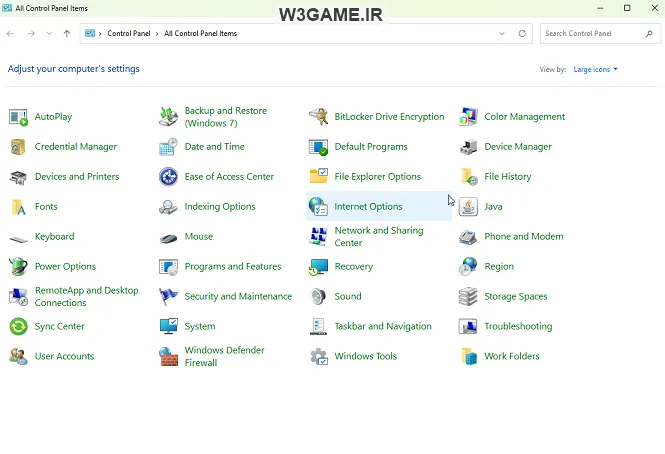
- در سمت چپ روی Advanced system settings بزنید.
- در پنجره باز شده، روی گزینه Settings در قسمت Performance کلیک کنید.
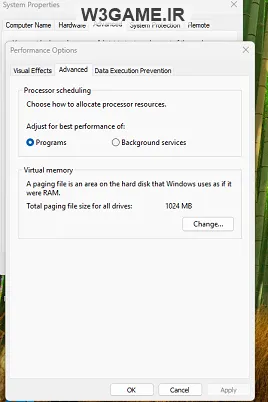
- در تب Advanced روی Change کلیک کرده و تیک گزینه Automatically manage paging file size for all drives را بردارید.
- حالا مقدار دستی وارد کنید مثلاً:
- Initial size: 4000
- Maximum size: 8000
- روی OK کلیک کرده و سیستم را ریستارت کنید.
۳. غیر فعال کردن Windows Defender و آنتیویروس
Windows Defender یک آنتیویروس و ابزار امنیتی داخلی ویندوز است که توسط مایکروسافت ارائه شده و از سیستم شما در برابر ویروسها، بدافزارها، باجافزارها و تهدیدات اینترنتی محافظت میکند. این ابزار بهصورت پیشفرض در ویندوز ۱۰ و ۱۱ فعال است و معمولاً نیازی به نصب آنتیویروس جداگانه نیست.
اما گاهی اوقات Windows Defender فایلهای فشرده یا DLL بازیها را بهاشتباه تهدید تشخیص داده و حذف میکند. برای جلوگیری از این مشکل در هنگام نصب بازی، میتوان آن را موقتاً غیرفعال یا فولدر بازی را در لیست استثنا (Exclusions) قرار داد. پس از پایان نصب، توصیه میشود مجدداً آن را فعال کنید تا امنیت سیستم حفظ شود.
برخی فایلهای DLL یا فشرده توسط آنتیویروس به اشتباه حذف میشوند.
- به تنظیمات Windows Security > Virus & threat protection بروید.
- Real-time Protection را خاموش کنید.
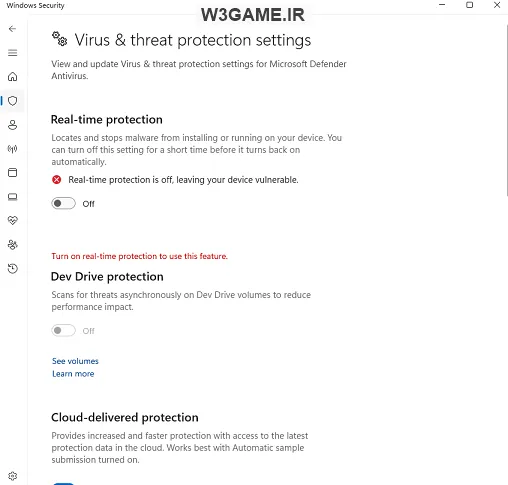
- اگر از آنتیویروس خارجی استفاده میکنید، موقتاً آن را غیرفعال نمایید.
نکته: پس از نصب بازی، حتماً سیستم را اسکن کنید.
۴. نصب کتابخانههای ضروری ویندوز
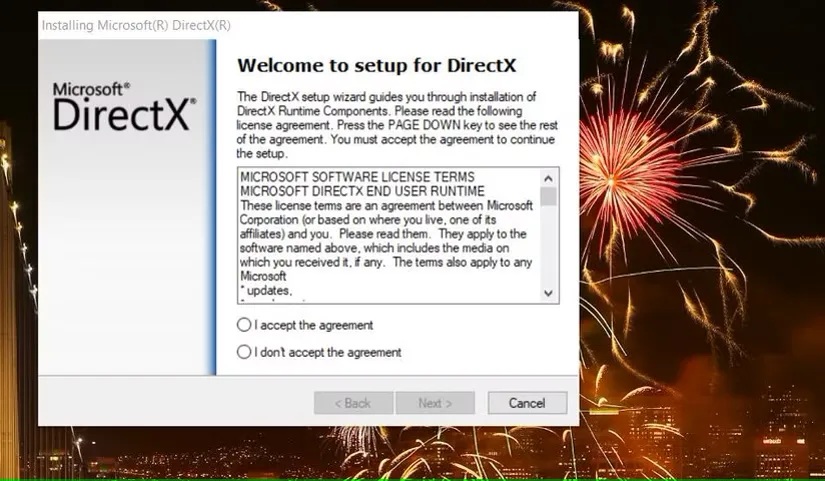
کتابخانههای ضروری ویندوز (Windows Runtime Libraries) مجموعهای از ابزارها و فایلها هستند که بازیها و برنامهها برای اجرا شدن به آنها نیاز دارند. این کتابخانهها شامل موارد زیر هستند:
-
Microsoft Visual C++ Redistributable: شامل فایلهای DLL لازم برای اجرای بسیاری از بازیها و نرمافزارهاست. باید نسخههای مختلف (۲۰۰5 تا ۲۰۲۲) نصب شوند.
-
DirectX: مخصوص پردازش گرافیکی و صوتی در بازیهاست و بدون آن، اجرای بسیاری از بازیها ممکن نیست.
-
.NET Framework: برای اجرای بازیها و برنامههایی که با زبانهای داتنت توسعه یافتهاند، ضروری است.
-
Microsoft XNA Framework یا OpenAL: برخی بازیها به این فریمورکها نیز نیاز دارند.
✅ اگر یکی از این کتابخانهها نصب نباشد یا ناقص باشد، با خطاهایی مانند isdone.dll یا 0xc00007b مواجه میشوید. همیشه آخرین نسخهها را از سایتهای رسمی نصب کنید.
خطاهای DLL معمولاً به دلیل ناقص بودن پیشنیازها هستند. موارد زیر را حتماً نصب یا آپدیت کنید:
- Microsoft Visual C++ Redistributable (تمام نسخهها)
- DirectX End-User Runtime
- .NET Framework 4.8 یا بالاتر
۵. دانلود و ثبت مجدد فایل isdone.dll به صورت دستی
اگر همچنان ارور دارید:
- فایل isdone.dll و unarc.dll را از سایتهای معتبر دانلود کنید.
- فایلها را در مسیر زیر کپی کنید:
C:\Windows\System32(برای ویندوز ۳۲ بیتی)C:\Windows\SysWOW64(برای ویندوز ۶۴ بیتی)
- سپس CMD را با Run as Administrator باز کرده و دستور زیر را وارد کنید:
regsvr32 isdone.dll
۶. اجرای نصب در حالت Safe Mode یا Clean Boot
1. حالت Clean Boot (بوت تمیز):
در این حالت، ویندوز با حداقل سرویسها و بدون برنامههای جانبی (مثل آنتیویروس، لانچرها یا نرمافزارهای پسزمینه) اجرا میشود. برای فعالسازی:
-
کلیدهای
Win + Rرا بزنید و عبارتmsconfigرا تایپ کنید. -
در پنجره باز شده به تب Services بروید، گزینهی Hide all Microsoft services را فعال کرده و روی Disable all کلیک کنید.
-
سپس به تب Startup رفته و روی Open Task Manager بزنید. تمام آیتمهای فعال را غیرفعال کنید.
-
حالا سیستم را ریستارت کنید.
در این حالت بسیاری از تداخلها حذف شده و نصب بازی با شانس موفقیت بالاتری انجام میشود.
مطلب مرتبط:
- رفع ارور unarc.dll returned an error code در نصب بازیها (آموزش قدمبهقدم)
- نحوه رفع خطای 0x803f8001 در لانچر ماینکرفت در ویندوز 11 و 10
- آموزش رفع خطای “Sorry, this Adobe app is not available”
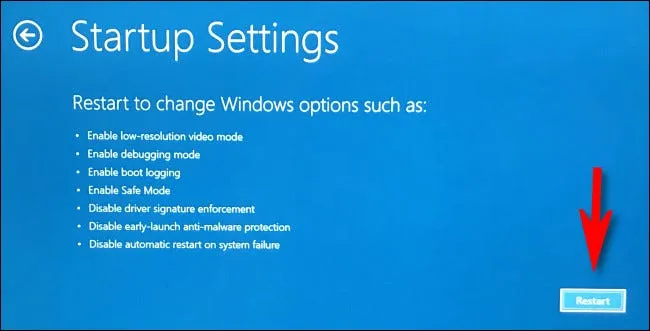
2. حالت Safe Mode (حالت ایمن):
در این حالت فقط سرویسهای حیاتی ویندوز اجرا میشوند.
-
در ویندوز ۱۰ و ۱۱، کلید
Shiftرا نگه دارید و روی Restart کلیک کنید.
-
سپس مسیر: Troubleshoot > Advanced options > Startup Settings > Restart
-
پس از ریستارت، عدد ۴ یا F4 را برای ورود به Safe Mode بزنید.
این حالت مناسب بررسی خطاهای سیستمی و جلوگیری از مزاحمت برنامههای اضافی هنگام نصب است.
نتیجهگیری
ارور isdone.dll یکی از آزاردهندهترین خطاها هنگام نصب بازیهای کامپیوتری است اما با روشهایی که در این مقاله معرفی شد، میتوانید به راحتی آن را برطرف کنید. اگر با وجود تمام این روشها همچنان مشکل داشتید، احتمال دارد فایل نصبی بازی ناقص باشد یا سیستم شما نیاز به ارتقاء داشته باشد.

بدون دیدگاه
نظرت رو بنویس؛ مودب باشیم 😊
ورود / ثبتنام