
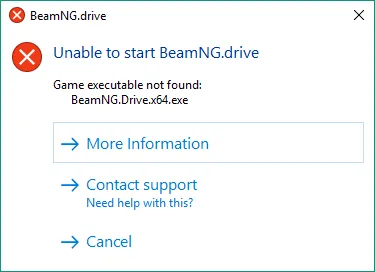
آموزش کامل رفع خطای Unable to Start BeamNG.drive
BeamNG.drive یکی از محبوبترین بازیهای شبیهساز رانندگی با فیزیک واقعگرایانه است. اما برخی کاربران هنگام اجرای بازی با اروری تحت عنوان “Unable to Start BeamNG.drive” مواجه میشوند که میتواند دلایل مختلفی داشته باشد: از مشکلات سیستمی و گرافیکی گرفته تا فایلهای ناقص یا باگهای خود بازی.
فهرست مطالب
در این مقاله، تمام راهحلهای احتمالی برای رفع این خطا را بررسی میکنیم.
✅ خطا دقیقاً چیست؟
این ارور معمولاً در هنگام اجرا (launch) بازی رخ میدهد. پنجرهای باز شده و پیام زیر نمایش داده میشود:
Unable to Start BeamNG.drive
Please try restarting your computer or check your installation.
در برخی مواقع هیچ اروری نمایش داده نمیشود و بازی صرفاً بسته میشود.
🔍 دلایل رایج این خطا
- نصب ناقص بازی
- تداخل با آنتیویروس
- نصب نبودن پیشنیازها مانند DirectX یا Visual C++
- کرش در تنظیمات گرافیکی یا فایلهای سیو خراب
- مشکل در فایلهای استیم یا نسخه کرکشده
- عدم پشتیبانی سیستم از سختافزارهای مورد نیاز
۱. ریاستارت کردن سیستم
ابتداییترین و سادهترین راه: یکبار کامل کامپیوتر را ریاستارت کنید. بعضی مشکلات حافظه یا فایلهای موقتی با یک راهاندازی مجدد حل میشوند.
۲. بررسی سلامت فایلهای بازی (در نسخه Steam)
اگر نسخه قانونی بازی را از Steam دارید:
مراحل:
- وارد Steam شوید
- روی بازی BeamNG.drive راستکلیک کنید
- گزینه Properties را بزنید
- وارد بخش Installed Files شوید
- گزینه Verify integrity of game files را انتخاب کنید
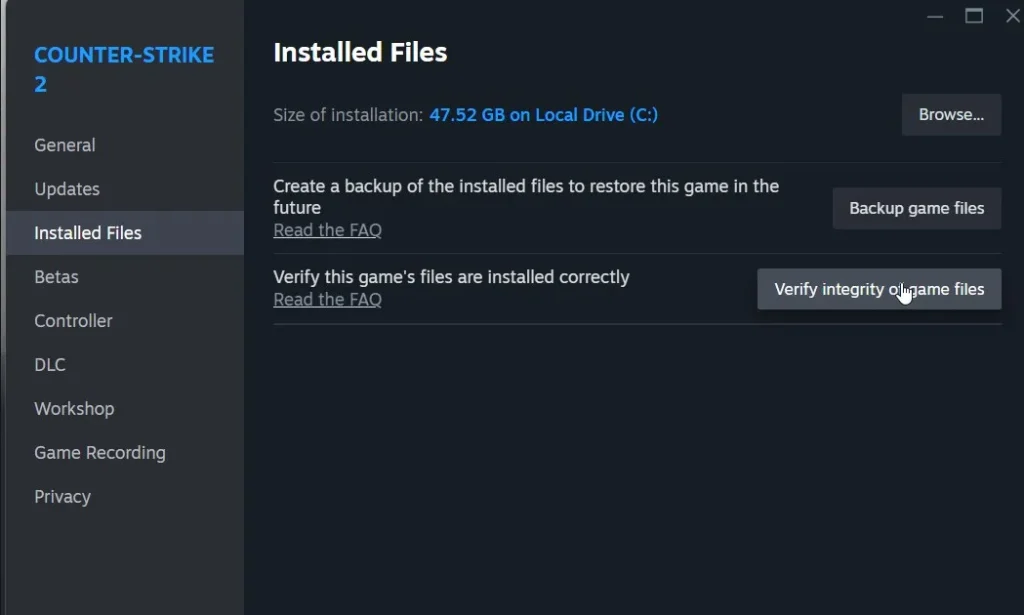
این مرحله فایلهای آسیبدیده یا ناقص را تعمیر خواهد کرد.
۳. آپدیت درایور کارت گرافیک
درایور کارت گرافیک (Graphic Card Driver) نرمافزاری است که به سیستمعامل (مثل ویندوز) اجازه میدهد با سختافزار کارت گرافیک ارتباط برقرار کند. بدون نصب یا بهروزرسانی این درایور، بازیها و برنامههای گرافیکی نمیتوانند عملکرد خوبی داشته باشند و ممکن است با لگ، ارور یا تصویر سیاه مواجه شوید.
درایورها برای برندهای مختلف مثل NVIDIA، AMD و Intel بهصورت منظم آپدیت میشوند تا پشتیبانی از بازیهای جدید، بهینهسازی عملکرد و رفع باگها را فراهم کنند. نصب نسخه جدید درایور یکی از اولین اقدامات برای رفع مشکلات گرافیکی در بازیهاست.
حتماً از جدیدترین درایور کارت گرافیک خود استفاده کنید:
- برای NVIDIA:
https://www.nvidia.com/Download/index.aspx - برای AMD:
https://www.amd.com/en/support - برای Intel:
https://www.intel.com/content/www/us/en/download-center/home.html
۴. نصب یا تعمیر پیشنیازها
BeamNG برای اجرا به پیشنیازهای زیر وابسته است. اگر یکی از آنها ناقص باشد، خطا ظاهر میشود.
پیشنیازهای مهم:
- DirectX Runtime
- Microsoft Visual C++ Redistributable (2010 تا 2022)
- .NET Framework 4.8 به بالا
میتوانید با استفاده از ابزار All-in-One Runtimes تمام این موارد را یکجا نصب کنید.
۵. پاککردن کش بازی
بعضی مواقع فایلهای کش خراب باعث بروز خطا میشوند.
مراحل:
- وارد BeamNG Launcher شوید (اگر دارید)
- گزینه Support Tools را باز کنید
- روی گزینه Clear Cache کلیک کنید
اگر نسخه کرکشده دارید، فولدر زیر را پاک کنید:
Documents\BeamNG.drive\cache.0.x.x.x
۶. اجرای بازی بهصورت Administrator
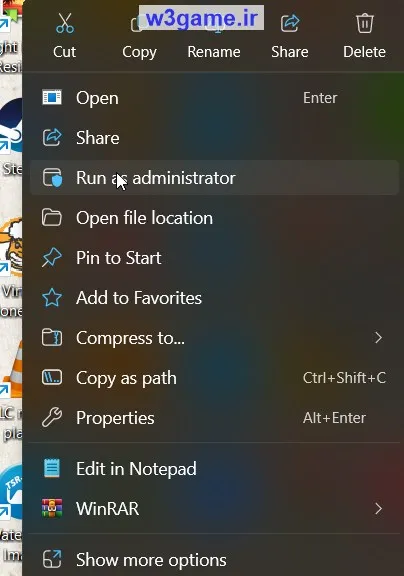
روی فایل اجرایی بازی (BeamNG.drive.exe) کلیک راست کرده و گزینه Run as administrator را بزنید. این کار مخصوصاً در ویندوزهای ۱۰ و ۱۱ ضروری است.
۷. غیرفعال کردن آنتیویروس یا Windows Defender
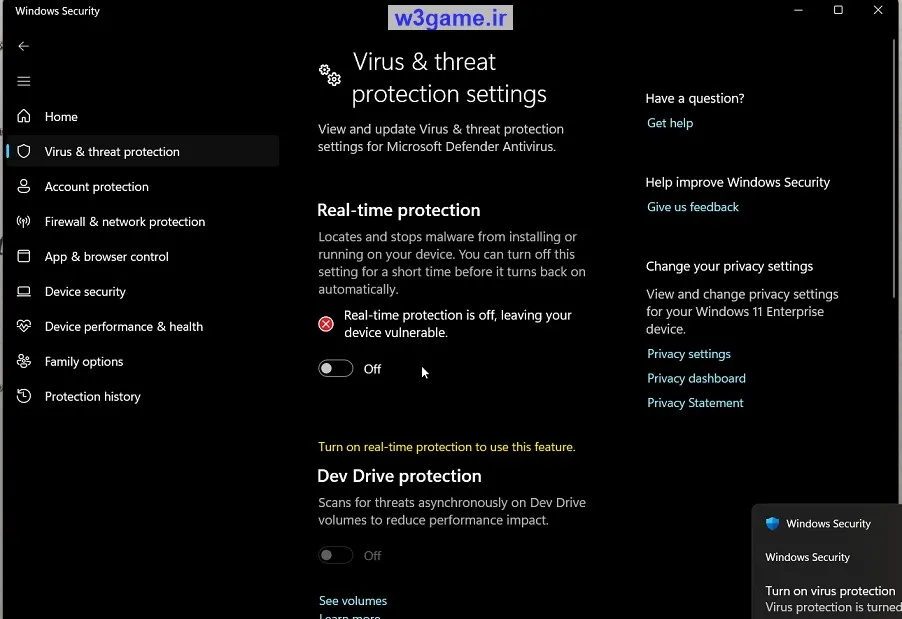
گاهی اوقات Windows Defender یا آنتیویروس باعث قرنطینه شدن فایلهای اجرایی بازی میشود. بهصورت موقت آن را خاموش کنید و بازی را اجرا کنید. اگر بازی اجرا شد، بازی را به لیست استثناها (Exclusions) اضافه کنید.
۸. استفاده از DNS مطمئن برای رفع مشکلات اتصال
اگر خطای شما با اتصال به سرور یا آپدیت بازی همراه است، از DNSهای زیر استفاده کنید:
| DNS | آدرس اولیه | آدرس ثانویه |
|---|---|---|
| Cloudflare | 1.1.1.1 | 1.0.0.1 |
| 8.8.8.8 | 8.8.4.4 | |
| AdGuard | 94.140.14.14 | 94.140.15.15 |
۹. نصب مجدد بازی (آخرین راهحل)
اگر هیچکدام از روشها جواب نداد:
- بازی را بهطور کامل پاک کنید.
- فولدر باقیمانده در
Documents\BeamNG.driveرا هم حذف کنید. - سیستم را ریاستارت کرده و مجدداً نصب کنید.
🛠 سایر روشهای پیشرفته
اجرا با دستور Launch Option
در Steam وارد Properties شده و در بخش Launch Options این دستور را وارد کنید:
-nographics -safeMode
این حالت بازی را بدون گرافیک و در حالت ایمن اجرا میکند.
مطلب مرتبط:
- رفع خطای آنتی چیت بازی Valorant | آموزش کامل حل مشکل Vanguard در ویندوز
- نحوه رفع خطای “Missing File Privileges” در استیم
🧠 جمعبندی
اگر با ارور «Unable to Start BeamNG.drive» مواجه شدید، احتمالاً یکی از عوامل زیر دلیل آن است:
- مشکل در فایلهای بازی
- ناسازگاری درایور گرافیک
- ناقص بودن پیشنیازها
- خراب شدن کش یا تنظیمات بازی
با دنبال کردن مراحل بالا، میتوانید در اکثر مواقع این خطا را بدون نیاز به نصب مجدد ویندوز یا سختافزار برطرف کنید.

بدون دیدگاه
نظرت رو بنویس؛ مودب باشیم 😊
ورود / ثبتنام