
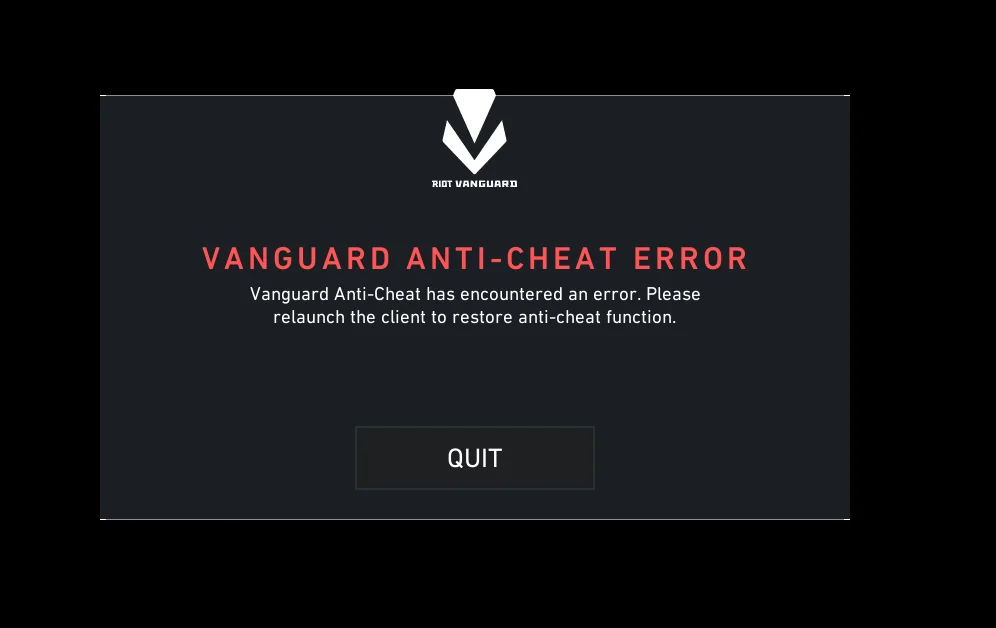
رفع خطای آنتی چیت بازی Valorant | آموزش کامل حل مشکل Vanguard در ویندوز
بازی ولورانت (Valorant) یک شوتر تاکتیکی آنلاین رایگان است که توسط استودیو Riot Games ساخته شده و در سال ۲۰۲۰ منتشر شد. این بازی ترکیبی از گیمپلی دقیق و سریع سبک Counter-Strike با قابلیتهای ویژه شخصیتمحور (شبیه Overwatch) است. بازیکنان در قالب دو تیم ۵ نفره، با انتخاب “Agent”های مختلف و استفاده از مهارتهای خاص آنها، در حالتهایی مثل Plant/Defuse بمب به رقابت میپردازند.
فهرست مطالب
Valorant به دلیل توازن خوب بین تیراندازی دقیق و استفاده استراتژیک از قدرتها، جزو محبوبترین بازیهای Esports حال حاضر دنیاست و در ایران نیز طرفداران زیادی دارد.
فهرست مطالب
- آنتیچیت ولورانت چیست؟
- ارورها و خطاهای رایج Vanguard
- دلایل اصلی بروز مشکل Anti-Cheat
- راهحل ۱: ریاستارت کامل Vanguard
- راهحل ۲: حذف و نصب دوباره Vanguard
- راهحل ۳: اجرای بازی با دسترسی Administrator
- راهحل ۴: آپدیت درایورها و ویندوز
- راهحل ۵: غیر فعال بودن Secure Boot
- راهحل ۶: تنظیمات BIOS برای رفع خطا
- راهحل نهایی: تماس با پشتیبانی Riot
- پرسشهای پرتکرار کاربران
1. آنتیچیت ولورانت چیست؟
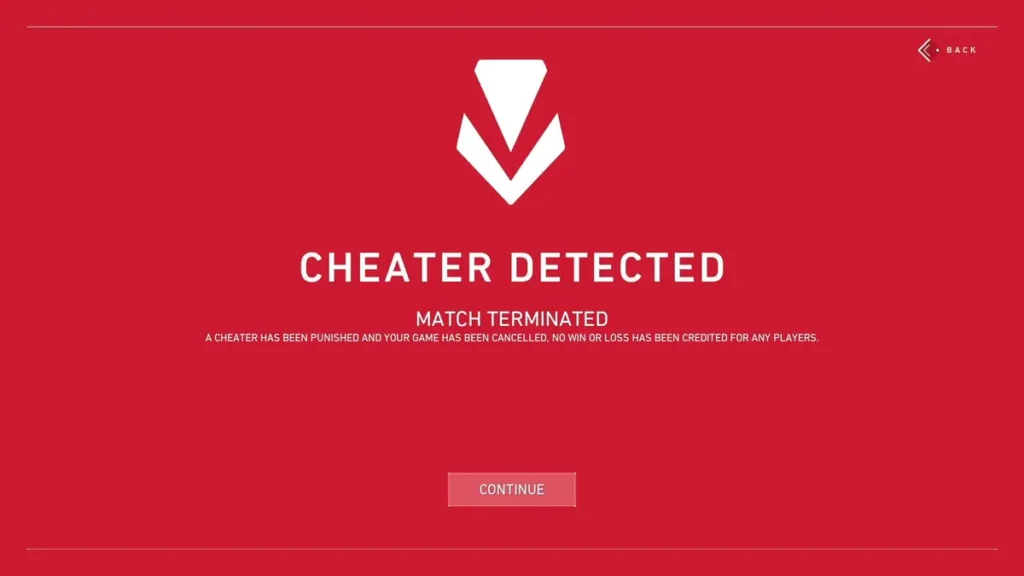
بازی Valorant از آنتیچیتی به نام Vanguard استفاده میکند. این سیستم برای جلوگیری از تقلب (Cheat) طراحی شده و در سطح کرنل سیستم (Kernel-Level) اجرا میشود. به همین دلیل حساس است و اگر مشکلی در اجرا یا نصب آن پیش بیاید، بازی اجرا نمیشود.
2. خطاهای رایج Vanguard
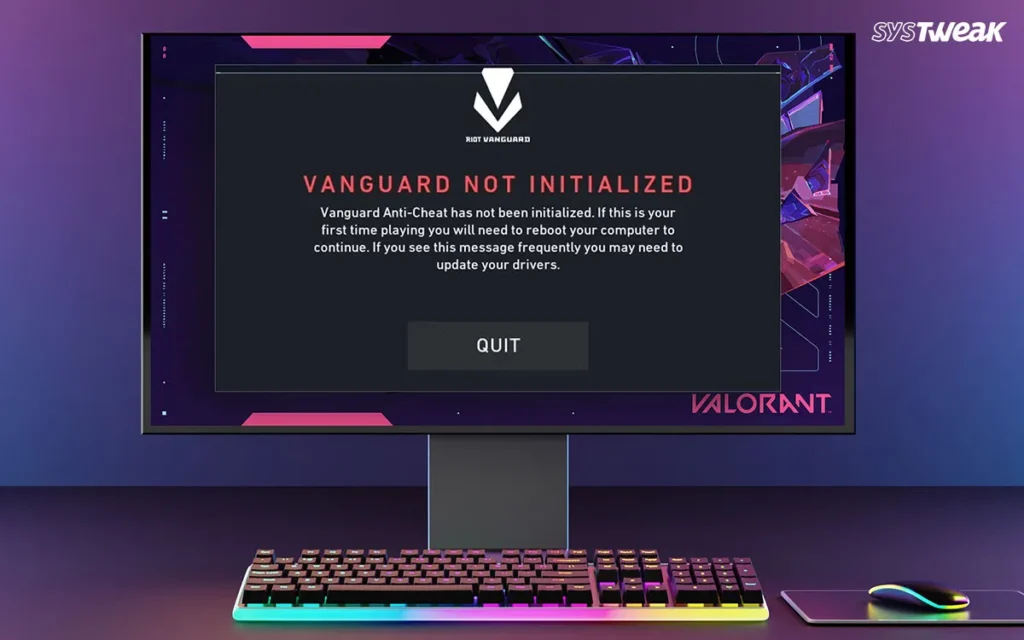
کاربران معمولاً با خطاهای زیر مواجه میشوند:
- VAN 9001: Secure Boot فعال نیست
- VAN 1067: مشکل در راهاندازی Vanguard
- VAN 135: مشکل در کرنل یا تداخل با آنتیویروس
- Vanguard not initialized
- Vanguard requires reboot
3. دلایل اصلی بروز خطا
- نصب ناقص یا خراب Vanguard
- غیرفعال بودن Secure Boot یا TPM
- تداخل با آنتیویروسها یا برنامههای مشابه
- عدم دسترسی ادمین
- ویندوز قدیمی یا درایورهای ناسازگار
4. راهحل ۱: ریاستارت کامل Vanguard
- در Taskbar روی آیکون Vanguard کلیک راست کنید
- گزینه Exit Vanguard را بزنید
- سیستم را ریستارت کنید
- دوباره Valorant را باز کنید تا Vanguard خودکار اجرا شود
📌 در بسیاری از موارد، این ریاستارت ساده مشکل را حل میکند.
5. راهحل ۲: حذف و نصب دوباره Vanguard
- به کنترل پنل بروید
- Vanguard را حذف (Uninstall) کنید
- Valorant را اجرا کنید
- سیستم به صورت خودکار Vanguard جدید نصب میکند
- سیستم را ریستارت کنید
6. راهحل ۳: اجرای بازی با دسترسی Administrator
- روی آیکون Valorant راستکلیک کنید
- گزینه Run as Administrator را انتخاب کنید
- اجازه دهید بازی با دسترسی بالا اجرا شود
📌 این مورد مخصوصاً برای کاربرانی که خطای not initialized میگیرند بسیار مؤثر است.
7. راهحل ۴: آپدیت درایورها و ویندوز
- مطمئن شوید ویندوز شما آخرین آپدیتها را دارد
- مخصوصاً Security Patch و TPM Updates
- درایور کارت گرافیک (NVIDIA / AMD / Intel) را بهروز کنید
- از ابزارهایی مثل Driver Booster یا سایت سازنده کارت استفاده کنید
8. راهحل ۵: فعال بودن Secure Boot
خطای VAN 9001 فقط در صورت غیرفعال بودن Secure Boot نمایش داده میشود. برای رفع:
- وارد BIOS شوید (معمولاً با F2 یا Del در هنگام بوت)
- به تب Boot یا Security بروید
- گزینه Secure Boot را روی Enabled قرار دهید
- تنظیمات را ذخیره کرده و سیستم را ریاستارت کنید
9. راهحل ۶: فعالسازی TPM در BIOS
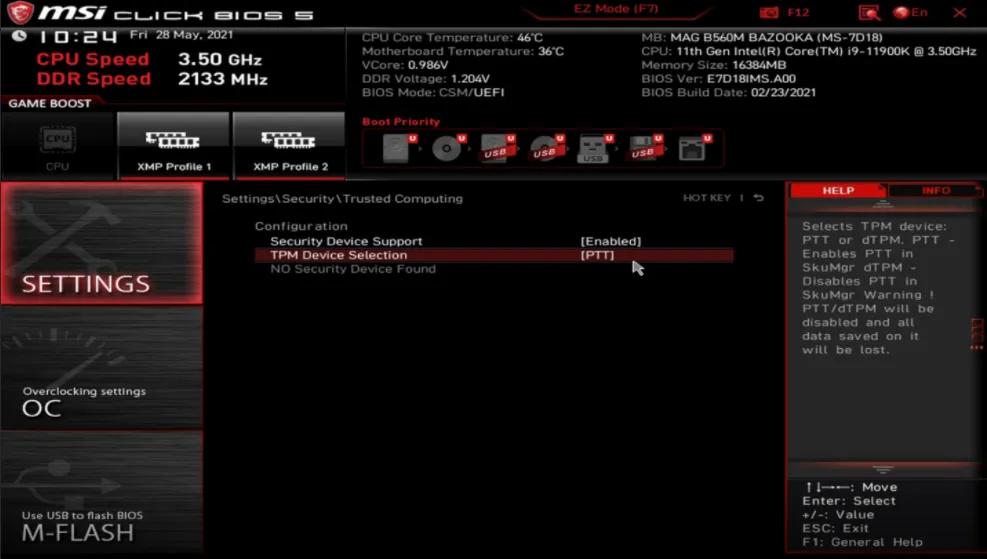
برخی سیستمها به TPM نیاز دارند. مراحل فعالسازی:
- ورود به BIOS
- جستجوی گزینهای مانند TPM یا fTPM
- تنظیم آن روی Enabled
- ذخیره و ریاستارت کردن سیستم
10. راهحل نهایی: تماس با پشتیبانی Riot
اگر هیچیک از مراحل بالا جواب نداد:
- وارد پشتیبانی رسمی Riot Games شوید
- از طریق بخش Submit a Request تیکت ارسال کنید
- اطلاعات کامل شامل: اسکرینشات، نوع ویندوز، نسخه درایورها را درج کنید
11. پرسشهای پرتکرار (FAQ)
آیا Vanguard ویروس است؟
خیر، این سیستم توسط Riot ساخته شده و کاملاً قانونی است اما دسترسی سطح کرنل دارد.
آیا میتوان بدون Vanguard بازی کرد؟
خیر. اگر Vanguard اجرا نشود، Valorant بالا نمیآید.
چرا بعد از آپدیت ویندوز Vanguard خراب شد؟
برخی آپدیتهای ویندوز تنظیمات Secure Boot یا TPM را تغییر میدهند.
چرا خطای VAN 1067 دریافت میکنم؟
این خطا مربوط به اجرای ناقص سرویس Vanguard است. پیشنهاد میشود آن را حذف و دوباره نصب کنید.
12. رفع مشکل Vanguard با DNS و VPN (مخصوص کاربران ایران)
یکی از دلایلی که کاربران ایرانی در اجرای بازی Valorant یا فعال شدن Vanguard مشکل دارند، تحریمهای منطقهای Riot Games است. برخی از IPهای ایران توسط Riot بلاک شدهاند و Vanguard نیز به سرورهای Riot متصل نمیشود. در این حالت، استفاده از DNS و VPN معتبر میتواند مشکل را حل کند.
استفاده از DNS مناسب
تغییر DNS میتواند اتصال شما را از فیلترینگ یا تحریم عبور دهد. مراحل تغییر DNS در ویندوز:
- وارد Control Panel > Network and Sharing Center شوید
- روی شبکه فعال خود کلیک کرده و گزینه Properties را انتخاب کنید
- گزینه Internet Protocol Version 4 (TCP/IPv4) را انتخاب کرده و روی Properties کلیک کنید
- گزینه Use the following DNS server addresses را فعال کنید
- یکی از DNSهای زیر را وارد کنید:
🔹 DNS پیشنهادی:
| نام | آدرس DNS اصلی | آدرس DNS جایگزین |
|---|---|---|
| Cloudflare | 1.1.1.1 | 1.0.0.1 |
| Google DNS | 8.8.8.8 | 8.8.4.4 |
| Quad9 | 9.9.9.9 | 149.112.112.112 |
| Shecan (برای عبور از تحریمها در ایران) | 178.22.122.100 | 185.51.200.2 |
📌 توصیه ویژه: DNSهای Shecan برای عبور از تحریم Riot بسیار مؤثرند اما در برخی شبکهها ممکن است با نوسان روبهرو باشند.
استفاده از VPN مطمئن
اگر حتی با تغییر DNS مشکل حل نشد، راهحل مؤثر دیگر استفاده از VPN است. ولی باید دقت داشته باشید که:
- VPN باید سرعت و پینگ پایین داشته باشد
- IP شما نباید تغییر شدید داشته باشد، زیرا Vanguard ممکن است شما را بن بهعنوان چیت شناسایی کند
- از VPNهایی با قابلیت Kill Switch و بدون Log استفاده کنید
🔹 VPNهای پیشنهادی برای Valorant:
| نام VPN | قابلیتها | مناسب برای |
|---|---|---|
| Proton VPN | رایگان، بدون محدودیت حجم | بازی آنلاین با پینگ قابل قبول |
| NordVPN | Kill Switch، سرورهای اختصاصی گیم | تجربه پایدار بدون قطعی |
| Outline VPN (شخصیسازیشده) | نیاز به راهاندازی دستی دارد | عبور کامل از تحریمها |
| Outline با سرورهای ایرانی | اتصال به ابر ایرانی، سرعت بالا | گیمرهای حرفهای داخل ایران |
📌 توجه: از VPNهای عمومی رایگان با تبلیغات سنگین استفاده نکنید، زیرا ممکن است توسط Vanguard مسدود شوند یا منجر به بن شدن حساب شود.
نکات مهم هنگام استفاده از VPN:

- همیشه قبل از ورود به بازی، VPN را فعال کنید
- از VPNهایی که پینگ بالای ۲۰۰ms دارند استفاده نکنید
- هنگام آپدیت Vanguard یا بازی، بهتر است VPN روشن باشد تا اتصال کامل به سرور برقرار شود
نتیجهگیری نهایی بخش DNS و VPN
اگر با خطاهای Vanguard در ایران مواجه شدید، احتمال بسیار زیاد مشکل از IP یا اتصال به سرورهای Riot است. با استفاده از DNSهای جایگزین مثل Google یا Shecan و همچنین VPNهای معتبر، میتوانید این مشکل را دور بزنید و بازی را بدون ارور اجرا کنید.
پیشنهاد میشود اگر اهل بازی آنلاین بهصورت حرفهای هستید، یک سرویس VPN با پینگ ثابت و سرور نزدیک به اروپا تهیه کنید.
نتیجهگیری
خطاهای آنتیچیت بازی Valorant معمولاً به دلیل تنظیمات ویندوز یا مشکلات در اجرای Vanguard رخ میدهند. با دنبال کردن مراحل گفته شده، میتوانید تقریباً تمام مشکلات رایج را رفع کنید. این مقاله راهحلی کامل و تستشده برای اجرای بدون دردسر بازی محبوب Valorant فراهم کرده است.
اگر باز هم مشکلی داشتید، در بخش نظرات همین مقاله در سایت w3game.ir بنویسید تا راهنماییتان کنیم 🎯
مطلب مرتبط:
- نحوه رفع مشکل کار نکردن چت صوتی در بازی ولورانت
- HRTF در بازی ولورانت چیست و آیا باید از آن استفاده کرد؟

بدون دیدگاه
نظرت رو بنویس؛ مودب باشیم 😊
ورود / ثبتنام