
نحوه رفع خطای 0x803f8001 در لانچر ماینکرفت در ویندوز 11 و 10
خطای 0x803f8001 لانچر ماینکرفت معمولاً زمانی رخ میدهد که کاربران سعی میکنند لانچر را باز کنند یا آن را از فروشگاه مایکروسافت دانلود و نصب کنند.
فهرست مطالب
عوامل مختلفی ممکن است در این امر نقش داشته باشند؛ ممکن است مشکلی در حساب فروشگاه مایکروسافت شما وجود داشته باشد، شما با حسابی که مجوز ماینکرفت دارد وارد سیستم نشدهاید، حافظه پنهان فروشگاه مایکروسافت، نصب لانچر یا خود فروشگاه مایکروسافت ممکن است خراب باشد. به همین ترتیب، بهروزرسانی نکردن سیستم عامل شما برای مدت طولانی میتواند باعث این مشکل شود.
اگر این خطا مانع از اجرای بازی شما میشود، در اینجا چند راه حل وجود دارد که میتوانید امتحان کنید.
1. مطمئن شوید که با حساب مایکروسافت درست وارد شدهاید
مطمئن شوید که با همان حسابی که مجوز ماینکرفت را دارد وارد فروشگاه مایکروسافت شدهاید. در اینجا نحوه بررسی این موضوع آمده است:
- در قسمت جستجوی ویندوز، عبارت “Microsoft Store” را تایپ کنید و برنامه را باز کنید.
- روی نماد نمایه در گوشه سمت راست بالای صفحه کلیک کنید.
- جزئیات حسابی را که در حال حاضر وارد سیستم شده است، مشاهده کنید.
- اگر با حساب دیگری وارد سیستم شدهاید، برای خروج از حساب مایکروسافت، روی Sign out کلیک کنید. سپس، با حساب کاربری صحیح وارد شوید.
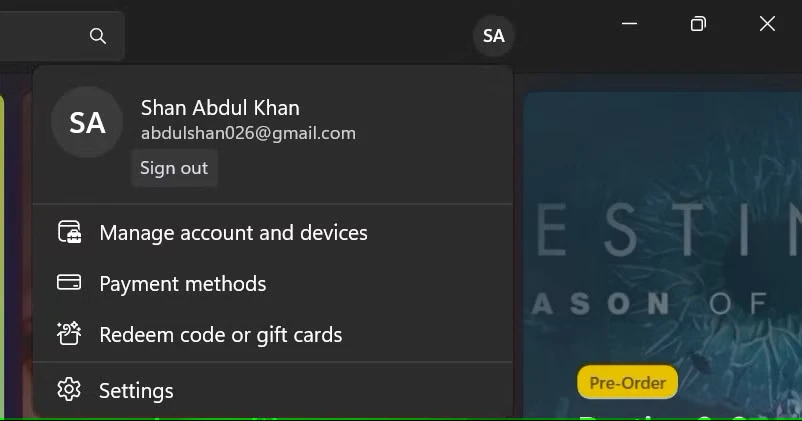
اگر قبلاً با حساب کاربری صحیح وارد فروشگاه مایکروسافت شدهاید، یک بار از سیستم خارج شوید و دوباره وارد شوید. این کار به طور عملی هرگونه مشکل و ایراد همگامسازی حساب را حل میکند.
۲. عیبیاب برنامههای فروشگاه ویندوز را اجرا کنید
از آنجایی که مایکروسافت لانچر و مایکروسافت استور هر دو برنامههای UWP (پلتفرم جهانی ویندوز) هستند، عیبیاب برنامههای فروشگاه ویندوز ممکن است راهحلی ارائه دهد. عیبیاب برنامههای فروشگاه ویندوز میتواند مشکلات مختلف برنامهها را برطرف کند، که خوشبختانه شامل این خطای 0x803f8001 نیز میشود.
در اینجا نحوهی راهاندازی عیبیاب آمده است:
- برای مشاهدهی برگهی System ، تنظیمات را اجرا کنید.
- روی گزینههای ناوبری Troubleshoot و Other trouble-shooters در تنظیمات کلیک کنید.
- به پایین بروید تا به برنامههای فروشگاه ویندوز برسید و روی دکمهی Run برای آن عیبیاب کلیک کنید.
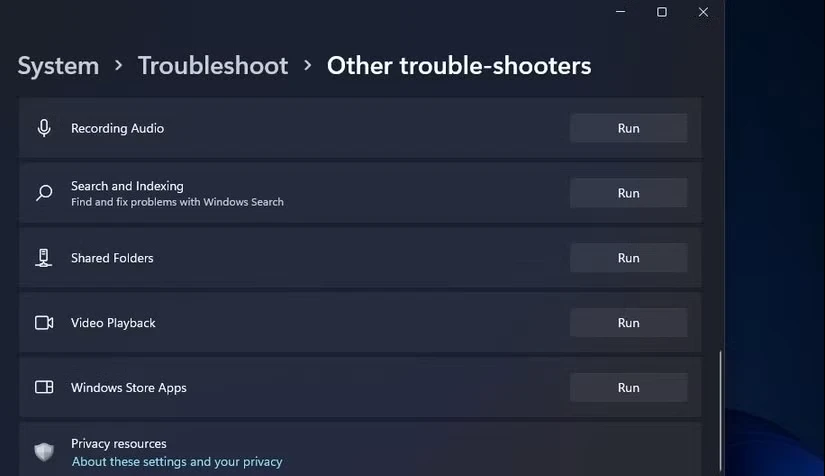
عیبیاب باز میشود و مشکلات برنامه را اسکن میکند. هرگونه راهحل احتمالی که پیشنهاد میدهد را اعمال کنید.

۳. اطمینان حاصل کنید که زمان و تاریخ ویندوز صحیح است
یکی از دلایل اصلی خطاهای فروشگاه مایکروسافت، تنظیمات نادرست زمان و تاریخ است. وقتی یک بازی را اجرا میکنید، از راه دور به سرورهای بازی متصل میشود. اگر زمان و تاریخ به درستی پیکربندی نشده باشند، این میتواند منجر به سوءتفاهم بین میزبان و سرور شود که میتواند منجر به خطای مورد نظر شود.
یک مشاور مستقل در انجمن انجمن مایکروسافت نیز توصیه میکند برای جلوگیری از مواجهه با چنین مشکلاتی، قالب زمان و تاریخ صحیح را انتخاب کنید. آنها استفاده از قالب زمان و تاریخ ISO 8601 را توصیه میکنند که با سال شروع میشود و با ماه، روز، ساعت، دقیقه، ثانیه و میلیثانیه ادامه مییابد.
با توجه به این نکته، زمان و تاریخ را در گوشه پایین سمت راست صفحه نمایش خود بررسی کنید.
۴. ریست کردن مایکروسافت استور و ماینکرفت لانچر از طریق تنظیمات
برنامه تنظیمات شامل یک گزینه ریست برای برنامههایی است که هنگام انتخاب، دادههای برنامه را پاک میکنند. از آنجایی که این گزینه میتواند برنامههایی را که به درستی کار نمیکنند، تعمیر کند، توصیه میشود که دادهها را هم برای مایکروسافت استور و هم برای ماینکرفت لانچر ریست کنید.
میتوانید برنامههای خود را در ویندوز ۱۱ به این صورت ریست کنید:
- تنظیمات را با کلید میانبر آن یا از منوی شروع باز کنید.
- زبانه Apps را در داخل تنظیمات انتخاب کنید.
- برای مشاهده لیست برنامههای رایانه شخصی خود، روی Apps & features کلیک کنید.
- سپس، روی دکمه سه نقطه برای برنامه مایکروسافت استور کلیک کنید.
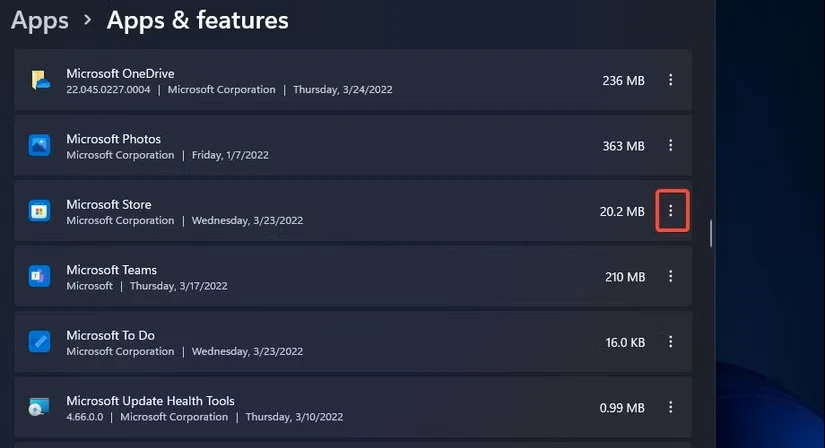
- Advanced options را انتخاب کنید تا دکمه ریست ظاهر شود.
- روی گزینه ریست کلیک کنید. در اعلان تأیید، دوباره ریست را انتخاب کنید.
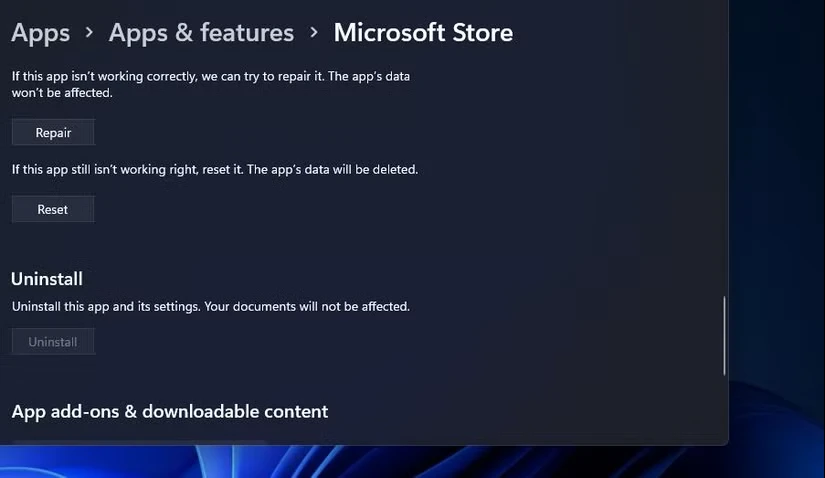
توجه داشته باشید که میتوانید گزینه تعمیر را که درست بالای دکمه ریست است نیز انتخاب کنید. اگر ریست کردن مشکل را حل نکرد، گزینه تعمیر را برای مایکروسافت استور انتخاب کنید.
مراحل بالا را برای برنامه مایکروسافت لانچر تکرار کنید.
مطلب مرتبط:
- انجام بازی ماینکرافت به صورت دو نفره بر روی نینتندو سوییچ
- رفع مشکل وصل نشدن به سرور شبکه (LAN) در ماینکرفت
- نحوه دانلود و نصب نقشه های ماینکرافت
۵. بازنشانی حافظه پنهان فروشگاه مایکروسافت
خطای 0x803f8001 در لانچر ماینکرفت ممکن است به دلیل خراب شدن حافظه پنهان فروشگاه مایکروسافت رخ دهد. به همین دلیل، بازنشانی حافظه پنهان خراب میتواند راه حلی باشد که به دنبال آن هستید. میتوانید حافظه پنهان فروشگاه مایکروسافت را با wsreset.exe به این صورت بازنشانی کنید:
- منوی Power User را با میانبر صفحه کلید Win + X باز کنید.
- با انتخاب آن در آن منو، Run را باز کنید.
- wsreset.exe را در کادر محاورهای Open تایپ کنید.
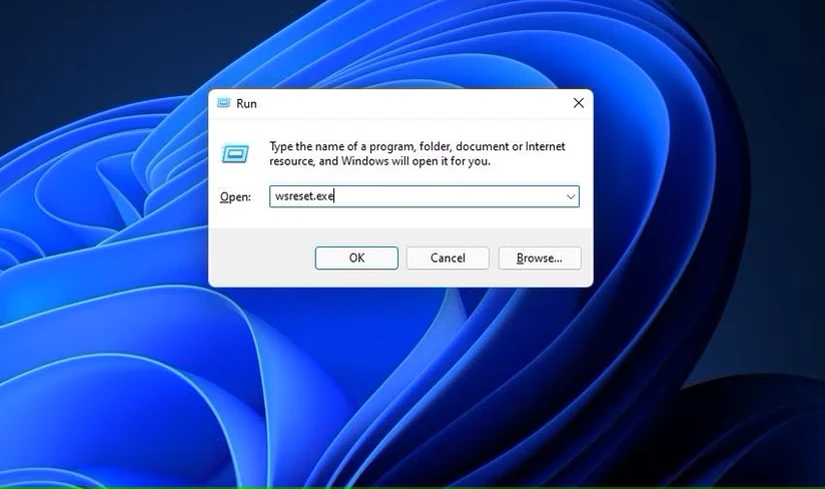
برای بازنشانی حافظه پنهان فروشگاه مایکروسافت، روی تأیید کلیک کنید.
۶. ثبت مجدد فروشگاه مایکروسافت از طریق PowerShell Elevated
گاهی اوقات، ثبت مجدد فروشگاه مایکروسافت با استفاده از PowerShell Elevated کارساز است. در اینجا نحوه انجام این کار آمده است:
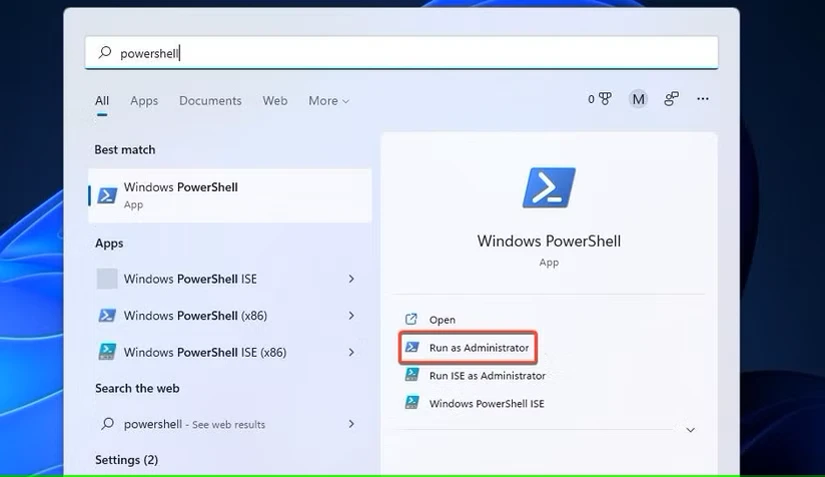
ابتدا، کادر جستجوی ویندوز را باز کنید و کلمه کلیدی PowerShell را در آنجا وارد کنید.
برای نتیجه جستجوی PowerShell، Run as administrator را انتخاب کنید تا آن برنامه اجرا شود.
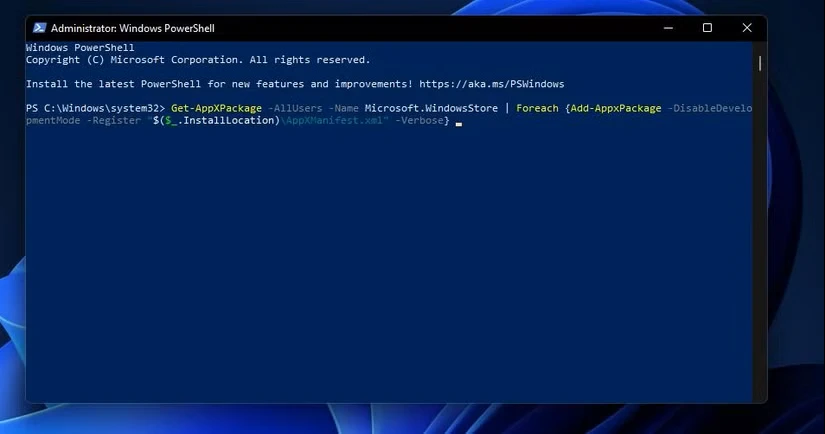
این دستور را کپی و در PowerShell پیست کنید و برای اجرا Enter را بزنید:
Get-AppXPackage *WindowsStore* -AllUsers | Foreach {Add-AppxPackage -DisableDevelopmentMode -Register "$($_.InstallLocation)\AppXManifest.xml"} Get-AppXPackage -AllUsers -Name Microsoft.WindowsStore | Foreach {Add-AppxPackage -DisableDevelopmentMode -Register "$($_.InstallLocation)\AppXManifest.xml" -Verbose}سپس این دستور دوم را در پنجره PowerShell وارد کنید:
Get-AppXPackage -AllUsers -Name Microsoft.WindowsStore | Foreach {Add-AppxPackage -DisableDevelopmentMode -Register "$($_.InstallLocation)\AppXManifest.xml" -Verbose}برای اجرای دستور، کلید Enter را از صفحه کلید فشار دهید.
۷. نصب مجدد مایکروسافت استور
ممکن است برای رفع خطای 0x803f8001 نیاز به تعمیر نصب خراب مایکروسافت استور داشته باشید. نصب مجدد مایکروسافت استور احتمالاً چنین مشکلی را برطرف میکند. با این حال، نمیتوانید آن برنامه را از طریق تنظیمات حذف نصب کنید. برای نصب مجدد آن، باید چند دستور PowerShell مانند این را وارد کنید:
PowerShell را همانطور که در مراحل یک و دو از راهکار ششم توضیح داده شده است، باز کنید.
برای حذف نصب مایکروسافت استور، این دستور را وارد کرده و Enter را بزنید:
Get-AppxPackage -allusers *WindowsStore* | Remove-AppxPackage قبل از نصب مجدد MS Store، ویندوز را مجدداً راهاندازی کنید.
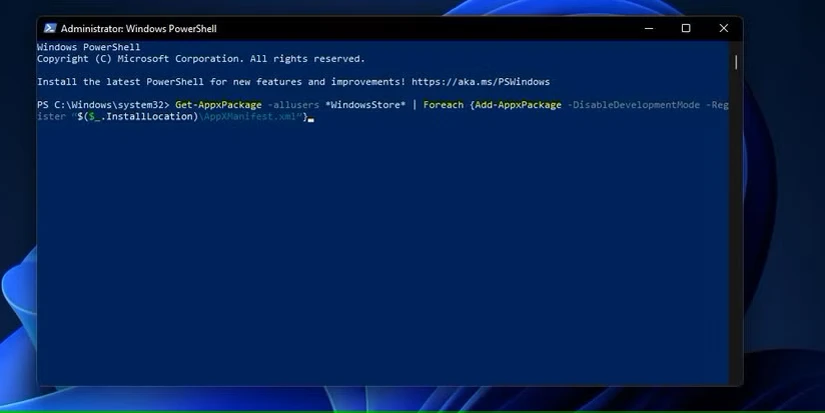
PowerShell را اجرا کنید و این دستور را وارد کنید:
Get-AppxPackage -allusers *WindowsStore* | Foreach {Add-AppxPackage -DisableDevelopmentMode -Register “$($_.InstallLocation)\AppXManifest.xml”}برای نصب مجدد مایکروسافت استور، کلید Enter را از صفحه کلید فشار دهید.
8. نصب مجدد برنامه Minecraft Launcher
بسیاری از کاربران تأیید کردهاند که نصب مجدد برنامه Minecraft Launcher خطای 0x803f8001 را برطرف میکند. به این ترتیب میتوانید Minecraft Launcher را دوباره نصب کنید:
- پنجره تنظیمات را باز کنید.
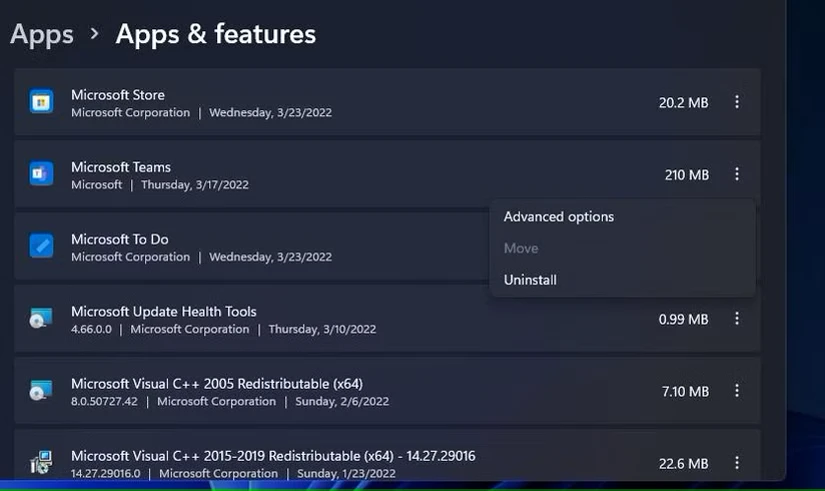
- Apps > Apps & features را انتخاب کنید تا لیست نرمافزارها باز شود.
- به پایین بروید تا به Microsoft Launcher برسید و روی دکمهای که سه نقطه در سمت راست آن برنامه دارد کلیک کنید.
- گزینه Uninstall را برای حذف Microsoft Launcher انتخاب کنید.
- قبل از نصب مجدد برنامه، روی گزینه Restart Start menu کلیک کنید.
- به صفحه برنامه Minecraft for Windows Store بروید.
دکمه Get را برای برنامه فشار دهید. - سپس روی گزینه Play برنامه Minecraft Launcher در Microsoft Store کلیک کنید.
9. نصب Minecraft Launcher از Microsoft Store
آیا از Minecraft Launcher که از وبسایت Minecraft دانلود کردهاید استفاده میکنید؟ در این صورت، آن را با استفاده از یکی از روشهای حذف برنامهها در ویندوز، حذف نصب کنید. سپس، آن را از Microsoft Store نصب کنید.
چندین کاربر در تاپیکی در انجمن مایکروسافت گزارش دادهاند که توانستهاند با انجام این کار مشکل را برطرف کنند. بنابراین، امتحان کنید و ببینید آیا مشکل برطرف میشود یا خیر.
۱۰. تعمیر فایلهای سیستمی خراب
این احتمال وجود دارد که وابستگیهای فایلهای سیستمی خراب برای فروشگاه مایکروسافت باعث ایجاد خطای 0x803f8001 شوند. بنابراین، اجرای اسکن بررسیکننده فایل سیستم (SFC) از طریق خط فرمان برای تعمیر فایلها میتواند یک راه حل بالقوه برای خطای 0x803f8001 برای برخی از کاربران باشد.
قبل از اجرای اسکن SFC، بهتر است از قبل اسکن DISM را اجرا کنید. اسکن DISM هرگونه خطای مربوط به ابزار SFC را برطرف میکند، بنابراین بهتر است قبل از انجام اسکن، دوباره بررسی کنید که ابزار SFC به درستی کار میکند.
برای دستورالعملهای بیشتر در مورد نحوه انجام هر دو اسکن، نحوه تعمیر فایلهای خراب ویندوز با ابزارهای داخلی ویندوز را بررسی کنید.
۱۱. بهروزرسانی ویندوز
از طرف دیگر، بهروزرسانی نسخه ویندوز شما نیز ممکن است مشکل را حل کند. برای اطلاعات بیشتر، نحوه بهروزرسانی دستی ویندوز را بررسی کنید.
رفع خطای 0x803f8001 در لانچر ماینکرفت
اینها برخی از راهحلهای بالقوهای هستند که بازیکنان با آنها خطای 0x803f8001 در لانچر ماینکرفت را در ویندوز ۱۱/۱۰ برطرف کردهاند. امیدواریم یکی از این راهحلها، خطا را در رایانه شخصی شما نیز حل کرده باشد.

بدون دیدگاه
نظرت رو بنویس؛ مودب باشیم 😊
ورود / ثبتنام