
چگونه با یک لپتاپ ضعیف بازی کنیم؟
آیا شما یک گیمر هستید اما یک کامپیوتر با مشخصات پایین دارید؟ راههایی برای تغییر تنظیمات وجود دارد تا بتوانید بازیهای مدرن را روی دستگاه…
مطالعه بیشتر →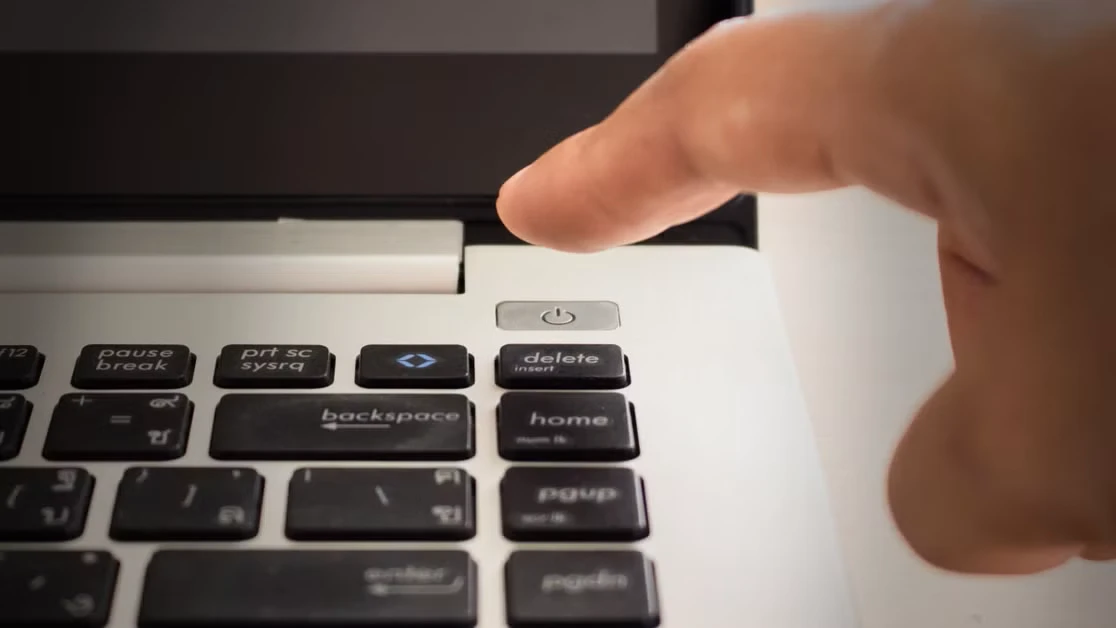
اگر دکمه پاور لپتاپ شما شکسته یا از کار افتاده، احتمالاً تصور میکنید دیگر راهی برای روشن کردن سیستم وجود ندارد. اما خبر خوب این است که راههای مختلفی برای روشن کردن لپتاپ بدون استفاده از دکمه پاور وجود دارد—از استفاده از کیبورد، مادربرد، تنظیمات بایوس، اتصال مستقیم، تا حتی روشنکردن از طریق شارژر یا درب لپتاپ.
در این مقاله، تمام روشهای کاملاً عملی و تستشده را بررسی میکنیم تا بدون نیاز به تعمیر فوری، لپتاپ خود را روشن و استفاده کنید.
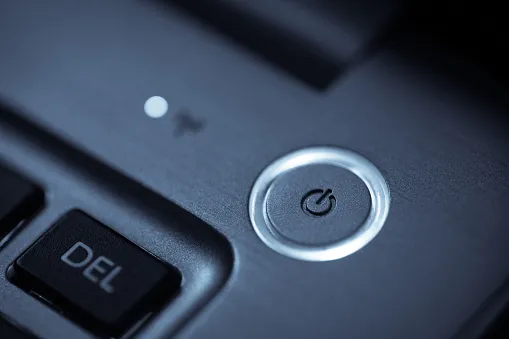
کار نکردن دکمه پاور میتواند دلایل مختلفی داشته باشد که هم سختافزاری و هم نرمافزاری هستند. از نظر سختافزاری، ممکن است دکمه گیر کرده، خراب شده یا اتصال داخلی آن قطع شده باشد؛ همچنین خرابی مادربرد یا مدار تغذیه هم میتواند مانع عملکرد آن شود. از نظر نرمافزاری، اگر گوشی یا دستگاه هنگ کرده یا سیستمعامل کرش کرده باشد، ممکن است هیچ واکنشی به فشردن دکمه نشان ندهد. در برخی موارد نیز باتری کاملاً خالی یا معیوب است و باعث میشود دستگاه اصلاً روشن نشود، حتی اگر دکمه سالم باشد. برای اطمینان، ابتدا شارژر اصل را امتحان کرده و چند دقیقه صبر کنید، سپس دکمه را برای چند ثانیه نگه دارید. اگر باز هم پاسخ نداد، بررسی سختافزاری توسط تعمیرکار لازم است.
| دلیل | توضیح |
|---|---|
| خرابی فیزیکی دکمه | فشار زیاد، افتادن یا ضربه |
| قطعی ارتباط روی برد | سیم دکمه به مادربرد قطع شده |
| خرابی برد دکمه یا سوئیچ داخلی | برد ریز داخلی دکمه آسیب دیده |
| اکسید یا گرد و غبار | باعث عدم برقراری تماس الکتریکی میشود |
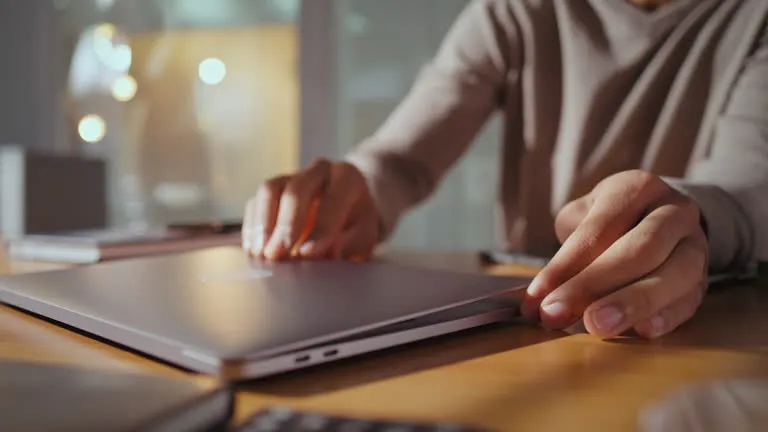
روشن کردن لپتاپ با باز کردن درب (قابلیت Lid Open Power On) یکی از ویژگیهای کاربردی در برخی لپتاپهاست که باعث میشود دستگاه بهصورت خودکار با باز شدن درب روشن شود، بدون نیاز به فشار دادن دکمه پاور. این قابلیت معمولاً در لپتاپهای مدرن برندهایی مثل Dell، Lenovo، ASUS و HP در مدلهای خاص فعال است.
✅ برای فعال کردن این ویژگی معمولاً باید وارد تنظیمات BIOS/UEFI شوید:
اگر چنین گزینهای در BIOS شما نبود، ممکن است مدل لپتاپ از این ویژگی پشتیبانی نکند.
🔧 نکته: در برخی مدلها این قابلیت بهصورت پیشفرض فعال است و قابل غیرفعالسازی نیست. همچنین در سیستمعامل (مثل ویندوز)، نمیتوان این ویژگی را فعال یا غیرفعال کرد؛ فقط در BIOS کنترل میشود.
اگر برند و مدل دقیق لپتاپتان را بفرستید، میتونم راهنمایی دقیقتری هم ارائه بدم.
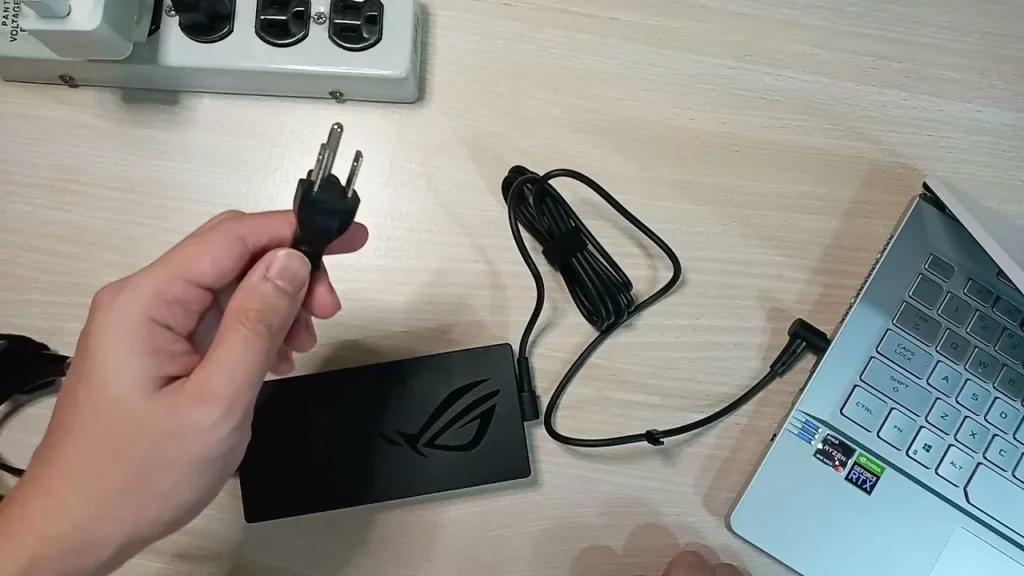
قابلیت روشن شدن خودکار لپتاپ یا رایانه با اتصال شارژر (Power On by AC Adapter)، ویژگی مفیدی است که بهویژه در شرایط خاص مثل استفاده در کیوسکها، سیستمهای بدون دسترسی فیزیکی یا هنگام خرابی دکمه پاور کاربرد دارد. با فعالسازی این ویژگی، سیستم بلافاصله پس از وصل شدن آداپتور برق، بهطور خودکار روشن میشود، حتی بدون نیاز به فشار دکمه پاور.
Power On ACAC Power RecoveryPower on by ACAuto Power OnAfter Power Lossاگر برند و مدل لپتاپتان را بفرستید، میتونم دقیقتر راهنمایی کنم که آیا از این قابلیت پشتیبانی میکنه یا نه.
✅ اگر فعال باشد، لپتاپ بهطور خودکار روشن خواهد شد.
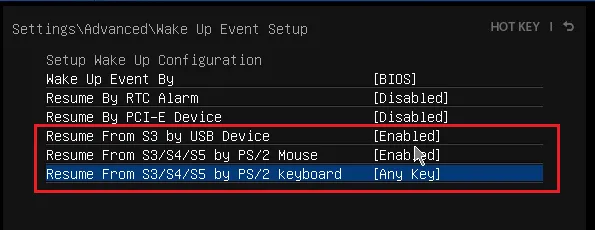
روشنکردن کامپیوتر یا لپتاپ با دکمه کیبورد، که با نام Wake on Keyboard یا Power On by Keyboard شناخته میشود، یکی از قابلیتهای کاربردی در برخی سیستمهاست که به شما اجازه میدهد بدون فشردن دکمه پاور، تنها با زدن یک کلید خاص روی کیبورد، سیستم را از حالت خاموش (یا Sleep/Standby) روشن یا بیدار کنید. این ویژگی معمولاً در رایانههای رومیزی (PC) رایجتر است و در لپتاپها فقط در برخی مدلها پشتیبانی میشود.
Wake on KeyboardPower on by KeyboardKeyboard Power OnUSB Wake Support
روشن کردن لپتاپ از طریق مادربرد زمانی استفاده میشود که دکمه پاور خراب شده باشد یا بخواهید لپتاپ را بدون استفاده از کیس یا کلید، بهصورت فنی راهاندازی کنید. این کار با اتصال دستی دو نقطه خاص روی مادربرد (پینهای پاور) انجام میشود که همان کاری را انجام میدهد که دکمه پاور انجام میدهد.
PWR, PW, PWRBTN, ON/OFF یا SW دارند.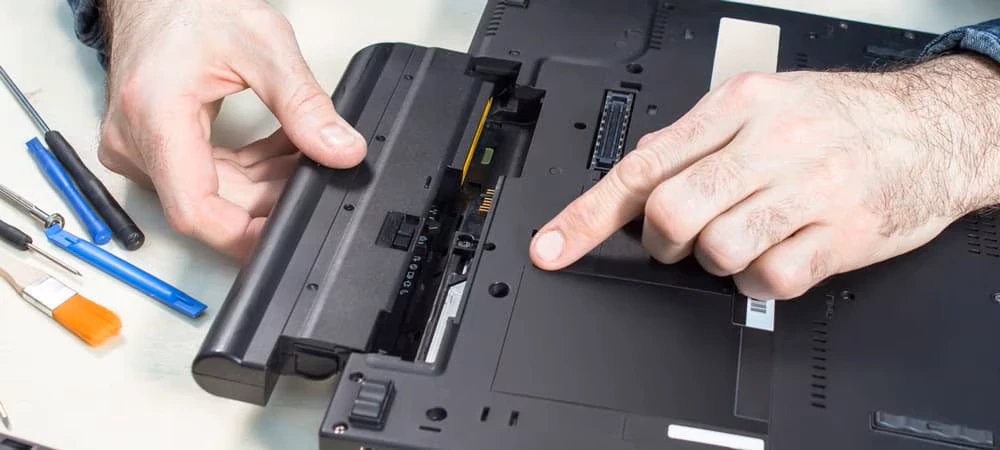
در برخی مدلهای لپتاپ، بهویژه مدلهای قدیمیتر یا مدلهایی که طراحی مینیمالیستی ندارند، با اتصال باتری جدید یا شارژشده، دستگاه بهطور خودکار روشن میشود، حتی اگر دکمه پاور فشرده نشود. این ویژگی معمولاً زمانی فعال میشود که:
این رفتار شبیه به “بازگشت خودکار به برق” یا Auto Power On در حالت وصل شارژر است، اما به جای آداپتور برق، باتری عامل راهاندازی است. البته همه لپتاپها از این قابلیت پشتیبانی نمیکنند، و در بسیاری از مدلهای جدیدتر برای روشنشدن همچنان نیاز به فشردن دکمه پاور وجود دارد.
اگر مدل دقیق لپتاپتان را بفرستید، میتوانم بررسی کنم که آیا از این قابلیت پشتیبانی میکند یا خیر.
استفاده از داک (Docking Station) راهکاری کاربردی برای گسترش امکانات لپتاپ و حتی روشنکردن آن بدون نیاز به دکمه پاور اصلی است، مخصوصاً در محیطهای کاری یا زمانی که دکمه پاور لپتاپ خراب شده باشد. داکها معمولاً شامل پورتهای اضافی (USB، HDMI، LAN و…) و در برخی مدلها، دکمه پاور اختصاصی هستند که به مادربرد لپتاپ متصل میشوند.
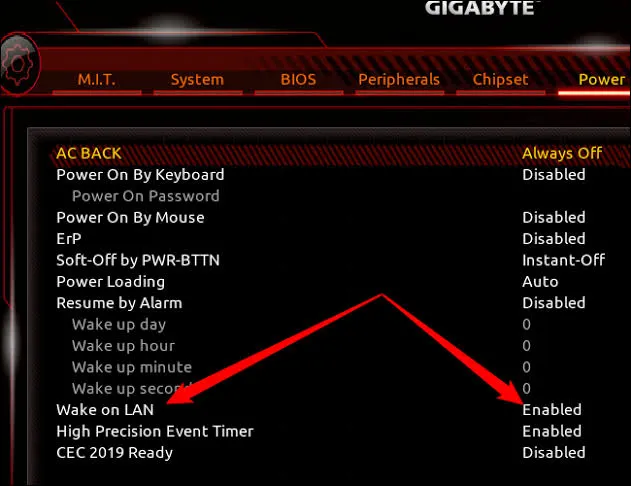
قابلیت Wake On LAN (WOL) به شما اجازه میدهد کامپیوتر یا سرور را از راه دور و از طریق شبکه روشن کنید. این فناوری با ارسال یک بسته داده ویژه به نام Magic Packet به کارت شبکه دستگاه، باعث فعالشدن مادربرد و روشن شدن سیستم میشود، حتی زمانی که کامپیوتر خاموش یا در حالت خواب است.
برای استفاده از WOL باید این ویژگی در BIOS/UEFI فعال شده باشد و کارت شبکه سیستم نیز از آن پشتیبانی کند. همچنین کامپیوتر باید به شبکه محلی (LAN) متصل باشد و نرمافزار یا ابزار ارسال Magic Packet روی دستگاه دیگری نصب باشد. این قابلیت بسیار کاربردی در مدیریت سرورها، کامپیوترهای اداری و حتی در خانه است تا بدون نیاز به حضور فیزیکی، دستگاهها روشن و آماده به کار شوند.
نکته مهم این است که WOL معمولاً فقط در شبکههای کابلی (Ethernet) قابل استفاده است و در شبکههای بیسیم محدودیت دارد، مگر اینکه سختافزار و درایور مخصوص آن را پشتیبانی کنند.
📌 بیشتر برای لپتاپهای متصل به LAN استفاده میشود.
| روش | نیاز به باز کردن لپتاپ | ریسک | مناسب برای |
|---|---|---|---|
| باز شدن با درب | ❌ | کم | اکثر کاربران |
| اتصال شارژر | ❌ | کم | کاربران مبتدی |
| کیبورد USB | ❌ | کم | عمومی |
| مادربرد | ✅ | زیاد | کاربران فنی |
| باتری جدید | ❌ | کم | لپتاپهای قدیمی |
| داک | ❌ | خیلی کم | کاربران مدلهای تجاری |
| Wake On LAN | ❌ | کم | شبکههای سازمانی |
اگر درست انجام شود بله، ولی همیشه ریسک دارد و بهتر است فقط افراد حرفهای انجام دهند.
میتوانید دکمه پاور را بهصورت موقت یا دائم تعمیر یا جایگزین کنید، یا از تعمیرکار حرفهای کمک بگیرید.
خیر. در این حالت احتمال خرابی در RAM، GPU یا صفحهنمایش وجود دارد و باید جدا بررسی شود.
خراب شدن دکمه پاور پایان کار لپتاپ شما نیست! روشهای مختلفی مثل بازکردن درب، اتصال شارژر، استفاده از کیبورد یا حتی مادربرد وجود دارد که میتوانید بدون نیاز به تعمیر فوری، لپتاپ را روشن کنید و از آن استفاده کنید.
🔘 باز کردن درب
🔘 اتصال شارژر
🔘 کیبورد USB
🔘 اتصال مستقیم مادربرد
🔘 هنوز امتحان نکردم، دنبال روش امن میگردم

بدون دیدگاه
نظرت رو بنویس؛ مودب باشیم 😊
ورود / ثبتنام