
چگونه با یک لپتاپ ضعیف بازی کنیم؟
آیا شما یک گیمر هستید اما یک کامپیوتر با مشخصات پایین دارید؟ راههایی برای تغییر تنظیمات وجود دارد تا بتوانید بازیهای مدرن را روی دستگاه قدیمی و ضعیف خود اجرا کنید.
فهرست مطالب
مقدمه: آیا با لپتاپ ضعیف هم میتوان بازی کرد؟
بله! حتی با یک لپتاپ معمولی یا قدیمی هم میتوانید بازیهای جدید را اجرا کنید، فقط کافیست بهینهسازی را بلد باشید. در این مقاله کاملاً عملی، تمام ترفندهای افزایش FPS، کاهش لگ و بهبود گرافیک را آموزش میدهیم.
💻 بخش 1: مشخصات لپتاپ ضعیف چیست؟
اگر لپتاپ شما این مشخصات را دارد، این مقاله برای شماست:
-
پردازنده: Intel Core i3 یا پایینتر
-
رم: 4GB یا کمتر
-
کارت گرافیک: Intel HD Graphics یا NVIDIA GTX 900 سری قدیمی
-
حافظه: HDD به جای SSD
🎮 بخش 2: 12ترفند برای اجرای بازیها روی لپتاپ ضعیف
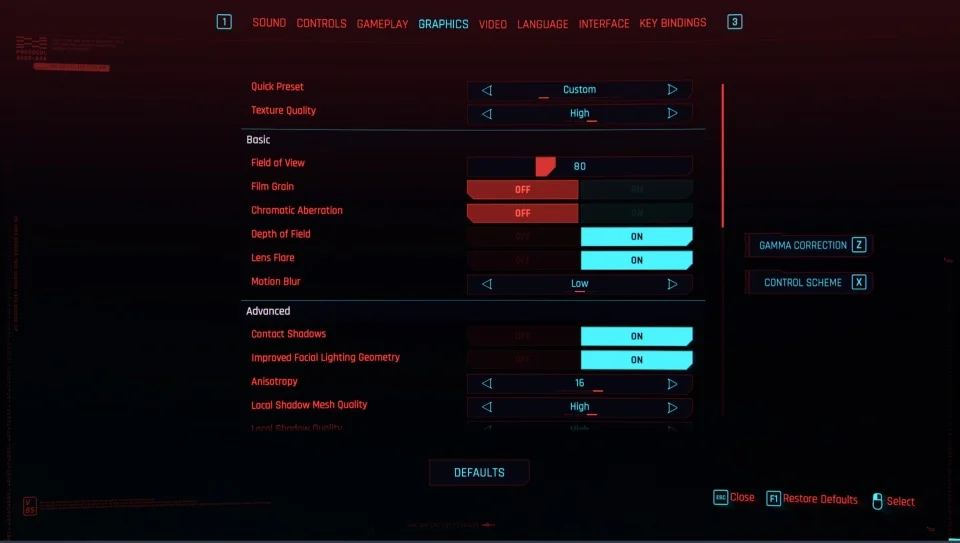
1. کاهش رزولوشن بازی
-
رفتن به تنظیمات گرافیک → انتخاب رزولوشن پایینتر (مثلاً 1280×720).
2. تنظیمات گرافیک را به حداقل برسانید
-
غیرفعال کردن سایهها (Shadows)، انعکاسها (Reflections) و پساثر (Motion Blur).
-
کاهش فاصله رندر (Draw Distance).
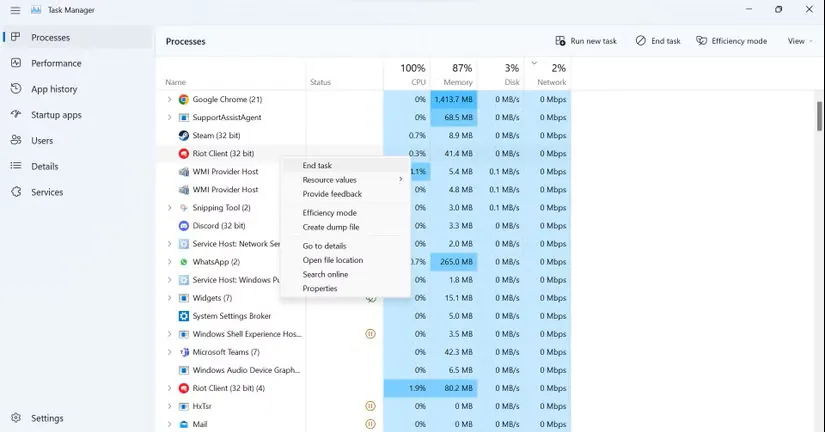
3. بستن برنامههای پسزمینه
-
فشار دادن Ctrl + Shift + Esc → بستن برنامههای سنگین مثل مرورگرها، آنتیویروس.
-
استفاده از MSI Afterburner برای مانیتورینگ مصرف منابع.
4. استفاده از نرمافزارهای بهینهساز
-
Razer Cortex: حافظه رم را آزاد میکند.
-
Wise Game Booster: غیرفعال کردن سرویسهای غیرضروری ویندوز.
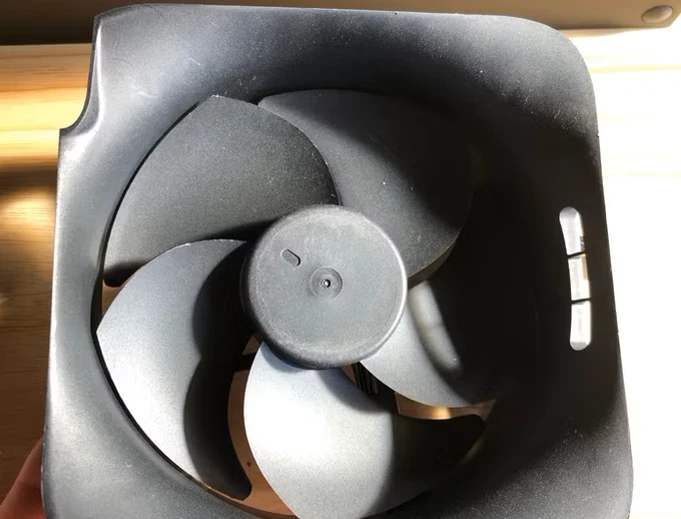
5. کاهش دمای لپتاپ
-
استفاده از کولپد (Cooling Pad).
-
تمیز کردن فنها هر 6 ماه یکبار.
6. تغییر تنظیمات ویندوز
-
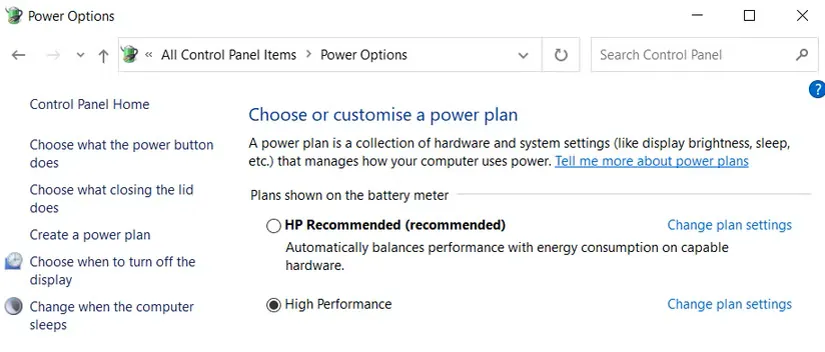
رفتن به Control Panel > Power Options → انتخاب High Performance.
-
غیرفعال کردن Transparency Effects در Settings > Personalization.
7. آپدیت درایورها
-
دانلود آخرین درایورهای کارت گرافیک از سایت سازنده (NVIDIA/Intel/AMD).
-
آپدیت DirectX و Visual C++ Redistributable.
8. بازیهای سبکتر انتخاب کنید
-
بهترین بازیها برای لپتاپ ضعیف:
-
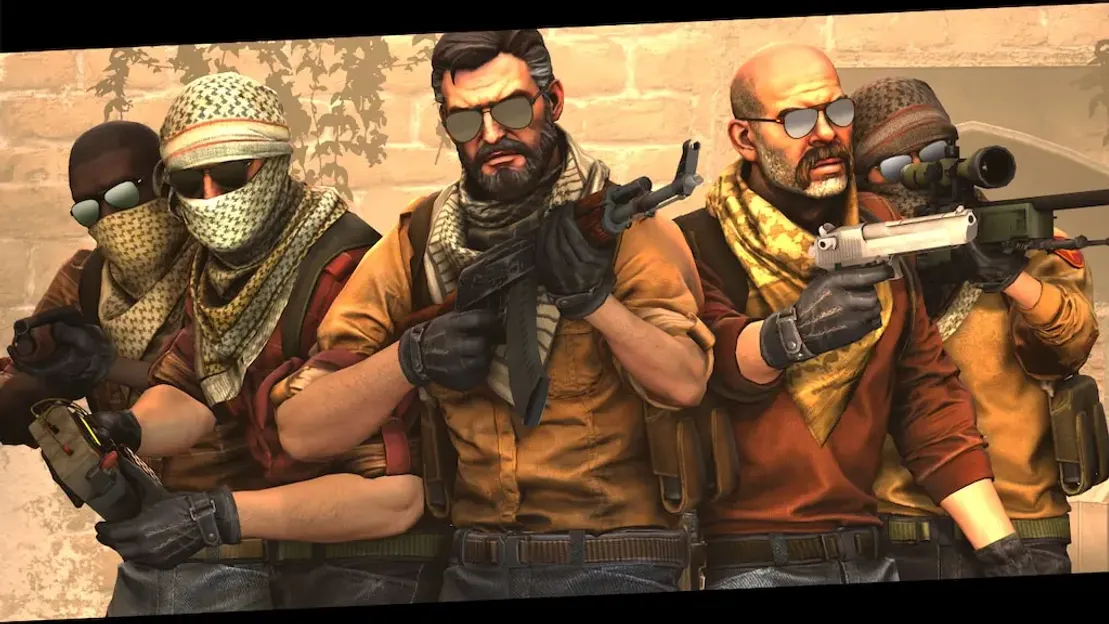
CS:GO (حتی روی Intel HD)
-
Minecraft (بدون شیدر)
-
Valorant (با تنظیمات Low)
-
9. اورکلاک کنترلشده (برای حرفهایها)
اگر میخواید این روش رو تست کنید این مقاله بدرد شما میخوره:بهترین نرم افزار های مخصوص اورکلاک کردن در ویندوز
-
استفاده از ThrottleStop برای افزایش حجم پردازنده.
-
هشدار: فقط با اطلاعات کافی انجام شود!
10. بازی از روی هارد اکسترنال
-
اگر لپتاپ HDD دارد، بازی را روی SSD اکسترنال نصب کنید.
11. پخش بازیها از طریق اینترنت
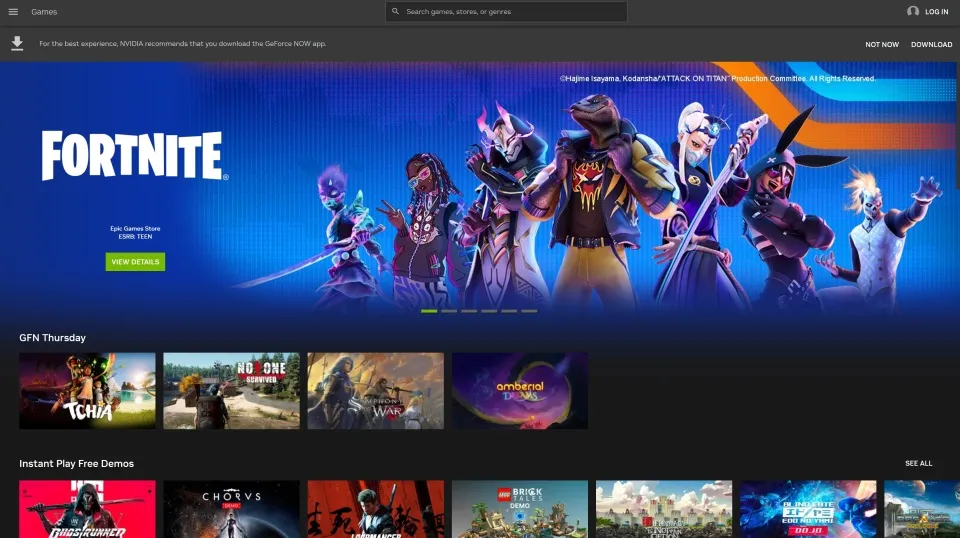
اگر از اینترنت پرسرعت و پهنای باند اضافی زیادی برخوردار هستید، اما سختافزار لازم برای اجرای بازیها به صورت محلی را ندارید، پخش بازی را به عنوان یک راه حل بالقوه در نظر بگیرید. این سرویس اساساً بازی را با استفاده از سختافزار پیشرفته در یک سایت از راه دور اجرا میکند، سپس فید را مستقیماً به لپتاپ ارزان قیمت شما منتقل میکند.
گزینه مورد علاقه ما در اینجا Xbox Game Pass Ultimate است که به دلیل قابلیت اطمینان و گزینههایی برای بازی عناوین Game Pass روی رایانه شخصی و موبایل، شامل ویژگی Cloud Gaming مایکروسافت نیز میشود. از دیگر سرویسهای محبوب میتوان به GeForce Now انویدیا اشاره کرد که به شما امکان میدهد بازیهایی را که از قبل دارید، پخش کنید و Amazon Luna.
فقط توجه داشته باشید که اگرچه گرافیک عالی به نظر میرسد، اما بسته به بازیهایی که انجام میدهید و سرعت (و پایداری) اتصال اینترنت شما، میتواند مشکلساز باشد. برای کمک به پایداری، ممکن است بخواهید رایانه خود را از طریق اترنت متصل کنید. اگر لپتاپ شما پورت اترنت ندارد، یک آداپتور USB به اترنت ارزان قیمت این کار را انجام میدهد.
یک راهکار پخش هزینهبر خواهد بود، بنابراین باید هزینههای بلندمدت چنین خدماتی را در نظر بگیرید. در نهایت، ممکن است متوجه شوید که بهتر است آن پول را صرف یک کامپیوتر بازی مقرون به صرفه یا کنسول بازی خانگی کنید.
12. بازیهای کلاسیک و عناوین مستقل کمکیفیت را امتحان کنید
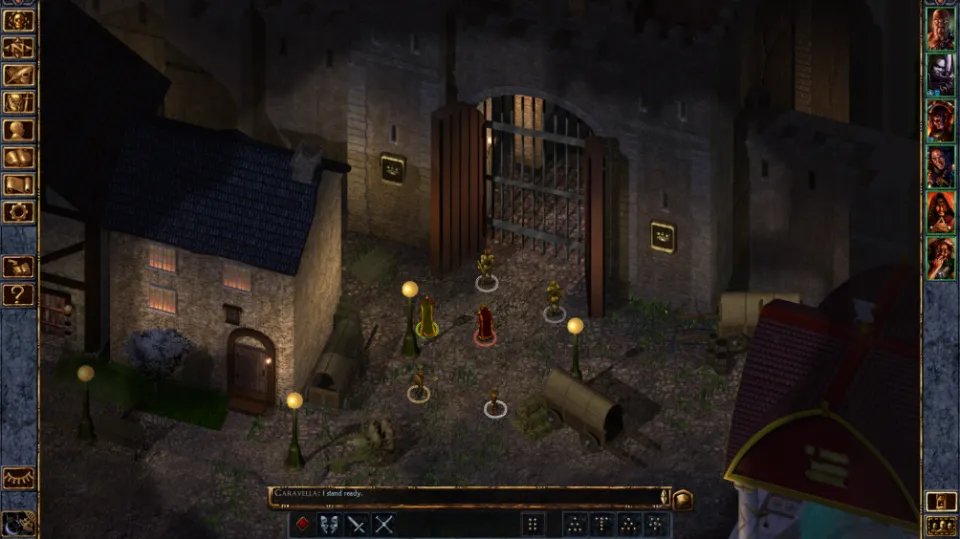
اگر همه چیز شکست خورد، به یاد داشته باشید که همه بازیها برای بازی به رایانههای شخصی قدرتمند نیاز ندارند. دنیایی از عناوین کمکیفیت وجود دارد، از جمله بازیهای مستقل، نسخههای قدیمیتر AAA و بازیهای قدیمی. برای عناوین کلاسیکی که برای سیستم عاملهای مدرن بستهبندی شدهاند، به فروشگاههایی مانند GOG مراجعه کنید.
در کودکی هرگز Baldur’s Gate را بازی نکردهاید؟ به لطف نسخه Enhanced Edition، هیچ زمان بهتری از الان وجود ندارد. نمیتوانید Skyrim را روی لپتاپ قدیمی خود اجرا کنید؟ برخی معتقدند که نسخه قبلی آن Morrowind بازی برتر است. هرگز Chrono Trigger بازی نکردهاید؟ Steam شما را پوشش میدهد.
علاوه بر این، عناوین مستقل زیادی وجود دارند که چندضلعیها را با گیمپلی خلاقانه عوض میکنند. به عنوان مثال، Disco Elysium، Into the Breach، Stardew Valley و Undertale به اندازه هر عنوان AAA محبوب هستند، اما ظاهراً میتوانند روی یک توستر اجرا شوند.
📊 جدول بهینهسازی برای بازیهای مختلف
| بازی | رزولوشن پیشنهادی | تنظیمات کلیدی | FPS قابل انتظار |
|---|---|---|---|
| CS2 | 1024×768 | Low, FSR فعال | 40-60 FPS |
| Valorant | 1280×720 | همه Low | 70+ FPS |
| Fortnite | 800×600 | Performance Mode | 50+ FPS |
| GTA V | 720p | Normal, فاصله رندر کم | 30-40 FPS |
⚠️ بخش 3: اشتباهات رایجی که باید اجتاب کنید
-
اجرای بازی در حالت حداکثر گرافیک (حتی اگر تنظیمات را پایین بیاورید).
-
باز گذاشتن دهها تب مرورگر هنگام بازی.
-
عدم آپدیت درایورها برای ماهها.
-
اورکلاک غیراصولی بدون خنککاری مناسب.
💡 بخش 4: اگر باز هم بازی لگ دارد چکار کنیم؟
1. بازی را در حالت پنجرهای (Windowed) اجرا کنید.
2. از مودهای گرافیکی سبکتر استفاده کنید (مثل Minecraft OptiFine).
3. لپتاپ را به برق وصل کنید (در حالت باتری عملکرد کاهش مییابد).
🎯 نتیجهگیری: بهترین ترکیب تنظیمات برای لپتاپ ضعیف
✅ رزولوشن پایین (720p یا کمتر)
✅ تنظیمات گرافیک روی Low
✅ بستن برنامههای پسزمینه
✅ استفاده از نرمافزارهای بهینهساز
✅ خنککاری مناسب لپتاپ
🔹 نکته طلایی:
“با همین لپتاپ قدیمی هم میتوانید لذت گیمینگ را تجربه کنید، فقط کافیست درست تنظیم کنید!”
🔗 برای آموزشهای بیشتر به w3game.ir سر بزنید.
🎮 نظر شما:
“آیا شما هم با لپتاپ ضعیف بازی میکنید؟ چه ترفندهایی بلدید؟”

بدون دیدگاه
نظرت رو بنویس؛ مودب باشیم 😊
ورود / ثبتنام