
رفع مشکل کند شدن بازی پس از چند دقیقه اجرا (Throttling Performance) [راهنمای کامل گیمرهای PC]
یکی از آزاردهندهترین مشکلاتی که گیمرهای کامپیوتر با آن مواجه میشوند، کاهش شدید فریم و کند شدن ناگهانی بازی پس از چند دقیقه اجرای آن است. این مشکل که اغلب به آن Throttling Performance گفته میشود، میتواند حتی در سیستمهای قوی هم رخ دهد و تجربهی بازی را بهکلی نابود کند.
فهرست مطالب
در این مقاله بهصورت کامل دلایل بروز این مشکل، روشهای شناسایی و راهکارهای قطعی برای رفع آن را بررسی میکنیم تا بتوانید بدون افت عملکرد، بازیهای خود را با حداکثر کیفیت اجرا کنید.
📚 فهرست مطالب
- Throttling در بازیها چیست؟
- نشانههای کند شدن سیستم در حین اجرای بازی
- چرا بعد از چند دقیقه بازی، FPS افت میکند؟
- بررسی دلایل نرمافزاری
- بررسی دلایل سختافزاری
- روشهای نظارت بر دما و عملکرد سیستم
- راهکارهای قطعی برای رفع مشکل Throttling
- تنظیمات پیشنهادی ویندوز و کارت گرافیک
- چه نرمافزارهایی میتوانند کمک کنند؟
- جمعبندی و راهنمای سریع حل مشکل
🔍 1. Throttling در بازیها چیست؟
Throttling در بازیها به حالتی گفته میشود که سیستم (معمولاً CPU یا GPU) برای جلوگیری از داغ شدن بیشازحد یا مصرف برق زیاد، بهطور خودکار عملکرد خودش را کاهش میدهد. این کاهش عملکرد باعث افت فریم (FPS)، لگ، و کند شدن بازی بعد از چند دقیقه اجرا میشود.
Throttling معمولاً زمانی اتفاق میافتد که دمای قطعات بالا میرود یا سیستم تهویه خوبی ندارد، بهخصوص در لپتاپها یا سیستمهای دارای خنککننده ضعیف
Throttling یعنی کاهش عمدی عملکرد قطعاتی مانند CPU یا GPU توسط خود سیستم، برای جلوگیری از گرمای بیش از حد یا مصرف برق زیاد. این کاهش عملکرد باعث میشود بازیها بعد از مدتی کند، لگدار یا حتی گیر کنند.
⚠️ 2. نشانههای کند شدن سیستم در حین اجرای بازی
اگر با موارد زیر مواجه میشوید، احتمال Throttling وجود دارد:
- شروع خوب بازی با FPS بالا، سپس افت ناگهانی فریم
- افزایش ناگهانی دمای CPU یا GPU
- صدای شدید فنها بعد از چند دقیقه
- افت کیفیت گرافیکی خودکار بازی یا کندی در پاسخدهی
🧠 3. چرا بعد از چند دقیقه بازی، FPS افت میکند؟
FPS مخفف Frames Per Second است و به تعداد تصاویری گفته میشود که هر ثانیه روی صفحه نمایش داده میشوند. در دنیای بازی، FPS نشاندهنده روانی و سرعت اجرای بازی است.
-
FPS پایین (مثلاً زیر 30) = بازی کند، تکهتکه یا لگدار
-
FPS بالا (مثلاً 60 یا بیشتر) = بازی روان، سریع و لذتبخش
برای تجربهی خوب در بازیهای اکشن یا رقابتی، حداقل 60 FPS توصیه میشود. کارت گرافیک و پردازنده نقش مهمی در تولید FPS بالا دارند.
دلایل رایج عبارتاند از:
- دمای بالای پردازنده یا کارت گرافیک
- محدودیت توان برق (Power Limit)
- بهینهنبودن تنظیمات سیستمعامل یا بازی
- باگ یا ناسازگاری در درایورها
- خنکنشدن مناسب قطعات در لپتاپها
🧪 4. بررسی دلایل نرمافزاری
برخی عوامل نرمافزاری مؤثر بر Throttling:
- درایورهای قدیمی یا ناسازگار برای کارت گرافیک یا چیپست
- تنظیمات اشتباه در ویندوز (مانند Power Plan روی حالت Saver)
- استفاده همزمان از برنامههای سنگین پسزمینه
- تنظیمات سنگین درون بازی برای سیستمی که کشش ندارد
🛠 5. بررسی دلایل سختافزاری
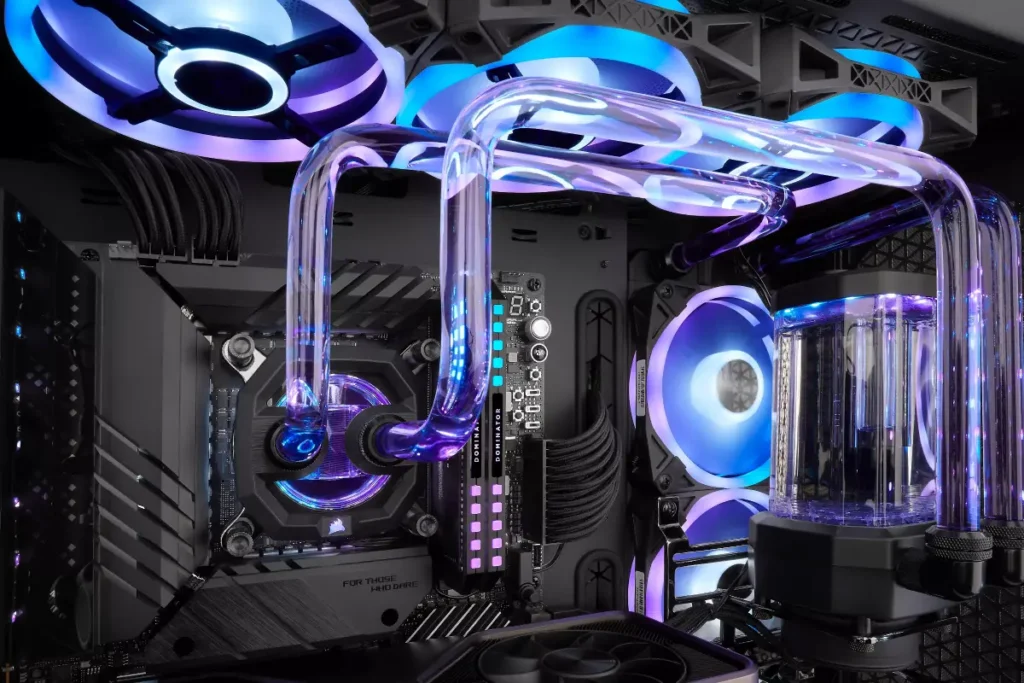
از دلایل مهم سختافزاری میتوان به موارد زیر اشاره کرد:
- دمای بالای CPU (بیش از 90 درجه سانتیگراد)
- استفاده از خنککننده ضعیف یا خراب
- پاست شدن خمیر سیلیکون پردازنده
- کارت گرافیک با طراحی حرارتی ضعیف یا بدون فن کافی
- منابع تغذیه (پاور) ناکافی یا غیراستاندارد
📈 6. روشهای نظارت بر دما و عملکرد سیستم
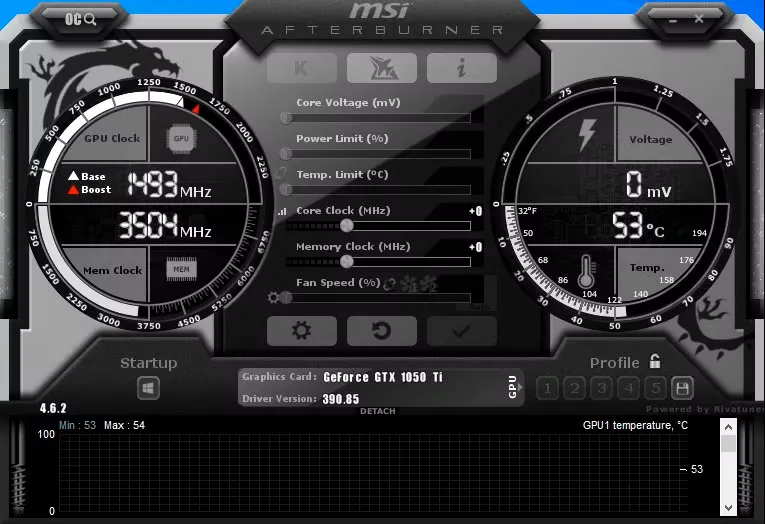
برای بررسی دقیق سیستم در حین بازی، از ابزارهای زیر استفاده کنید:
| نرمافزار | کاربرد |
|---|---|
| MSI Afterburner | مانیتورینگ FPS، دما، سرعت فن و مصرف برق |
| HWMonitor | نمایش دمای قطعات و وضعیت ولتاژ |
| CPU-Z / GPU-Z | اطلاعات کامل سختافزار |
| OCCT / Cinebench | تست استرس و بررسی پایداری سیستم |
🧯 7. راهکارهای قطعی برای رفع مشکل Throttling
✅ 1. کاهش دمای قطعات
- تمیز کردن فنها و هیتسینک
- تعویض خمیر حرارتی CPU یا GPU
- افزایش سرعت فن با نرمافزار
- استفاده از کولپد برای لپتاپها
- افزایش تهویه کیس (نصب فن اضافی)
✅ 2. تنظیم Power Plan
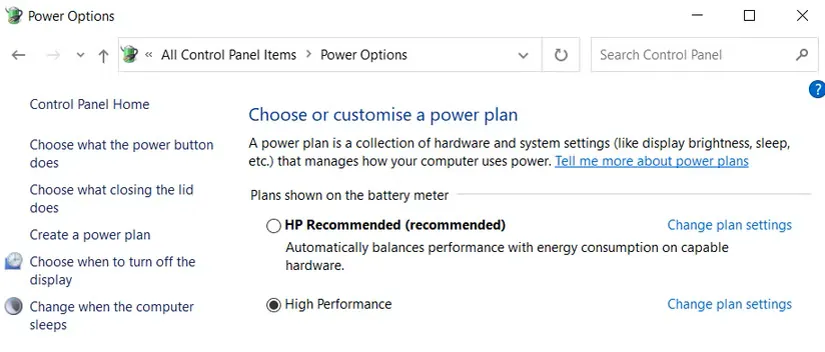
Power Plan در ویندوز مجموعهای از تنظیمات مربوط به مصرف انرژی است که میتواند بر عملکرد سیستم تأثیر بگذارد. اگر Power Plan روی حالت “Power Saver” یا “Balanced” باشد، سیستم ممکن است برای صرفهجویی در انرژی، عملکرد CPU و GPU را محدود کند.برای اجرای روانتر بازیها، بهتر است Power Plan را روی “High Performance” یا “Ultimate Performance” قرار دهید تا توان کامل سختافزار آزاد شود و از افت فریم جلوگیری شود.
✅ مسیر تغییر Power Plan:
Control Panel > Power Options > High Performance
یا در ویندوز 11:
Settings > System > Power & Battery > Power Mode > Best Performance
✅ 3. آپدیت درایورها
همیشه آخرین نسخه درایور کارت گرافیک (NVIDIA/AMD) را از وبسایت رسمی نصب کنید.
درایورهای بهروز مخصوص کارت گرافیک و چیپستها بهینهسازیهایی دارند که باعث میشوند سختافزارها عملکرد بهتر و کارآمدتری داشته باشند. اگر از نسخههای قدیمی یا ناسازگار درایورها استفاده شود، ممکن است کارت گرافیک یا CPU بار اضافی و غیرضروری را تحمل کرده و دمای آنها افزایش یابد.
✅ آپدیت بودن درایورها معمولاً باعث میشود:
-
پردازندهها با مصرف برق کمتر همان عملکرد قبلی را ارائه دهند
-
دمای کلی سیستم کاهش یابد
-
Throttling کمتری رخ دهد در حین بازی یا رندر
✅ 4. محدود کردن Background Apps
در حین اجرای بازی، بسیاری از برنامهها در پسزمینه سیستم فعال هستند (مثل مرورگر، آنتیویروس، Discord، آپدیت ویندوز و…) که میتوانند مقدار زیادی از CPU، RAM و پهنای باند اینترنت را اشغال کنند. این مسئله باعث میشود:
-
FPS کاهش پیدا کند
-
دمای سیستم بالا برود
-
بازی دچار لگ یا تأخیر شود
برای حل این مشکل باید:
-
از Task Manager برنامههای غیرضروری را ببندید
-
در بخش Startup Apps، اجرای خودکار برنامهها را غیرفعال کنید
-
Windows Game Mode را فعال کنید تا سیستم منابع را اولویتبندی کند
-
سرویسهایی مثل آپدیت ویندوز یا OneDrive Sync را موقتاً متوقف کنید
✅ مسیر غیرفعالسازی برنامهها هنگام روشن شدن ویندوز:Task Manager > Startup
برنامههای غیرضروری را روی Disable قرار دهید.
✅ 5. Undervolting (ویژه کاربران پیشرفته)
با ابزارهایی مثل Intel XTU یا MSI Afterburner میتوانید ولتاژ پردازنده یا کارت گرافیک را کاهش دهید تا دمای کمتری تولید کنند و Throttling کمتر شود.
🧾 8. تنظیمات پیشنهادی ویندوز و کارت گرافیک
برای کاربران NVIDIA:
در پنل تنظیمات کارت گرافیک NVIDIA، گزینه “Power Management Mode” به شما امکان میدهد نحوه مصرف انرژی GPU را مشخص کنید. وقتی این گزینه را روی “Prefer Maximum Performance” قرار دهید، کارت گرافیک همیشه با بالاترین فرکانس ممکن کار میکند و از کاهش خودکار سرعت برای صرفهجویی در انرژی جلوگیری میشود.
این تنظیم باعث میشود:
-
بازیها با FPS پایدارتر اجرا شوند
-
لگ ناشی از تغییرات فرکانس GPU کاهش یابد
-
در برخی بازیها تأخیر کمتر و عملکرد بهتر داشته باشید
✅ مسیر فعالسازی:
NVIDIA Control Panel → Manage 3D Settings → Power Management Mode → Prefer Maximum Performance
⚠️ توجه: این حالت مصرف برق و دمای GPU را کمی افزایش میدهد، پس حتماً از تهویه مناسب مطمئن باشید.
در ویندوز:
- Settings > System > Display > Graphics Settings
گزینه “Hardware Accelerated GPU Scheduling” را فعال کنید.
🧰 9. چه نرمافزارهایی میتوانند کمک کنند؟
| نرمافزار | کاربرد |
|---|---|
| ThrottleStop | جلوگیری از کاهش عملکرد CPU در لپتاپها |
| MSI Afterburner | کنترل فن، Undervolting و مانیتورینگ |
| FanControl | کنترل سرعت فنهای کیس و CPU |
| Razer Cortex | غیرفعالکردن سرویسهای اضافی ویندوز حین بازی |
🧠 10. جمعبندی و راهنمای سریع حل مشکل
اگر بازی شما پس از چند دقیقه اجرا کند میشود:
✅ دمای قطعات را بررسی کنید
✅ سیستم را تمیز و تهویه مناسب ایجاد کنید
✅ درایورها را آپدیت کنید
✅ تنظیمات ویندوز و بازی را بهینه کنید
✅ در صورت نیاز، Undervolting انجام دهید یا خنککننده قویتری نصب کنید

بدون دیدگاه
نظرت رو بنویس؛ مودب باشیم 😊
ورود / ثبتنام