
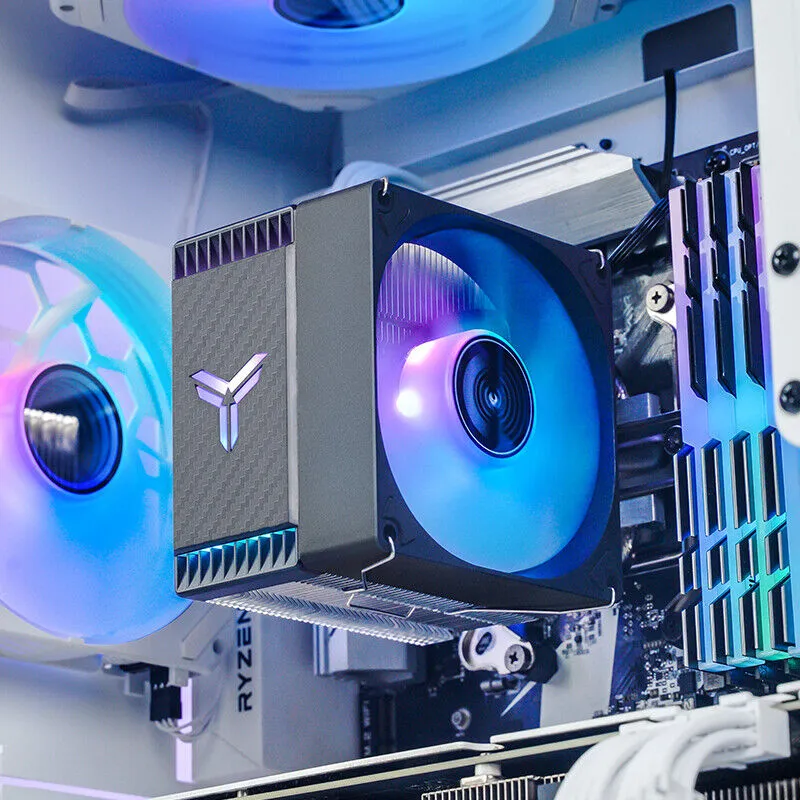
آموزش جامع تعمیر فن CPU: راهنمای گام به گام برای رفع صدای زیاد و خرابی فن (اختصاصی W3Game)
فن CPU یکی از حیاتیترین قطعات سیستم است که خرابی آن میتواند منجر به داغ شدن بیش از حد پردازنده و حتی آسیب دائمی به سختافزار شود. در این آموزش اختصاصی W3Game، شما را با تخصصیترین روشهای تعمیر فن CPU آشنا میکنیم که ترکیبی از تجربیات عملی و دانش فنی منابع بینالمللی است.
فهرست مطالب
🔧 علائم خرابی فن CPU
✅ صدای غیرعادی (تق تق، وزوز یا ساییدن)
✅ گرمایش بیش از حد سیستم حتی در حالت idle
✅ چرخش نامنظم یا توقف کامل پرهها
✅ ارورهای دمایی در BIOS یا نرمافزارهای مانیتورینگ
رفع خطای CPU FAN
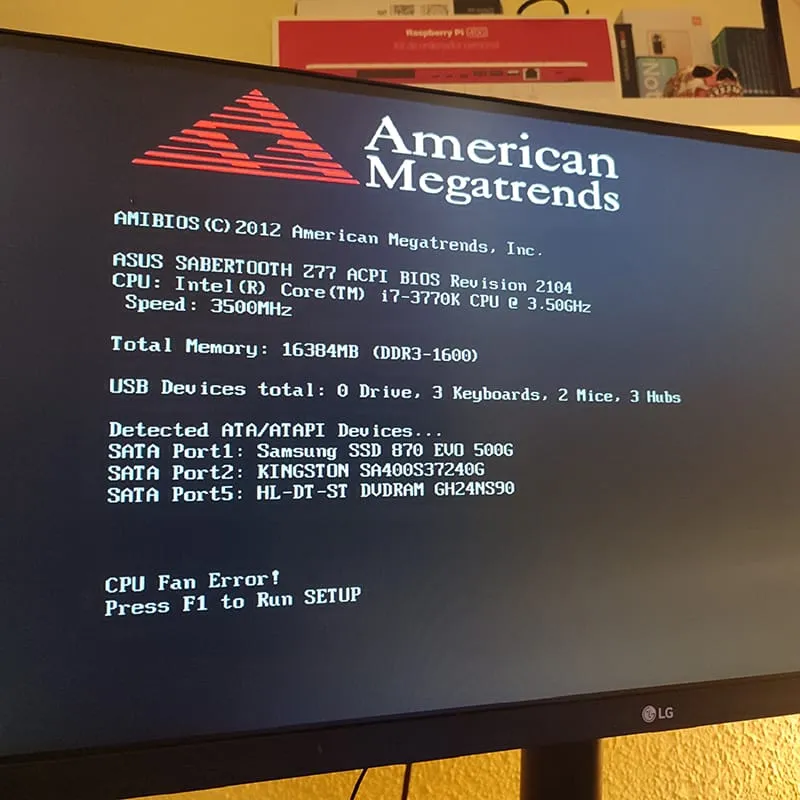
پیام خطای فن CPU معمولاً پس از خاموش شدن اجباری کامپیوتر به دلیل گرمای بیش از حد ظاهر میشود. اگرچه ناامیدکننده است، اما این خطا نشان میدهد که محافظهای کامپیوتر به درستی کار میکنند. در اینجا به شما میگوییم که برای جلوگیری از وقوع مجدد آن و مهمتر از آن، نجات سختافزار خود از آسیب دائمی چه باید کرد.
از آنجایی که مشکلات سختافزاری و نرمافزاری میتوانند باعث بروز خطاهای فن CPU شوند، راهحلهایی که در اینجا فهرست کردهایم به همان اندازه متنوع هستند. برای جلوگیری از گرمای بیش از حد CPU و پیامهای خطا، این نکات را دنبال کنید.
کامپیوتر خود را خنک کنید.
سادهترین راه برای انجام این کار، بسته به دلیل گرمای بیش از حد، جابجایی آن است. قرار دادن آن در مکانی با گرما یا نور خورشید زیاد میتواند باعث گرم شدن بیش از حد و خاموش شدن آن شود، صرف نظر از اینکه فن چقدر سخت کار میکند.
اورکلاک را متوقف کنید.
یکی از پیامدهای اورکلاک، افزایش چشمگیر گرمای سیستم است که فنهای پیشفرض نمیتوانند آن را مدیریت کنند. گرمای بیش از حد میتواند به مدارها آسیب برساند و باعث خاموش شدن مکرر و خطاهای گرمای بیش از حد شود.
فنهای CPU را تمیز کنید.
برای این مرحله، باید کامپیوتر خود را خاموش کنید، آن را از منبع تغذیه جدا کنید و کیس را باز کنید. سپس، میتوانید فضای داخلی را تمیز کرده و گرد و غبار را با یک تفنگ بادی یا هوای فشرده پاک کنید.
از اسپری کردن هرگونه ماده تمیزکننده روی هر قطعهای خودداری کنید، زیرا این کار میتواند به اجزای مختلف آسیب جدی برساند.
بسیاری از دستگاهها، مانند سری محصولات مایکروسافت سرفیس، برای باز شدن طراحی نشدهاند و انجام این کار ممکن است گارانتی را باطل کند یا باعث آسیب دائمی شود. در صورت عدم اطمینان، به دفترچه راهنمای پشتیبانی رسمی دستگاه خود مراجعه کنید یا با خدمات مشتری تماس بگیرید.
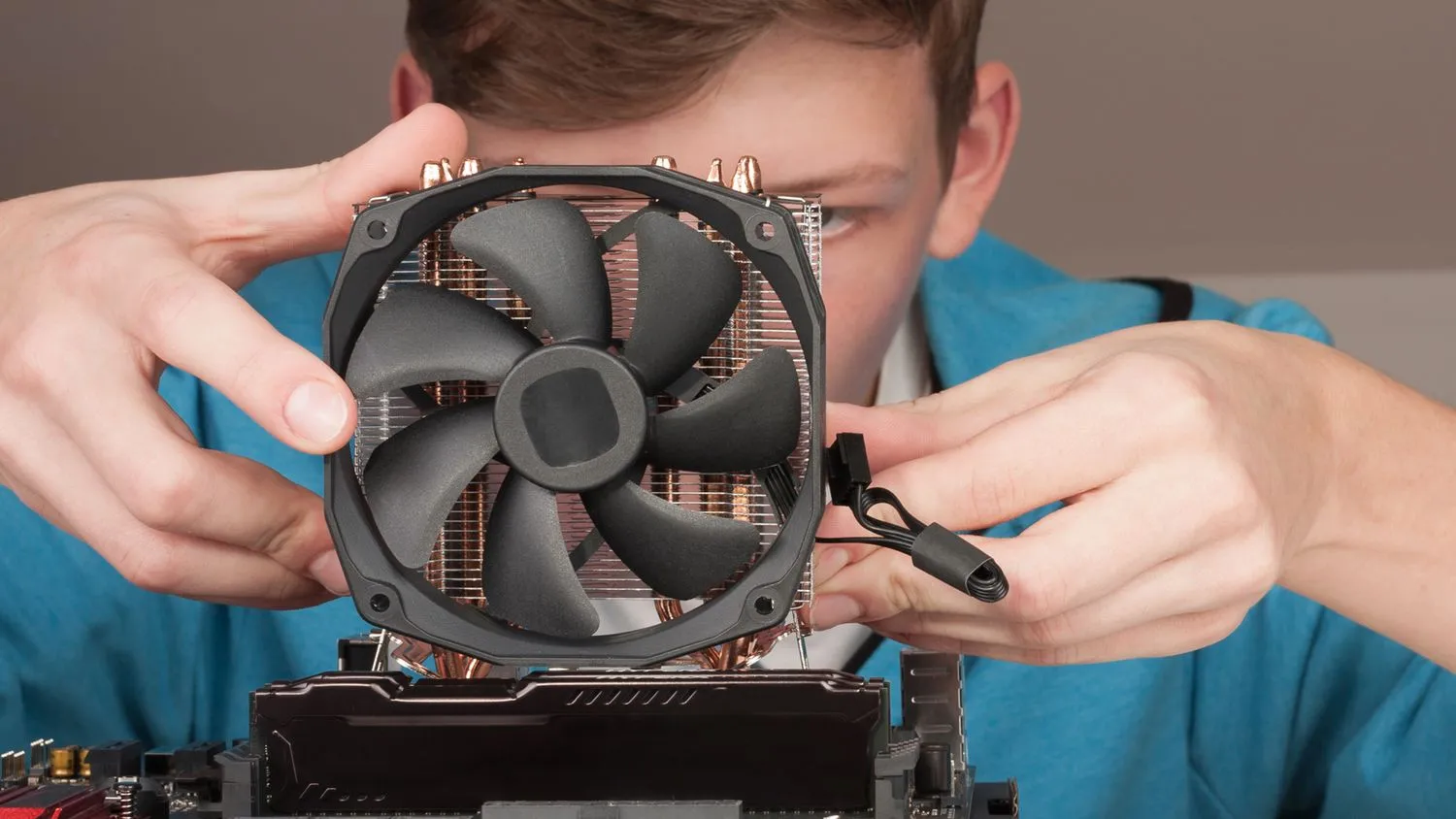
بررسی کنید که فن در جای خود محکم شده باشد.
در حالی که کامپیوتر شما باز است، فن را بررسی کنید تا مطمئن شوید که شل نشده یا از جای خود خارج نشده است. بسته به مدل، باید بتوانید فن را با پیچ گوشتی یا چسب به جای خود برگردانید.
هنگام بررسی هر چیزی در داخل یک دستگاه الکتریکی، مطمئن شوید که کاملاً خاموش و از تمام منابع تغذیه جدا شده است. به یاد داشته باشید که آن را خاموش کنید، نه اینکه فقط آن را در حالت خواب قرار دهید.
محل فن را بررسی کنید.
اگر خودتان فن CPU را نصب کردهاید، مطمئن شوید که در جای صحیح قرار دارد. باید آن را به هدر CPU روی مادربرد وصل کرده باشید. اگر به جای دیگری وصل شده باشد، ممکن است وقتی کامپیوتر روشن است، فن کار کند، اما CPU را که هدف اصلی آن است، به اندازه کافی خنک نمیکند.
هدر CPU احتمالاً با برچسب “فن CPU” مشخص میشود، اما اگر اینطور نباشد، با سه سوراخ آن برای دوشاخه سه شاخه فن، تشخیص آن آسان است.
یک هدر فن CPU جایگزین را امتحان کنید. اگر چندین هدر فن CPU روی مادربرد خود دارید، فن را به یک اسلات دیگر وصل کنید. انجام این کار گاهی اوقات خطای فن CPU را برطرف میکند.
وارد BIOS شوید و تنظیمات فن را بررسی کنید.
باید Active Heat Sink و Fan Duct with Fan را فعال کنید و Passive Heat Sink و Fan Duct without Fan را غیرفعال کنید. این گزینهها معمولاً در اینجا یافت میشوند: Advanced Settings > Hardware Monitor > CPU Fan.
هنگامی که پیام خطای اولیه CPU را دریافت میکنید، اغلب از شما خواسته میشود F1 را فشار دهید. فشار دادن F1 هنگام مشاهده این پیام نیز BIOS را باز میکند.
نمایشگر سرعت فن را در بایوس خاموش کنید.
اگر میتوانید ببینید که فن CPU شما به درستی کار میکند و مطمئن هستید که کامپیوتر شما بیش از حد گرم نمیشود یا خیلی داغ نمیشود، این تغییر میتواند پیام خطای فن CPU را دور بزند و دستگاه شما را راهاندازی کند.
برای انجام این کار، BIOS را باز کنید و Monitor > Fan Speed Monitor > N/A > Ignore را انتخاب کنید. سپس، BIOS را ذخیره کرده و از آن خارج شوید.
این تنظیم میتواند بر توانایی کامپیوتر شما در تشخیص فنهای CPU تأثیر بگذارد و در آینده باعث مشکلات گرمای بیش از حد شود. ما فقط در صورتی آن را توصیه میکنیم که مطمئن باشید فن CPU شما کار میکند و میتوانید دمای لپتاپ خود را آزمایش کنید.
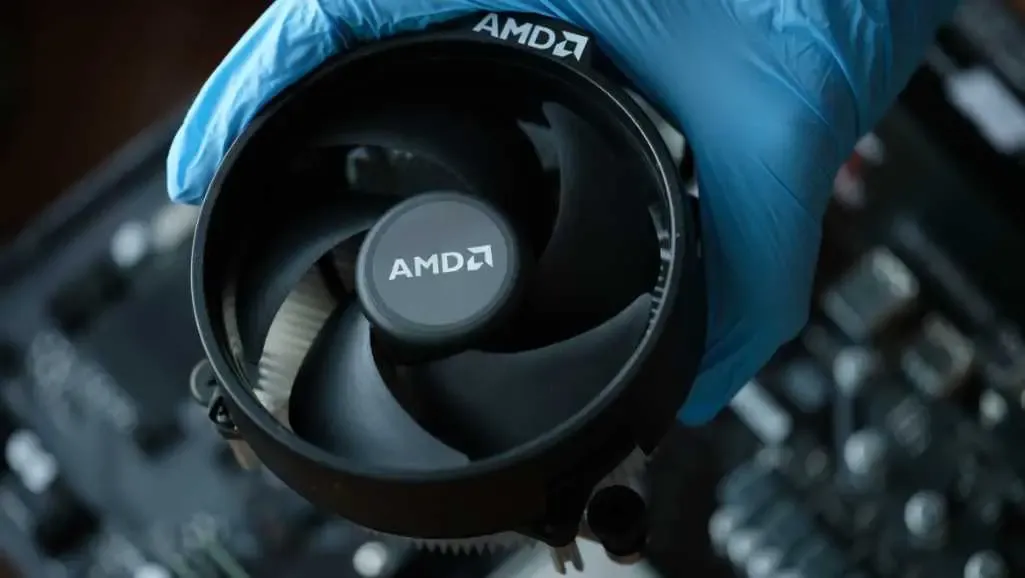
فن CPU را تعویض کنید. اگر هیچ یک از موارد فوق کارساز نبود، ممکن است فن شما خراب شده باشد و نیاز به تعویض داشته باشد. گارانتی کامپیوتر شما ممکن است تعمیر فن را پوشش دهد. اگر فن را جداگانه خریداری کردهاید، ممکن است گارانتی جداگانهای داشته باشد که میتوانید از آن برای دریافت یک قطعه جایگزین رایگان یا با تخفیف استفاده کنید.
خطای مربوط به فن CPU میتواند ناشی از آسیب فیزیکی به فن یا تنظیمات نادرست باشد. همچنین ممکن است گرد و غبار باعث گرم شدن بیش از حد کامپیوتر شود و فن را مجبور به کار با سرعت غیرمعمول بالا کند و در نهایت منجر به این خطا شود.
این خطا اغلب به عنوان یکی از این پیامها در مقابل صفحه سیاه در طول فرآیند راهاندازی مشاهده میشود:
- Error: CPU Fan Has Failed!
- CPU Fan Error!
🛠️ آموزش گام به گام تعمیر فن CPU
🔘 مرحله 1: تمیز کردن فن (اولین اقدام)
-
سیستم را خاموش و از برق بکشید
-
فن را با هوای فشرده (کمپرسور یا اسپری هوا) تمیز کنید
-
گردوغبار بین پرهها را با قلموی نرم پاک کنید
-
خمیر حرارتی خشک شده را با الکل ایزوپروپیل 99% پاک کنید
📌 نکته حرفهای: از برس ضداستاتیک استفاده کنید تا به بردها آسیب نزنید.
🔘 مرحله 2: روغنکاری بلبرینگ (حل مشکل صدای فن)
-
روغن مناسب:
• روغن سیلیکون (ترجیحاً)
• روغن چرخ خیاطی (در دسترسترین گزینه)
روش اجرا:
-
برچسب پشت فن را بردارید
-
مجرای روغن را با سوزن باز کنید
-
2-3 قطره روغن به بلبرینگ اضافه کنید
-
برچسب را مجدد بچسبانید
⚠️ هشدار: از روغنهای غلیظ مانند روغن موتور استفاده نکنید!
🔘 مرحله 3: تعویض بلبرینگ (برای فنهای قدیمی)
-
ابزار مورد نیاز:
• هویه
• خمیر حرارتی جدید
• بلبرینگ 5x11mm یا 5x13mm (بسته به مدل فن)
مراحل تعویض:
-
فن را از هیت سینک جدا کنید
-
پرهها را با هویه از بلبرینگ جدا نمایید
-
بلبرینگ جدید را جایگزین کنید
-
قطعات را مجدد مونتاژ نمایید
🌡️ تست عملکرد پس از تعمیر
-
نرمافزار HWMonitor را اجرا کنید
-
دمای CPU در حالت idle باید زیر 50°C باشد
-
سرعت چرخش فن (RPM) باید ثابت و بدون نوسان باشد
📊 جدول دمای نرمال:
| حالت کاری | دمای قابل قبول |
|---|---|
| Idle | 30-50°C |
| تحت فشار | 50-80°C |
⚠️ مواردی که نیاز به تعویض فن دارد
• شکستگی پرهها
• اتصالات سوخته روی برد فن
• عدم چرخش حتی پس از روغنکاری
🔧 پیشنهاد W3Game: برای فنهای با کیفیت به برندهای Noctua، Cooler Master یا Arctic مراجعه کنید.
❓ سوالات متداول (FAQ)
✅ آیا میتوان از WD40 برای روغنکاری فن استفاده کرد؟
خیر! WD40 حلال است نه روغن و اثر موقتی دارد.
✅ چرا فن CPU من پس از تعمیر سریعتر میچرخد؟
ممکن است خمیر حرارتی به درستی اعمال نشده باشد یا تنظیمات PWM در BIOS نیاز به کالیبره شدن دارد.
✅ بهترین خمیر حرارتی برای CPU چیست؟
• Arctic MX-4 (اقتصادی)
• Thermal Grizzly Kryonaut (حرفهای)
• Noctua NT-H1 (تعادل قیمت/کارایی)
🎯 نتیجهگیری نهایی
با این راهنمای اختصاصی W3Game میتوانید 80% مشکلات رایج فن CPU را خودتان حل کنید. برای اطلاعات بیشتر درباره بهینهسازی سیستم خنککاری، مقالات دیگر ما را دنبال کنید.
📢 نظر شما چیست؟ چه مشکلات دیگری با فن سیستم خود داشتهاید؟ در بخش کامنتها با ما در میان بگذارید
10 دیدگاه
نظرت رو بنویس؛ مودب باشیم 😊
ورود / ثبتنامارسال دیدگاه
برای نوشتن دیدگاه باید وارد بشوید.

عالی مطالب کامل بود ❤❤
ممنون از نظرتون بقیه مطالب رو هم مطالعه بفرمایید
محبت دارین
Gg
عالی بود کاملا جامع و با جزئیات کامل
با تشکر از اطلاعات مفیدتون
همیشه ازین مقالات بزارید
ممنون آرمین جان – چشم حتما
مثله همیشه عالی بود
بشدت کاربردی و جامع
با همین قدرت ادامه بدید حتما
مرسی
عالی بود اطلاعاتتون
ممنون از محببتون