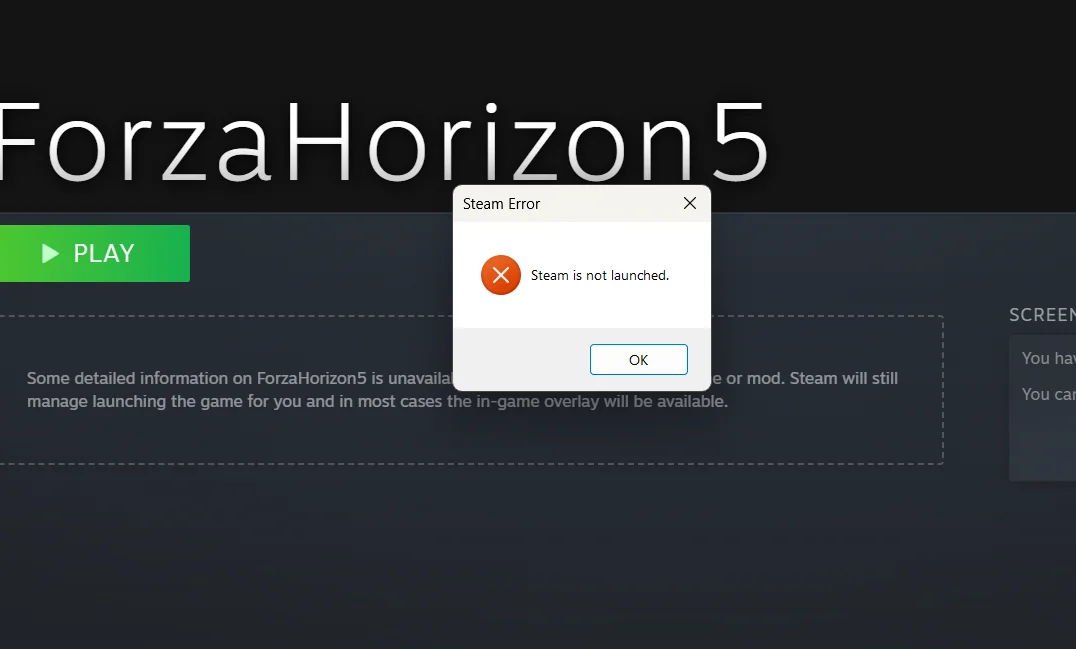
ارور Steam is Not Launched یکی از رایجترین مشکلاتی است که بازیکنان هنگام اجرای بازیها یا اپلیکیشنهای مرتبط با Steam با آن مواجه میشوند. این ارور معمولاً زمانی رخ میدهد که نرمافزار یا بازی نتواند با Steam اصلی ارتباط برقرار کند.
این مشکل ممکن است به دلایل مختلفی ایجاد شود، از جمله:
- اجرای ناقص یا غیرصحیح Steam
- تداخل با آنتیویروس یا فایروال
- مشکلات فایلهای بازی یا نصب ناقص
- تنظیمات اشتباه در Shortcut یا Launcher
در این مقاله، تمام راهکارهای ممکن برای رفع این ارور بررسی شده و به شما کمک میکنیم بازیها و برنامههای Steam را بدون مشکل اجرا کنید.
بررسی علت اصلی ارور
قبل از حل مشکل، باید بدانید چرا این ارور رخ میدهد:
۱. Steam اجرا نشده یا ناقص اجرا شده
اگر Steam بهطور کامل باز نشده یا در پسزمینه بسته شده باشد، برنامههایی که به Steam وابسته هستند، قادر به شناسایی آن نیستند.
۲. دسترسیهای محدود یا مشکلات امنیتی
فایروال یا آنتیویروس ممکن است اجازه ندهند Steam یا بازیها به سرورهای خود متصل شوند.
۳. Shortcut یا لینک اشتباه
گاهی Shortcut یا Launcher بازی، مسیر اشتباه به فایل Steam.exe دارد یا نسخهای از Steam را اجرا میکند که فعال نیست.
۴. مشکلات فایلهای بازی
فایلهای ناقص یا خراب بازی میتوانند باعث بروز این ارور شوند.
مطالب مرتبط:
استیم (Steam) یکی از بزرگترین پلتفرمهای بازی در جهان است، اما گاهی کاربران هنگام باز کردن آن با مشکلات آزاردهندهای مواجه میشوند. این مشکل میتواند…
مطالعه بیشتر →
روشهای رفع ارور Steam is Not Launched
۱. اجرای Steam بهعنوان Administrator
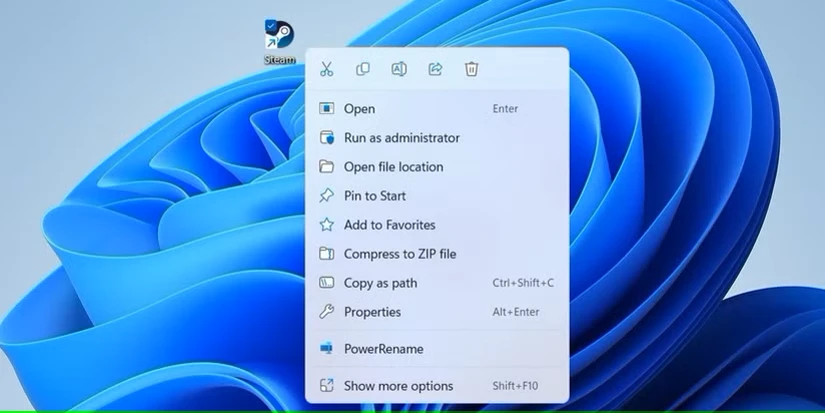
- روی آیکون Steam کلیک راست کنید
- گزینه Run as Administrator را انتخاب کنید
- دوباره بازی یا برنامه خود را اجرا کنید
این روش باعث میشود تمام دسترسیهای لازم به Steam داده شود و ارتباط بین برنامهها برقرار شود.
۲. بررسی اجرای Steam
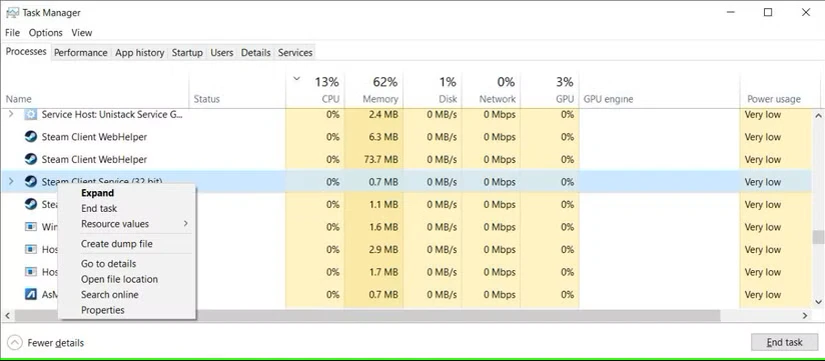
اطمینان حاصل کنید Steam کاملاً اجرا شده است:
- روی نوار وظیفه (Taskbar) نگاه کنید
- اگر Steam اجرا نشده، آن را باز کنید
- برنامه یا بازی وابسته را دوباره اجرا کنید
گاهی اوقات Steam در پسزمینه باز است اما ناقص اجرا شده و باید از Task Manager بسته و دوباره باز شود.
۳. غیر فعال کردن موقت آنتیویروس یا فایروال
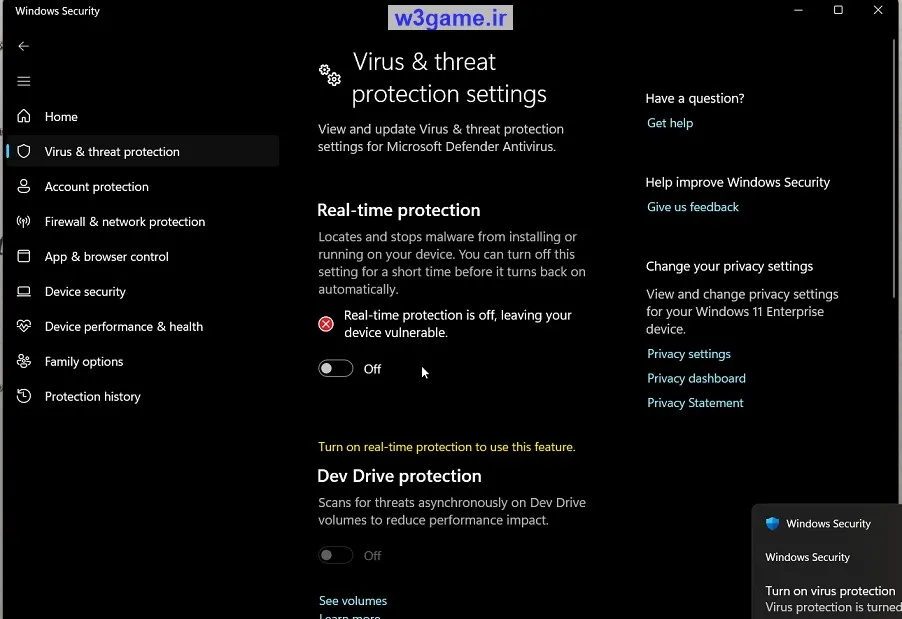
- آنتیویروس و فایروال خود را بهطور موقت غیر فعال کنید
- بازی یا برنامه را اجرا کنید
- اگر مشکل رفع شد، استثنایی برای Steam و بازی در تنظیمات آنتیویروس ایجاد کنید
⚠️ این روش موقت است، پس حتماً بعد از تست دوباره امنیت سیستم را فعال کنید.
۴. بررسی مسیر Shortcut
- روی Shortcut بازی کلیک راست کنید و Properties را انتخاب کنید
- در بخش Target مسیر به فایل exe بازی و Steam را بررسی کنید
- مطمئن شوید مسیر صحیح و بهروز است
اگر مسیر اشتباه باشد، برنامه قادر به پیدا کردن Steam نخواهد بود.
۵. بازسازی فایلهای بازی در Steam
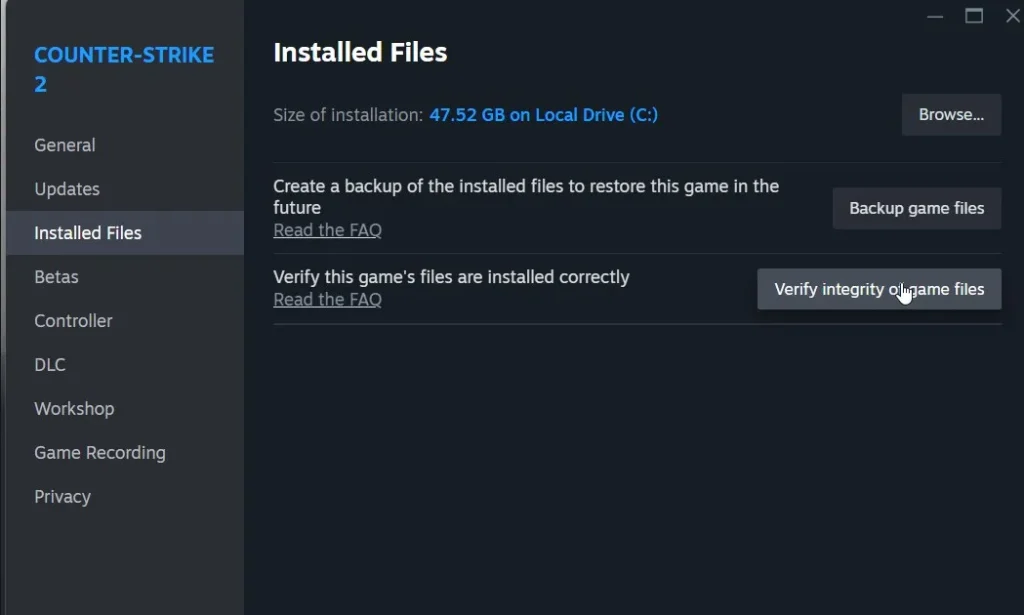
- Steam را باز کنید
- به بخش Library بروید
- روی بازی مورد نظر کلیک راست و Properties را انتخاب کنید
- گزینه Verify Integrity of Game Files را انتخاب کنید
این کار باعث میشود فایلهای خراب یا ناقص بازی دوباره دانلود شوند و ارور رفع شود.
مطالب مرتبط:
اگر هنگام اجرای بازی یا ورود به سرور با پیغام معروف “Your Client Is Out of Date” مواجه شدهای، احتمالاً تجربهات ناامیدکننده بوده است. 😩…
مطالعه بیشتر →
۶. بهروزرسانی Steam
- مطمئن شوید Steam آخرین نسخه را دارد
- برای این کار Steam را باز کنید و در منوی Steam → Check for Updates آخرین نسخه را نصب کنید
نسخههای قدیمی ممکن است با برخی بازیها سازگار نباشند و ارور ایجاد کنند.
۷. پاک کردن کش Steam
- Steam را ببندید
- وارد مسیر Steam\userdata شوید
- پوشه کش مربوط به بازی مشکلدار را پاک کنید
- دوباره Steam و بازی را اجرا کنید
پاک کردن کش باعث رفع مشکلات مربوط به دادههای ذخیره شده ناقص میشود.
۸. تنظیمات Compatibility
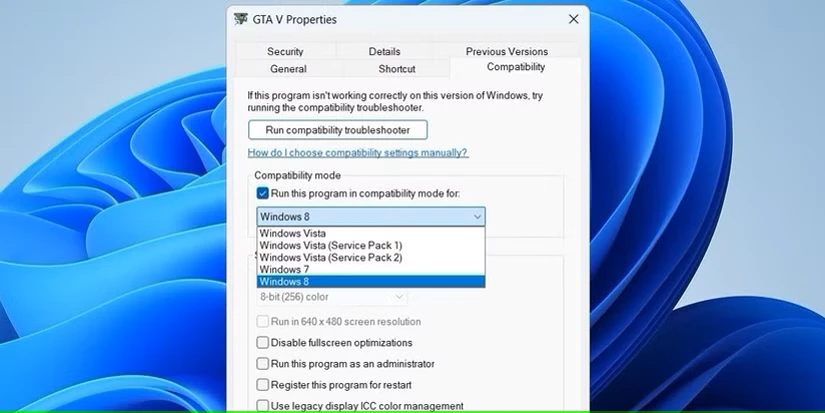
- روی فایل Steam.exe کلیک راست و Properties → Compatibility را انتخاب کنید
- گزینه Run this program in compatibility mode را فعال کنید و Windows فعلی خود را انتخاب کنید
- دوباره بازی را اجرا کنید
این روش مخصوص کسانی است که از نسخه قدیمی Windows استفاده میکنند و بازی با نسخه جدید مشکل دارد.
۹. Reinstall کردن بازی یا Steam
اگر هیچیک از روشهای بالا جواب نداد:
- ابتدا بازی را حذف و دوباره نصب کنید
- اگر مشکل باز هم وجود داشت، Steam را حذف و دوباره نصب کنید
توجه کنید که Reinstall کردن Steam باعث حذف کامل Library و بازیها نمیشود، اما بهتر است از دادهها Backup بگیرید.
نکات حرفهای برای جلوگیری از بروز ارور
- همیشه Steam را قبل از اجرای بازی باز کنید
- Shortcut بازی را بررسی کنید تا مسیر صحیح داشته باشد
- فایروال و آنتیویروس استثنائاتی برای Steam و بازیها داشته باشند
- Steam را بهروز نگه دارید
- فایلهای بازی را هر چند وقت یکبار Verify Integrity کنید
با رعایت این نکات، احتمال مواجهه با ارور Steam is Not Launched بسیار کاهش مییابد.
Steam is Not Launched به دلیل مشکلات کرک
پیغام “Steam is Not Launched” معمولاً وقتی ظاهر میشود که بازیهای Steam، بهخصوص نسخههای کرکشده، نمیتوانند مشتری رسمی Steam را پیدا یا به آن متصل شوند. دلیل اصلی این مشکل معمولاً یکی از موارد زیر است:
- نسخه کرک ناسازگار یا قدیمی: کرکهایی که با آخرین نسخه Steam یا بازی هماهنگ نیستند باعث عدم شناسایی Steam میشوند.
- مسدود شدن دسترسی توسط آنتیویروس یا فایروال: بعضی کرکها نیاز به دسترسی به فایلهای Steam دارند و اگر بلاک شوند، بازی نمیتواند Steam را شناسایی کند.
- عدم اجرای Steam قبل از بازی: بعضی کرکها نیاز دارند Steam حتماً در پسزمینه باز باشد.
- فایلهای ناقص کرک یا بازی: اگر فایلهای کرک یا بازی ناقص باشند، اجرای بازی با خطای “Steam is Not Launched” مواجه میشود.
⚠️ نکته مهم: استفاده از کرکهای غیررسمی خطرناک است و میتواند منجر به ویروس، بدافزار، بریک بازی یا بن شدن اکانت Steam شود. بهترین راه حل، استفاده از نسخه قانونی بازی و اجرای Steam رسمی است.
جمعبندی
ارور Steam is Not Launched معمولاً به دلایل:
- اجرای ناقص Steam
- مسیر اشتباه Shortcut
- تداخل با آنتیویروس یا فایروال
- فایلهای خراب بازی
ایجاد میشود. برای رفع این مشکل میتوان از روشهایی مانند اجرای Steam بهعنوان Administrator، بررسی مسیر Shortcut، Verify Integrity بازی، بهروزرسانی Steam و پاک کردن کش استفاده کرد.
با رعایت نکات حرفهای گفته شده، میتوانید از بروز مجدد این ارور جلوگیری کرده و بازیهای خود را بدون مشکل اجرا کنید.
حالا نوبت شماست
برای راهنمایی دقیقتر، لطفاً پاسخ دهید:
- بازی یا برنامه مشکلدار کدام است؟
- از چه سیستم عاملی استفاده میکنید؟
- Steam را آخرین نسخه دارید یا قدیمی است؟
- آنتیویروس یا فایروال فعال دارید؟
بر اساس پاسخ شما، راهکارهای شخصیسازیشده ارائه میشود.



بدون دیدگاه
نظرت رو بنویس؛ مودب باشیم 😊
ورود / ثبتنام