
رفع مشکل “Your Client Is Out of Date” در استیم و بازیها
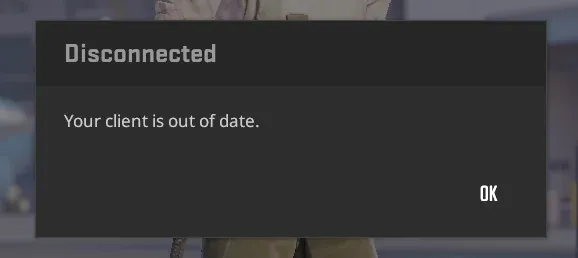
اگر هنگام اجرای بازی یا ورود به سرور با پیغام معروف
“Your Client Is Out of Date”
مواجه شدهای، احتمالاً تجربهات ناامیدکننده بوده است. 😩
فهرست مطالب
این خطا یکی از رایجترین ارورهایی است که گیمرها در استیم (Steam) و بازیهای آنلاین مثل CS2، Dota 2، Valorant یا حتی Fortnite با آن روبهرو میشوند. معنی سادهاش این است که نسخهی کلاینت (برنامه یا بازی تو) با نسخهی فعلی سرور همخوانی ندارد.
یعنی بازی یا نرمافزاری که داری اجرا میکنی، قدیمیتر از نسخهای است که سرور انتظار دارد. نتیجه؟ اتصال برقرار نمیشود، بازی بالا نمیآید، یا امکان ورود به سرورها و خریدها از بین میرود. ⚠️
در این پارت یاد میگیری:
- خطا دقیقاً یعنی چه 🧠
- چرا رخ میدهد ⚙️
- چه عواملی از سمت کاربر و سرور میتوانند باعثش شوند
- چطور تشخیص دهی مشکل از توست یا از سمت سرور
🔍 “Your Client Is Out of Date” یعنی چه؟
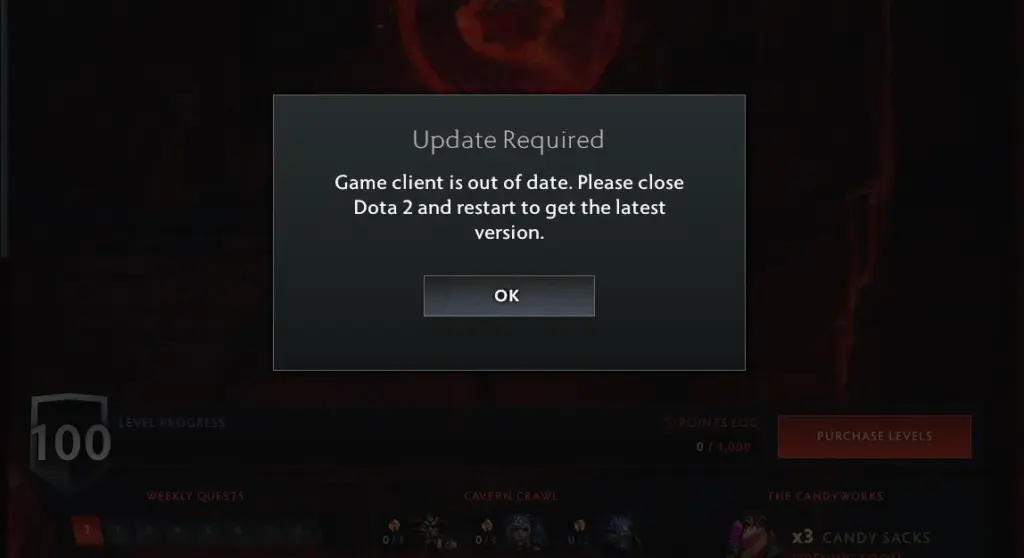
عبارت «Your Client» در دنیای نرمافزار بهمعنای همان نسخهی کاربر یا نرمافزار نصبشده روی سیستم تو است.
وقتی پیام میگوید “Your Client Is Out of Date”، منظورش این است که نسخهای که داری با سرور ناسازگار است.
برای مثال:
- در استیم: وقتی Valve نسخه جدیدی از بازی منتشر میکند ولی تو هنوز آن را بهروزرسانی نکردهای.
- در بازیهایی مثل CS2 یا Dota 2: سرور فقط اجازه اتصال به نسخهی فعلی را میدهد، نه نسخههای قدیمی.
- در خود نرمافزار Steam: اگر کلاینت استیم تو آپدیت نشده باشد، نمیتواند خرید یا ارتباط امن با سرور برقرار کند.
این خطا نوعی ناهماهنگی نسخه (Version Mismatch) بین کلاینت و سرور است. 🎯
🧩 چه زمانی این خطا ظاهر میشود؟
۱. هنگام باز کردن یک بازی از طریق Steam یا Epic Games.
۲. هنگام تلاش برای ورود به سرور آنلاین (بهویژه در CS2 و Dota 2).
۳. موقع خرید از فروشگاه استیم، وقتی نسخه قدیمی کلاینت داری.
۴. وقتی فایلهای بهروزرسانی ناقص یا کش شدهاند.
۵. وقتی نسخه Beta یا تغییر یافته (modded) از بازی را نصب کردهای.
⚙️ دلایل اصلی بروز خطا “Your Client Is Out of Date”
در ادامه دلایل را در دو بخش «دلایل فنی» و «دلایل کاربری» میخوانی 👇
💻 دلایل فنی (Software / System Level)
- عدم نصب کامل آپدیتها
- ممکن است آپدیت بازی یا خود Steam دانلود شده ولی هنوز نصب نشده باشد.
- گاهی بهدلیل بستهشدن ناگهانی یا قطع اینترنت، فایل آپدیت ناقص میماند.
- کش دانلود خراب (Download Cache)
- Steam برای صرفهجویی در زمان، فایلهای موقتی نگه میدارد.
- اما اگر کش خراب شود، Steam فکر میکند بازی آپدیت شده درحالیکه هنوز نسخه قبلی است.
- نسخه بتا (Beta Branch)
- اگر در بخش Properties بازی وارد تب Beta شدهای و نسخه آزمایشی فعال کردهای، احتمال دارد سرورهای رسمی آن نسخه را نپذیرند.
- نسخه بتا معمولاً مخصوص تست است و با نسخه عمومی (Public Release) تفاوت دارد.
- فایلهای نصب ناقص یا دستکاریشده (Modded Files)
- اگر از مدها (Mods) یا فایلهای تغییر یافته استفاده کنی، ممکن است با فایلهای رسمی تداخل داشته باشند و نسخه فایل تغییر کند.
- در بازیهای رقابتی (مثل CS2) حتی تفاوت جزئی در فایلها باعث رد شدن اتصال میشود.
- تداخل با آنتیویروس یا فایروال
- برخی آنتیویروسها فایلهای بهروزرسانی را قرنطینه میکنند.
- فایروال نیز ممکن است جلوی Steam یا Launcher را برای ارتباط با سرورهای آپدیت بگیرد.
- بهروزرسانی ناقص در سیستم عامل
- در بعضی موارد، بهروزرسانی سیستم (مثلاً ویندوز) فایلهای حیاتی کتابخانهها (DLLs) را تغییر داده و برنامه دیگر نسخه صحیح را نمیخواند.
🧠 دلایل انسانی (User / Behavior Level)
- بیتوجهی به اعلانها
بسیاری از کاربران اعلانهای بهروزرسانی Steam را نادیده میگیرند و همان نسخه قدیمی را اجرا میکنند.
⚠️ هرچند بعضی وقتها استیم بدون هشدار نسخه جدید منتشر میکند. - استفاده از نسخه غیررسمی (Cracked / Offline Mode)
نسخههای کرکشده یا مودشده معمولاً بهروزرسانی نمیگیرند و خیلی زود «out of date» میشوند. - استفاده از اینترنت ناپایدار یا پروکسی
اگر اتصال اینترنتت نوسان دارد یا از VPN و DNS ناپایدار استفاده میکنی، ممکن است Steam نتواند سرور آپدیت را تشخیص دهد. - تاخیر در نصب خودکار آپدیتها
بعضی کاربران حالت “Only update when I launch the game” را در تنظیمات فعال میکنند،
یعنی بازی فقط هنگام اجرا آپدیت میشود. اگر وسط آپدیت اینترنت قطع شود، نسخه ناقص باقی میماند.
🔬 چگونه بفهمیم مشکل از سمت ماست یا از سمت سرور؟
گاهی خطا از سمت کاربر نیست بلکه از سمت سرور یا خود Steam رخ میدهد. برای تشخیص، مراحل زیر را دنبال کن 👇
- بررسی سرور وضعیت استیم:
وارد سایت https://steamstat.us شو. اگر در بخش Steam Community یا Steam Store پیام “Server issues” دیدی، یعنی مشکل عمومی است. - بررسی انجمن بازی مورد نظر:
در صفحهی رسمی بازی در Steam Discussions یا Reddit جستجو کن:
«Your client is out of date + نام بازی»
اگر چند نفر در همان ساعت گزارش مشابه دادهاند، مشکل از سمت سرور است. - تست با سیستم دیگر:
اگر روی لپتاپ یا سیستم دوم امتحان کردی و همان خطا ظاهر شد، احتمال ۹۰٪ سرور بهروز شده و نسخهی فعلی تو منقضی است. - مقایسه شماره نسخه (Build Version):
معمولاً در گوشه پایین لانچر یا تنظیمات بازی، نسخه فعلی نوشته شده است.
آن را با نسخهی رسمی درجشده در صفحهی بازی مقایسه کن.
⚠️ موارد خاص در بازیها و نرمافزارها
- در CS2 و Dota 2: هر آپدیت Valve شامل تغییرات در پروتکل ارتباطی است. پس حتی اختلاف یک شماره Build هم باعث ارور میشود.
- در Epic Games یا Origin: اگر لانچر خود را آپدیت نکرده باشی، بازیها حتی اجرا نمیشوند.
- در نرمافزار Steam (خود کلاینت): اگر پیام “Steam client out of date and cannot make purchases” دیدی، باید خود Steam را آپدیت یا ریاستارت کنی.
روشهای عملی و تستشده برای رفع خطا “Your Client Is Out of Date”
🔧 ۱. راهحلهای سریع و عمومی (مناسب برای تمام بازیها و نرمافزارها)
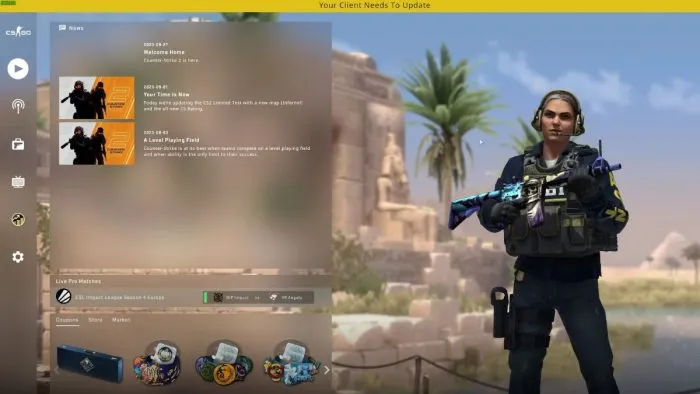
در اغلب موارد، خطا مربوط به بروزرسانی ناقص یا کش معیوب هست.
با اجرای مراحل زیر، میتونی بیش از ۷۰٪ مواقع مشکل رو بدون دردسر حل کنی 👇
۱.۱. ریاستارت کامل برنامه یا لانچر 🌀
- Steam، Epic Games، Origin یا هر لانچری که استفاده میکنی رو کامل ببند (از تسکبار و Task Manager).
- دوباره بازش کن و صبر کن تا اگر آپدیت معوقی داره، خودش رو بهروز کنه.
🔁 نکته: ریاستارت ساده، اغلب فرایندهای پنهان بهروزرسانی رو فعال میکنه.
۱.۲. بررسی و نصب آپدیتها 🆙
- در Steam از منوی بالا برو به Steam > Check for Client Updates.
- در Epic Games از منوی چرخدنده کناری گزینهی Settings > Restart and Update رو انتخاب کن.
- اگر از Origin یا Riot Client استفاده میکنی، دکمهی Repair / Update رو بزن.
💡 نکته: حتی اگر پیام “Already up to date” دیدی، یکبار “Restart to Update” بزن.
۱.۳. پاکسازی کش (Cache) 📂
یکی از مؤثرترین راهها برای از بین بردن تداخل نسخههاست.
در Steam:
- به مسیر برو:
Steam > Settings > Downloads > Clear Download Cache - Steam دوباره باز میشه و باید دوباره وارد حسابت بشی.
در Epic Games:
- در مسیر
C:\Users\[User]\AppData\Local\EpicGamesLauncher\Savedپوشهیwebcacheرو حذف کن.
در Riot (برای Valorant و LoL):
- کلاینت Riot رو ببند، بعد از Run بنویس:
%localappdata%و پوشهی RiotClient را پاک کن.
📎 نتیجه: کش خراب باعث میشه کلاینت فکر کنه بهروزه، درحالیکه فایلها قدیمی هستن.
۱.۴. بررسی یکپارچگی فایلها (Verify Files) 🧩
در Steam:
- روی بازی راستکلیک → Properties → Installed Files
- گزینهی Verify integrity of game files رو بزن.
- Steam فایلهای ناقص یا قدیمی رو با نسخهی جدید جایگزین میکنه.
در Epic Games:
- روی بازی کلیک کن → سهنقطه (⋯)
- گزینهی Manage > Verify
⚠️ این مرحله مخصوصاً برای CS2، PUBG و Fortnite حیاتیه؛ چون کوچکترین تفاوت در فایل باعث پیام “Out of Date” میشه.
🔍 ۲. رفع مشکل مخصوص بازیهای آنلاین (CS2، Dota 2، Valorant و …)
در بازیهای آنلاین رقابتی، ارور “Your Client Is Out of Date” بیشتر زمانی ظاهر میشه که نسخهی سرور از نسخهی تو جلوتره.
برای رفعش، مراحل زیر رو دنبال کن 👇
۲.۱. در CS2 (کانتر استرایک ۲)
- از اجرای بازی خارج شو.
- در Steam، از تب Library روی CS2 راستکلیک کن.
- Properties > Updates رو باز کن و مطمئن شو گزینهی “Always keep this game up to date” فعاله.
- اگه هنوز ارور داری، مسیر بازی رو باز کن و فایل زیر رو حذف کن:
cs2.exe
csgo.exe
بعد Verify File رو انجام بده.
🎯 نکته حرفهای: گاهی فایل قدیمی map یا config در پوشهی
steamapps/common/Counter-Strike Global Offensiveباعث ارور میشه.
۲.۲. در Dota 2
- Dota 2 معمولاً آپدیتهای کوچک اما متعدد داره. اگر فقط بخشی از فایلها بهروزرسانی بشه، بازی ارور میده.
- برای رفعش:
- بازی رو ببند.
- وارد پوشهی Dota 2 در مسیر زیر شو:
steamapps/common/dota 2 beta - فایل
gameinfo.giرو حذف کن. - Verify Files انجام بده و بازی رو مجدداً اجرا کن.
💬 کاربران در Reddit تأیید کردن که این کار در ۹۰٪ موارد مشکل رو حل کرده.
۲.۳. در Valorant یا League of Legends
- اگر پیام “Client out of date” دیدی، یعنی لانچر Riot هنوز به نسخهی آخر Sync نشده.
- از Run بنویس:
services.mscو سرویس vgc (Riot Vanguard) رو Stop کن.
- کلاینت Riot رو با Run as Administrator باز کن تا فورس آپدیت انجام بشه.
💡 اگر همچنان ارور داری، فایلهای temp لانچر رو از مسیر
%localappdata%حذف کن.
🧱 ۳. رفع مشکلات مربوط به سرور یا اتصال (Network-Level Fixes)
اگر با هیچکدوم از روشهای بالا درست نشد، احتمال داره سرور یا مسیر اتصالت مشکل داره.
۳.۱. بررسی وضعیت سرور 🌍
- وارد سایت رسمی https://steamstat.us شو.
- اگر در بخش Game Coordinator برای بازیات علامت قرمز یا “Down” دیدی، یعنی مشکل از سمت Valve است نه تو.
۳.۲. تغییر DNS برای اتصال بهتر 🌐
DNSهای کند یا فیلترشده میتونن باعث تاخیر در دریافت آپدیت بشن.
برای تغییر DNS:
- به تنظیمات شبکه برو.
- DNS زیر رو تنظیم کن:
8.8.8.8
8.8.4.4
(DNS گوگل)
- سیستم رو ریاستارت کن و مجدد بازی رو اجرا کن.
۳.۳. غیر فعال کردن پروکسی یا VPN
بعضی VPNها نسخه اشتباهی از سرور رو بهت متصل میکنن.
اگر VPN داری، قطعش کن و تست کن.
اگر از ایران هستی، فقط از VPN با آیپی ثابت کشور مناسب (مثل آلمان یا ترکیه) استفاده کن، نه آیپی عمومی.
۳.۴. حذف فایلهای موقت آپدیت 🔄
گاهی آپدیت نیمهکاره میمونه. برای حذفش:
- مسیر زیر رو باز کن:
C:\Program Files (x86)\Steam\package - فایلهای
*.patchو*.manifestقدیمی رو پاک کن. - Steam رو ریاستارت کن تا آپدیت جدید دانلود بشه.
🔍 ۴. راهحل حرفهای (اگر همچنان مشکل داری)
اگر هیچکدام از مراحل قبلی جواب نداد، روش زیر آخرین تیر خلاص است:
- مسیر زیر را باز کن:
C:\Program Files (x86)\Steam - فقط فایلهای زیر را نگه دار:
steamapps userdata Steam.exe - بقیه فایلها را پاک کن.
- Steam را اجرا کن → خودش دوباره فایلهای لازم را دانلود میکند.
✅ با این روش هیچ بازی یا سیوی از بین نمیرود، فقط فایلهای سیستمی کلاینت بازسازی میشوند.
پیشگیری از بروز مجدد ارور “Your Client Is Out of Date” و نکات حرفهای 🎯
🔄 چرا این خطا دوباره برمیگردد؟
حتی بعد از رفع موقت ارور، بعضی کاربران گزارش میدن که چند روز یا هفته بعد، دوباره با همون خطا مواجه شدن.
دلیلش معمولاً بیتوجهی به بروزرسانیهای خودکار، کشهای باقیمانده یا تنظیمات شبکه است.
برای جلوگیری کامل، باید مطمئن شی:
- کلاینت همیشه بهروز بمونه.
- فایلهای قدیمی پاک بشن.
- تنظیمات دانلود و شبکه درست پیکربندی شده باشن.
در ادامه گامبهگام توضیح دادهام 👇
⚙️ ۱. فعالسازی آپدیت خودکار برای همیشه
در Steam 🎮
- به Library برو.
- روی بازی موردنظر راستکلیک کن → Properties → تب Updates.
- از منوی کشویی گزینهی Always keep this game up to date رو انتخاب کن.
💡 توصیه: اگر بازیهای زیادی داری، این گزینه رو فقط برای بازیهای پرتکرار فعال کن تا پهنای باندت تلف نشه.
در Epic Games / Origin
- وارد تنظیمات کلی لانچر شو.
- گزینهی Auto Update Games یا Keep My Games Up To Date رو روشن کن.
- همچنین قابلیت Auto Update Launcher رو فعال نگه دار تا خود لانچر هم عقب نمونه.
🧩 ۲. بررسی خودکار آپدیتها با اسکریپت ساده (ویندوز)
اگر اهل تنظیمات حرفهای هستی، میتونی با یه فایل Batch ساده، Steam رو مجبور به چککردن آپدیتها هنگام روشن شدن ویندوز کنی:
@echo off
cd "C:\Program Files (x86)\Steam"
start steam://flushconfig
📎 این فایل رو ذخیره کن و در مسیر Startup ویندوز بنداز تا هر بار سیستم روشن میشه، Steam کش خودش رو تازهسازی کنه.
🔒 ۳. پاکسازی دورهای کشها و فایلهای موقت
حتماً هر دو تا سه هفته یکبار کش برنامهها رو تمیز کن.
برای اینکار:
- در Steam:
Settings → Downloads → Clear Download Cache - در Epic:
AppData > Local > EpicGamesLauncher > Saved > webcache → حذف کامل - در Riot Games:
%localappdata%\Riot Games→ پاکسازی محتوا (بهجز RiotClientServices.log)
🧹 این کار باعث میشه فایلهای ناقص یا قدیمی نسخه جدید رو خراب نکنن.
🌐 ۴. نگهداری شبکه سالم و پایدار
برای اینکه کلاینتت همیشه Sync باشه، باید اتصال اینترنتت تمیز و بدون مانع باشه.
✅ چکلیست تنظیمات شبکه:
- از DNS معتبر استفاده کن (مثل Google DNS:
8.8.8.8 / 8.8.4.4) - پروکسی یا VPN عمومی غیرفعال باشه.
- آنتیویروس رو طوری تنظیم کن که Steam.exe یا EpicGamesLauncher.exe رو بلاک نکنه.
- اگر از اینترنت اشتراکی استفاده میکنی، هنگام دانلود آپدیت، اتصال پایدار نگه دار تا وسط کار قطع نشه.
🧰 ۵. غیرفعال کردن بتا و نسخههای آزمایشی
بسیاری از کاربران ناخواسته در نسخههای آزمایشی (Beta) عضو میشن.
این نسخهها معمولاً ناسازگار با سرورهای اصلی هستن. برای خروج:
- وارد Properties بازی شو.
- تب Betas رو باز کن.
- گزینهی None — Opt out of all beta programs رو انتخاب کن.
✅ بعد از خروج از بتا، Steam نسخه پایدار عمومی (Stable) رو دانلود میکنه و خطا از بین میره.
🧩 ۶. بکاپ از فایلهای مهم قبل از هر آپدیت بزرگ
بعضی وقتها خود بهروزرسانی باعث خراب شدن کلاینت میشه!
قبل از هر آپدیت اصلی، از مسیرهای زیر بکاپ بگیر:
steamapps/common→ شامل بازیهاuserdata→ شامل تنظیمات و سیوهاconfig→ شامل تنظیمات لانچر
🔐 با این کار اگر آپدیت ناقص موند یا ارور داد، بدون از دست دادن بازیها میتونی Steam رو دوباره نصب کنی.
🧠 ۷. بررسی مداوم وضعیت سرور
گاهی ارور «Your Client Is Out of Date» بهخاطر خود سرور هست، نه کاربر.
برای اطمینان:
- وارد سایت رسمی https://steamstat.us شو.
- اگر در بخش Steam Store یا Game Coordinator وضعیت قرمز بود، صبر کن تا Valve مشکل رو حل کنه.
⚠️ در چنین شرایطی هیچ اقدامی از سمت کاربر مؤثر نیست، چون نسخه سرور هنوز پایدار نشده.
🧩 ۸. استفاده از حساب ادمین در ویندوز
در برخی موارد، نصب ناقص آپدیتها بهدلیل محدودیت دسترسی (Permission) است.
حتماً Steam یا لانچر موردنظرت رو با Run as Administrator اجرا کن.
این کار باعث میشه فایلهای سیستم بدون خطای دسترسی بهروزرسانی بشن.
🧱 ۹. حذف کامل و نصب مجدد در صورت تکرار مداوم
اگر با وجود تمام مراحل بالا همچنان هر چند هفته یکبار با ارور مواجه میشی:
- از پوشهی
steamappsوuserdataبکاپ بگیر. - Steam رو بهطور کامل حذف کن (با Revo Uninstaller یا ابزار خود ویندوز).
- آخرین نسخهی رسمی Steam از store.steampowered.com/about دانلود کن.
- فایلهای بازیها رو دوباره در مسیر جدید قرار بده.
💬 نصب مجدد باعث پاک شدن کشها، فایلهای معیوب و مسیرهای قدیمی رجیستری میشه.
🧩 ۱۰. نکات طلایی پیشگیرانه ✨
✅ همیشه قبل از اجرای بازی آنلاین، مطمئن شو کلاینتت باز و Sync شده.
✅ Steam یا لانچر رو هر از گاهی در حالت Safe Mode اجرا کن تا فایلهای ناسازگار شناسایی بشن.
✅ بهروزرسانی خودکار سیستم عاملت (ویندوز یا macOS) فعال باشه.
✅ از نصب Mod یا Script غیررسمی اجتناب کن.
✅ تنظیمات “Auto Update” رو فقط برای بازیهای اصلی روشن نگه دار.
💬 نتیجهگیری نهایی مقاله
خطای “Your Client Is Out of Date” شاید در ظاهر ساده باشه، اما پشتش دهها علت فنی و شبکهای پنهان وجود داره.
با اجرای گامهای سهگانهای که در این مقاله یاد گرفتی:
- پارت ۱: درک کامل از ماهیت و علت خطا
- پارت ۲: روشهای عملی و تستشده برای رفع سریع آن
- پارت ۳: چکلیست پیشگیرانه برای جلوگیری از تکرار
میتونی مطمئن باشی که نهتنها الان مشکل برطرف شده، بلکه در آینده هم تکرار نخواهد شد. 🎯

بدون دیدگاه
نظرت رو بنویس؛ مودب باشیم 😊
ورود / ثبتنام