

آموزش افزایش سرعت دانلود بازی ها در اپیک گیمز
آیا دانلود بازیها توسط لانچر اپیک گیمز (Epic Games Launcher) زمان زیادی طول میکشد؟ بهطورکلی، سرعت دانلود به دلیل اشغال منابع شبکه توسط سایر دستگاهها یا فرآیندها کاهش مییابد و پهنای باند کمی برای استفاده کلاینت اپیک گیمز باقی میماند.
فهرست مطالب
علاوه بر این، حافظه پنهان (cache) لانچر، مشکل در سرورهای اپیک گیمز، برخی مشکلات خاص ویندوز یا مجبور کردن کلاینت به محدود کردن دانلودها نیز میتوانند سرعت دانلود را کاهش دهند.
اگر میخواهید سرعت دانلود خود را در لانچر اپیک گیمز افزایش دهید، در اینجا چند ترفند وجود دارد که ممکن است بخواهید بررسی کنید.
۱. بررسی مشکلات مربوط به بخش مدیریت
اگر مشکل بخش مدیریت با کلاینت یا هر سرویس دیگر اپیک گیمز وجود داشته باشد، ممکن است سرعت دانلود در اپیک گیمز بسیار کند شود. بنابراین، اگر سرعت دانلود شما به طور غیرمنتظرهای کاهش یافته است، مطمئن شوید که همه سرورها و سیستمهای اپیک گیمز فعال هستند و علت مشکل آنجا نیست.
میتوانید این موضوع را از چند طریق بررسی کنید، اما سادهترین راه این است: به صفحه وضعیت اپیک گیمز بروید و بررسی کنید که آیا همه چیز فعال است یا خیر، که با رنگ سبز نشان داده شده است. اگر هرگونه قطعی در آنجا ذکر شده است که با رنگ قرمز یا زرد نشان داده شده است، منتظر بمانید تا اپیک گیمز مشکل بخش مدیریت را حل کند و سرعت دانلود به حالت عادی بازگردد.
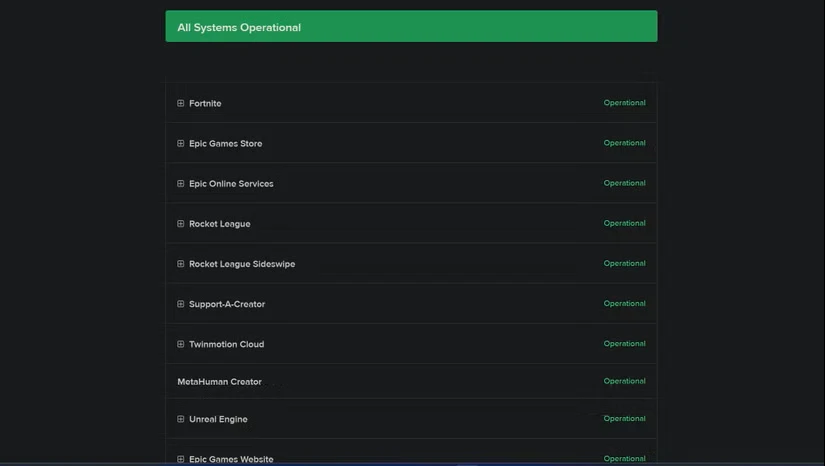
اگر به نظر میرسد همه سیستمها به درستی کار میکنند، پس هیچ مشکلی در بخش مدیریت وجود ندارد. در این صورت، به سراغ راه حل بعدی بروید.
۲. مراحل اولیه قبل از بهینهسازی لانچر Epic Games
پس از تأیید عدم وجود مشکلات مربوط به بکاند که بر سرعت دانلود تأثیر میگذارند، قبل از بهینهسازی لانچر Epic Games مراحل زیر را انجام دهید:
- اتصالات اینترنتی کند یا ناپایدار نیز میتوانند سرعت دانلودها را کاهش دهند. بنابراین، از وبسایتهای بررسی سرعت برای بررسی سرعت اتصال اینترنت خود استفاده کنید و اگر کندتر از حد معمول است، اقدامات لازم را برای افزایش سرعت آن انجام دهید.
- تمام فرآیندهای روی دستگاه اصلی خود را که میتوانند منابع پهنای باند شما را تحت فشار قرار دهند، ببندید و سایر دستگاههای متصل به همان اتصال اینترنتی را جدا کنید. در نتیجه، لانچر Epic Games به حداکثر پهنای باند دسترسی خواهد داشت.
- هرگونه VPN یا سرور پروکسی را که برای خصوصیتر کردن مرور خود استفاده میکنید، غیرفعال کنید. چنین اتصالاتی از حریم خصوصی ما محافظت میکنند، اما میتوانند روند دانلود را به طور جدی کند کنند.
پس از انجام بررسیها و رفع مشکلات فوق، به سراغ رفع مشکلات اصلی بروید.
مطلب مرتبط:
- آموزش اجرای بازی های اندرویدی روی کامپیوتر
- بازی های رایگان این هفته Epic Games
- رفع مشکل حذف نشدن لانچر Epic Games
۳. غیرفعال کردن محدود کردن دانلودها
کلاینت Epic Games به کاربران اجازه میدهد هنگام بازی یا استفاده از منابع شبکه برای موارد مهمتر، دانلودها را محدود کنند. این تنظیم مفید مانع از آن میشود که لانچر در طول بهروزرسانی یا نصب بازی، بیش از حد به پهنای باند شما فشار بیاورد.
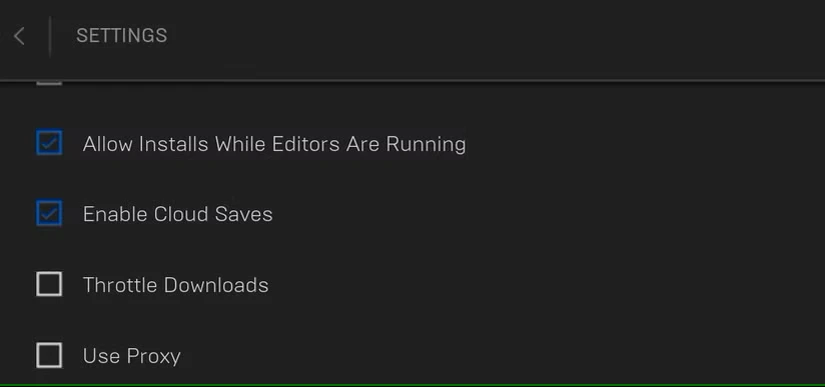
وقتی این گزینه فعال باشد، لانچر اپیک گیمز اجازه نمیدهد سرعت دانلود به حداکثر پتانسیل خود برسد، که منجر به کندتر شدن سرعت دانلود میشود. به این ترتیب، باید مطمئن شوید که این ویژگی در تنظیمات کلاینت فعال نباشد. برای بررسی این موضوع، این مراحل را دنبال کنید:
- اپیک گیمز لانچر را اجرا کنید.
- روی نماد پروفایل در گوشه بالا سمت راست کلیک کنید و تنظیمات را انتخاب کنید.
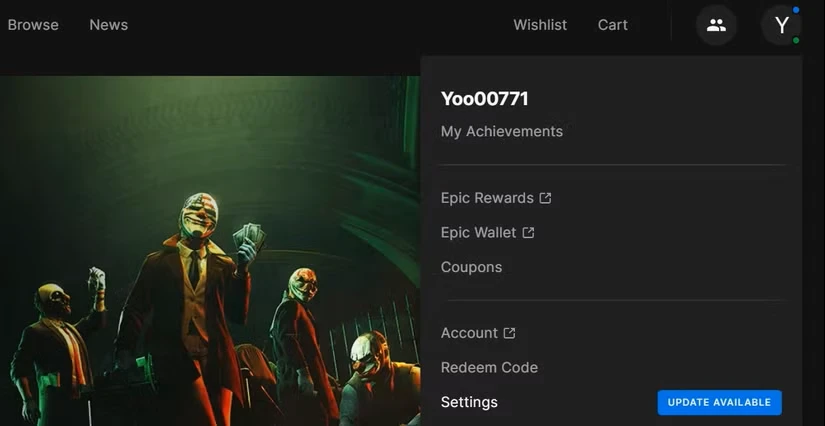
- مطمئن شوید که کادر کنار Throttle Downloads علامت نخورده باشد.
- اگر قبلاً علامت زده شده بود، یک بار روی کادر کلیک کنید تا علامت آن برداشته شود.
۴. اولویت دادن به لانچر اپیک گیمز نسبت به هر چیز دیگری
سیستم عامل ویندوز، فرآیندهای ضروری سیستم را نسبت به فرآیندهای شخص ثالث در اولویت قرار میدهد. در نتیجه، بیشترین منابع را به فرآیندهای اولویتبندی شده اختصاص میدهد تا کارایی را بهبود بخشد. از آنجایی که فرآیندهای اپیک گیمز نیز شخص ثالث هستند، به عنوان فرآیندهای کماهمیت نیز در نظر گرفته میشوند. از این رو منابع کمتری به آنها اختصاص داده میشود.
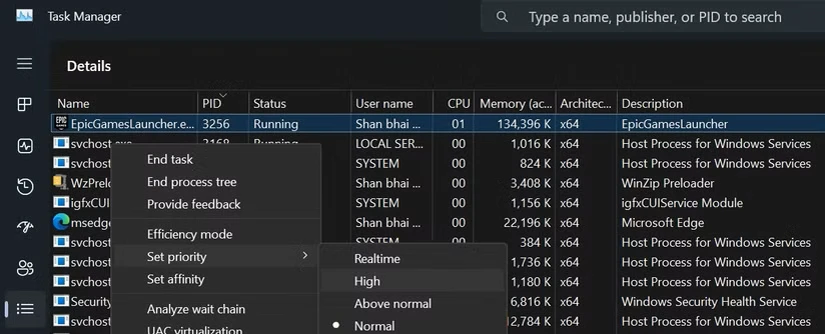
برای اطمینان از اینکه اولویتبندی سیستم باعث کند شدن دانلودها نمیشود، باید فرآیندهای لانچر را با اولویت بالا تنظیم کنید. به این ترتیب، سیستم حداکثر منابع پهنای باند را به لانچر اپیک گیمز اختصاص میدهد و به آن اجازه میدهد فایلها را سریعتر دانلود کند. برای اولویتبندی فرآیندهای اپیک گیمز، این مراحل را دنبال کنید:
- در قسمت جستجوی ویندوز، عبارت “Task Manager” را تایپ کنید و Task Manager را باز کنید.
- به تب Details در Task Manager بروید.
- فرآیند EpicGamesLauncher.exe را پیدا کنید.
- روی این فرآیند کلیک راست کنید، به Set Priority بروید و High را انتخاب کنید.
5. پاک کردن حافظه پنهان (Cache) لانچر Epic Games
لانچر Epic Games برخی از دادهها را در حافظه پنهان خود نگه میدارد که پیدا کردن و بارگذاری سریعتر اطلاعات لازم را برای کلاینت آسانتر میکند. اگر به موقع پاک نشود، حافظه پنهان انباشته شده میتواند منجر به مشکلات پیشبینی نشدهای از جمله سرعت دانلود پایین شود. بنابراین، پاک کردن حافظه پنهان ضروری است، به خصوص اگر مدتی است که پاک نشده است.
برای حذف حافظه پنهان Epic Games Launcher، این مراحل را دنبال کنید:
- دکمههای Win+R را فشار دهید، “%appdata%” را تایپ کنید و Enter را فشار دهید.
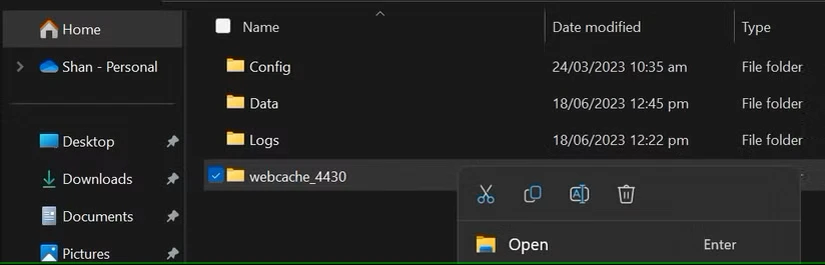
- به Local > EpicGamesLauncher > پوشههای ذخیره شده بروید.
- هر پوشه وب کش را که پیدا میکنید حذف کنید.
6. فایل Engine.ini را دوباره پیکربندی کنید
طبق گفته کاربران Reddit و بسیاری از یوتیوبرها، تغییر فایل Engine.ini در پوشه نصب Epic Games نیز میتواند فرآیند دانلود را سریعتر کند. برای پیکربندی مجدد فایل، این مراحل را دنبال کنید:
- دکمههای Win+R را فشار دهید، عبارت “%appdata%” را تایپ کنید و Enter را بزنید.
- به مسیر Local > EpicGamesLauncher > Saved > Config > Windows folders بروید.
- در اینجا، روی فایل Engine.ini کلیک راست کرده و آن را با Notepad یا هر ویرایشگر متن دیگری باز کنید.
- فایل Engine.ini را در Notepad از پوشه نصب Epic Games باز کنید.
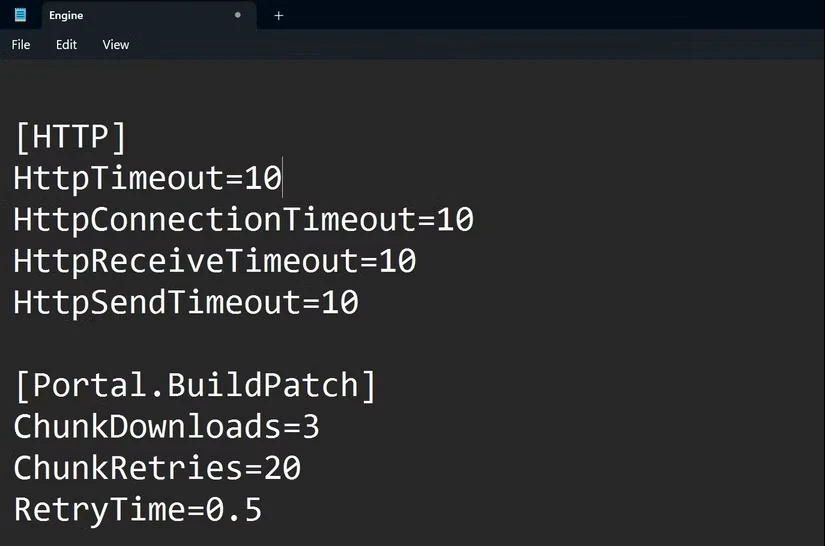
تمام محتوای این فایل را حذف کرده و کد زیر را به جای آن اضافه کنید:
[HTTP]
HttpTimeout=10
HttpConnectionTimeout=10
HttpReceiveTimeout=10
HttpSendTimeout=10
[Portal.BuildPatch]
ChunkDownloads=3
ChunkRetries=20
RetryTime=0.5
برای ذخیره فایل، CTRL+S را فشار دهید. پس از آن، آن را ببندید.
اپیک گیمز لانچر را دوباره راهاندازی کنید.
اگر همانطور که برخی از کاربران گزارش دادهاند، تغییر Engine.ini شروع به تأثیر منفی بر سرعت دانلود میکند، باید تغییرات را به حالت اولیه برگردانید.
7. انجام برخی تغییرات خاص ویندوز برای افزایش سرعت دانلود
در اینجا چند تغییر خاص ویندوز که میتوانند سرعت دانلود در Epic Games Launcher را افزایش دهند، آورده شده است:
تغییر تنظیمات DNS شما به DNS عمومی گوگل به دلیل افزایش سرعت دانلود برای اکثر برنامهها و کلاینتها شناخته شده است. بنابراین، سرور DNS خود را تغییر دهید و ببینید آیا سرعت دانلود بهبود مییابد یا خیر.
Epic Games Launcher را از Microsoft Defender و هر آنتی ویروس شخص ثالثی که استفاده میکنید، در لیست سفید قرار دهید. این کار مانع از محدود کردن یا محدود کردن فعالیت دانلود توسط مجموعههای امنیتی به هر نحوی میشود.
افزایش سرعت دانلودهای Epic Games Launcher
ساعتها انتظار برای نصب یک بازی یا بهروزرسانی یک بازی موجود میتواند روز ما را خراب کند. امیدواریم مراحل فوق به شما در بهینهسازی Epic Games Launcher و افزایش سرعت دانلودها کمک کند. اگر هیچ کاری جواب نداد و دانلودها همچنان با تأخیر انجام شدند، نصب لانچر موجود را حذف کرده و دوباره آن را از ابتدا نصب کنید.
اگر اتصال اینترنت شما کند است، بررسیهای فوق ممکن است سرعت دانلود را به طور قابل توجهی افزایش ندهند. اگر این مورد برای شما صدق میکند، به یک ارائهدهنده خدمات یا بسته اینترنتی دیگر تغییر دهید.

بدون دیدگاه
نظرت رو بنویس؛ مودب باشیم 😊
ورود / ثبتنام