

آموزش اجرای بازی های اندرویدی روی کامپیوتر
در این آموزش میخوایم که بهتون بهترین روش هایی میتونیم بازی های اندرویدی رو روی سیستم کامپیوتر اجرا کنیم رو بهتون آموزش بدیم سعی کنید تا اخر با ما همراه باشید.
فهرست مطالب
در دنیای گیم و بازی های کامپیوتری گاهی بازی هایی برای موبایل منتشر میشوند که واقعا هم گیم پلی هم کیفیت خلیلی خوبی برخوردار هستند برای بعضی افراد که به گوشی گیمینگ دسترسی ندارند یا میخواهند با کامپیوتر خود بازی ها رو تجربه و اجرا کند بهترین راه استفاده از شبیه ساز برنامه و بازی های اندرویدی روی کامپیوتر میباشد امروز میخوایم نحوه دانلود ، نصب و اجرای بازی ها رو در چند نوع شبیه ساز اندرویدی روی کامپیوتر به شما آموزش بدهیم پس تا آخر به خواندن این مطلب ادامه دهید.
دانلود و آموزش کار با برنامه BlueStacks
بهعنوان یکی از جامعترین برنامههای شبیه ساز اندروید روی پلتفرم کامپیوتر شناخته میشود که با ویژگیهای بهینهسازی بسیاری برای اجرای بازیهای اندروید روی سیستمعاملهای ویندوز و مک عرضه شده است. یکی از محبوبترین ویژگیهای این برنامه Keymapping Tool آن است که به شما اجازه میدهد تا تنظیمات کنترلی شخصیسازی شده را در بازیهای مختلف مورد استفاده قرار دهید. قابلیت بعدی Instance Manager نام دارد که به شما اجازه میدهد تا چندین صفحه شبیهساز باز کرده و به واسطه آن چندین بازی را بهصورت همزمان اجرا و تجربه کنید. از دیگر ویژگیهای بارز این برنامه میتوان به Eco Mode اشاره کرد که برای اجرای بازیهایی که به سختافزارهایی قدرتمند نیاز دارند، شبیهساز از منابع سختافزاری کمتری استفاده کند.
جدیدترین نسخه این برنامه یعنی BlueStacks 5 درواقع سبکترین و سریعترین شبیهسازی است که در حال حاضر روی پلتفرم کامپیوتر وجود دارد و به کاربران اجازه میدهد تا بازیهای مختلف را در بهینهترین حالت ممکن روی سختافزارهای ضعیفتر هم اجرا کنند. جالب است بدانید که نسخه X این برنامه از ویژگیهای هوش مصنوعی و تکنولوژی هیبریدی کلاود استفاده میکند تا بازیکنان بتوانند بازیها را بهصورت محلی یا استیم شده از روی فضای ابری تجربه و اجرا کنند. درواقع شما میتوانید با استفاده از BlueStacks X بازیها را در بستر فضای کلاود بدون نیاز به دانلود کردن با بالاترین کیفیت ممکن تجربه کنید.
در جدیدترین بهروزرسانی منتشر شده از این نرمافزار، بسیاری از باگهای بازیهای مختلف همانند eFootball™ 2023 و Diablo Immortal برطرف شده است و کاربران حالا میتوانند بدون هیچ خطا و مشکلی بازیهای مورد علاقه خود را تجربه کنند. همچنین آخرین بهروزرسانی این نرمافزار به کاربران اجازه تجربه چندلمسی را در بازیهای مختلف میدهد که نمونه عملکرد آن را میتوانیم در بازیهایی همانند The Sims Mobile و Rise of Kingdoms مثال بزنیم.
سیستم مورد نیاز برای اجرای بلو استکس
قبل از نصب BlueStacks، ابتدا باید بررسی کنید که رایانه شما شرایط زیر را برآورده می کند:
حداقل سیستم مورد نیاز
- سیستم عامل: مایکروسافت ویندوز 7 و بالاتر.
- پردازنده: پردازنده اینتل یا AMD.
- رم: کامپیوتر شما باید حداقل 4 گیگابایت رم داشته باشد. (توجه داشته باشید که داشتن فضای دیسک 4 گیگابایتی یا بیشتر جایگزین رم نیست)
- هارد دیسک: 5 گیگابایت فضای دیسک رایگان.
- شما باید یک Administrator در رایانه شخصی خود باشید.
- درایورهای گرافیکی به روز از مایکروسافت یا فروشنده چیپست.
سیستم مورد نیاز توصیه شده
- سیستم عامل: مایکروسافت ویندوز 10
- پردازنده: پردازنده چند هسته ای اینتل یا AMD با امتیاز PassMark Single Thread > 1000.
- گرافیک: Intel/Nvidia/ATI، کنترلر Onboard یا Discrete با امتیاز PassMark >= 750.
- رم: 8 گیگابایت یا بالاتر
HDD: SSD (یا درایوهای Fusion/Hybrid) - اینترنت: اتصال پهن باند برای دسترسی به بازی ها، حساب ها و محتوای مرتبط.
- درایورهای گرافیکی به روز از مایکروسافت یا فروشنده چیپست.
هنگامی که بررسی کردید که رایانه شما می تواند BlueStacks را اجرا کند، می توانید ادامه دهید و نصب را ادامه دهید.
دانلود و نصب BlueStacks
شما برای نصب برنامه بلو استکس دو روش دارید یکیش دانلود مستقیم فایل نصبی یکی دیگر دانلود لودر نصب آنلاین که من روش دوم رو توصیه میکنم چراکه در روش دوم خود به خود جدیدترین نسخه دانلود و نصب میشه پس شما هم مراحل زیر رو جهت دانلود و نصب بلو استکس انجام بدین:
- لودر برنامه رو از این لینک BlueStacksInstaller_5.22.52.1009_native-w3game.irدانلود کنید و از فشرده خارج سپس لودر رو اجرا کنید.
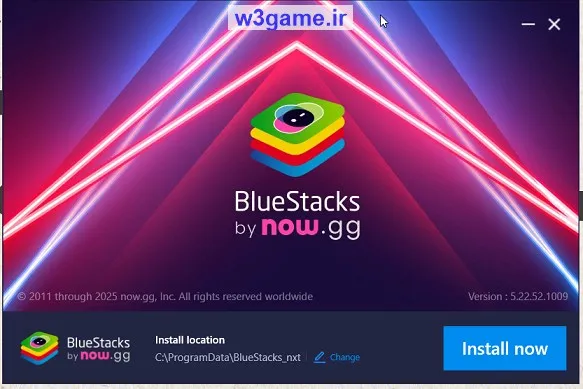
- پس از اجرای برنامه باید اینترنت خودتون رو فعال کنید و به یاد داشته باشید که حدودا 3 الی 5 گیگ جهت دانلود برنامه از اینترنت شما مصرف میشود . حالا روی install now کلیک کنید.
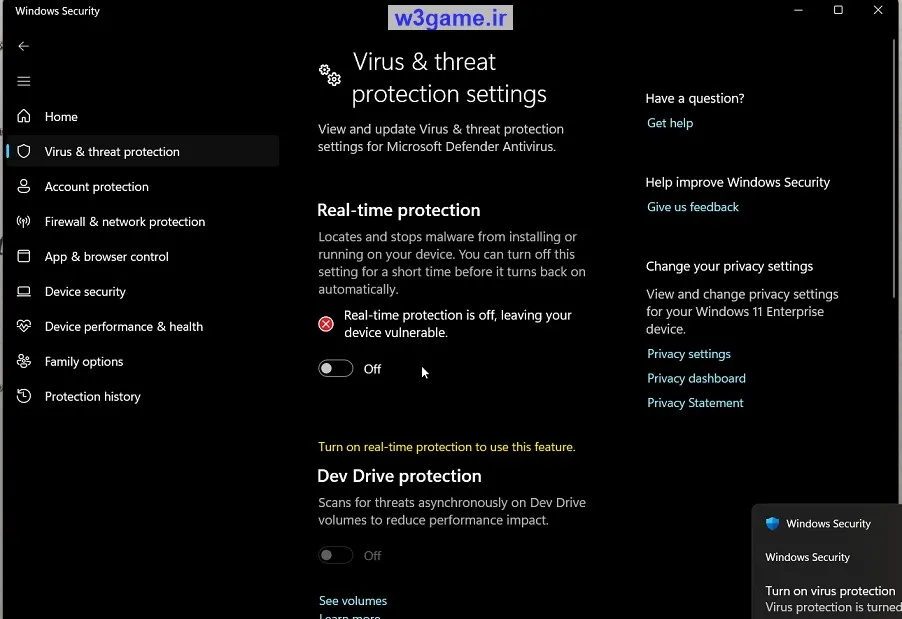
نکته:باید هنگام نصب هرگونه آنتی ویروس که روی سیستمتون نصب هست رو غیر فعال کنید.
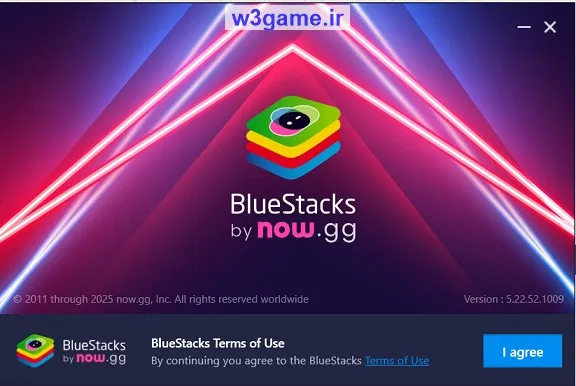
- در این مرحله روی گزینه agree کلیک کنید.
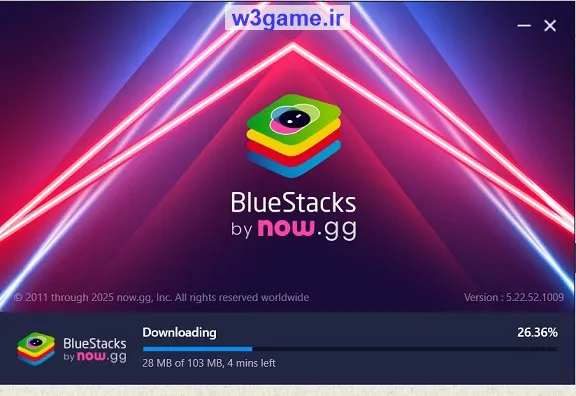
- همانطور که خواهید دید برنامه شروع به دانلود فایل های مورد نیاز و نصب بصورت خودکار میکنه که باید چیزی حدود 10 تا 20 دقیقه بسته به سرعت اینترنتتون صبر کنید.
- مراحل نصب تمام شد حالا صفحه فروشگاه گوگل رو مشاهده خواهید کرد که میتوانید بازی و برنامه های خود را دانلود و نصب کنید.
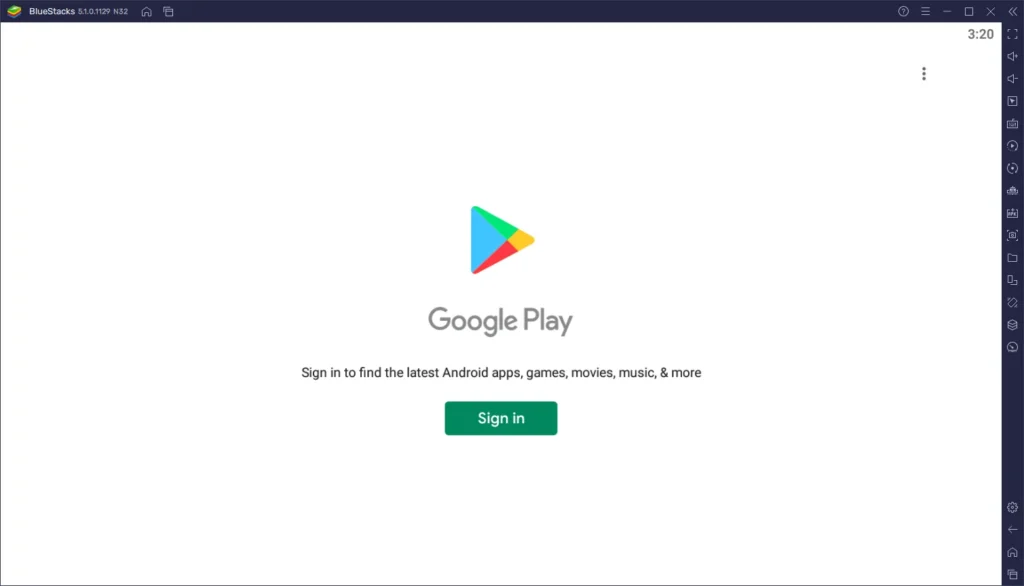
نکته: اگر بیشتر از 10 دقیقه در 97 درصد فرایند نصب گیر کردید میتوانید از قسمت task manage اینستالر بلو استکس رو ببندید و از روی دسکتاپ برنامه رو اجرا کنید
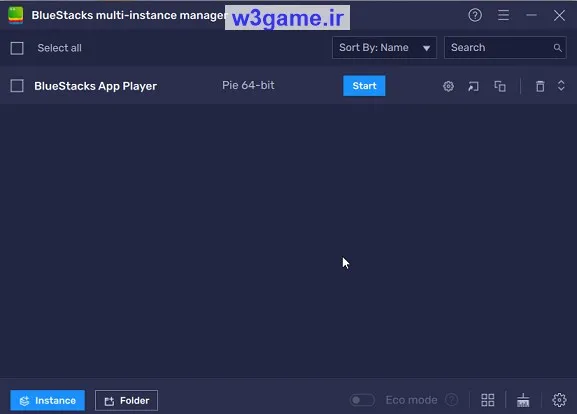
نحوه دانلود و اجرای بازی در بلو استکس
خب مراحل نصب تموم شد حالا باید بریم سراغ دانلود و نصب بازی هایی که دوست داریم نصب کنیم برای اینکار شما ابتدا باید وارد حساب گوگل خود شوید از بین برنامه ها فروشگاه google رو باز کنید و وارد حساب خود شوید.
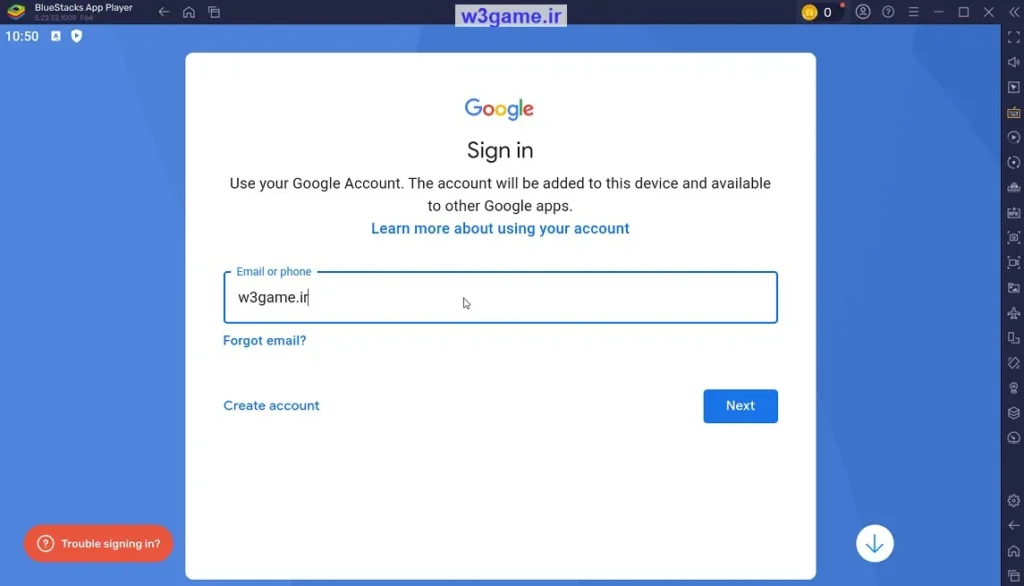
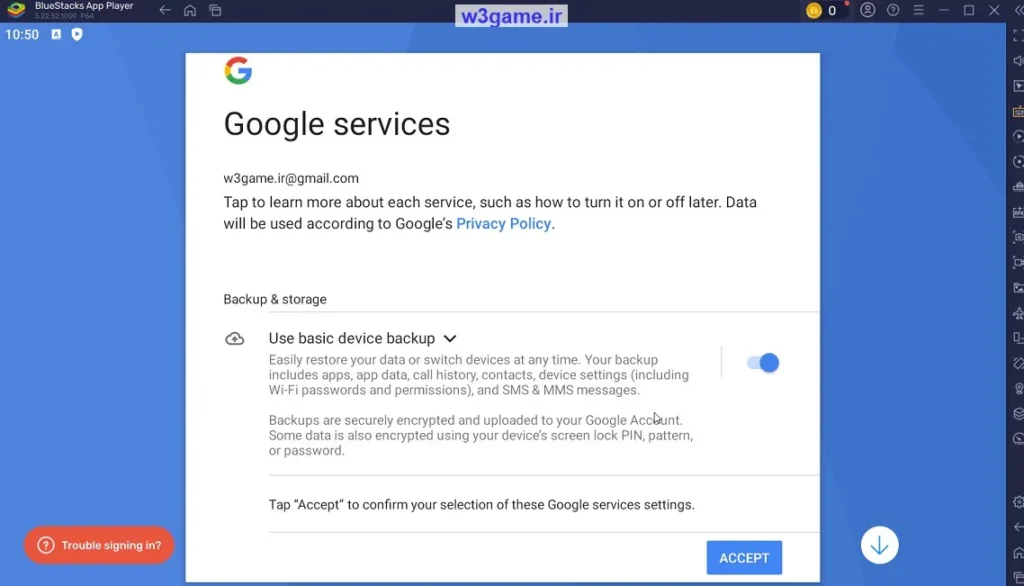
پس از وارد کردن نام کاربری و رمز عبور جیمیل میتوانید با کلیک روی accept کلیک کنید (اگر جیمیل ندارید میتوانید آموزش ساخت جیمیل برای بازی را ببینید)
خب الان صفحه اصلی فروشگاه گوگل را مشاهده خواهید کرد کافیه از بخش games بازی خود را جستجو کنید.
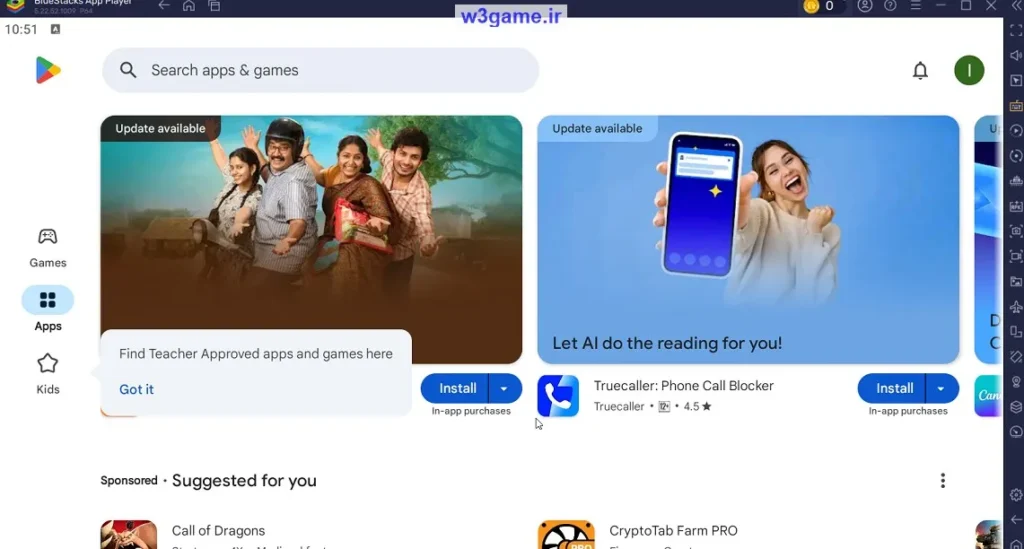
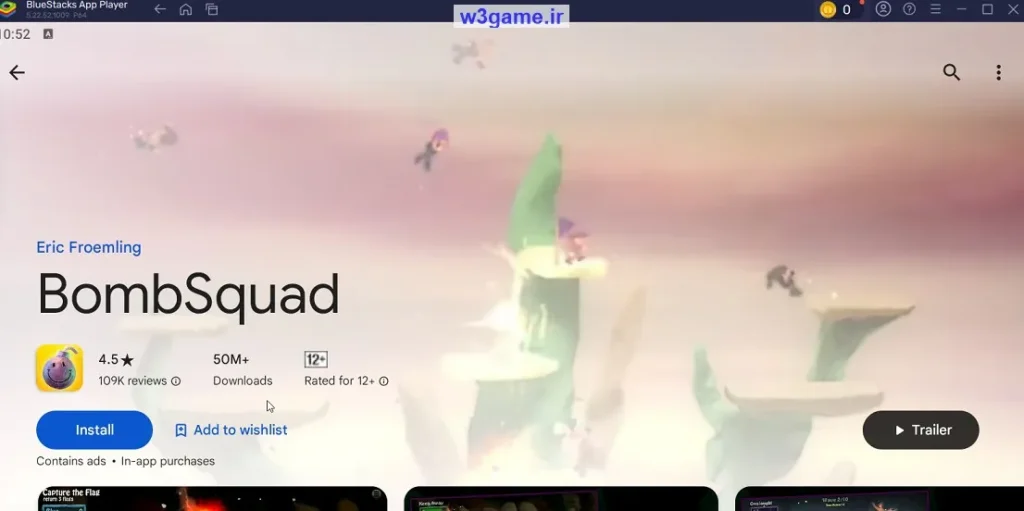
حالا پس از پیدا کردن بازی خودتون میتونید روی install کلیک کنید تا بازی دانلود ونصب شود.
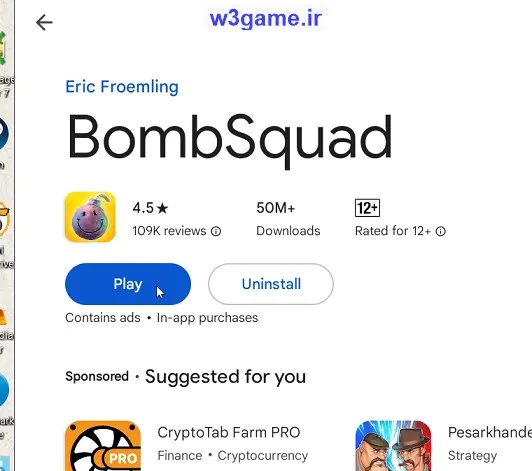
بعد از اتمام دانلود و نصب میتوانید با کلیک روی play بازی رو اجرا کنید
کار تمام شد هربازی که دوست دارید نصب کنید و لذت ببرید.

دانلود و نصب APK در BlueStacks
این محدودیت میتواند حتی اگر در رایانه شخصی با BlueStacks بازی میکنید، اتفاق بیفتد، که با توجه به اینکه پخشکننده برنامه اندروید ما به منظور تسهیل بازیها برای مخاطبان بسیار بزرگتر است، بسیار بد است. خوشبختانه، نصب APK در BlueStacks بسیار آسان است و ما برای راحتی شما این فرآیند را به چند مرحله تقسیم کرده ایم:
- فایل APK بازی مورد نظر خود را برای نصب پیدا کرده و دانلود کنید.
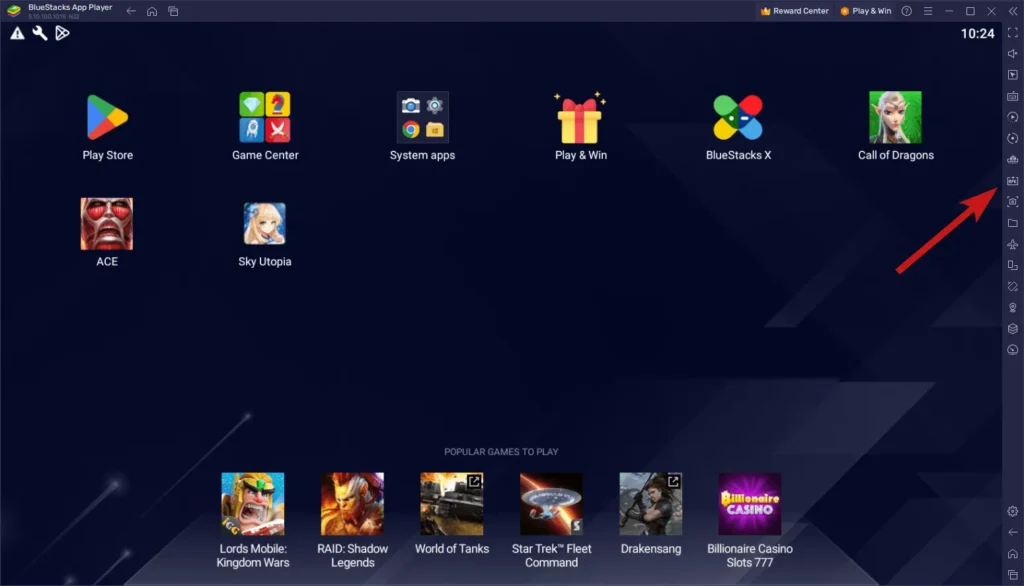
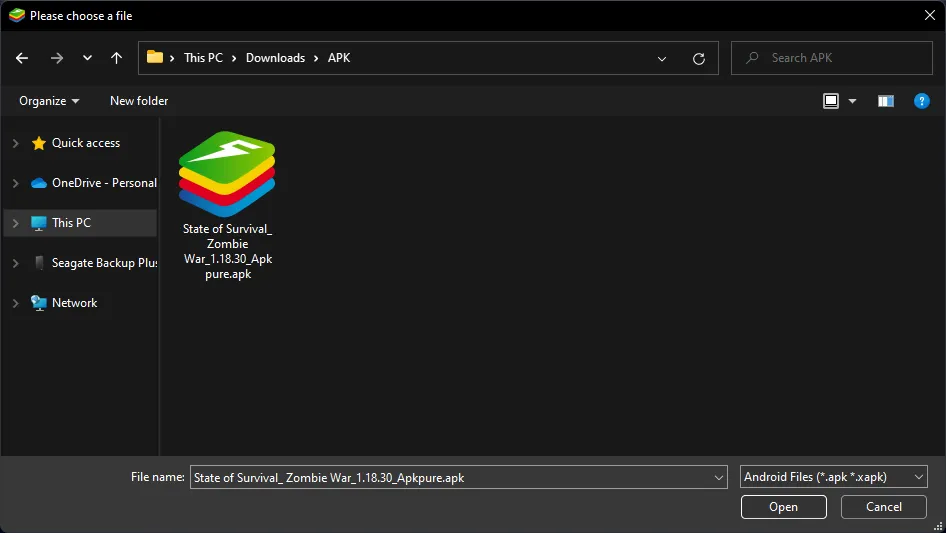
- در BlueStacks، روی دکمه «Install APK» در پانل کناری کلیک کنید یا Ctrl + Shift + B را فشار دهید.
- محل دانلود فایل APK خود را جستجو کنید و روی آن دوبار کلیک کنید تا نصب شروع شود.
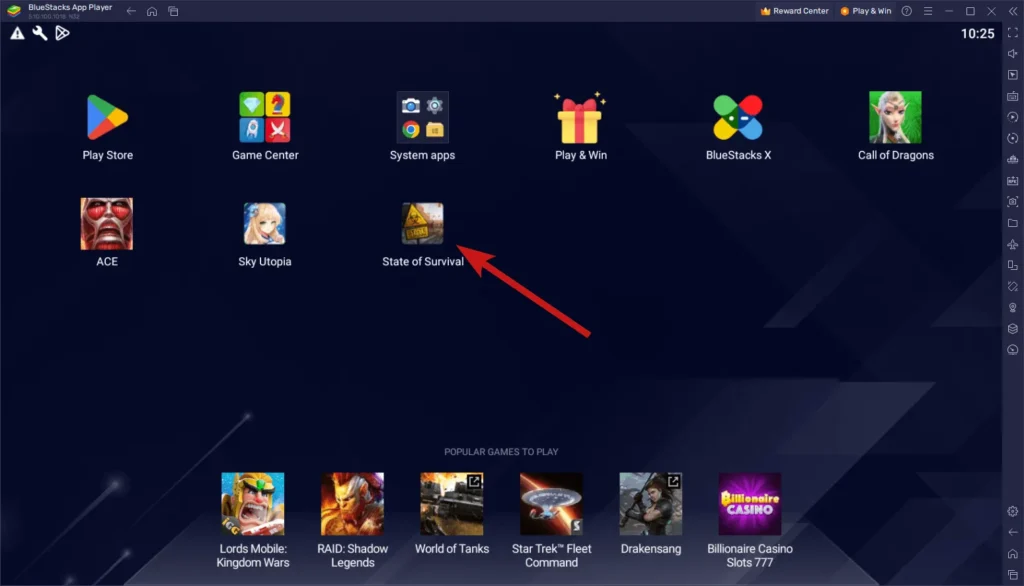
- پس از چند ثانیه، بازی نصب شده شما باید در صفحه اصلی BlueStacks ظاهر شود، پس از آن می توانید روی نماد آن کلیک کنید تا شروع به بازی کنید.
در موارد نادر، ممکن است مواردی وجود داشته باشد که نصب به دلیل ناسازگاری با شکست مواجه شود. راه حل در اینجا معمولاً این است که سعی کنید بازی را روی یک نمونه 64 بیتی نصب کنید، که می توانید از طریق Instance Manager با فشار دادن Ctrl + Shift + 8 برای نمایش آن یا با کلیک بر روی نماد آن در پانل کناری، آن را ایجاد کنید. پس از ایجاد یک نمونه 64 بیتی با استفاده از Android 11، Pie، یا Nougat-64، مراحل بالا را دوباره انجام دهید تا بازی شما با موفقیت نصب شود.
نصب و اجرای بازی های موبایل مورد علاقه خود بر روی رایانه شخصی با BlueStacks بسیار آسان و سریع است. و با امکان نصب آنها از طریق APK، حتی میتوانید بهترین تجربه را با بازیهایی که در شرایط دیگر در منطقه یا دستگاه شما در دسترس نیستند، لذت ببرید.
دانلود و آموزش کار باز noxpalyer
Nox یکی دیگر از برنامه های شبیهساز اندروید روی کامپیوتر است که تلاش میکند تجربهای کامل از بازیها و برنامههای اندرویدی را در اختیار کاربران پلتفرم کامپیوتر قرار دهد. سازندگان به واسطه یک نوار ابزار تنظیمات مختلفی همانند استفاده از GPS، ضبط ویدیو، تنظیمات صدا و موارد این چنینی را در اختیار کاربران قرار دادهاند. نوکس پلیر به کاربران اجازه میدهد تا از سیستمهای کنترلی مختلف همانند کیبورد، کنترلر و حتی ژستهای کنترلی موبایل را در برای تجربه بازیهای مختلف مورد استفاده قرار دهند. بهنحوی که شما میتوانید حرکت سوایپ کردن به سمت راست را توسط کلیدهای جهت کیبورد خود نگاشت کنید.
توسعهدهندگان همواره برای Nox بهروزرسانیهای مختلف منتشر میکنند و این برنامه جزو معدود شبیهسازهایی است از که علاوهبر نسخههای 5 و 7، از سیستمعامل اندروید نسخه 9 نیز در دو حالت ۳۲ و ۶۴ بیت بهره میبرد. شما همچنین میتوانید در این برنامه چندین بازی و برنامه را بهصورت همزمان اجرا و تجربه کنید. از دیگر قابلیتهای جذاب NoxPlayer میتوان به ویژگی Macro Recorder آن اشاره کرد که کاربران میتوانند به واسطه آن چندین عملیات مختلف را ضبط کرده و بعدا تنها با یک کلیک آنها اجرا کنند.
دانلود و نصب noxplayer
برای دانلود میتوانید از خود سایت سازنده اقدام کنید تا جدیدترین نسخه شبیه ساز دانلود کنید.
- لینک دانلود برنامه نوکس پلیر (حجم500 مگابایت)
برای نصب نوکس پلیر مراحل زیر را دنبال کنید:
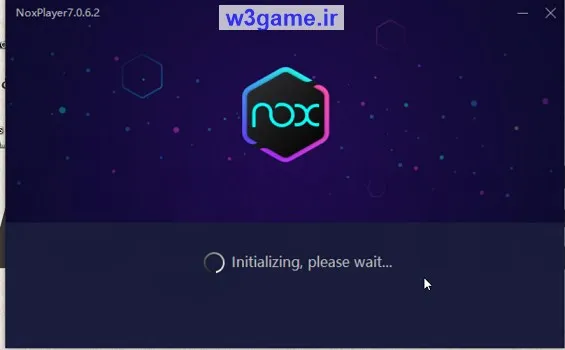
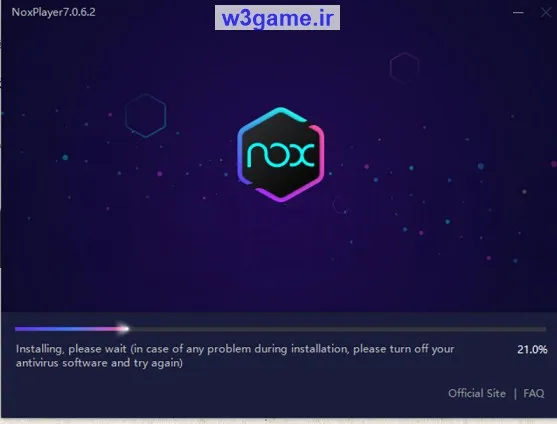
- پس از دانلود و اجرای برنامه نوکس دستگاه خود را به اینترنت متصل کنید و آنتی ویروس رو خاموش کنید و روی install کلیک کنید.
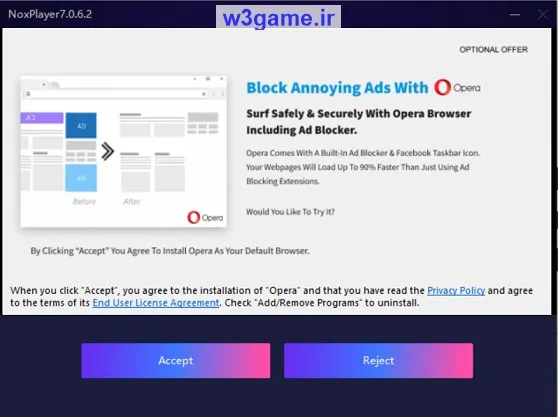
- در مراحل بعدی با هر صفحه رو برورو شدید گزینه accept رو بزنید.
- صبر کنید تا مراحل نصب به اتمام برسد.
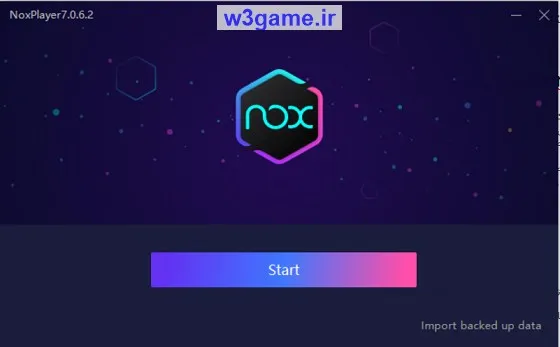
- حالا روی start کلیک کنید تا برنامه اجرا شود.
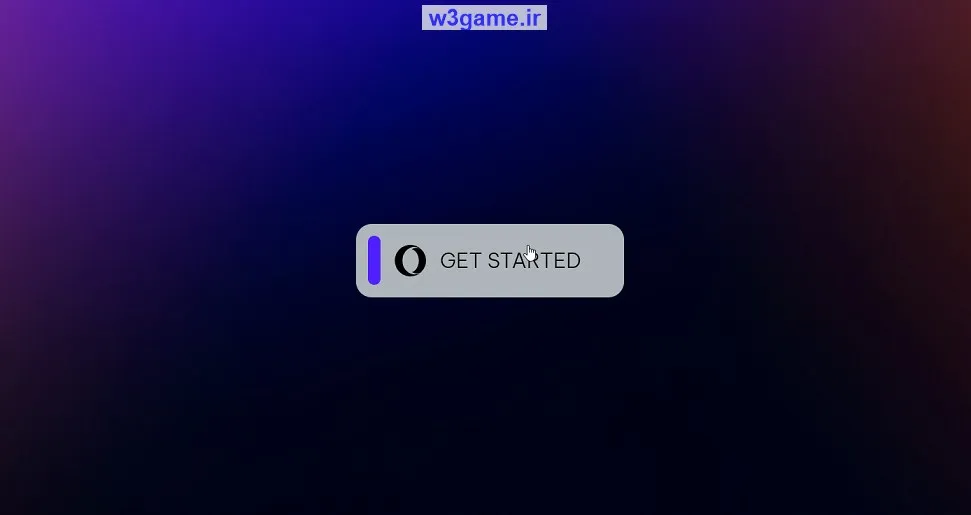
- در این مرحله روی گزینه GET STARTED کلیک کنید .
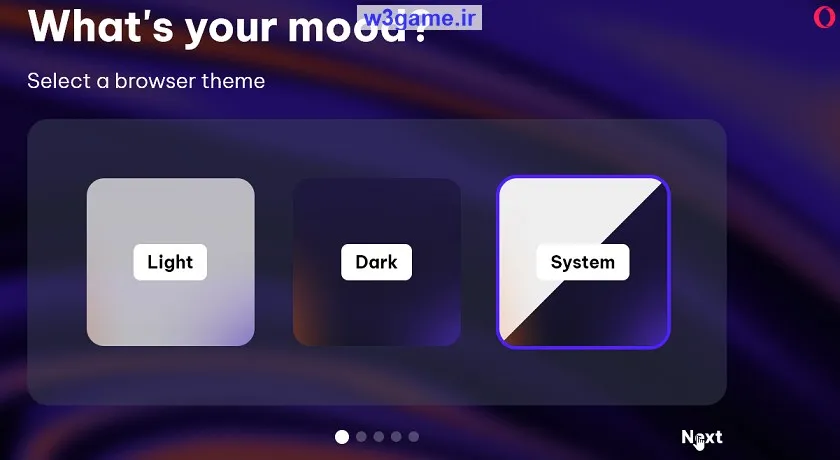
- در این مراحل شما میتوانید محیط برنامه رو شخصی سازی کنید و برای مراحله بعدی رو یNEXT کلیک کنید.
- اگر با خطای virtual machine failed to start مواجه شدید روی گزینه DISABLE HYPER-V کلیک کنید.
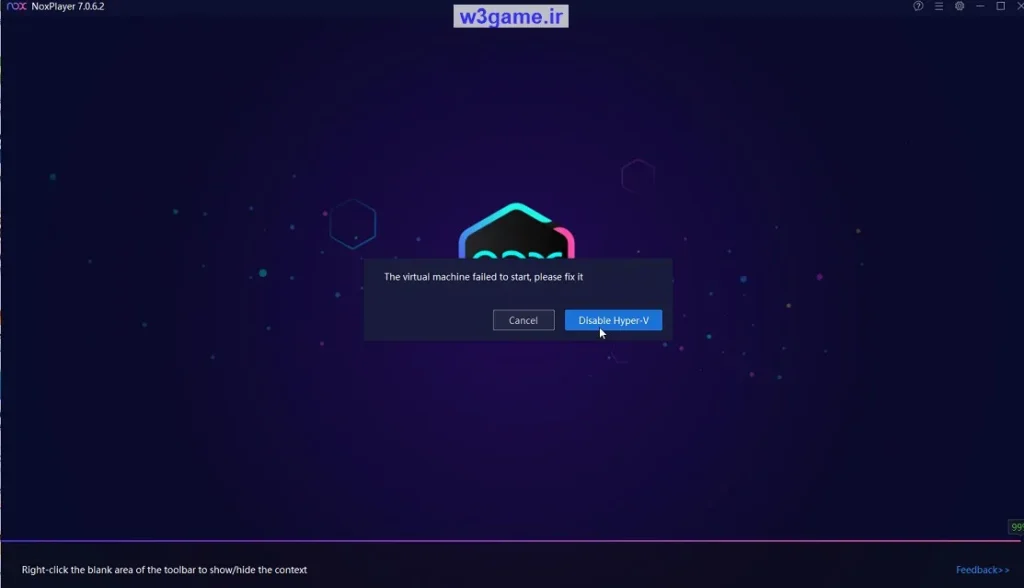
- صبر کنید مراحل به اتمام برسد سپس سیستم را یکبار ری استارت کنید.
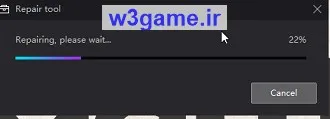
اگر همچنان خطا پا برجا بود مراحل زیر را انجام دهید:
ماشین مجازی پایه و اساس شبیه ساز اندروید است و برای Nox App Player نیز از این قاعده مستثنی نیست. اگر همانطور که در تصویر زیر نشان داده شده است با خطاهای ماشین مجازی مواجه شدید، ما در اینجا چند راه حل ممکن را خلاصه کرده ایم:
راه حل 1: به پوشه C:\Program Files\Bignox\BigNoxVM\RT\drivers\XQHDrv بروید، روی XQHDrv.inf راست کلیک کرده و install را انتخاب کنید. سپس Nox را مجددا راه اندازی کنید.
راه حل 2: از هر شبیه ساز اندروید یا نرم افزار امنیتی موبایل دیگر خارج شده و Nox را مجددا راه اندازی کنید.
راه حل 3: این فایل را دانلود کنید: وصله خطای ماشین مجازی، آن را از حالت فشرده خارج کرده و فایل دو exe را اجرا کنید. سپس Nox را مجددا راه اندازی کنید.
مطالب مرتبط:
سایر شبیه ساز های اندروید روی کامپیوتر
تعداد قابل توجهی شبیه ساز اندروید برای کامپیوتر وجود دارد اما این دو مورد از بهترین هاست و ما بازی های خیلی زیادی را روی این دو شبیه ساز تست کردیم که بدون مشکل کار کردند. در زیر به تعدادی از این شبیه سازها خواهیم پرداخت:
1- برنامه GameLoop
برنامه GameLoop ساخته استودیو Tencent را میتوان بهترین مکان برای تجربه نسخه موبایل بازیهای پابجی و کال آف دیوتی موبایل روی پلتفرم کامپیوتر نامید. این برنامه ابتدا با نام Tencent Gaming Buddy عرضه شده بود و تنسنت با عرضه بهروزرسانیها و امکانات مختلف، آن را با نام جدید گیم لوپ در اختیار مخاطبان قرار داد. از نکات مثبت این امولاتور پشتیبانی آن از بسیاری از بازیهای پلتفرم اندروید است که به کاربران اجازه میدهد با یک رابط کاربری ساده به تجربه بازیهای مورد علاقه خود بپردازند.
از دیگر امکاناتی که این برنامه در اختیار کاربران خود قرار میدهد، امکان استریم بازیها ازطریق سرویسهای Nonolive و Nimo است که به نوبه خود تجربه متفاوتی در زمینه امولاتورهای کامپیوتر بهشمار میرود. در زمینه اجرای روان بازیها باید بگوییم که پس از اجرای گیم لوپ میتوانی مشخص کنید که تا چه اندازه این برنامه از قدرت سختافزاری کامپیوتر برای پردازش بازیها استفاده کند یا تنها با زدن گزینه Smart function، به برنامه اجازه دهید سختافزار شما را شناسایی کرده و مطابق با آن تنظیمات گرافیکی بازیها را تنظیم کند. برای تجربه بازیها روی برنامه گیم لوپ شما به ۱.۵۸ گیگابایت فضای خالی، ۴ گیگابایت رم و حداقل پردازنده Intel Core i3 560 at 3.3 GHz یا AMD @ 3.0 GHz نیاز دارید.
2- برنامه LDPlayer
LDPlayer یک شبیهساز سبک اندروید است که تمرکز ویژهای روی اجرای بهینه بازیها دارد. در نسخه ۵ این این برنامه از اندروید نوقای ۷.۱ میزبانی شده است و از قابلیتهای مختلفی همانند پشتیبانی از سیستم کنترلی ماوس و کیبورد، صفحات چندگانه، دکمههای میانبر، نرخ فریم بالا و تنظیمات گرافیکی متعدد بهره میبرد. ال دی پلیر علاوهبر فروشگاه پلی استور یک فروشگاه اختصاصی بهنام LD Store را در خود جای داده است که بسیاری از برنامهها و بازیهای اندرویدی را بهواسطه آن در اختیار کاربران قرار میدهد.
همانطور که گفته شد این برنامه بهخوبی از سیستم کنترلی ماوس و کیبورد پشتیبانی میکند و حتی به کاربران اجازه شخصیسازی دکمههای مختلف ورودی را میدهد که میتواند در بسیاری از بازیها یک مزیت بزرگ بهشمار آید. از جمله بازیهایی که در این امولاتور اجرا میشوند میتوان به Epic Seven ،Clash of Clans و Arknights اشاره کرد. سازندگان تلاش کردهاند تا از زبان طراحی برنامه BlueStacks در طراحی خود استفاده کنند و تا حدی موفق شدهاند تجربهای کامل از یک شبیهساز برنامهها و بازیهای اندروید را در اختیار کاربران قرار دهند.
آخرین نسخه منتشر شده از این برنامه درواقع LDPlayer 9 نام دارد که با میزبانی اندروید 9 پای تجربهای بهمراتب روانتر و سریعتر را در اختیار کاربران قرار میدهد. درواقع توسعهدهندگان این برنامه ادعا کردهاند که بازیکنان میتوانند در این نسخه بازیهای مختلف را با نرخ فریم بالاتر و در عین استفاده کمتر از پردازنده گرافیکی تجربه کنند.
3- برنامه MEmu Play
MEmu یکی دیگر از نمونه شبیهسازهای اندرویدی است که تجربه خوبی از بازی های اندرویدی را در اختیار بازیکنان قرار میدهد. یکی از بزرگترین ویژگیهای این شبیهساز قابلیت پشتیبانی آن از تراشههای سختافزاری AMD و اینتل است که باعث میشود بسیاری از کاربران بتوانند بهراحتی از آن برای اجرای بازیها و برنامههای اندرویدی استفاده کنند. MEmu Play از جمله امولاتورهایی است که در عینحال که به سختافزار نسبتا ضعیفی برای اجرا شدن نیاز دارد، ميتواند بازیها را با خروجی بهتری در مقایسه با رقبای خود رندر کند.
از دیگر نکات مثبت این شبیهساز میتوان به قابلیت اجرای همزمان چندین بازیها و برنامههای آن اشاره کرد که درکنار عملکرد بهینه آن باعث میشود MEmu به یکی از بهترین شبیه سازهای سیستمعامل اندروید روی کامپیوتر تبدیل شود. درحال حاضر نسخه 8.1.3 این برنامه در وبسایت رسمی آن در دسترس قرار گرفته است و شما میتوانید با دانلود و نصب آن از آخرین امکانات این برنامه شبیهساز استفاده کنید.
علاوهبر بهینهسازیهای مختلف در اجرای بازیها، از دیگر ویژگیهای منحصربهفرد آخرین نسخه این نرمافزار میتوان به پشتیبانی از نرخ فریم بالاتر از ۲۴۰ هرتز اشاره کرد که در بازیهایی همانند Arknights و Azur Lane تجربهای وصفنشدنی را در اختیار مخاطبان قرار میدهد.
تلاش کردم به زبان ساده براتون آموزش رو تکمیل کنم به هرحال سوالی باشه در خدمت عزیزان هستیم.

بدون دیدگاه
نظرت رو بنویس؛ مودب باشیم 😊
ورود / ثبتنام