

رفع مشکل حذف نشدن لانچر Epic Games
آیا در حذف برنامهی Epic Games Launcher در ویندوز ۱۱ مشکل دارید؟ اغلب اوقات، یک فرآیند پسزمینه هنوز در حال اجرا است، بنابراین رفع آن باید سریع و آسان باشد. با این حال، همیشه اینطور نیست، بنابراین روش کلاسیک حذف نرمافزار برای رفع مشکل کافی نیست.
فهرست مطالب
اگر شما هم با همین مشکل مواجه هستید، لازم نیست نگران باشید. ما به پنج روشی که ارزش امتحان کردن را دارند نگاهی خواهیم انداخت، زمانی که نمیتوانید برنامهی Epic Games Launcher را حذف کنید.
1. بستن فرآیندهای پسزمینهی Epic Games
اگر سعی میکنید Epic Games Launcher را حذف کنید، اما ویندوز پیام “Epic Games Launcher is currently running” را به شما نشان میدهد، یک فرآیند پسزمینه شما را متوقف میکند. حتی اگر برنامه را اجرا نکرده باشید، اگر قرار است با راهاندازی سیستم اجرا شود، ممکن است فرآیند آن از قبل اجرا شده باشد. با این حال، میتوانید به راحتی اجرای برنامه در پسزمینه را متوقف کنید.
- روی دکمهی Start کلیک راست کرده و Task Manager را انتخاب کنید.
- زبانهی Processes را باز کنید.
- روی EpicGamesLauncher کلیک راست کرده و End Task را انتخاب کنید.
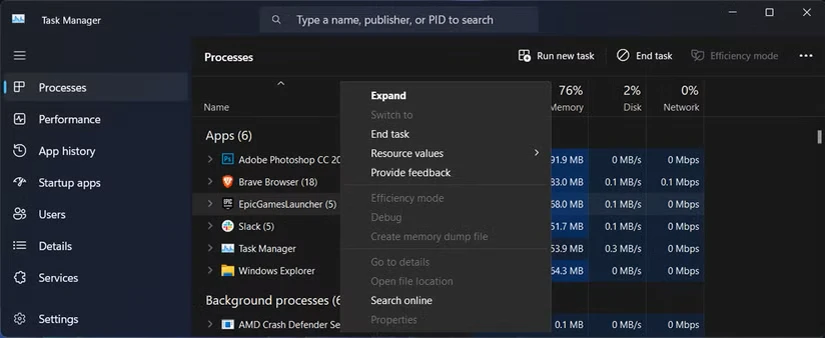
اگر هنوز نمیتوانید Epic Games Launcher را حذف نصب کنید، به راه حل بعدی بروید.
مطلب مرتبط:
۲. ابزار عیبیابی نصب و حذف را اجرا کنید
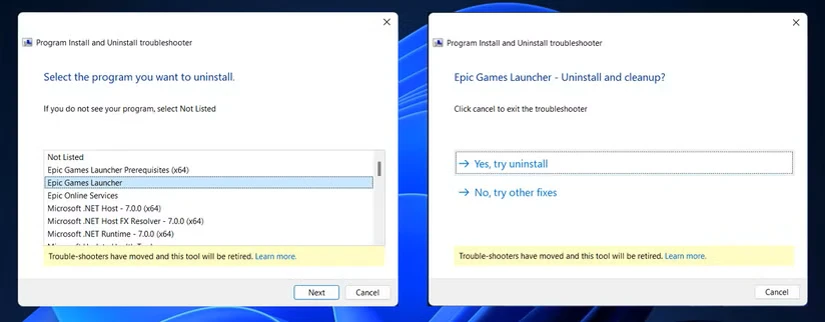
ویندوز تمام تلاش خود را میکند تا ابزارهای عیبیابی لازم را برای هر مشکلی که ممکن است با آن مواجه شوید، در اختیار شما قرار دهد. در حالی که هیچ ابزار عیبیابی داخلی برای کمک به حذف نرمافزارهای سرسخت وجود ندارد، میتوانید از ابزار عیبیابی نصب و حذف مایکروسافت استفاده کنید. در اینجا نحوه استفاده از آن پس از دانلود آن آمده است:
- ابزار عیبیابی نصب و حذف را اجرا کنید و در پنجره UAC روی بله کلیک کنید.
- روی Next > Uninstalling کلیک کنید.

- Epic Games Launcher را از لیست برنامهها انتخاب کنید و روی بعدی کلیک کنید.
- بله را انتخاب کنید، Yes, try uninstall را امتحان کنید.
۳. ابزار عیبیابی اپیک گیمز را با استفاده از خط فرمان حذف کنید
روشهای مختلفی برای حذف نرمافزار در ویندوز ۱۱ وجود دارد و اکثر مردم از کنترل پنل برای حذف نرمافزار استفاده میکنند. با این حال، ممکن است بهترین انتخاب نباشد، به خصوص وقتی صحبت از برنامههای مشکلساز میشود. بنابراین، اگر روش کلاسیک کار نکرد، وقت آن است که Command Prompt را امتحان کنید.
- Command Prompt را با run admin اجرا کنید.
- wmic را تایپ کنید و Enter را فشار دهید.
- product where name=”Epic Games Launcher” call uninstall، کپی و اجرا کنید.
- با تایپ Y و فشار دادن Enter، این اقدام را تأیید کنید.
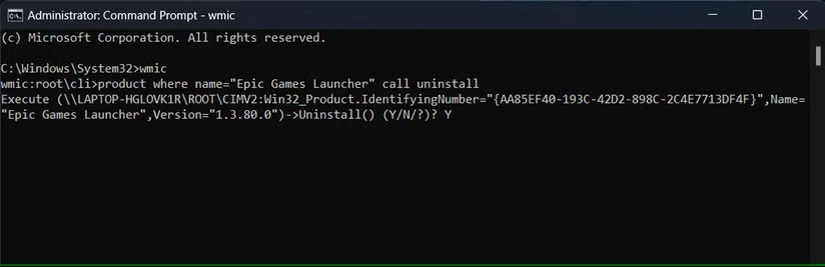
منتظر بمانید تا Command Prompt برنامه را حذف کند. اگر پیام Method executions successful را نمایش داد، Epic Games Launcher اکنون حذف شده است.
۴. حذف Epic Games از رجیستری
اگر روش Command Prompt کار نکرد، باید ورودیهای Epic Games Launcher را در ویرایشگر رجیستری حذف کنید.
- اجرای ویرایشگر رجیستری با administrative.
- در پنجره رجیستری، به HKEY_LOCAL_MACHINE > SOFTWARE > Microsoft > Windows > CurrentVersion > Uninstall بروید. ویندوز برنامههای نصب شده را با ترکیبی از حروف و اعداد نشان میدهد، بنابراین تشخیص اینکه کدام یک مربوط به Epic Games Launcher است، ممکن است دشوار باشد. روی هر کلید به صورت جداگانه کلیک کنید و مقدار نمایش داده شده در کنار Display Name را بررسی کنید.
- پس از یافتن کلید صحیح، از پنل سمت راست روی UninstallString دوبار کلیک کنید و اطلاعات Value data را کپی کنید.
- برای حذف نصب Epic Games Launcher، کلیدهای Windows + R را فشار دهید تا پنجره Run باز شود. در آنجا، مقدار رجیستری را جایگذاری کرده و روی OK کلیک کنید.
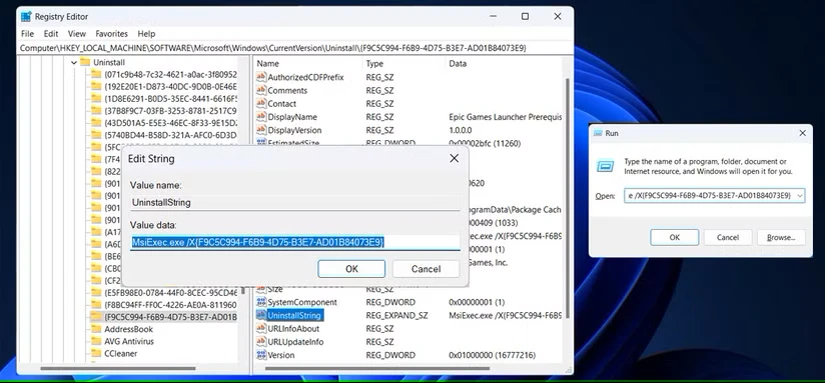
قبل از ویرایش رجیستری، باید به صورت دستی یک نقطه بازیابی ایجاد کنید تا در صورت بروز مشکل، بتوانید از آن استفاده کنید.
۵. حذف اپیک گیمز در حالت ایمن
اگر اپیک گیمز لانچر هنوز تمام تلاش خود را میکند تا شما را از حذف آن بازدارد، احتمال دارد که یک فرآیند پسزمینه همچنان در حال دخالت باشد. در این صورت، باید ویندوز را در حالت ایمن راهاندازی کنید. با انجام این کار، سیستم شما بدون هیچ درایور و برنامه اضافی که ممکن است منجر به تداخل شود، راهاندازی میشود.
۶. از یک برنامه شخص ثالث استفاده کنید
به جای ویرایش رجیستری یا اجرای خطوط فرمان، میتوانید از یک برنامه شخص ثالث برای انجام این کار استفاده کنید. اگر قبلاً از برنامه مشابهی استفاده نکردهاید، راهنمای ما در مورد بهترین حذفکنندهها برای حذف برنامههای سرسخت در ویندوز را بررسی کنید.
حذف آسان اپیک گیمز لانچر در ویندوز
امیدواریم نکات بالا به شما در حذف اپیک گیمز لانچر در رایانهتان کمک کرده باشد. وقتی ابزارهای داخلی ویندوز برای رفع مشکل کافی نیستند، میتوانید از عیبیاب نصب و حذف استفاده کنید یا به یک برنامه شخص ثالث بروید.
اما اگر شانسی نداشتهاید و اپیک گیمز لانچر تنها برنامهای نیست که نمیتوانید حذف کنید، ممکن است زمان آن رسیده باشد که ویندوز ۱۱ را ریست کنید.

بدون دیدگاه
نظرت رو بنویس؛ مودب باشیم 😊
ورود / ثبتنام