
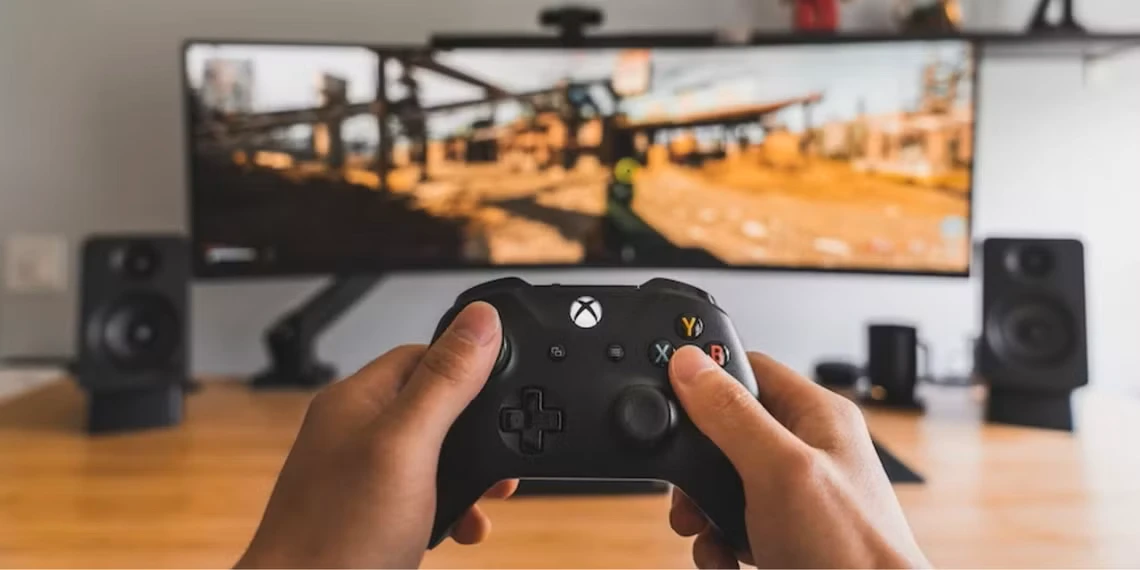
آموزش بی صدا کردن دسته و کنسول ایکس باکس
تجربه فراگیر بازی در ایکسباکس با بازخورد پویای ارتعاشات و صداهایی که از دسته و کنسول ایکسباکس ساطع میشود، بهبود مییابد. این ویژگیها عمق و واقعگرایی را افزایش میدهند و تجربه کلی بازی شما را بهبود میبخشند. با این حال، ممکن است مواقعی پیش بیاید که بخواهید این صداها و ارتعاشات را برای مدتی خاموش کنید.
فهرست مطالب
خوشبختانه، تولیدکنندگان ایکسباکس این نیاز را درک میکنند و تنظیمات یکپارچهای دارند که به شما امکان میدهد هم کنسول و هم کنترلر خود را بیصدا کنید و یک تجربه بازی شخصیسازیشده متناسب با ترجیحات خود را به شما ارائه میدهند. در این راهنما، مراحل بیصدا کردن کنسول و کنترلر ایکسباکس سری X|S یا One را به شما آموزش خواهیم داد.
چرا باید کنسول و دسته ایکسباکس خود را بیصدا کنم؟
بیصدا کردن کنسول و دسته ایکسباکس میتواند در چندین موقعیت مفید باشد. به عنوان مثال، هنگام بازی در اواخر شب یا در یک محیط آرام، بیصدا کردن کنترلر و کنسول از ایجاد مزاحمت برای دیگران توسط صداهای بلند و ارتعاشات جلوگیری میکند.
توانایی بیصدا کردن دسته ایکسباکس شما به ویژه در جلسات بازی فشرده، به ویژه هنگامی که تیراندازی یا شلیک زیادی در جریان است، ارزشمند میشود. در این لحظات پر از هیجان، یک دسته بازی که مدام در حال لرزش است میتواند طاقتفرسا باشد. علاوه بر این، خاموش کردن لرزش دسته بازی میتواند عمر باتری آن را حفظ کند، جلسات بازی طولانیتری را تضمین کند و نیاز به شارژ یا تعویض مکرر باتری را کاهش دهد.
به یاد داشته باشید که بیصدا کردن دسته بازی و کنسول ایکسباکس کاملاً اختیاری است و به این بستگی دارد که چه چیزی تجربه بازی شما را بهبود میبخشد. اگر نمیخواهید صداها را به طور کامل قطع کنید، میتوانید تنظیمات صدا را در ایکسباکس خود نیز مطابق با ترجیحات خود تنظیم کنید.
مطلب مرتبط:
- نحوه استفاده از ایکس باکس وان بدون دسته
- آموزش تعمیز کردن فن ایکس باکس سری ایکس
- مشکل قطع و وصل شدن دسته بازی ایکس باکس
نحوه خاموش کردن لرزش دسته ایکسباکس
دستههای ایکسباکس دارای یک ویژگی لرزش داخلی هستند که در طول گیمپلی بازخورد لمسی ارائه میدهد. در اینجا نحوه خاموش کردن لرزش دسته ایکسباکس شما آمده است:
- کنسول ایکسباکس خود را باز کنید و مطمئن شوید که دسته شما به ایکسباکس متصل و همگامسازی شده است.
- دکمه ایکسباکس را روی دسته خود فشار دهید تا راهنما باز شود.
- به برگه Profile & system بروید و به Settings > Accessibility > Controller > Vibration settings بروید.
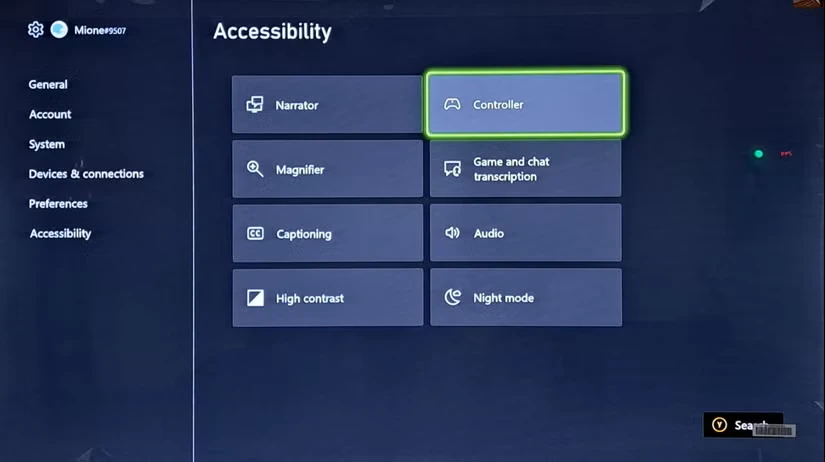
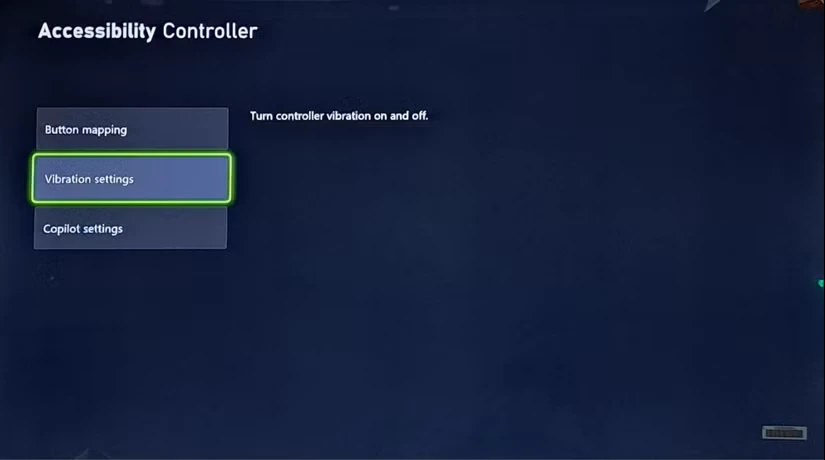
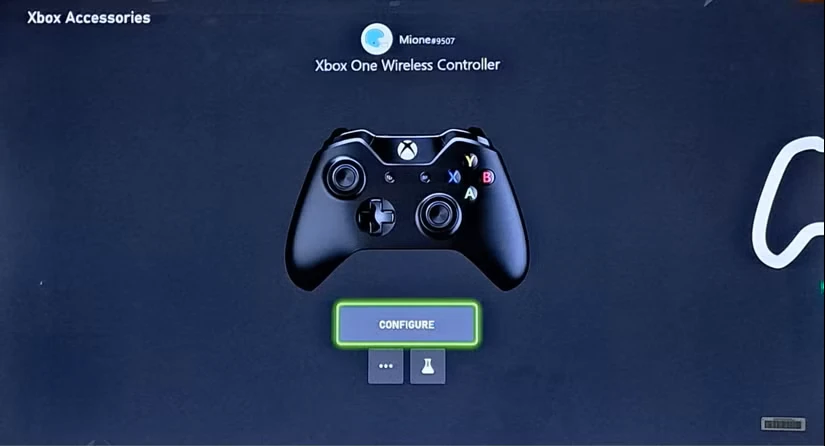
- در صفحه Xbox Accessories، دسته خود را خواهید دید. Configure را انتخاب کنید و پروفایل خود را در پنل Profiles انتخاب کنید. باید پروفایل دسته خود را در سمت راست باز کنید. برای باز کردن تنظیمات دسته، نماد مداد را انتخاب کنید.
- در این صفحه، چندین گزینه برای پیکربندی دسته ایکسباکس خود، از جمله گزینههایی برای تغییر تنظیمات دکمههای دسته ایکسباکس خود، مشاهده خواهید کرد. از بین این گزینهها، تنظیمات Turn on vibration را پیدا کرده و انتخاب کنید و A را روی دسته خود فشار دهید تا کادر کنار آن برداشته شود.
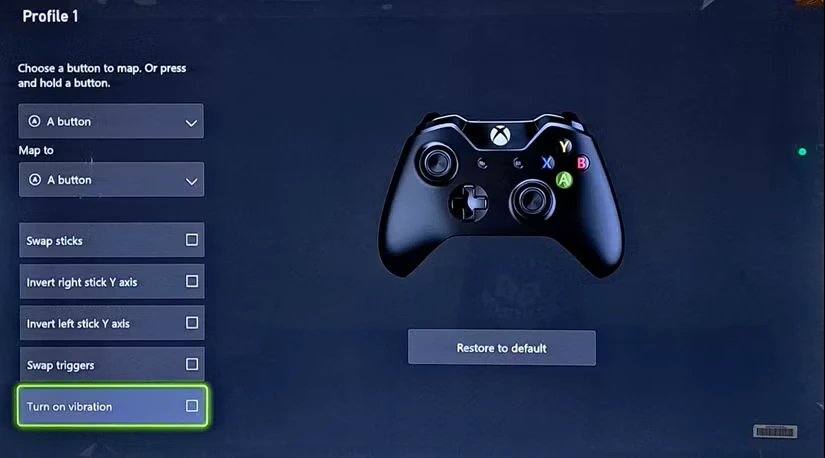
با این کار، ویبره دسته ایکسباکس شما غیرفعال میشود. به یاد داشته باشید که اگر میخواهید به تنظیمات پیشفرض برگردید، میتوانید دوباره آن را با دنبال کردن همان مراحل فعال کنید.
نحوه بیصدا کردن صداها در کنسول ایکسباکس
بیصدا کردن صداهای صدا در کنسول ایکسباکس یک فرآیند ساده است. در کنسول ایکسباکس خود، به Settings > Accessibility > Audio بروید.
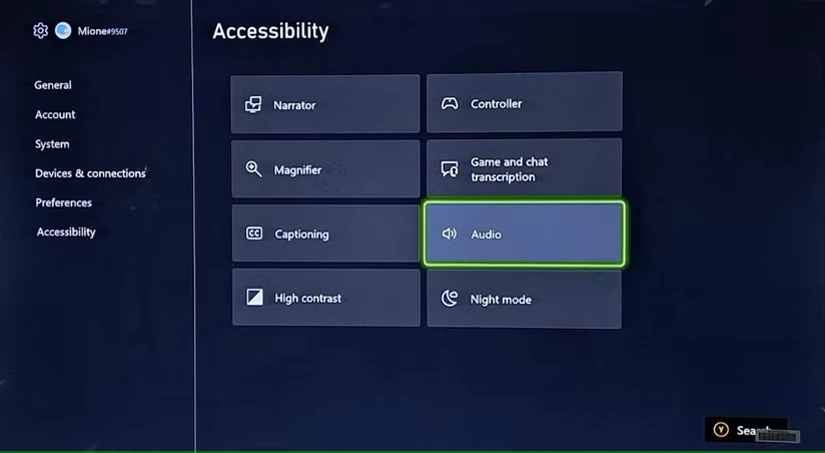
چندین تنظیم مرتبط با صدا، مانند بیصدا کردن صداهای ناوبری، بیصدا کردن صداهای اعلان، زنگ هشدار و بیصدا کردن صداهای شروع به کار را مشاهده خواهید کرد که میتوانند متناسب با تنظیمات شما فعال یا غیرفعال شوند.
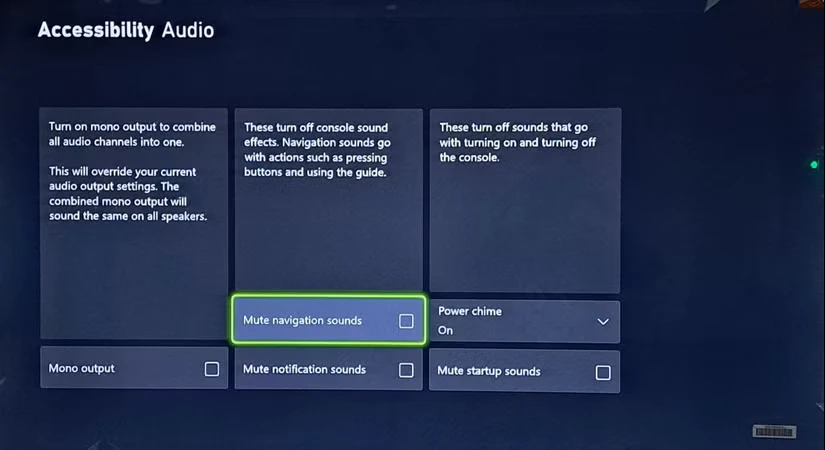
دو تنظیم اول مربوط به صداهایی است که هنگام دریافت اعلان یا پیمایش در داشبورد ایکسباکس یا از طریق منوها و تنظیمات، در کنسول خود میشنوید. تنظیمات دوم مربوط به صداهایی است که دستگاه کنسول ایکسباکس هنگام روشن و خاموش شدن ایجاد میکند.
برای بیصدا کردن هر یا همه این صداها، کافیست تنظیم مربوطه را انتخاب کرده و دکمه A را روی دسته ایکسباکس خود فشار دهید تا فعال شود. با این حال، برای تنظیم زنگ هشدار، دو گزینه برای سفارشیسازی رفتار صدا دارید.
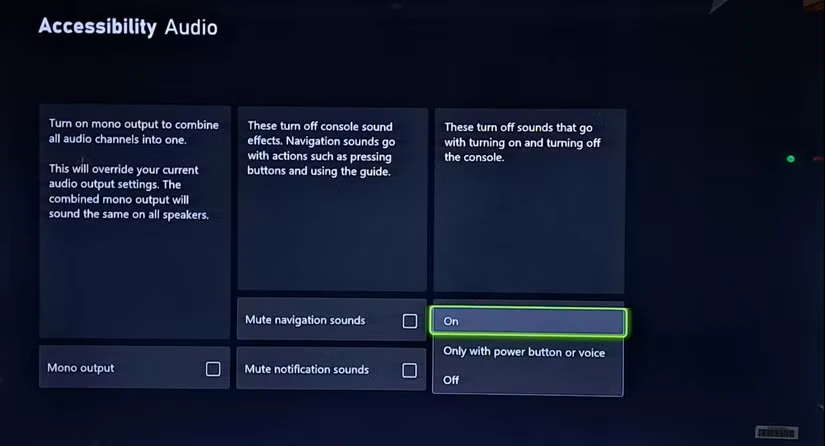
شما میتوانید گزینه «فقط با دکمه پاور یا صدا» را انتخاب کنید یا از منوی کشویی «خاموش» را انتخاب کنید تا صدای بوق کاملاً قطع شود. با انتخاب گزینه اول، ایکسباکس فقط زمانی بوق میزند که از دکمه پاور کنسول یا دستورات صوتی برای روشن یا خاموش کردن کنسول استفاده کنید.
صداهای کنسول و دسته ایکسباکس خود را با این مراحل آسان بیصدا کنید
بیصدا کردن کنسول و دسته ایکسباکس میتواند در موقعیتهای مختلف مفید باشد. چه بخواهید آخر شب بیصدا بازی کنید، چه در طول گیمپلی شدید تمرکز کنید، یا حواسپرتیها را در فضاهای زندگی مشترک به حداقل برسانید، قابلیت بیصدا کردن لرزشها و صداها، تجربه بازی شخصیتر و فراگیرتری را ارائه میدهد.
تنها کاری که برای دستیابی به این هدف باید انجام دهید این است که مراحل آسان ذکر شده در پست بالا را دنبال کنید تا گزینههای صوتی را برای بیصدا کردن لرزشها و صداها به دلخواه خود سفارشی کنید.

بدون دیدگاه
نظرت رو بنویس؛ مودب باشیم 😊
ورود / ثبتنام