
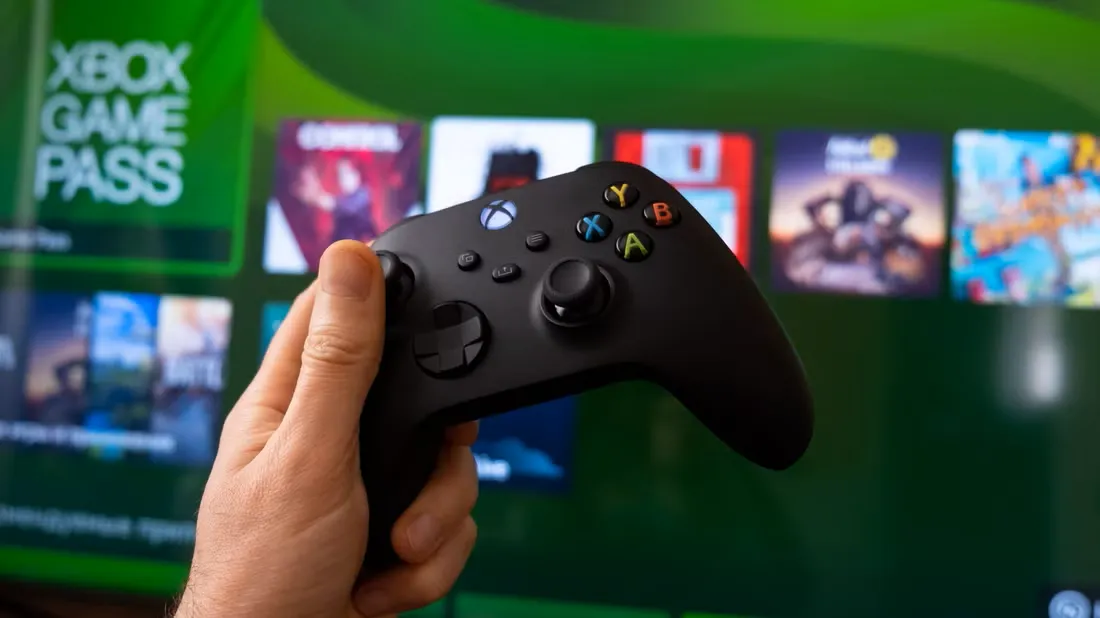
مشکل قطع و وصل شدن دسته بازی ایکس باکس
آیا دسته ایکسباکس سری ایکس شما به طور تصادفی از کنسول جدا میشود؟ آیا متوجه شدهاید که در لحظات حساس، کنترل بازی را از دست میدهید، زیرا دسته شما به سادگی از کار افتاده است؟ ما اینجا هستیم تا به شما کمک کنیم.
فهرست مطالب
ممکن است شما یکی از دارندگان ایکسباکس سری ایکس باشید که دستههای بازیاش با خطای قطع اتصال دسته مواجه میشوند. در این صورت، در اینجا چندین راه برای حل مشکل ارائه شده است.
مشکل دسته ایکسباکس سری ایکس چیست؟
مدت کوتاهی پس از انتشار ایکسباکس سری ایکس و اس، چندین دارنده ایکسباکس با مشکلات اتصال با دسته سری ایکس مواجه شدند. از آن زمان، طبق گزارشها، مایکروسافت این اشکال را با یک بهروزرسانی نرمافزاری برطرف کرده است. با این حال، ممکن است هنوز هم با مشکل قطع اتصال دسته ایکسباکس سری ایکس مواجه شوید.
طبق گفته کاربران در انجمن راهنمای مایکروسافت و همچنین اینترنت، دستههای بازی ایکسباکس سری ایکس میتوانند هنگام اتصال بیسیم به کنسول، به طور ناگهانی و تصادفی اتصال را قطع کنند.
بنابراین، برای رفع مشکلات دسته ایکسباکس سری ایکس چه کاری میتوانید انجام دهید؟ این راهحلها را امتحان کنید. ۱. دسته ایکسباکس سری ایکس خود را بهروزرسانی کنید
اگر دسته ایکسباکس شما مدام قطع و وصل میشود، ممکن است فقط نیاز به بهروزرسانی میانافزار داشته باشید. برای بررسی اینکه آیا دسته شما آخرین میانافزار را دارد یا خیر، به Profile & system > Settings > Devices & connections > Accessories بروید. این به شما امکان میدهد بررسی کنید که آیا میانافزار بهروز است یا خیر.
اگر نه، فقط دسته را انتخاب کنید و آن را بهروزرسانی کنید. پس از انجام این بهروزرسانی توسط ایکسباکس، دیگر مشکلی در قطع و وصل شدن دسته ایکسباکس خود نخواهید داشت. دلیل این امر این است که مایکروسافت مرتباً بهروزرسانیهای میانافزار را برای رفع اشکالات جزئی که پیش میآیند – مانند این – منتشر میکند.
مطلب مرتبط:
- نحوه دریافت گیم پس رایگان ایکس باکس
- بهترین روش های اجرای بازی های XBOX 360 روی کامپیوتر
- استفاده از دسته بازی XBOX به عنوان کیبورد در ویندوز
۲. کنسول ایکسباکس سری ایکس خود را بهروزرسانی کنید
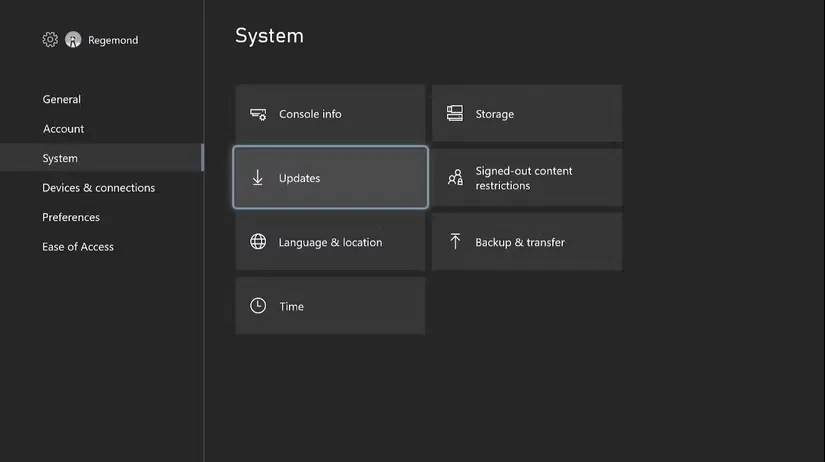
علاوه بر بررسی اینکه آیا دستههای شما آخرین میانافزار را نصب کردهاند یا خیر، باید مطمئن شوید که کنسول شما آخرین نسخه نرمافزار خود را اجرا میکند. این میتواند به حل هرگونه مشکل قطع و وصل شدن مداوم دسته ایکسباکس سری ایکس یا اس شما کمک کند.
این کار باید بهطور خودکار انجام شود، اما اگر کنسول خود را برای بهروزرسانی دستی تنظیم کردهاید و مدتی است که بازی نکردهاید، باید در اسرع وقت آخرین نرمافزار سیستم ایکسباکس را نصب کنید. این یعنی شما تمام وصلههای امنیتی مربوطه و غیره را خواهید داشت. با این حال، بهروزرسانیهایی از این دست میتوانند هرگونه مشکلی، مانند تغییر در تنظیمات دسته بازی، را برطرف کنند.
برای بهروزرسانی کنسول سری X یا سری S خود، به Profile & system > Settings > System > Updates بروید. اگر بهروزرسانی کنسول موجود باشد، در کنار کنسول شما در این صفحه تنظیمات، این عبارت نمایش داده میشود. فقط کنسول خود را بهروزرسانی کنید، زیرا این کار ممکن است مشکل را حل کند.
۳. تنظیم مجدد و همگامسازی مجدد کنترلر سری X
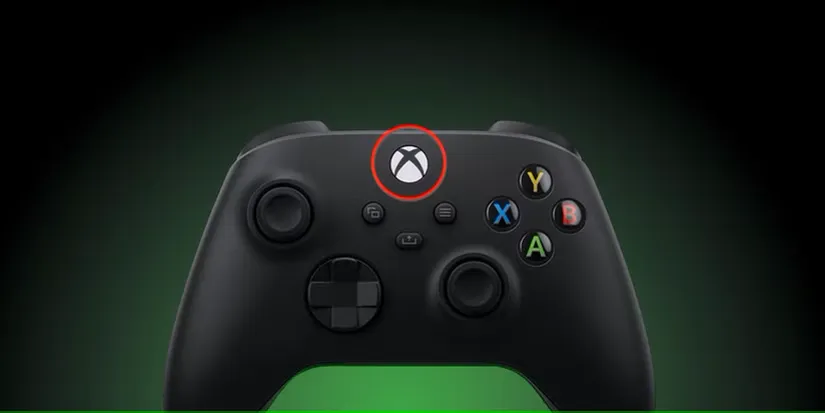
یک راه حل بالقوه برای مشکل اتصال، تنظیم مجدد کنترلر ایکسباکس سری X شماست. میتوانید این کار را بدون اتصال به کنسول انجام دهید، بنابراین اگر اتصال گیمپد و کنسول شما قطع شده است، این راهی برای همگامسازی مجدد این دو است.
برای خاموش کردن کنترلر سری X خود، کافیست دکمه ایکسباکس را در مرکز به مدت ۵-۶ ثانیه فشار داده و نگه دارید. خواهید دید که وقتی این عملیات موفقیتآمیز باشد، دکمه دیگر روشن نمیشود.
سپس میتوانید دوباره آن را با همان روش روشن کنید و ببینید که آیا مشکل اتصال حل میشود یا خیر.
۴. استفاده از اتصال سیمی
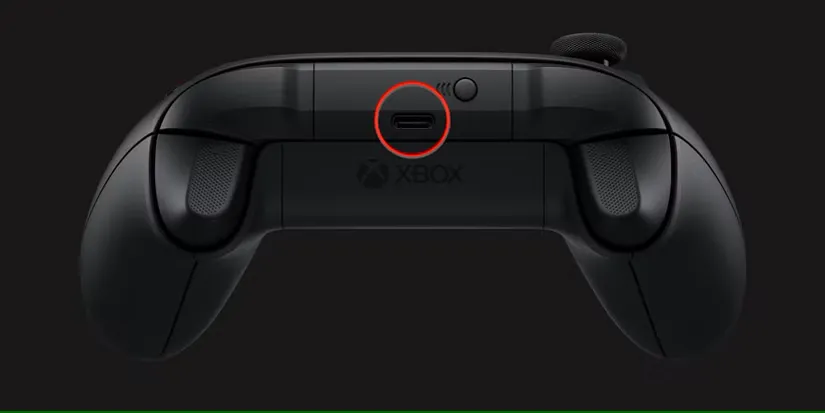
در بالای کنترلر ایکسباکس سری X، متوجه خواهید شد که یک پورت USB-C دارد که معمولاً برای شارژ استفاده میشود. با این حال، میتوانید از آن برای حل هرگونه مشکل قطع اتصال استفاده کنید.
این فرآیند نمیتوانست آسانتر از این باشد؛ فقط از کابل USB-C که همراه ایکسباکس شما ارائه شده است استفاده کنید و از آن برای اتصال این دو به یکدیگر استفاده کنید.
میتوانید کابل USB-C را به هر یک از پورتهای USB در جلو و عقب کنسول خود وصل کنید (احتمالاً دسترسی به پورت جلو برای شما آسانتر خواهد بود).
اتصال فیزیکی کنترلر و کنسول شما بلافاصله مشکل اتصال بیسیم را برطرف میکند. به محض اینکه دو دستگاه دوباره با یکدیگر ارتباط برقرار کردند، میتوانید اتصال سیمی را جدا کرده و بررسی کنید که آیا کنترلر شما به صورت بیسیم کار میکند یا خیر. اگر اینطور نشد، اگر به اندازه کافی راحت هستید، همیشه میتوانید به اتصال سیمی خود ادامه دهید.
5. ایکسباکس سری ایکس خود را به روش فیزیکی ریستارت کنید
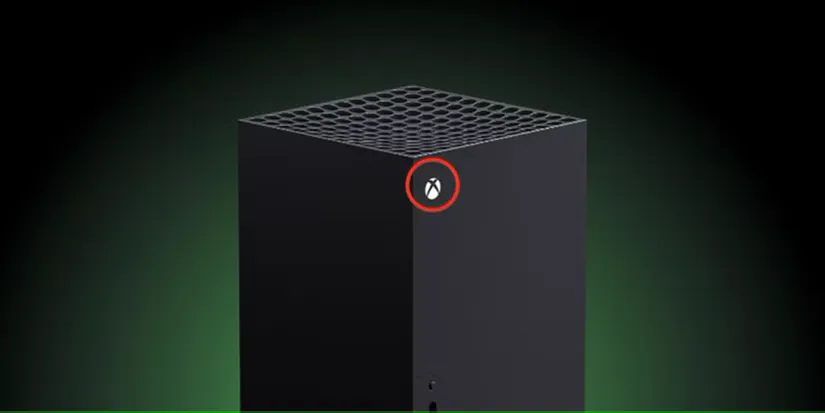
اگر هیچ راه دیگری جواب نداد، همیشه میتوانید از قانون طلایی متخصص فناوری اطلاعات استفاده کنید… سعی کنید آن را خاموش و روشن کنید. این عملیاتی است که فقط به عنوان آخرین راه حل میخواهید انجام دهید، به خصوص اگر در وسط یک بازی هستید و اخیراً بازی را ذخیره نکردهاید. ابتدا تمام مراحل دیگر را در اینجا امتحان کنید، در غیر این صورت خطر از دست دادن پیشرفت بازی خود را خواهید داشت.
اگر میخواهید سری ایکس خود را دوباره راهاندازی کنید، این کار را از طریق خود کنسول انجام دهید، زیرا کنترلر و ایکسباکس شما هیچ ارتباطی ندارند.
با این حال، برای راهاندازی مجدد سخت ایکسباکس سری ایکس، باید دکمه پاور جلوی کنسول خود (دکمه لوگوی ایکسباکس بالای درایو نوری) را فشار داده و نگه دارید. مهم است که فقط روی دکمه ضربه نزنید، زیرا این کار کنسول را به حالت خواب میبرد و هیچ چیز را ریست نمیکند.
پس از خاموش کردن کنسول، کافیست دوباره دکمه پاور را فشار دهید تا آن را راهاندازی کنید. اگر این کار را به درستی انجام داده باشید، کنسول باید قبل از بارگذاری داشبورد ایکسباکس، با صفحه لوگو راهاندازی اولیه شود.
۶. باتریهای دسته بازی خود را تعویض کنید
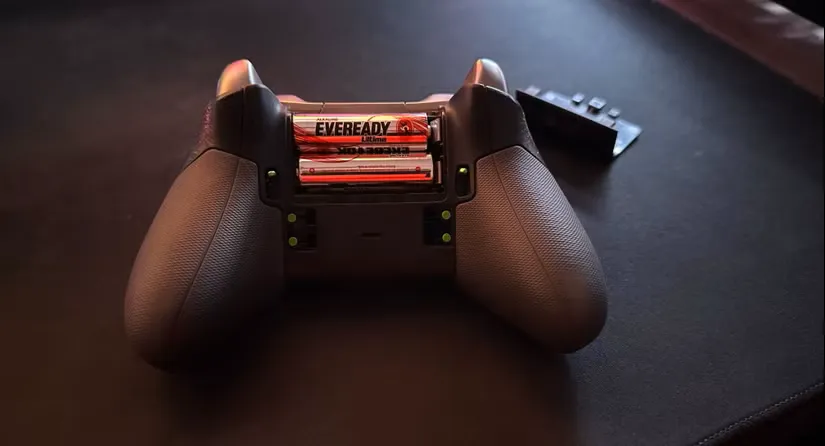
اغلب اوقات، اگر باتری دسته بازی ایکسباکس شما کم باشد، وقتی که به طور فعال در حال بازی هستید، قطع میشود، برای چند ثانیه چشمک میزند و خاموش میشود. میتوانید بلافاصله آن را دوباره روشن کنید، اما فقط برای یک دقیقه یا کمتر قبل از قطع و خاموش شدن دوباره کار میکند.
وقتی این اتفاق میافتد، باید فوراً باتریهای AA دسته بازی خود را تعویض کنید. اگر نمیخواهید مرتباً باتریهای AA بخرید، باید خرید باتری قابل شارژ ایکسباکس را که با کابل USB-C برای شارژ در هنگام تمام شدن باتری دسته بازی ارائه میشود، در نظر بگیرید. و اگر گران است، میتوانید باتریهای AA قابل شارژ را با یک شارژر باتری شخص ثالث خریداری کنید.
برای دسترسی و تعویض باتریهای AA، تنها کاری که باید انجام دهید این است که درپوش باتری زیر دسته بازی را به سمت بالا فشار دهید و هر دو انتهای هر باتری را به سمت بیرون بکشید. سپس، باتریهای جدید را دوباره قرار دهید و درپوش باتری را در جای خود قرار دهید.
۷. از یک دسته ایکسباکس وان استفاده کنید
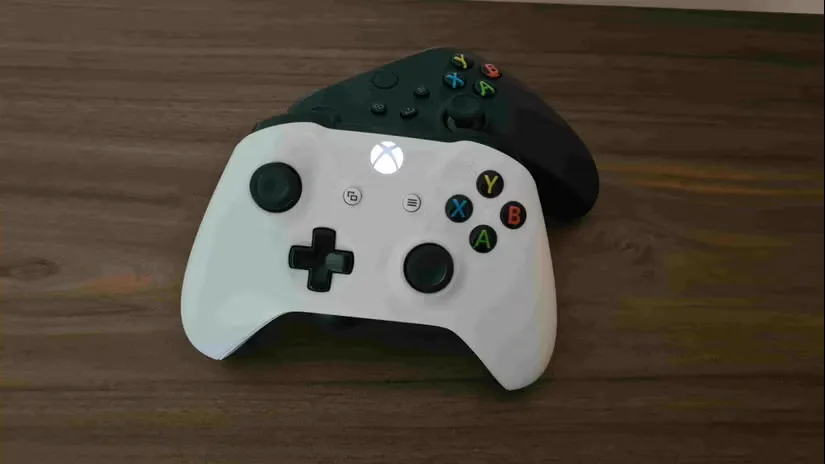
آیا میدانستید که میتوانید یک دسته ایکسباکس وان را به ایکسباکس سری ایکس خود متصل کنید؟ به لطف سازگاری با نسخههای قبلی، دسته بازی ایکسباکس وان تقریباً دقیقاً مانند دسته سری ایکس عمل میکند.
با استفاده از یک دسته ایکسباکس وان با کنسول سری ایکس خود، میتوانید بفهمید که مشکل اتصال مربوط به دسته ایکسباکس سری ایکس شماست یا خود کنسول.
بنابراین، اگر یک دسته بازی ایکسباکس وان دارید، آن را بردارید و به کنسول سری ایکس خود متصل کنید. و اگر کار کرد، میتوانید به بازی ادامه دهید زیرا دسته سری ایکس شما مقصر اصلی است.
اگر این یک اشکال مربوط به فریمور مانند موردی است که مایکروسافت به آن پرداخته است، میتوانید در حالی که منتظر بهروزرسانی هستید، از دسته قدیمی خود استفاده کنید. فراموش نکنید که دسته ایکسباکس وان نیز مشکلات زیادی دارد که مانع از کار کردن آن میشود، بنابراین ممکن است هنوز هم با همان مشکل قطع اتصال مواجه باشید.
بازی بدون قطع شدن دسته ایکسباکس سری ایکس
امیدواریم با دنبال کردن این روشهای عیبیابی، توانسته باشید از قطع شدن دسته ایکسباکس سری ایکس خود جلوگیری کنید.
با این حال، اگر هنوز شانسی ندارید، احتمالاً دسته بازی سری ایکس شما با مشکلات سختافزاری مواجه است. در این صورت، باید بررسی کنید که آیا دسته بازی شما هنوز تحت گارانتی است یا خیر و از مایکروسافت درخواست تعویض رایگان کنید.

بدون دیدگاه
نظرت رو بنویس؛ مودب باشیم 😊
ورود / ثبتنام