
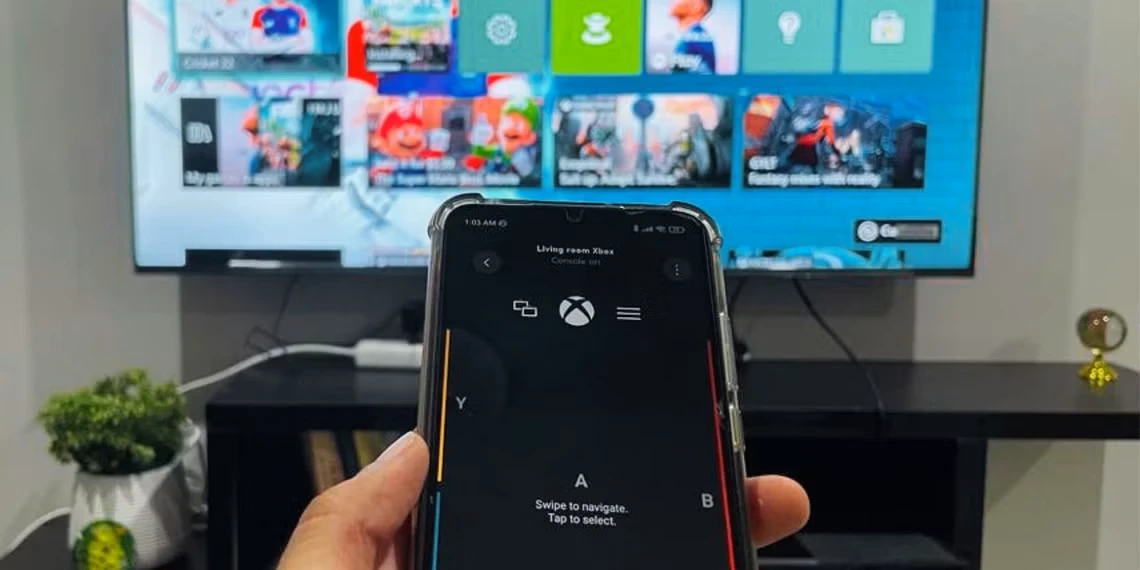
نحوه استفاده از ایکس باکس وان بدون دسته
راه اصلی برای کنترل کنسول ایکسباکس وان استفاده از یک دسته بازی است. با این حال، وقتی آن دسته بازی ضروری گم میشود یا با مشکلات فنی مواجه میشود، چه میکنید؟
فهرست مطالب
خوشبختانه، روشهای جایگزینی برای کنترل ایکسباکس وان شما وجود دارد که میتواند در این مواقع مفید باشد. در این مقاله، این گزینهها را بررسی خواهیم کرد و به شما کمک میکنیم تا حتی زمانی که دسته بازی مورد اعتمادتان در دسترس نیست، کنسول خود را کنترل کنید.
آیا میتوانید از دسته بازی دیگری برای ایکسباکس وان استفاده کنید؟
طبق دستورالعملهای مایکروسافت، کنسول ایکسباکس وان فقط با دستههای بازی سیمی یا بیسیم ایکسباکس وان سازگار است. این دستهها بهطور خاص توسط مایکروسافت یا توسط تولیدکنندگان شخص ثالث تأیید شده برای استفاده با پلتفرم ایکسباکس وان تولید میشوند.
بنابراین، شما نمیتوانید از هیچ دسته بازی دیگری، مانند دسته بازی ایکسباکس ۳۶۰ یا هر دسته بازی غیر ایکسباکس دیگری که در دسترس است، برای کنترل مستقیم ایکسباکس وان استفاده کنید.
در حالی که این واقعاً ناامیدکننده است، اما جای نگرانی نیست. روشهای دیگری نیز وجود دارد که میتوانید ایکسباکس وان خود را بدون دسته بازی کنترل کنید. ما در زیر در مورد این موارد بحث کردهایم.
استفاده از تلفن هوشمند برای کنترل ایکسباکس
شما میتوانید کنسول ایکسباکس خود را با استفاده از برنامه بومی ایکسباکس که برای iOS و اندروید موجود است، کنترل کنید. این برنامه یک رابط کاربری راحت و کاربرپسند برای مدیریت ایکسباکس از راه دور ارائه میدهد.
با استفاده از برنامه ایکسباکس، میتوانید در منوهای کنسول ایکسباکس خود پیمایش کنید، بازیها و برنامهها را اجرا کنید، پخش رسانه را کنترل کنید، از صفحه عکس بگیرید و حتی با استفاده از صفحه کلید تلفن هوشمند خود به دنبال چیزهایی بگردید. این برنامه عملکرد یک کنترلر ایکسباکس را شبیهسازی میکند و دکمهها و کنترلهای مجازی را ارائه میدهد که مشابه دکمهها و کنترلهای موجود در کنترلر فیزیکی هستند.
برای شروع، برنامه ایکسباکس را از فروشگاه برنامه مربوطه در تلفن هوشمند خود دانلود کنید. مطمئن شوید که کنسول و تلفن هوشمند شما به یک شبکه Wi-Fi متصل هستند. سپس این مراحل را دنبال کنید:
- برنامه ایکسباکس را باز کنید و برای ورود به حساب مایکروسافتی که در کنسول ایکسباکس وان خود استفاده میکنید، روی ورود به سیستم (Sign in) ضربه بزنید.
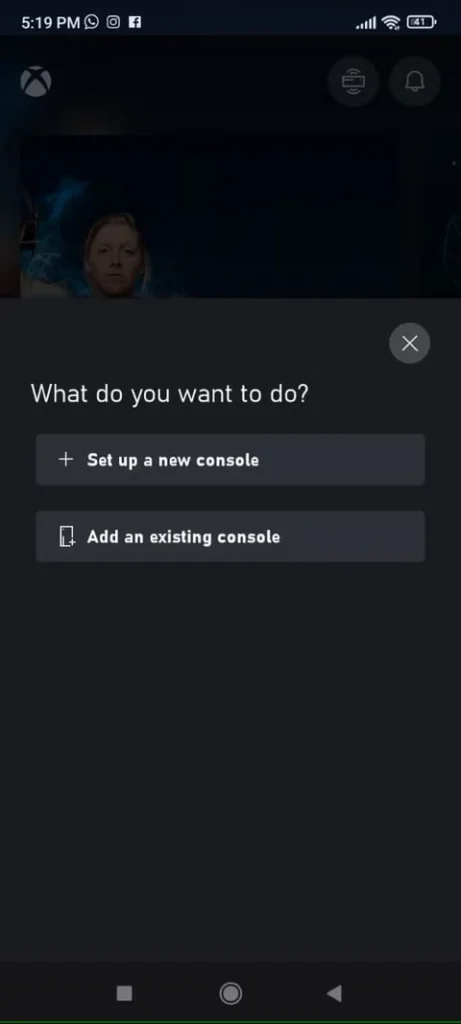
- پس از ورود، روی نماد کنسول در گوشه سمت راست بالای صفحه اصلی ضربه بزنید و روی افزودن یک کنسول موجود (Add an existing console) ضربه بزنید.
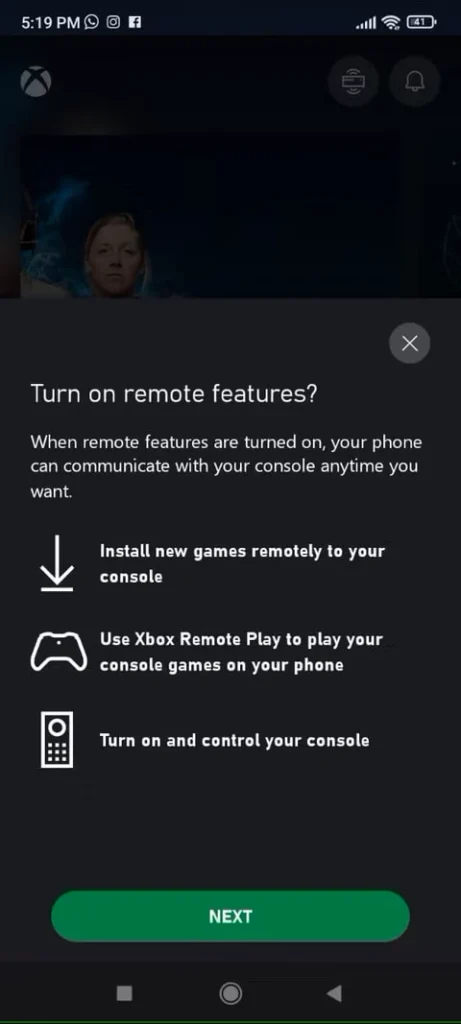
- در مرحله بعد، از شما خواسته میشود ویژگیهای کنترل از راه دور را فعال کنید. قبل از ادامه، مطمئن شوید که ویژگیهای کنترل از راه دور را در ایکسباکس وان خود فعال کردهاید. سپس، برای ادامه، روی بعدی (Next) ضربه بزنید.
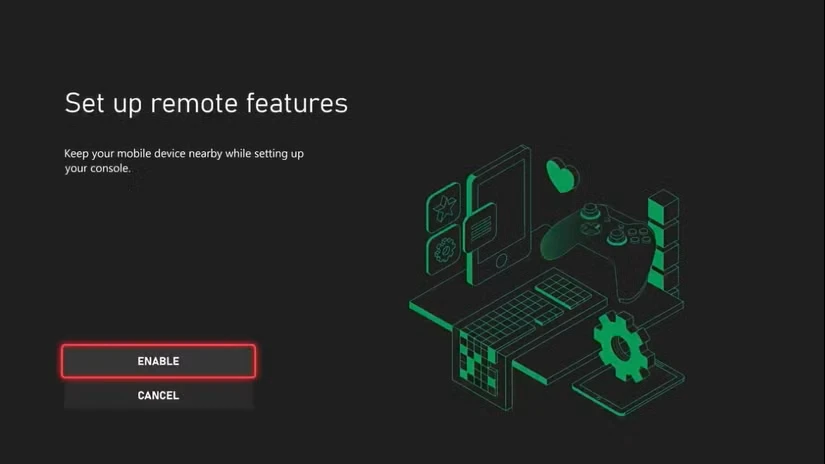
در کنسول ایکسباکس وان خود، از شما خواسته میشود که Set up remote features را تنظیم کنید. از آنجا، فعال کردن را انتخاب کنید.
در نهایت، برای آزمایش اتصال اینترنت خود برای بازی از راه دور، بازی از راه دور را در ایکسباکس خود آزمایش کنید.
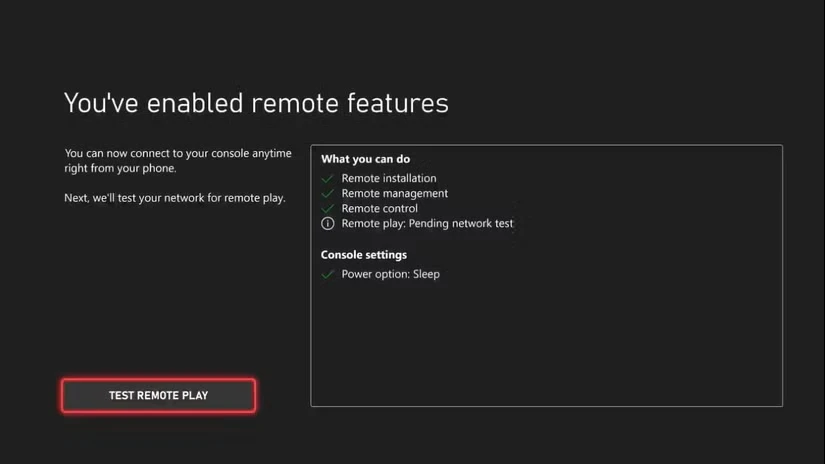
پس از قبولی در آزمون، برنامه ایکسباکس به طور خودکار کنسول شما را تشخیص داده و به آن متصل میشود. سپس، میتوانید از راه دور با استفاده از تلفن هوشمند خود، بازیها را روی موبایل خود انجام دهید، کنسول خود را با استفاده از برنامه کنترل کنید و بازیها را روی کنسول خود مدیریت کنید.
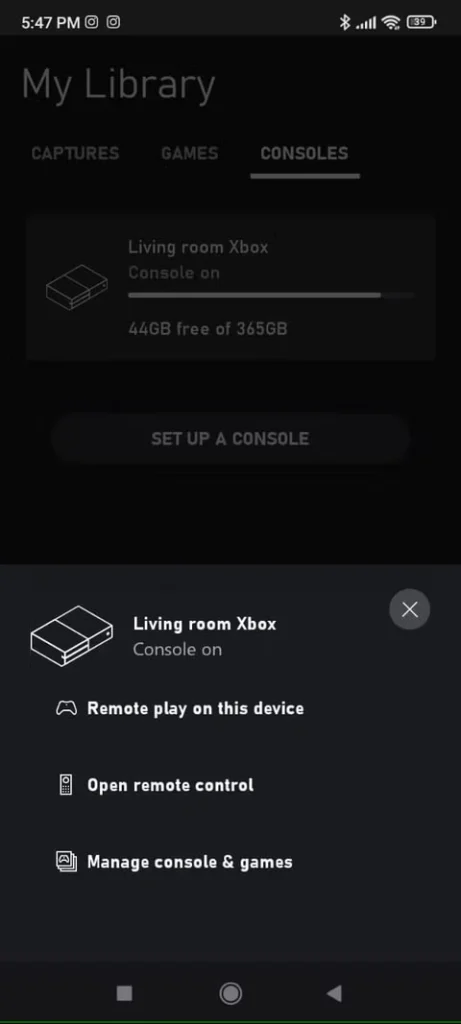
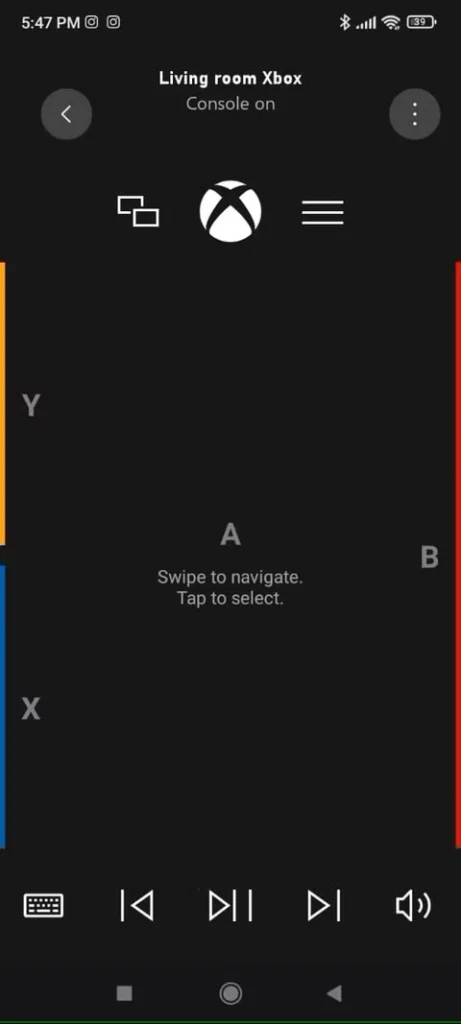
با این حال، شایان ذکر است که ممکن است نتوانید اکثر بازیها را با استفاده از کنترل از راه دور در برنامه ایکسباکس بازی کنید. کنترل از راه دور مجازی درون برنامه در درجه اول برای کارهای اساسی و پیمایش در رابط کنسول ایکسباکس طراحی شده است تا تجربیات بازی کامل.
اتصال کیبورد و ماوس به ایکسباکس
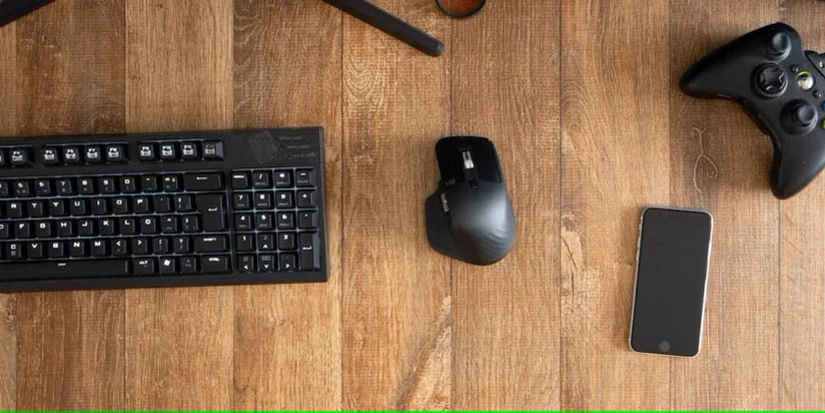
برای کسانی که به دنبال دسترسی و دقت بیشتر هستند، اتصال کیبورد و ماوس به ایکسباکس وان گزینه بسیار خوبی است. با انجام این کار، میتوانید تمام عملکردهایی را که معمولاً با یک دسته ایکسباکس معمولی انجام میشود، با راحتی بیشتر انجام دهید. در حالی که همه بازیها از ورودیهای کیبورد و ماوس پشتیبانی نمیکنند، بسیاری از آنها، به ویژه بازیهایی که سازگاری بین پلتفرمی دارند، پشتیبانی میکنند.
برای اتصال کیبورد و ماوس به ایکسباکس وان، کافیست آنها را به یکی از پورتهای USB کنسول خود وصل کنید. کنسول باید کیبورد و ماوس را تشخیص دهد و به شما امکان دهد از آنها برای ناوبری و در بازیهای سازگار استفاده کنید.
با این حال، توجه داشته باشید که اگرچه میتوانید از کیبورد در صفحه اصلی و هنگام پیمایش رابط ایکسباکس استفاده کنید، اما استفاده از ماوس برای این منظور پشتیبانی نمیشود. شما فقط میتوانید در بازیهایی که امکان ورودی ماوس را دارند، از ماوس استفاده کنید. بنابراین، بهتر است قبل از اتصال ماوس به کنسول ایکسباکس وان، سازگاری بازیهای مختلف با ماوس را بررسی کنید.
مطلب مرتبط:
- آموزش تعمیز کردن فن ایکس باکس سری ایکس
- مشکل قطع و وصل شدن دسته بازی ایکس باکس
- بهترین سایز لپ تاپ گیمینگ از نظر من
استفاده از دستیارهای دیجیتال برای کنترل ایکسباکس وان
روش جایگزین دیگر برای کنترل کنسول ایکسباکس وان بدون کنترلر، استفاده از دستیارهای دیجیتال مانند دستیار گوگل یا الکسا است. با ادغام این دستیارهای صوتی، میتوانید به راحتی در منوها حرکت کنید، بازیها را اجرا کنید، پخش رسانه را کنترل کنید و کارهای مختلف دیگری را با استفاده از دستورات صوتی انجام دهید.
فرآیند تنظیم و استفاده از دستیارهای دیجیتال در ایکسباکس وان بسیار ساده است. به Settings > Devices & connections > Digital assistants بروید و کادر کنار Enable digital assistants را علامت بزنید. اگر کنترلر ندارید، میتوانید این اقدامات را با استفاده از میانبرهای صفحه کلید ذکر شده در بخش بالا نیز انجام دهید.
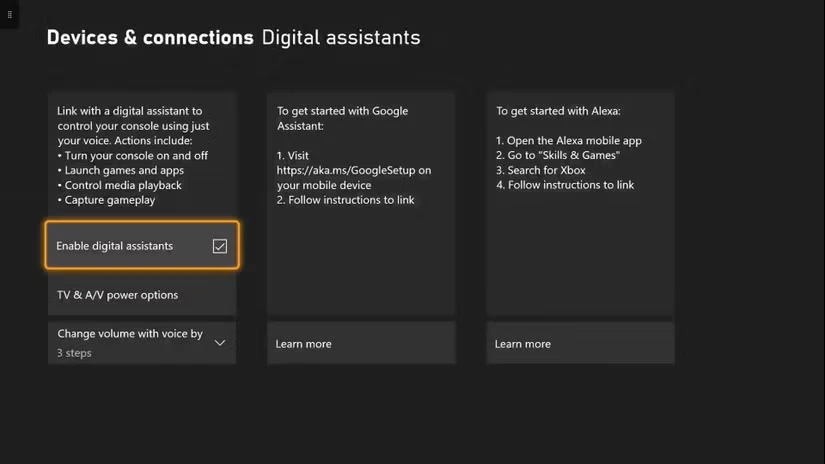
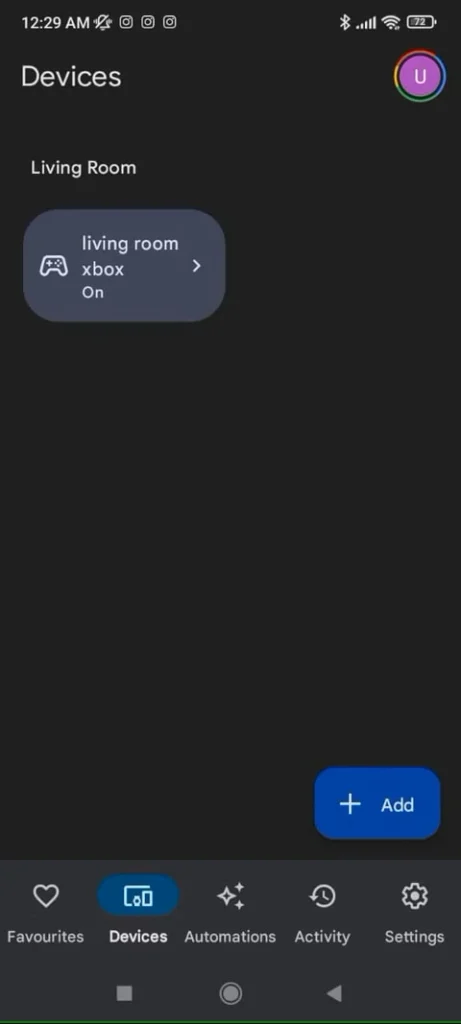
اگر قبلاً آن را دریافت نکردهاید، برنامه دستیار دیجیتال مربوطه را در تلفن هوشمند خود دانلود و باز کنید و کنسول ایکسباکس خود را به برنامه اضافه کنید.
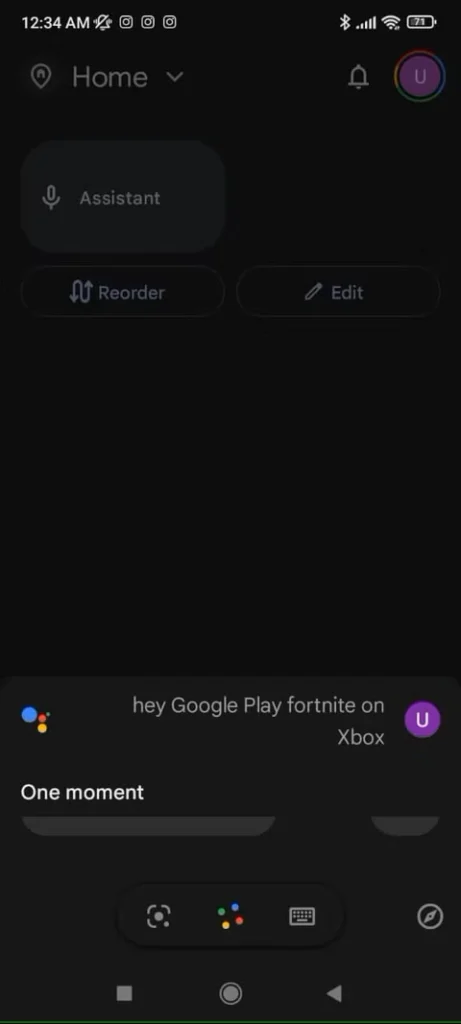
پس از اتصال، میتوانید با صحبت کردن در برنامه دستیار دیجیتال، از دستورات صوتی برای کنترل ایکسباکس خود استفاده کنید. برای دادن دستور صوتی، از نامی که در طول فرآیند راهاندازی به ایکسباکس خود اختصاص دادهاید استفاده کنید. به عنوان مثال، اگر ایکسباکس خود را “Living Room Xbox” نامگذاری کردهاید، میتوانید بگویید “Hey Google, play Fortnite on Living Room Xbox” تا فورتنایت را در ایکسباکس اجرا کنید یا بگویید “Hey Alexa, turn off Living Room Xbox” تا کنسول ایکسباکس شما خاموش شود.
استفاده از نام تعیین شده به شما اطمینان میدهد که دستیار دیجیتال شما کنسول ایکسباکس صحیح را شناسایی و با آن ارتباط برقرار میکند. با بیان دستورات صوتی مناسب، میتوانید از طریق برنامه دستیار دیجیتال خود، در منوها پیمایش کنید، بازیها را اجرا کنید، پخش رسانه را کنترل کنید و عملکردهای مختلف دیگری را در کنسول ایکسباکس خود انجام دهید.
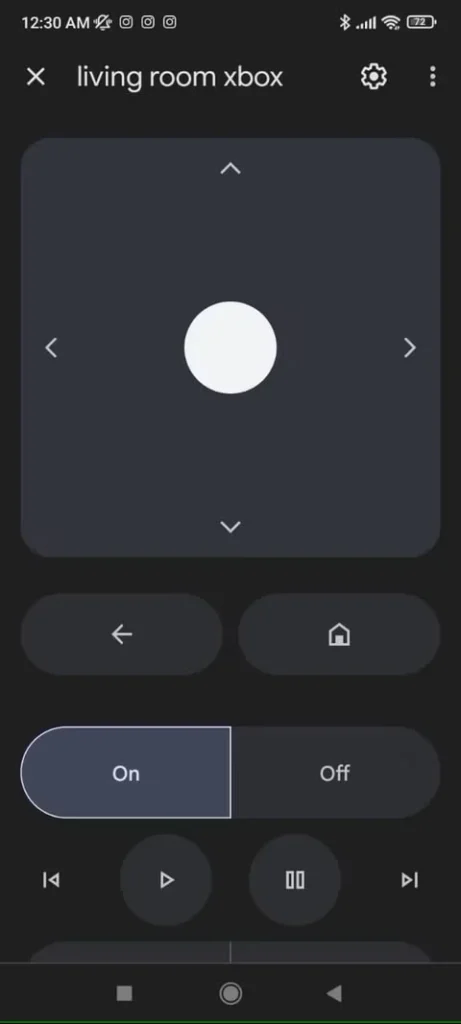
علاوه بر این، میتوانید کنسول ایکسباکس خود را با این برنامههای دستیار دیجیتال از طریق لمس روی تلفن هوشمند خود کنترل کنید. این امر نیاز به ورودی صوتی را از بین میبرد و میتوانید به سادگی از تلفن هوشمند خود برای مدیریت کنسول ایکسباکس خود استفاده کنید.
اکنون میتوانید ایکسباکس وان خود را حتی بدون دسته کنترل و مدیریت کنید
حتی اگر دسته ایکسباکس وان خود را گم کنید یا با مشکل مواجه شوید، روشهای جایگزین برای کنترل کنسول شما در دسترس هستند. میتوانید از برنامه ایکسباکس روی تلفن هوشمند خود استفاده کنید، یک صفحه کلید و ماوس متصل کنید یا از دستیارهای دیجیتال مانند دستیار گوگل یا الکسا برای مدیریت کنسول ایکسباکس خود استفاده کنید.
هر روش مزایای خود را دارد و به شما امکان میدهد در منوها حرکت کنید، بازیها را اجرا کنید، پخش رسانه را کنترل کنید و کارهای مختلفی انجام دهید. اگرچه این گزینهها ممکن است تجربه یک دسته کنترل فیزیکی را ارائه ندهند، اما هنوز هم راهحلهای مناسبی هستند که به شما کمک میکنند تا زمانی که یک دسته کنترل جدید تهیه کنید، از ایکسباکس خود لذت ببرید.

بدون دیدگاه
نظرت رو بنویس؛ مودب باشیم 😊
ورود / ثبتنام