
رفع خطای Your Computer Has a Memory Problem در ویندوز | آموزش کامل
اگر هنگام روشن کردن سیستم یا اجرای برنامهها با پیغام زیر مواجه شدی: Your computer has a memory problem Memory problems can cause your computer…
مطالعه بیشتر →
اگر کاربر ویندوز باشی (چه مبتدی چه حرفهای)، دیر یا زود به پنجرهی Run نیاز پیدا میکنی. Run یک ابزار ساده اما فوقالعاده سریع است که به کمک آن میتوانی بدون گشتن در منوها و تنظیمات، مستقیم به بخشهای مهم ویندوز، ابزارهای مدیریتی، تنظیمات شبکه، کنترل پنلها و حتی پوشههای سیستمی دسترسی داشته باشی.
Run دقیقاً همان میانبری است که باعث میشود:
در این مقاله، بهترین و مهمترین دستورات Run را دستهبندیشده و کاملاً کاربردی معرفی میکنم، همراه با جدول، توضیح دقیق هر دستور، موارد استفاده و نکات امنیتی و عیبیابی.
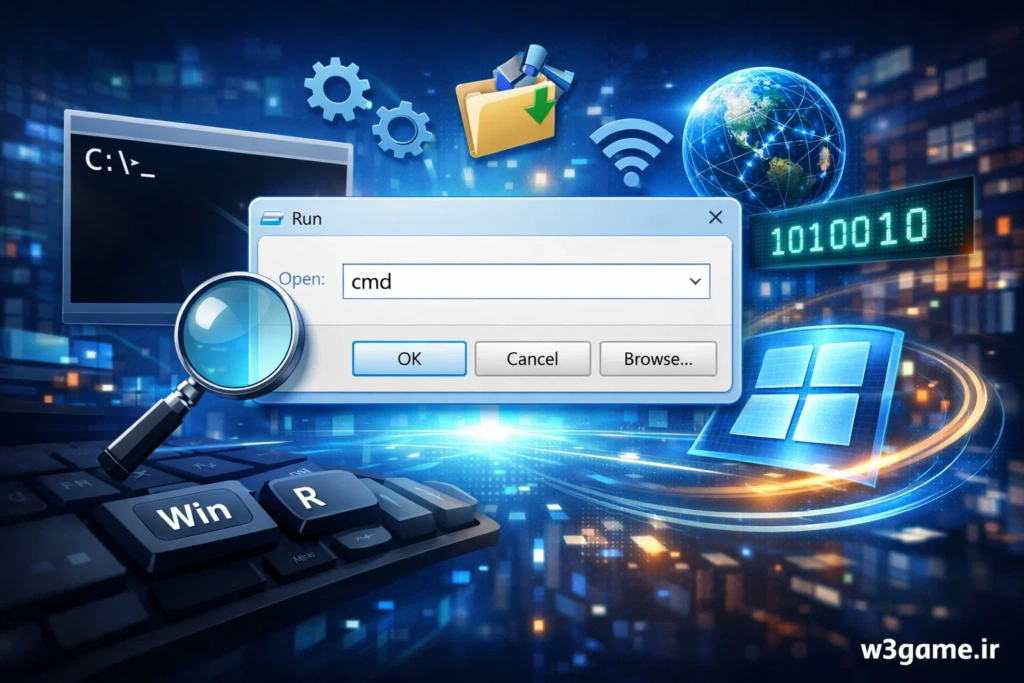
Run یک پنجره کوچک برای اجرای سریع دستورها و باز کردن ابزارهای داخلی ویندوز است.
notepad)msconfig)services.msc)control)%temp%)بعضی دستورها حساس هستند و اگر بدون آگاهی تغییراتی اعمال کنی ممکن است:
پس این قانون را حفظ کن:
✅ “باز کردن ابزارها مشکلی ندارد، تغییر دادن تنظیمات بدون شناخت ممکن است مشکلساز شود.”
این جدول، «کاربردیترین» دستورها را یکجا جمع کرده؛ اگر فقط همینها را یاد بگیری، برای ۹۰٪ کارها کافی است.
| دستور Run | چه چیزی را باز میکند؟ | کاربرد سریع |
|---|---|---|
control |
Control Panel | کنترل پنل کلاسیک |
ms-settings: |
Settings | تنظیمات جدید ویندوز |
taskmgr |
Task Manager | مدیریت برنامهها و مصرف CPU/RAM |
services.msc |
Services | مدیریت سرویسهای ویندوز |
msconfig |
System Configuration | بوت، سرویسها، Safe Boot |
regedit |
Registry Editor | تنظیمات پیشرفته (حساس) |
cmd |
Command Prompt | دستورات خط فرمان |
powershell |
PowerShell | خط فرمان پیشرفتهتر |
winver |
About Windows | نسخه دقیق ویندوز |
dxdiag |
DirectX Diagnostic | اطلاعات سختافزار/گرافیک |
devmgmt.msc |
Device Manager | درایورها و سختافزار |
diskmgmt.msc |
Disk Management | پارتیشنبندی و مدیریت دیسک |
appwiz.cpl |
Programs and Features | حذف برنامهها |
ncpa.cpl |
Network Connections | مدیریت کارت شبکه |
inetcpl.cpl |
Internet Options | تنظیمات اینترنت/پروکسی |
firewall.cpl |
Windows Firewall | مدیریت فایروال |
%temp% |
Temp Folder | پاکسازی فایلهای موقت |
cleanmgr |
Disk Cleanup | پاکسازی ویندوز |
eventvwr.msc |
Event Viewer | دیدن خطاها و لاگها |
sysdm.cpl |
System Properties | سیستم، Performance، Remote |
control printers |
Printers | مدیریت پرینترها |
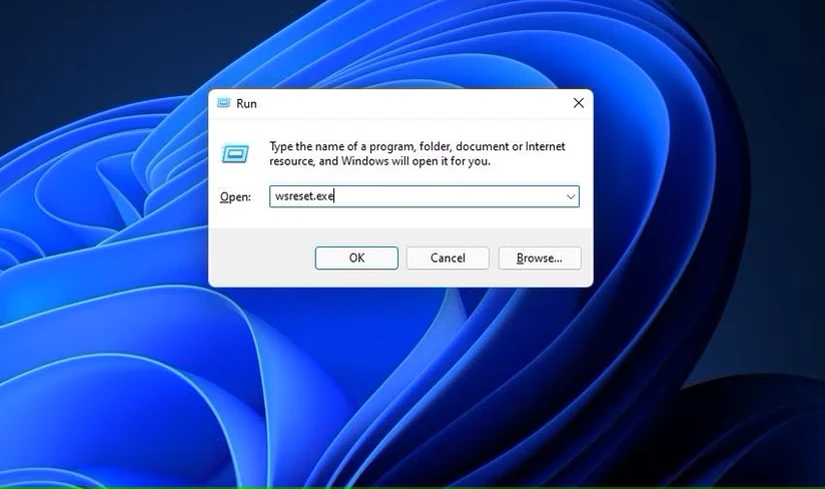
گاهی سریعترین راه برای رسیدن به تنظیمات، استفاده از .cplها و شورتکاتهای کنترلی است.
control → کنترل پنل اصلیappwiz.cpl → نصب/حذف برنامههاsysdm.cpl → System Properties (خیلی مهم)powercfg.cpl → Power Options (برق و باتری)firewall.cpl → Windows Defender Firewallmmsys.cpl → Sound (تنظیمات صدا)main.cpl → Mouse Propertiestimedate.cpl → تاریخ و زمانintl.cpl → Region (زبان و فرمتها)joy.cpl → Game Controllers (دسته بازی)control printers → پرینترهاcontrol folders → Folder Options (نمایش فایلهای مخفی و…)ms-settings: → صفحه اصلی تنظیماتنکته:
ms-settings:فقط در ویندوزهای جدید (خصوصاً 10 و 11) کاربرد دارد و مسیرهای جزئیتر هم دارد؛ اما همین یکی برای دسترسی سریع کافی است.
این بخش برای زمانی است که سیستم کند شده، مشکل بوت داری، یا میخواهی وضعیت کلی ویندوز را بررسی کنی.
taskmgr → Task Managermsconfig → System Configurationservices.msc → Serviceseventvwr.msc → Event Viewerperfmon → Performance Monitorresmon → Resource Monitorcleanmgr → Disk Cleanupwinver → نسخه ویندوزtaskmgr و resmoneventvwr.mscmsconfigservices.msc (با احتیاط)
اگر پینگ بالا رفت، اینترنت قطع و وصل شد، یا کارت شبکه مشکل داشت، اینها خیلی کاربردیاند.
ncpa.cpl → Network Connectionsinetcpl.cpl → Internet Optionsfirewall.cpl → فایروال ویندوزwf.msc → Windows Defender Firewall with Advanced Securityipconfig را نمیشود مستقیم در Run اجرا کرد چون دستور CMD است؛ اما میتوانی:
cmd را باز کنی و داخلش ipconfig بزنیبرای باز کردن CMD و اجرای دستورها سریعتر:
cmd → Enteripconfig /allping 8.8.8.8tracert example.comوقتی بازیها لگ میزنند، درایورها مشکل دارند یا میخواهی وضعیت گرافیک را بررسی کنی:
dxdiag → بررسی DirectX، کارت گرافیک، درایور، صداdevmgmt.msc → Device Managermsinfo32 → System Informationdiskmgmt.msc → Disk Managementdfrgui → Optimize Drives (Defrag/Trim)اینها برای سبک کردن سیستم و دسترسی به پوشههای مهم عالیاند.
%temp% → پوشه Temp کاربرtemp → در بعضی سیستمها به Temp میرودprefetch → فایلهای Prefetch (با احتیاط)%appdata% → AppData (Roaming)%localappdata% → AppData (Local)recent → فایلهای اخیرshell:startup → پوشه Startup کاربر (برنامههای استارتآپ)shell:common startup → Startup برای همه کاربران. → پوشه کاربر فعلی\ → ریشه درایو سیستم (معمولاً C:)پاک کردن فایلهای داخل %temp% معمولاً مشکلی ایجاد نمیکند، اما:
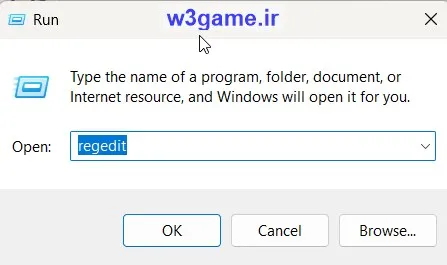
اینها ابزارهایی هستند که اگر دقیق ندانی چه میکنی، بهتر است فقط “بازشان کنی و نگاه کنی”.
regedit → Registry Editor (حساس)gpedit.msc → Group Policy Editor (در همه نسخهها نیست)secpol.msc → Local Security Policy (حساس)compmgmt.msc → Computer Management (خیلی کاربردی)taskschd.msc → Task Scheduler (زمانبندی کارها)lusrmgr.msc → Users and Groups (در نسخههای خاص)| دسته | دستورهای پیشنهادی |
|---|---|
| مدیریت سیستم | taskmgr, msconfig, services.msc, eventvwr.msc, perfmon, resmon |
| تنظیمات/کنترل پنل | control, ms-settings:, sysdm.cpl, appwiz.cpl, powercfg.cpl, mmsys.cpl |
| شبکه | ncpa.cpl, inetcpl.cpl, firewall.cpl, wf.msc |
| سختافزار | devmgmt.msc, dxdiag, msinfo32, diskmgmt.msc |
| فایل و پوشه | %temp%, %appdata%, %localappdata%, shell:startup, recent |
| ابزارهای پیشرفته | regedit, gpedit.msc, secpol.msc, taskschd.msc, compmgmt.msc |
taskmgrresmonWin+R → appwiz.cpl
برنامه را پیدا کن و Uninstall بزن.
Win+R → ncpa.cpl
کارت شبکه را Disable/Enable کن، تنظیمات DNS را چک کن.
Win+R → dxdiag
اطلاعات کارت گرافیک و DirectX را ببین.
Win+R → taskmgr → تب Startup
یا:
Win+R → shell:startup و موارد اضافی را حذف کن.
نه. خیلی از دستورهای Run کاملاً ساده و بیخطرند (مثل control، taskmgr، appwiz.cpl).
خود دستور Run خطرناک نیست؛ ابزارهایی که باز میکند ممکن است حساس باشند. مثل regedit یا ابزارهای سیاستهای امنیتی.
چند دلیل رایج:
winver
devmgmt.msc
eventvwr.msc
بله. مثل %temp%، %appdata%، shell:startup و…
Run یکی از سریعترین ابزارهای ویندوز است که با چند دستور ساده میتواند تو را مستقیم به بخشهای مهم سیستم ببرد. اگر فقط چند دستور کلیدی مثل taskmgr، services.msc، appwiz.cpl، ncpa.cpl، dxdiag و %temp% را بلد باشی، هم سرعت کارت بالا میرود و هم در عیبیابی و مدیریت ویندوز دستت بازتر میشود.

بدون دیدگاه
نظرت رو بنویس؛ مودب باشیم 😊
ورود / ثبتنام