فایلهای HEIF و HEIC این روزها خیلی رایج شدهاند، مخصوصاً اگر عکسها را با آیفون یا بعضی گوشیهای جدید اندرویدی میگیرید. مشکل اینجاست که خیلی از کاربران وقتی این فایلها را وارد ویندوز 10 یا ویندوز 11 میکنند، با پیامهایی مثل «نمیتوان فایل را باز کرد»، «کدک لازم است»، یا نمایش ندادن پیشنمایش (Thumbnail) مواجه میشوند.
خبر خوب: برای باز کردن HEIC/HEIF در ویندوز معمولاً فقط به یک یا دو افزونه (Codec/Extension) نیاز دارید که نصب آنها ساده است. در این مقاله دقیقاً یاد میگیرید:
- HEIF و HEIC چیست و چرا باز نمیشود؟
- بهترین روش نصب کدک رسمی از Microsoft Store
- اگر Store ندارید یا بسته است، چه راهحلهایی دارید؟
- چطور HEIC را در Photos، File Explorer، Paint، و برنامههای دیگر باز کنید
- رفع خطاهای رایج مثل باز نشدن، نبود Thumbnail، یا پیام نیاز به HEVC
HEIF و HEIC دقیقاً چیست و چرا ویندوز مشکل دارد؟
HEIF چیست؟
HEIF مخفف High Efficiency Image File Format است؛ یک «فرمت ظرف» (Container) که میتواند تصویر یا مجموعهای از تصاویر را با حجم کم ذخیره کند.
HEIC چیست؟
HEIC یکی از رایجترین حالتهای HEIF است و معمولاً وقتی عکس با کُدگذاری HEVC ذخیره میشود، پسوندش میشود .heic.
چرا HEIC محبوب شد؟
- کیفیت عکس بالا با حجم کمتر نسبت به JPG
- مناسب برای عکسهای HDR و تصاویر با جزئیات بالا
- استفاده گسترده در آیفون (بهخصوص وقتی تنظیمات Camera روی “High Efficiency” باشد)
چرا ویندوز بعضی وقتها باز نمیکند؟
چون ویندوز برای باز کردن HEIF/HEIC باید کدک و افزونه مربوط را داشته باشد. در ویندوزهای جدید، این قابلیت با نصب افزونهها فعال میشود.
قبل از نصب کدک: بررسی سریع نوع ویندوز و برنامه Photos
برای اینکه مطمئن شوید بهترین مسیر را میروید:
- روی Start کلیک کنید و winver را جستوجو کنید
- نسخه ویندوز را ببینید (Windows 10 یا Windows 11)
همچنین پیشنهاد میشود:
- برنامه Microsoft Photos بهروز باشد (گاهی نسخههای قدیمی Photos، HEIC را حتی با کدک هم بد نمایش میدهند)
مطالب مرتبط:
اجرای بازیهای ویندوز روی اندروید یکی از جذابترین ایدههایی است که سالها کاربران دنبال آن بودهاند. از اجرای GTA، NFS، Skyrim، Fallout و حتی بازیهای…
مطالعه بیشتر →
روش اصلی و رسمی: نصب کدک HEIF/HEIC از Microsoft Store
این بهترین، امنترین و پایدارترین روش است؛ چون کدک رسمی با خود ویندوز هماهنگ است و باعث میشود:
- عکس HEIC در Photos باز شود
- Thumbnail در File Explorer نمایش داده شود
- Preview داخل خود ویندوز (گاهی) فعال شود
قدم 1: نصب HEIF Image Extensions
- Microsoft Store را باز کنید
- عبارت زیر را جستوجو کنید: HEIF Image Extensions
- نصب (Install) را بزنید
بعد از نصب، معمولاً بخش زیادی از فایلهای HEIC/HEIF بدون مشکل باز میشوند.
لینک رسمی دانلود کدک HEIF/HEIC در ویندوز (Microsoft Store)
برای باز کردن فایلهای HEIF / HEIC در ویندوز، معمولاً باید اول افزونه HEIF Image Extensions را نصب کنید. اگر بعضی فایلها هنوز باز نشدند یا پیام نیاز به HEVC دیدید، افزونه HEVC Video Extensions هم لازم میشود.
1) افزونه اصلی برای باز کردن HEIC/HEIF
HEIF Image Extensions (رسمی مایکروسافت)
https://apps.microsoft.com/detail/9pmmsr1cgpwg
2) افزونه لازم برای برخی فایلهای HEIC (وابسته به HEVC/H.265)
HEVC Video Extensions (رسمی مایکروسافت)
https://apps.microsoft.com/detail/9nmzlz57r3t7
3) نسخه «از طرف سازنده دستگاه» (گاهی رایگان/گاهی در بعضی سیستمها در دسترس نیست)
HEVC Video Extensions from Device Manufacturer (رسمی مایکروسافت)
https://apps.microsoft.com/detail/9n4wgh0z6vhq
اگر لینکها برای شما باز نشد یا “Not available” بود
گاهی به خاطر ریجن، نوع ویندوز، یا محدودیتهای Microsoft Store لینک مستقیم نمایش داده نمیشود. در این حالت:
- Microsoft Store را باز کنید
- همین عبارتها را دقیق سرچ کنید:
- HEIF Image Extensions
- HEVC Video Extensions
- HEVC Video Extensions from Device Manufacturer
اگر هنوز باز نشد: احتمالاً به HEVC هم نیاز دارید
بعضی فایلهای HEIC با کُدک HEVC/H.265 ذخیره شدهاند و ویندوز برای دیکود کردنشان نیاز به افزونه HEVC دارد.
HEVC Video Extensions چیست؟
این افزونه کُدک HEVC را به ویندوز اضافه میکند. خیلی وقتها مشکل اصلی کاربران این است که HEIF را نصب میکنند ولی باز هم پیام خطا میآید؛ دلیلش همین HEVC است.
قدم 2: نصب HEVC Video Extensions
- Microsoft Store را باز کنید
- جستوجو: HEVC Video Extensions
- نصب کنید
نکته مهم: در برخی سیستمها این افزونه ممکن است پولی باشد یا در بعضی ریجنها متفاوت نمایش داده شود.
یک جدول تصمیمگیری سریع: کدام کدک را نصب کنم؟
| وضعیت شما |
چه چیزی نصب کنید؟ |
نتیجه |
| فایل HEIC اصلاً باز نمیشود |
HEIF Image Extensions |
باز شدن بسیاری از HEIC/HEIF |
| HEIF نصب کردم اما هنوز خطا میآید |
HEVC Video Extensions هم نصب کنید |
باز شدن HEICهایی که به HEVC وابستهاند |
| Thumbnailها نمایش داده نمیشوند |
HEIF + گاهی HEVC |
نمایش پیشنمایش در File Explorer |
| فقط در یک برنامه باز نمیشود |
Photos را آپدیت کنید + کدکها |
سازگاری بهتر |
بعد از نصب کدکها چه کار کنم؟
گاهی کاربران کدک را نصب میکنند اما میگویند «باز هم باز نمیشود». این کارها را انجام دهید:
1) یک بار سیستم یا File Explorer را ریاستارت کنید
- سادهترین راه: ریاستارت سیستم
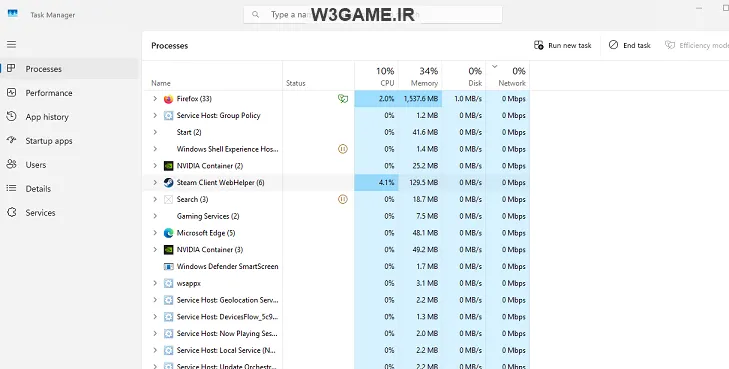
- یا: Task Manager → Windows Explorer → Restart
2) فایل را با Photos باز کنید
روی فایل راستکلیک کنید:
3) Default app را تنظیم کنید
اگر چند برنامه دارید، بهتر است Photos را پیشفرض کنید:
- Settings → Apps → Default apps
- پسوند .heic و .heif را روی Photos قرار دهید
نمایش Thumbnail (پیشنمایش) HEIC در File Explorer
اگر فایلها باز میشوند ولی Thumbnail ندارند:
مرحله 1: مطمئن شوید Thumbnail فعال است
- File Explorer را باز کنید
- View → Options → View
- تیک گزینه Always show icons, never thumbnails را بردارید
مرحله 2: پاک کردن Thumbnail Cache (اگر لازم شد)
گاهی کش پیشنمایش خراب میشود:
- Disk Cleanup را اجرا کنید
- گزینه Thumbnails را تیک بزنید و پاک کنید
مطالب مرتبط:
نوار وظیفه (Taskbar) در ویندوز 11 نسبت به ویندوز 10 محدودتر شده و خیلی از تنظیماتی که قبلاً با چند کلیک انجام میشد، یا حذف…
مطالعه بیشتر →
اگر Microsoft Store ندارم یا بسته است، چه کار کنم؟
بعضی سیستمها (شرکتی، مدرسه، یا نسخههای خاص ویندوز) Store ندارند یا دسترسی محدود شده است. در این حالت چند راه دارید:
راهحل 1: آپدیت ویندوز و Photos از Windows Update
گاهی با آپدیتهای ویندوز و بستههای Microsoft، پشتیبانی بهتر میشود.
- Settings → Windows Update → Check for updates
راهحل 2: استفاده از برنامههای جایگزین برای باز کردن HEIC
اگر هدفتان فقط «باز کردن» و دیدن عکسهاست (نه لزوماً فعال شدن Thumbnail)، این برنامهها معمولاً HEIC را خوب باز میکنند:
- IrfanView (با افزونهها)
- XnView MP
- ImageGlass
- CopyTrans HEIC for Windows (معمولاً ساده و مناسب کاربران عمومی)
نکته: برنامههای جایگزین میتوانند راهاندازی را ساده کنند، اما اگر میخواهید HEIC در کل ویندوز (Thumbnail و Photos) یکپارچه شود، روش کدک رسمی بهتر است.
تبدیل HEIC به JPG/PNG در ویندوز (برای وقتی که نمیخواهید کدک نصب کنید)
اگر میخواهید فایلها را سریع قابلاستفاده کنید (مثلاً برای ارسال در پیامرسانها یا آپلود سایت)، تبدیل کردن گزینه خوبی است.
روش 1: تبدیل با Photos (اگر باز میشود)
- فایل را در Photos باز کنید
- Save as / Save a copy (بسته به نسخه Photos)
- فرمت JPG را انتخاب کنید (اگر گزینه دارد)
روش 2: تبدیل با ابزارهای آنلاین (با احتیاط)
اگر عکسهای شخصی/حساس دارید، بهتر است از ابزار آنلاین استفاده نکنید. ولی برای عکسهای عمومی، تبدیل آنلاین سریع است.
روش 3: تبدیل با نرمافزارهای آفلاین
- XnConvert
- IrfanView (Batch Conversion)
- برخی برنامههای Viewer که خروجی JPG میدهند
علت خطاهای رایج HEIC در ویندوز و راهحلها
خطا 1: “We can’t open this file” یا “Codec required”
علت: کدک HEIF/HEVC نصب نیست یا ناقص است
راهحل: نصب HEIF Image Extensions و در صورت نیاز HEVC Video Extensions + ریاستارت Explorer
خطا 2: فایل باز میشود ولی رنگها عجیب است یا HDR خراب نمایش داده میشود
علت: نسخه Photos یا درایور گرافیک قدیمی
راهحل: آپدیت Photos + آپدیت درایور کارت گرافیک + خاموش/روشن کردن HDR ویندوز (در صورت فعال بودن)
خطا 3: فقط بعضی فایلهای HEIC باز میشوند
علت: برخی فایلها با HEVC خاص یا تنظیمات دوربین HDR/Live Photo ذخیره شدهاند
راهحل: نصب HEVC + امتحان باز کردن با یک Viewer دیگر
خطا 4: Thumbnail نمایش داده نمیشود ولی فایل باز میشود
علت: تنظیمات Thumbnail یا کش خراب
راهحل: فعال کردن Thumbnail + پاک کردن Thumbnail Cache
خطا 5: فایلها از آیفون منتقل شدهاند ولی خراباند
علت: انتقال ناقص (کابل، قطع اتصال، یا سینک ناقص)
راهحل: دوباره انتقال با کابل اصلی/پورت دیگر + امتحان انتقال با روشهای دیگر (iCloud/Google Drive)
بهترین تنظیمات آیفون برای جلوگیری از مشکل HEIC در ویندوز (اختیاری)
اگر زیاد با ویندوز کار میکنید و نمیخواهید درگیر کدک و تبدیل شوید، میتوانید کاری کنید که آیفون از ابتدا JPG ذخیره کند یا هنگام انتقال تبدیل کند.
گزینه 1: تغییر فرمت ذخیره عکس در آیفون
- Settings → Camera → Formats
- گزینه Most Compatible را انتخاب کنید
(در این حالت عکسها بیشتر به صورت JPG ذخیره میشوند)
گزینه 2: تنظیم انتقال به صورت تبدیل خودکار
در بخش Photos/Transfer to Mac or PC معمولاً گزینهای وجود دارد که آیفون هنگام انتقال به کامپیوتر، فایلها را Automatically تبدیل کند (اگر فعال شود، خیلی از دردسرها کم میشود).
کدام روش بهتر است؟ (پیشنهاد نهایی برای مقاله)
اگر بخواهیم خیلی عملی جمعبندی کنیم، بهترین مسیرها اینهاست:
اگر میخواهید HEIC مثل JPG داخل ویندوز کار کند
✅ نصب HEIF Image Extensions
✅ در صورت نیاز نصب HEVC Video Extensions
✅ ریاستارت Explorer
✅ استفاده از Photos
اگر Store ندارید یا نمیخواهید کدک نصب کنید
✅ استفاده از یک Viewer که HEIC را باز میکند
✅ یا تبدیل HEIC به JPG/PNG به شکل آفلاین
سوالات پرتکرار
آیا فقط با نصب HEIF مشکل حل میشود؟
برای خیلی از فایلها بله، اما برخی HEICها به HEVC هم نیاز دارند.
بعد از نصب کدک چرا هنوز Thumbnail ندارم؟
ممکن است Thumbnail در تنظیمات File Explorer خاموش باشد یا کش مشکل داشته باشد. فعالسازی Thumbnail و پاک کردن Thumbnails Cache معمولاً حل میکند.
آیا HEIC روی ویندوز 11 بهتر پشتیبانی میشود؟
معمولاً بله، ولی همچنان به نصب افزونهها وابسته است و آپدیت Photos هم مهم است.
بهترین راه برای جلوگیری از مشکل در آینده چیست؟
یا کدکها را نصب کنید (راه حرفهای)، یا در آیفون فرمت را روی Most Compatible بگذارید (راه سادهتر).
جمعبندی
برای مشاهده فایلهای HEIF/HEIC در ویندوز، بهترین و استانداردترین کار این است که:
- افزونه HEIF Image Extensions را نصب کنید
- اگر بعضی فایلها باز نشدند، افزونه HEVC Video Extensions را هم نصب کنید
- Explorer/سیستم را یک بار ریاستارت کنید
- Thumbnailها را در File Explorer فعال کنید و در صورت نیاز کش Thumbnails را پاک کنید
اگر خواستی، بگو ویندوزت 10 یا 11 است و پیام خطایی که میدهد دقیقاً چیست (مثلاً “HEVC required” یا فقط باز نمیشود) تا دقیقاً همان سناریو را با راهحل مخصوص خودش به مقالهات اضافه کنم.


بدون دیدگاه
نظرت رو بنویس؛ مودب باشیم 😊
ورود / ثبتنام