
رفع محدودیت fps با Roblox FPS Unlocker
آیا برای رسیدن به FPS بالا در Roblox مشکل دارید و گیمپلی شما بیشتر اوقات کند میشود؟ در این صورت، باید با بستن سایر فرآیندهای پرمصرف، بهینهسازی تنظیمات نمایشگر درون بازی، اتصال اینترنت پایدارتر و ارتقاء سختافزار سیستم خود، FPS را افزایش دهید.
فهرست مطالب
اگر این تلاشها FPS شما را بهبود نبخشید، میتوانید یک روش کمتر شناخته شده را برای اجرای سریعتر Roblox امتحان کنید: استفاده از Roblox FPS Unlocker.
در زیر، ما توضیح خواهیم داد که FPS Unlocker چیست، چگونه میتوانید آن را تنظیم کنید و آیا استفاده از آن ایمن است یا خیر.
Roblox FPS Unlocker چیست و چگونه کار میکند؟
Roblox به طور پیشفرض FPS را روی ۶۰ محدود میکند. این بدان معناست که مهم نیست دستگاه شما چقدر قدرتمند باشد، نرخ فریم از ۶۰ فراتر نمیرود؛ همیشه در حدود این علامت باقی میماند. اگر به بازی کردن با فریم در ثانیه بالا عادت دارید، ۶۰ FPS ممکن است تجربهای را که میخواهید ارائه ندهد.
قفلگشای Roblox FPS برای باز کردن این محدودیت طراحی شده است و به شما امکان میدهد FPS را بالاتر از ۶۰ ببرید. با حذف این محدودیت، بسته به قدرت دستگاهتان، ممکن است بتوانید بیش از ۱۰۰ فریم در ثانیه دریافت کنید. در نتیجه، متوجه افزایش قابل توجه عملکرد خواهید شد.
قفلگشای Roblox FPS، محدودیت نرخ فریم را که مانع از فراتر رفتن Roblox از ۶۰ فریم در ثانیه میشود، حذف میکند. بنابراین، فقط در صورتی مفید است که دستگاه شما به اندازه کافی قدرتمند باشد تا بیش از ۶۰ فریم در ثانیه ارائه دهد. در غیر این صورت، استفاده از قفلگشا بیمعنی خواهد بود.
نحوه باز کردن قفل FPS در Roblox با استفاده از Roblox FPS Unlocker
در اینجا نحوه دانلود و نصب Roblox FPS Unlocker در ویندوز آمده است:
- به صفحه انتشار Roblox FPS Unlocker نسخه ۵.۰ در GitHub بروید.
- به بخش Assets بروید و فایل rbxfpsunlocker-x64-hotfix1.zip را دانلود کنید.
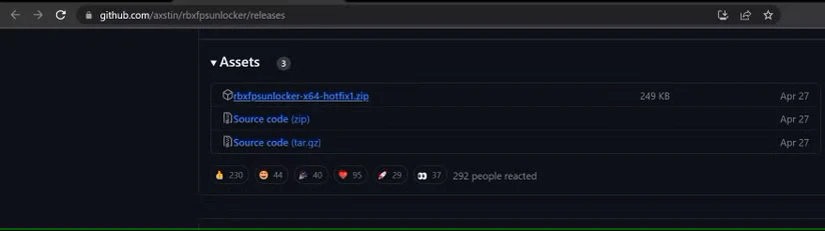
- به پوشه دانلودها یا هر مکان دیگری که فایلهای دانلود شده شما در آن قرار دارند، بروید.
- روی این فایل دوبار کلیک کنید تا فایل اجرایی rbxfpsunlocker را ببینید.
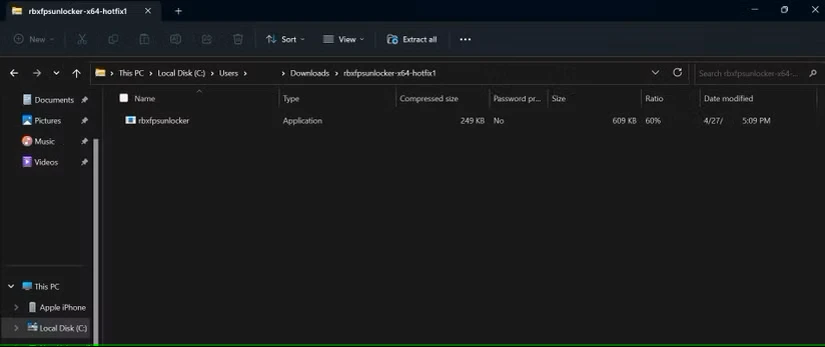
- فایل Roblox FPS Unlocker را به دسکتاپ خود بکشید و روی آن دوبار کلیک کنید.
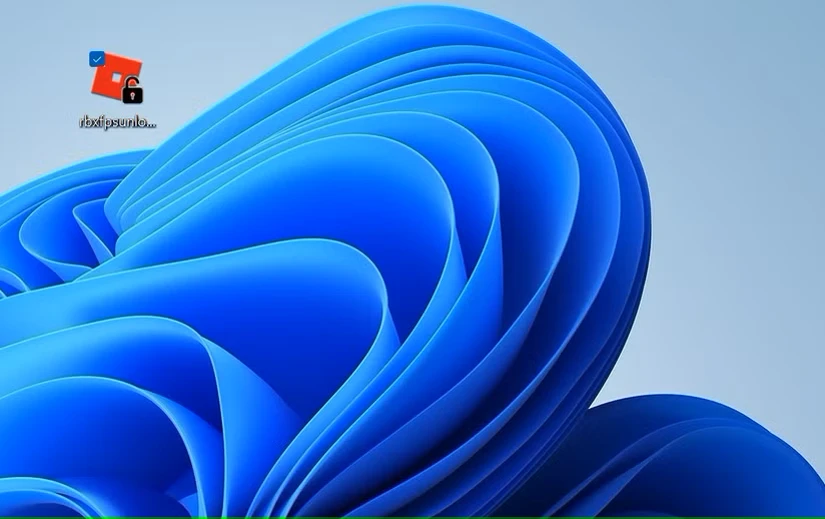
همین. با دنبال کردن مراحل بالا، قفل FPS فعال میشود. پس از آن، این مراحل را برای تنظیم آن دنبال کنید:
- اگر Roblox Player در حال اجرا است، آن را ببندید.
- پنجره سینی سیستم را در گوشه پایین سمت راست باز کنید – از آنجا میتوانید تنظیمات Roblox FPS Unlocker را مدیریت کنید.
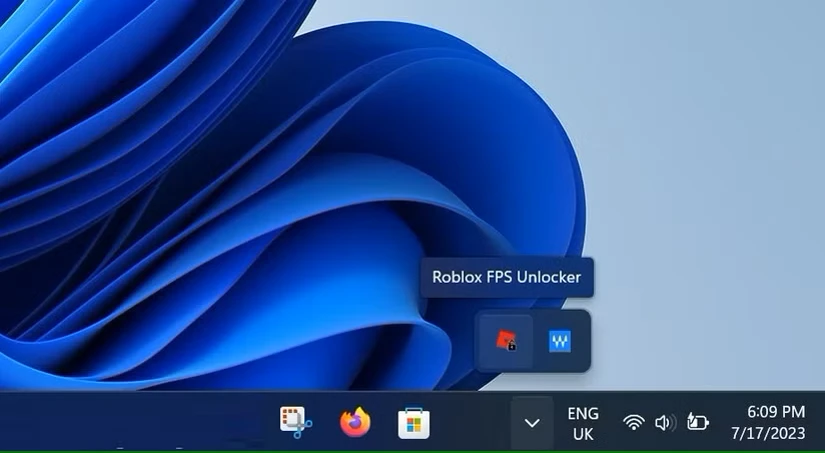
- روی آیکون قفلشکن که شبیه یک مربع قرمز با قفل است، کلیک راست کنید.
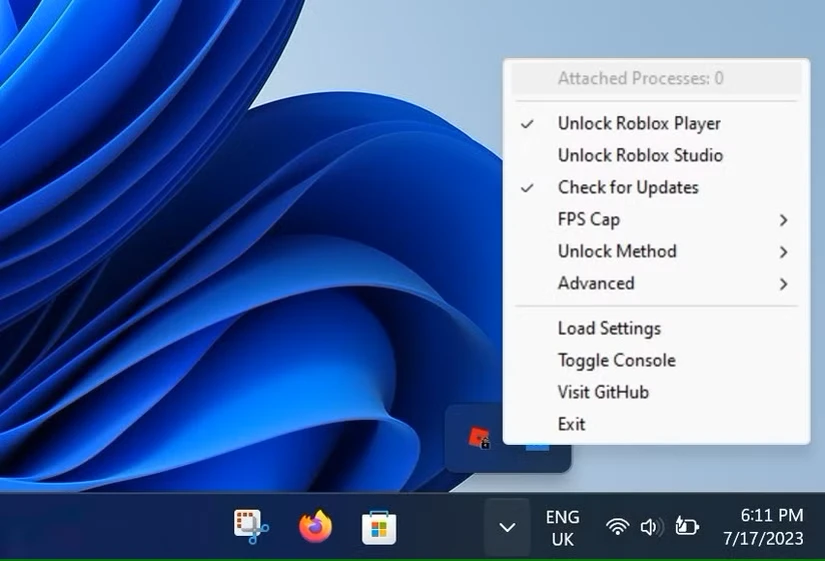
- به منوی FPS Cap بروید و هر مقداری بالاتر از ۶۰ را انتخاب کنید.
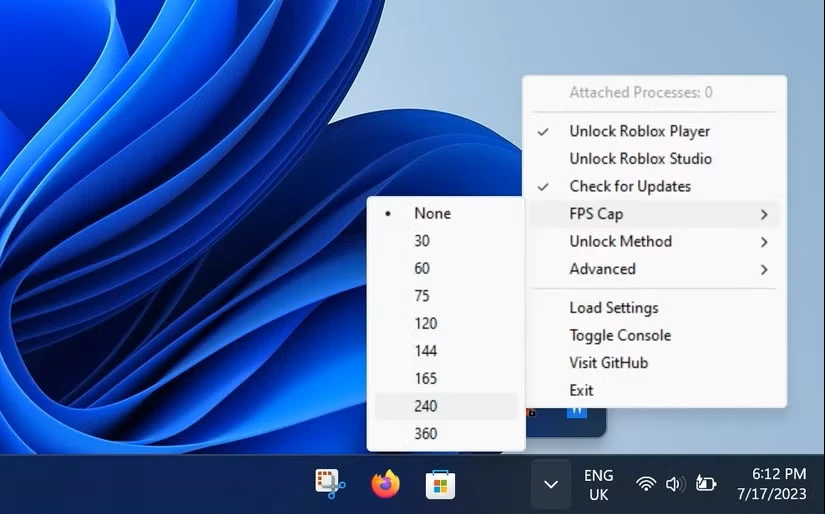
- Roblox را مجدداً راهاندازی کنید.
امیدواریم پس از دنبال کردن این مراحل، دیگر به ۶۰ فریم در ثانیه محدود نشوید و تا جایی که دستگاه شما قادر به پشتیبانی از آن است، نرخ فریم افزایش یابد.
بسیاری از کاربران در ردیت، اپرا و سایر انجمنهای عمومی گزارش دادهاند که ویندوز گاهی اوقات عملکرد قفلشکن را مسدود میکند و در موارد شدید، آن را کاملاً حذف نصب میکند. اگر شما هم با این مشکل مواجه شدید، برنامه را در Windows Defender در لیست سفید قرار دهید.
مطلب مرتبط:
- آموزش رفع هشدار کمبود حافظه Roblox در آیفون
- آموزش رفع خطای 403 در Roblox
- نحوه رفع خطای The Application Encountered an Unrecoverable Error در Roblox
آیا ممکن است به دلیل استفاده از Roblox FPS Unlocker بن شوید؟
Roblox FPS Unlocker به گونهای طراحی شده است که محدودکننده فریم و VSync را در Roblox غیرفعال کند. از نظر فنی، فایلهای بازی را تغییر نمیدهد یا به کاربران مزیت ناعادلانهای نمیدهد. به همین دلیل، Roblox به کاربران اجازه استفاده از آن را میدهد. معاون مهندسی Roblox در جریان یک پخش زنده ویدیویی در یوتیوب، توضیح داد که باز کردن قفل FPS به این روش مشکوک تلقی نمیشود.
با بررسی انجمنها و خواندن بازخورد کاربرانی که مدتی است از این نرمافزار استفاده میکنند، به نظر میرسد که استفاده از Roblox FPS Unlocker بیخطر است.
حذف محدودیت FPS در Roblox
Roblox FPS Unlocker ابزاری قابل اعتماد برای باز کردن قفل FPS Roblox است. استفاده از آن، محدودیت FPS Roblox را باز میکند، بنابراین میتوانید بیشترین بهره را از دستگاه بازی قدرتمند خود ببرید. انجام این کار باعث کاهش لگ و لکنت در بازی و افزایش عملکرد آن در درازمدت میشود.
اگرچه استفاده از نرمافزار اختصاصی برای افزایش FPS در Roblox راهی عالی برای اثبات عملکرد است، اما روشهای بسیار دیگری نیز برای بهینهسازی بیشتر آن وجود دارد.

بدون دیدگاه
نظرت رو بنویس؛ مودب باشیم 😊
ورود / ثبتنام