
آموزش رفع خطای 403 در Roblox
اگرچه Roblox یک بازی بسیار محبوب است، اما این بدان معنا نیست که با مشکلات زیادی روبرو نمیشود. به عنوان مثال، کد خطای ۴۰۳ یکی از مشکلات زیادی است که ممکن است هنگام بازی Roblox با آن مواجه شوید.
فهرست مطالب
خوشبختانه، عیبیابی کد خطای ۴۰۳ Roblox آسان است. برای خلاص شدن از شر این مشکل برای همیشه، راهحلهای زیر را امتحان کنید.
کد خطای ۴۰۳ Roblox چیست؟
امروزه، پیدا کردن یک بازی بدون مشکل تقریباً غیرممکن است و Roblox نیز از این قاعده مستثنی نیست. کد خطای ۴۰۳ در Roblox بسیار رایج است و با کلیک روی دکمه Play آن را مشاهده خواهید کرد.
در کنار این کد خطا، معمولاً یادداشتی با این مضمون دریافت خواهید کرد: “هنگام احراز هویت خطایی رخ داد. لطفاً دوباره امتحان کنید.”. این خطا به این معنی است که شما اجازه دسترسی به صفحه را ندارید.
دلایل مختلفی میتواند پشت خطای ۴۰۳ Roblox وجود داشته باشد، اما برخی از دلایل رایج عبارتند از:
- سرور Roblox در دست تعمیر است یا با خرابی مواجه است.
- شما از اتصال VPN استفاده میکنید.
- در پوشه کش Roblox مشکلی وجود دارد.
- سرور DNS فعلی شما پایدار نیست.
حالا، بیایید تمام راهحلهای موجود را برای رفع کد خطا و شروع دوباره بازی بررسی کنیم.
۱. وضعیت سرور Roblox را بررسی کنید.
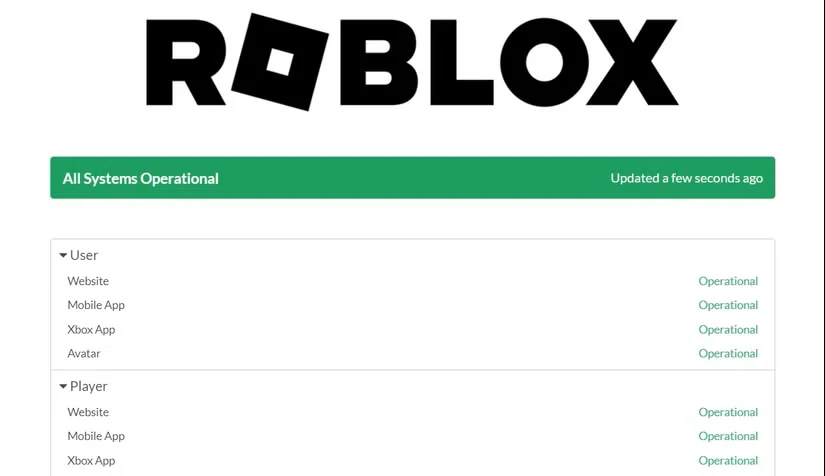
اولین اقدام، مراجعه به صفحه وضعیت سرور Roblox است. Roblox یک بازی چند نفره است؛ بنابراین، بسیار رایج است که سرورهای آن هر از گاهی تحت تعمیر و نگهداری قرار گیرند.
هر زمان که سرورهای Roblox در دست تعمیر هستند یا با خرابی مواجه هستند، با مشکلات مختلفی از جمله موردی که در بحث مطرح شد، مواجه خواهید شد. بهترین کاری که میتوانید در این شرایط انجام دهید این است که منتظر بمانید تا سرورها دوباره عملیاتی شوند.
۲. پوشه کش Roblox را پاک کنید
مانند اکثر برنامهها، Roblox دادههای کش را ذخیره میکند و به آن اجازه میدهد دفعه بعد که از پلتفرم آن بازدید میکنید، دسترسی سریعتری ارائه دهد. اما گاهی اوقات، خرابی ناگهانی سیستم یا حمله بدافزار میتواند پوشه کش را خراب کند و باعث بروز مشکلاتی مانند خطای ۴۰۳ شود.
راه حل در این مورد، پاک کردن محتوای پوشه کش است. نگران نباشید؛ حذف پوشه کش هر برنامهای بر عملکرد آن یا دادههای شما تأثیری ندارد.
برای حذف محتوای پوشه کش Roblox، دستورالعملهای زیر را دنبال کنید:
- کلیدهای ترکیبی Win + X را برای باز کردن منوی پاور فشار دهید.
- گزینه Run را از لیست منو انتخاب کنید. همچنین میتوانید کلیدهای ترکیبی Win + R را برای باز کردن کادر محاورهای Run فشار دهید.
- در نوار جستجو، %localappdata% را تایپ کنید و روی تأیید کلیک کنید. این کار پوشه محلی را باز میکند که شامل پوشه کش همه برنامههای نصب شده است.
- پوشه Roblox را جستجو و باز کنید.
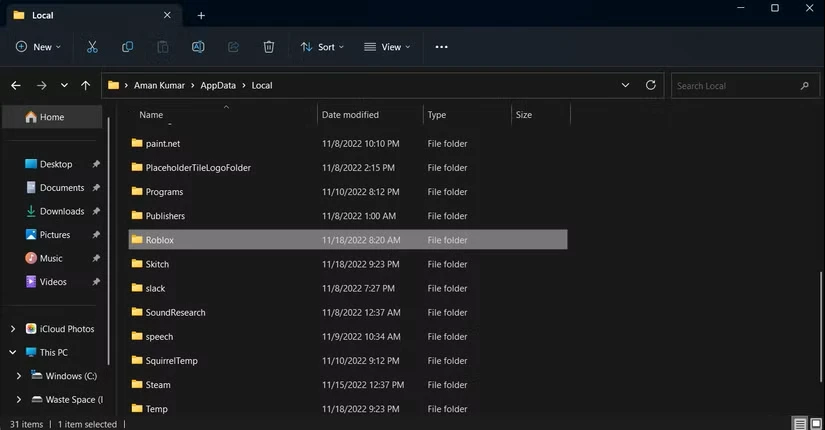
- همه چیز را با فشار دادن کلیدهای میانبر Ctrl + A و سپس فشار دادن Shift + Delete برای حذف دائمی محتوای انتخاب شده انتخاب کنید.
همین. اکنون رایانه خود را مجدداً راه اندازی کنید و مشکل را بررسی کنید.
۳. غیرفعال کردن هرگونه اتصال VPN فعال
چه بخواهید محدودیت جغرافیایی را دور بزنید و چه یک اتصال خصوصی را حفظ کنید، VPN ها کلیدی هستند. اما مانند هر چیز دیگری، سهم خود را از معایب دارد. به عنوان مثال، VPN گاهی اوقات میتواند اتصال شما را کند کند، به این معنی که برای باز کردن یک صفحه وب یا تکمیل دانلود باید بیشتر صبر کنید.
در این حالت، یک اتصال VPN فعال مقصر اصلی کد خطای ۴۰۳ Roblox است. اگر در حال حاضر از آن استفاده میکنید، آن را خاموش کنید و ببینید که آیا این مشکل را حل میکند یا خیر.
برای غیرفعال کردن VPN که از طریق ویندوز تنظیم کردهاید، منوی تنظیمات را باز کنید و سپس گزینه Network & internet را از پنل سمت چپ انتخاب کنید. گزینه VPN را انتخاب کنید و سپس هر VPN فعال را در صفحه بعد غیرفعال کنید.
اگر از یک برنامه VPN شخص ثالث استفاده میکنید، مراحل بسته به برنامهای که استفاده میکنید متفاوت خواهد بود. با این حال، معمولاً یک دکمه یا گزینه قابل مشاهده در پنجره اصلی دارند که VPN را خاموش میکند.
مطلب مرتبط:
- نحوه فعال کردن ویژگی چت صوتی در Roblox
- نحوه رفع خطای The Application Encountered an Unrecoverable Errorدر Roblox
۴. اجرای اسکن SFC و DISM
این خطا همچنین میتواند به دلیل خرابی فایلهای ویندوز رخ دهد. در این شرایط، میتوانید اسکن SFC (System File Checker) را اجرا کنید، ابزاری داخلی ویندوز که سیستم شما را برای یافتن فایلهای گم شده یا خراب اسکن میکند و در صورت لزوم آنها را جایگزین میکند.
میتوانید با دنبال کردن مراحل زیر اسکن SFC را اجرا کنید:
- با فشار دادن کلید Win، منوی Start را باز کنید.
- در نوار جستجو، عبارت Command Prompt را تایپ کنید و سپس از پنل سمت راست روی Run as administrator کلیک کنید.
- اگر UAC ظاهر شد، برای تأیید انتخاب خود روی Yes کلیک کنید.
- در پنجره Command Prompt که در حالت آماده به کار است، عبارت sfc /scannow را تایپ کنید و Enter را فشار دهید.
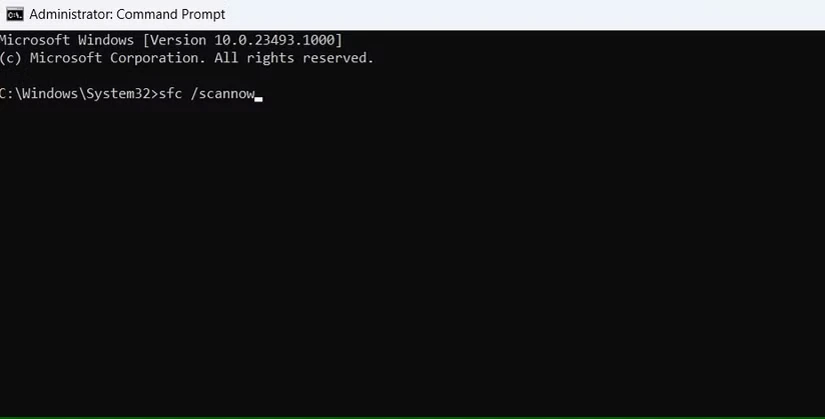
- صبر کنید تا اسکن کامل شود. این ممکن است مدتی طول بکشد، پس صبور باشید.
رایانه خود را مجدداً راهاندازی کنید و سپس مشکل را بررسی کنید. اگر مشکل همچنان ادامه داشت، باید ابزار خط فرمان Deployment Image Servicing and Management را برای بازیابی فایلهای سیستم و تعمیر هرگونه تصویر سیستم خراب اجرا کنید. نحوه انجام این کار به این صورت است:
Command Prompt را با حقوق ادمین اجرا کنید.
دستور زیر را تایپ کرده و Enter را فشار دهید.
DISM /Online /Cleanup-Image /ScanHealth
Dism.exe /online /cleanup-image /restorehealth
پس از اتمام اسکن، مشکل را بررسی کنید.
5. اجازه دهید Roblox از طریق فایروال اجرا شود
اغلب اوقات، بازیهای آنلاین مانند Roblox ممکن است با وقفه از فایروال ویندوز مواجه شوند و خطای 403 را نشان دهند. برای رفع این مشکل، باید به Roblox اجازه دهید از طریق فایروال ویندوز اجرا شود.
پس از آن، رایانه خود را مجدداً راهاندازی کنید و بررسی کنید که آیا مشکل همچنان ادامه دارد یا خیر. در غیر این صورت، راه حل بعدی موجود در لیست را امتحان کنید.
۶. به DNS گوگل تغییر دهید
ISP شما احتمالاً سرور DNS مخصوص به خود را دارد، اما احتمالاً پایدارترین گزینه موجود نیست. در این صورت، میتوانید به یک ارائهدهنده DNS تغییر دهید.
در حالی که ارائهدهندگان خدمات DNS عالی زیادی برای ایمنی بیشتر وجود دارند، Google DNS سریعترین در بین همه محسوب میشود. برای تغییر به DNS گوگل، مراحل زیر را دنبال کنید:
- منوی پاور را باز کنید و سپس از لیست منو، Network Connections را انتخاب کنید.
- Advanced network settings را انتخاب کنید.
- گزینه Wi-Fi را گسترش دهید و روی دکمه Edit در کنار More adapter options کلیک کنید.
- گزینه Internet Protocol Version 4 (TCP/IPv4) را هایلایت کنید و دکمه Properties را انتخاب کنید.
- دکمه Use the following IP addresses را انتخاب کنید.
- در کادر Preferred DNS server، 8.8.8.8 و در کادر Alternate DNS server، 8.8.4.4 را تایپ کنید.
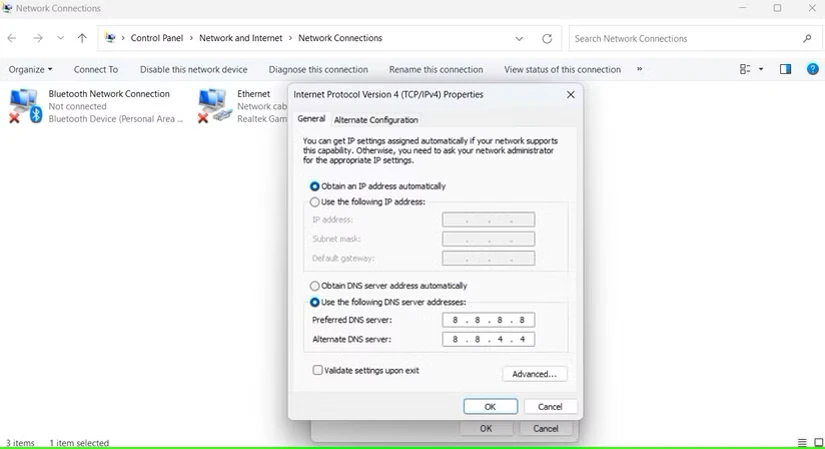
- برای ذخیره تنظیمات، روی OK کلیک کنید.
- Internet Protocol Version 6 (TCP/IPv6) را هایلایت کنید و Properties را انتخاب کنید.
- در کادر Preferred DNS server عبارت 2001:4860:4860::8888 و در کادر Alternate DNS server عبارت 2001:4860:4860::8844 را تایپ کنید.
برای ذخیره تنظیمات IPv6 DNS، روی OK کلیک کنید.
7. ویرایش رجیستری را انجام دهید
یک راه سریع دیگر برای حل مشکل، انجام چند ویرایش رجیستری و دادن مجوزهای لازم به پوشههای مهم است. در اینجا نحوه انجام این کار آمده است:
قبل از ادامه، فراموش نکنید که از رجیستری پشتیبان تهیه کنید تا در صورت بروز مشکل، چیزی برای بازگشت به آن داشته باشید.
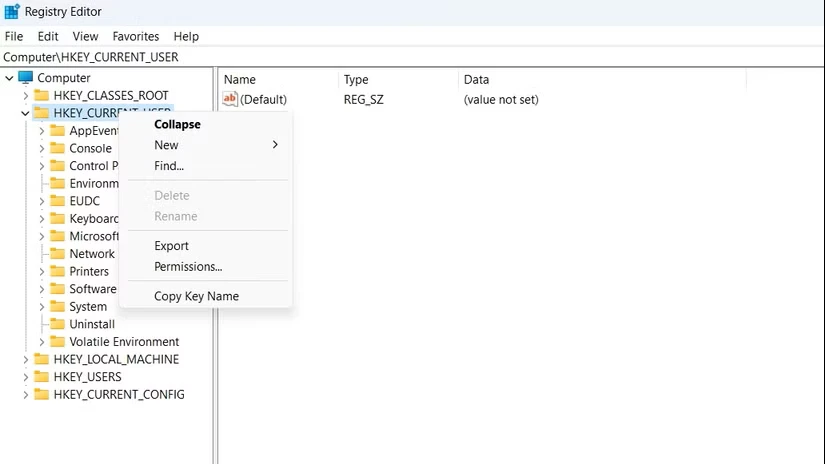
- منوی start را باز کنید، regedit را تایپ کنید و Enter را فشار دهید.
- در ویرایشگر رجیستری، روی پوشه HKEY_CURRENT_USER در پنل سمت چپ کلیک راست کنید و Permissions را از منوی زمینه انتخاب کنید.
- کادر Full Control را علامت بزنید و سپس روی Apply > OK کلیک کنید.
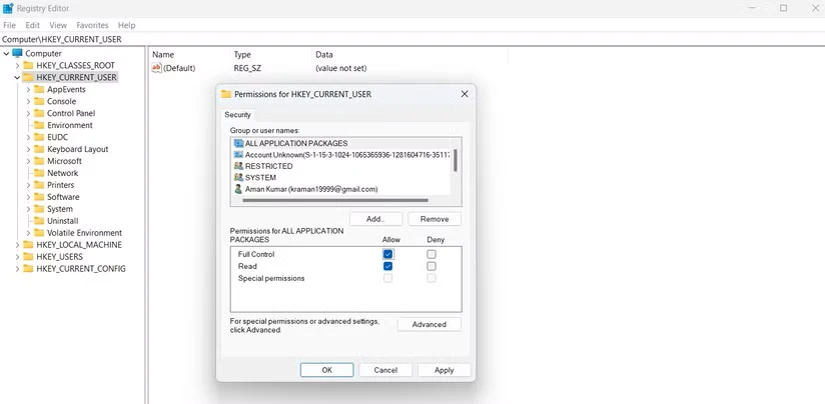
به طور مشابه، کنترل کامل را به پوشه HKEY_LOCAL_MACHINE_SOFTWARE بدهید. سپس، رایانه خود را مجدداً راه اندازی کنید و خواهید دید که دیگر با این مشکل روبرو نیستید.
بازی Roblox بدون هیچ مشکلی
امیدواریم یکی از راه حل های فوق به شما در رفع کد خطای ۴۰۳ کمک کند. اما در بدترین حالت، اگر هنوز با مشکل روبرو هستید، می توانید نصب مجدد Roblox را روی رایانه خود در نظر بگیرید.

بدون دیدگاه
نظرت رو بنویس؛ مودب باشیم 😊
ورود / ثبتنام