پرینترها امروزه به یکی از ضروریترین ابزارهای اداری و خانگی تبدیل شدهاند. از چاپ مدارک مهم گرفته تا عکسهای شخصی، پرینترها نقش پررنگی در زندگی روزمره ما ایفا میکنند. اما مانند هر دستگاه الکترونیکی دیگر، آنها نیز ممکن است دچار مشکلات نرمافزاری یا سختافزاری شوند. یکی از راهکارهای مؤثر برای رفع بسیاری از این مشکلات، ریست کردن پرینتر است.
در این پارت از مقاله، به معرفی مفهوم ریست کردن پرینتر، دلایل نیاز به انجام آن و بررسی اهمیت این کار خواهیم پرداخت.
ریست کردن پرینتر یعنی چه؟
ریست کردن پرینتر در واقع به معنای بازگرداندن دستگاه به تنظیمات پیشفرض کارخانه یا ریست نرمافزاری (Soft Reset) است. این کار معمولاً با پاک کردن حافظه موقت (Cache)، حذف خطاهای نرمافزاری و بازنشانی تنظیمات شبکه انجام میشود.
به طور کلی دو نوع ریست داریم:
- ریست نرمافزاری (Soft Reset): بازنشانی ساده بدون حذف کامل دادهها؛ مانند خاموش و روشن کردن یا استفاده از گزینه ریست در منوی تنظیمات.
- ریست سختافزاری (Hard Reset / Factory Reset): بازگرداندن کامل پرینتر به حالت کارخانه که شامل حذف همه تنظیمات کاربر، وایفای و پیکربندیهاست.
چرا باید پرینتر را ریست کنیم؟ 🤔
گاهی اوقات پرینتر بدون هیچ دلیل مشخصی خطا نشان میدهد یا عملکرد آن کند میشود. در این شرایط ریست کردن میتواند مشکلات متعددی را برطرف کند:
- رفع ارورهای نرمافزاری
بسیاری از پیغامهای خطا (مانند Paper Jam یا Offline Error) ناشی از مشکلات موقت نرمافزاری هستند که با ریست برطرف میشوند.
- بهبود سرعت و عملکرد
حافظه موقت پرینتر در طول زمان پر میشود و باعث کندی دستگاه میگردد. ریست کردن به پاکسازی این حافظه کمک میکند.
- حل مشکلات شبکهای
گاهی پرینتر به وایفای یا شبکه وصل نمیشود. ریست تنظیمات شبکه معمولاً بهترین راه برای رفع این مشکل است.
- پاک کردن تنظیمات قبلی هنگام تغییر مالکیت
اگر پرینتر را به فرد دیگری میفروشید یا میخواهید آن را در محل دیگری استفاده کنید، ریست کامل دستگاه ضروری است.
- برطرف کردن مشکلات درایور و هماهنگی سیستم
زمانی که پرینتر به درستی با رایانه یا گوشی شما سینک نمیشود، یک ریست نرمافزاری میتواند مشکل را حل کند.
اهمیت ریست کردن پرینتر 🛠️
ریست کردن پرینتر نه تنها به رفع مشکلات کمک میکند بلکه:
- طول عمر دستگاه را افزایش میدهد.
- از بروز مشکلات جدیتر جلوگیری میکند.
- زمان و هزینه تعمیر را کاهش میدهد.
- کارایی و بهرهوری پرینتر را در محیطهای کاری بالا میبرد.
چه زمانی ریست کردن کافی نیست؟ ⚠️
با وجود اینکه ریست کردن یک روش بسیار مؤثر است، اما همیشه کافی نیست. اگر پرینتر شما دچار مشکلات سختافزاری مانند خرابی هد چاپگر، شکستگی قطعات یا خرابی موتور باشد، ریست کردن نمیتواند آن را تعمیر کند. در چنین شرایطی باید از خدمات تعمیرکار متخصص کمک بگیرید.
روشهای عمومی ریست کردن پرینتر (Applicable برای همه برندها)
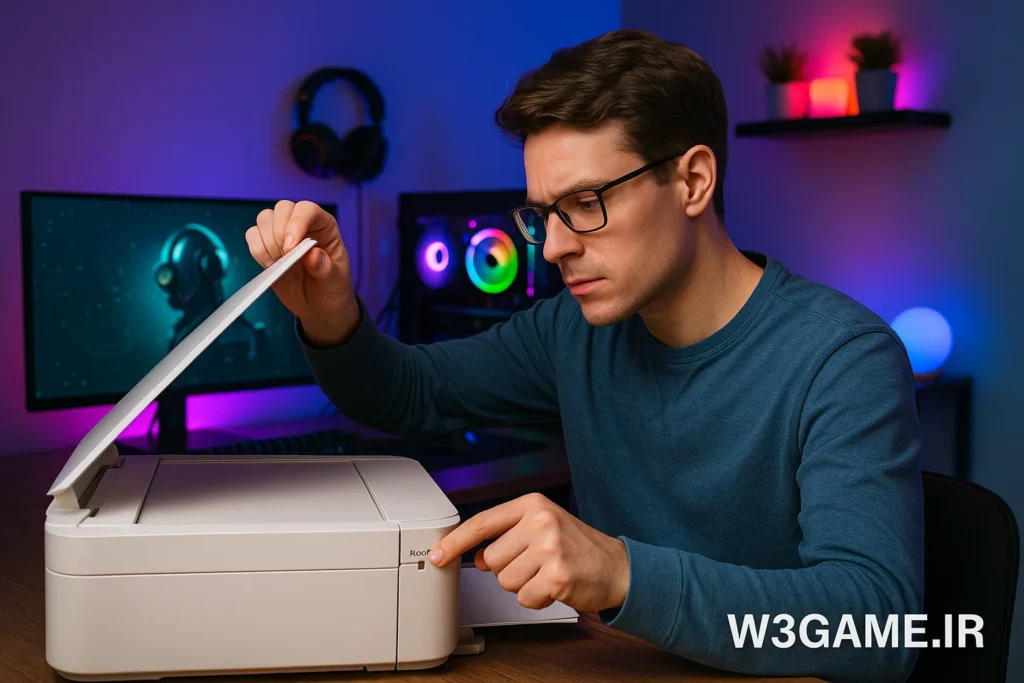
در این بخش، به روشهای کلی و عمومی برای ریست کردن پرینتر میپردازیم. این روشها تقریباً برای بیشتر برندها مثل HP، Canon، Epson، Brother، Samsung و سایر برندهای رایج کاربرد دارند.
۱. ریست نرمافزاری ساده (Soft Reset)
یکی از ابتداییترین روشها برای رفع مشکلات پرینتر، خاموش و روشن کردن دستگاه است.
مراحل:
- پرینتر را خاموش کنید.
- کابل برق را از دستگاه جدا کنید.
- ۳۰ تا ۶۰ ثانیه صبر کنید تا خازنهای داخلی تخلیه شوند.
- دوباره کابل برق را وصل کرده و پرینتر را روشن کنید.
این روش بیشتر مشکلات جزئی را برطرف میکند و مثل یک ریست نرم عمل میکند.
۲. استفاده از دکمههای کنترل پنل
بیشتر پرینترها یک دکمه یا ترکیب دکمه خاص برای ریست دارند. معمولاً این دکمهها شامل:
- Power (روشن/خاموش)
- Cancel / Stop (لغو)
- Resume / OK
برای ریست:
- دکمه Resume یا Cancel را به مدت ۱۰-۱۵ ثانیه نگه دارید.
- دستگاه یک چراغ یا پیغام ریست نشان میدهد.
۳. ریست از طریق منوی تنظیمات پرینتر
اگر پرینتر شما نمایشگر (LCD یا لمسی) دارد، میتوانید از طریق منوی تنظیمات آن را ریست کنید.
مراحل کلی:
- وارد بخش Settings یا Setup شوید.
- گزینه Reset / Restore Defaults را پیدا کنید.
- نوع ریست را انتخاب کنید (نرمافزاری یا کارخانهای).
- تأیید کنید تا دستگاه ریست شود.
۴. ریست تنظیمات شبکه (Wi-Fi Reset) 🌐
اگر مشکل پرینتر شما مربوط به اتصال بیسیم است:
- وارد منوی تنظیمات شبکه شوید.
- گزینه Restore Network Defaults یا Reset Wi-Fi Settings را انتخاب کنید.
- پرینتر تنظیمات قبلی شبکه را پاک میکند و آماده اتصال مجدد خواهد شد.
۵. استفاده از نرمافزار پرینتر روی کامپیوتر
برندهایی مثل HP یا Epson نرمافزارهای اختصاصی دارند که از طریق آن میتوان پرینتر را ریست کرد. کافی است نرمافزار را اجرا کرده و به بخش Maintenance یا Troubleshoot بروید.
۶. ریست با کشیدن کابل برق (Hard Reset دستی) ⚡
گاهی اوقات پرینتر هنگ میکند و به هیچ دکمهای پاسخ نمیدهد. در این حالت باید Hard Reset انجام دهید:
- دستگاه را خاموش کنید.
- کابل برق را جدا کنید.
- دکمه Power را برای ۳۰ ثانیه نگه دارید.
- دوباره کابل را وصل کرده و پرینتر را روشن کنید.
نکات مهم هنگام ریست عمومی
- قبل از ریست، مطمئن شوید اسناد مهم در صف چاپ وجود ندارد.
- در صورت استفاده از Wi-Fi Reset، باید دوباره پرینتر را به مودم متصل کنید.
- همیشه دستورالعمل برند خود را هم بررسی کنید، چون ممکن است روش خاصی داشته باشد.
آموزش ریست کردن پرینترهای برند Epson 🖨️✨
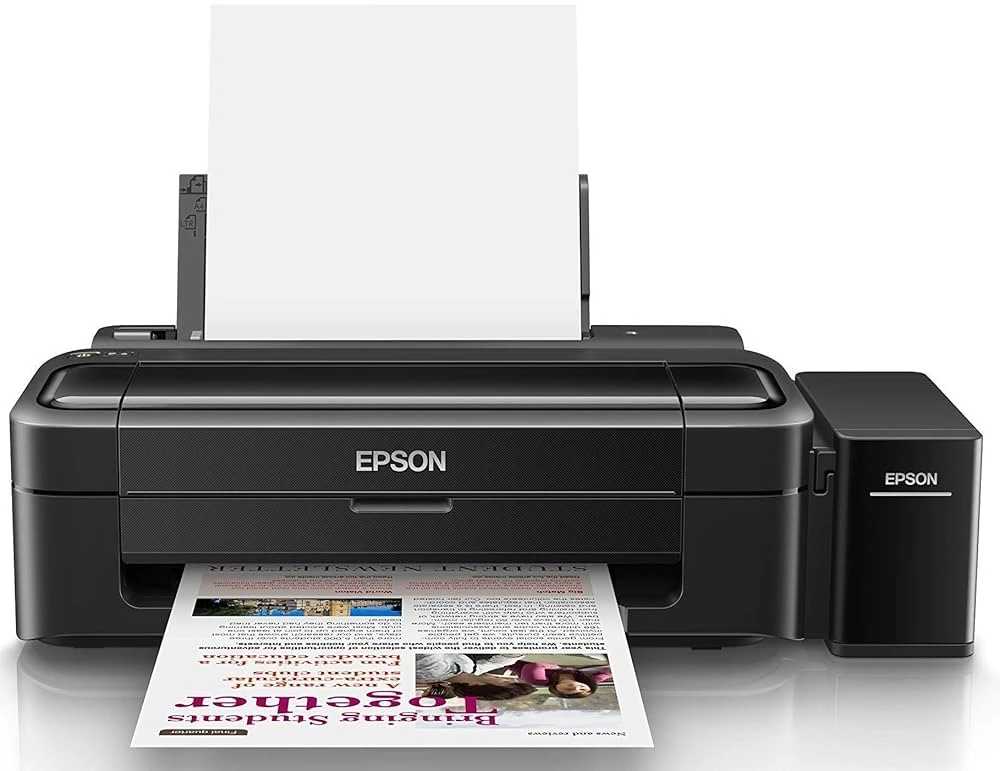
پرینترهای Epson به دلیل کیفیت بالای چاپ و کارایی عالی، در بین کاربران خانگی و اداری بسیار محبوب هستند. با این حال، مانند سایر پرینترها، ممکن است دچار مشکلات نرمافزاری و ارورهای مختلف شوند. در این بخش از مقاله به بررسی روشهای ریست کردن پرینتر Epson خواهیم پرداخت.
روش اول: ریست نرمافزاری (Soft Reset)
این روش برای برطرف کردن خطاهای موقتی و مشکلات ساده کاربرد دارد.
مراحل:
- پرینتر را خاموش کنید.
- کابل برق را از پریز جدا کنید.
- حدود ۳ تا ۵ دقیقه صبر کنید.
- دوباره کابل را وصل کرده و دستگاه را روشن کنید.
🔹 این کار حافظه موقت (Cache) پرینتر را پاک کرده و اغلب مشکلات کوچک را برطرف میکند.
روش دوم: ریست سختافزاری (Hard Reset)
زمانی که خطاهای جدیتر یا مشکلات مکرر دارید، باید ریست کارخانهای انجام دهید.
مراحل:
- پرینتر روشن باشد.
- دکمههای Stop/Reset و Power را همزمان نگه دارید.
- پس از چند ثانیه، چراغهای پرینتر شروع به چشمک زدن میکنند.
- دکمهها را رها کنید تا دستگاه ریست شود.
⚠️ توجه: با این کار تمام تنظیمات قبلی از جمله وایفای، تنظیمات شبکه و پروفایل کاربر حذف میشود.
روش سوم: استفاده از نرمافزار Epson Adjustment Program
یکی از معروفترین روشها برای ریست پرینترهای Epson استفاده از نرمافزار Epson Adjustment Program یا همان Epson Resetter Tool است.
مراحل:
- نرمافزار را دانلود و نصب کنید.
- پرینتر را از طریق کابل USB به رایانه وصل کنید.
- مدل پرینتر خود را از لیست انتخاب کنید.
- وارد بخش Waste Ink Pad Counter شوید.
- گزینه Initialize یا Reset را انتخاب کنید.
- پرینتر خاموش و روشن خواهد شد و آماده استفاده مجدد میشود.
🔹 این روش مخصوص زمانی است که پرینتر ارور Waste Ink Pad Full را نمایش میدهد.
مطالب مرتبط:
گاهی پیش میاد که بعد از تغییر تنظیمات گرافیکی یا کنترل بازی در Steam، بازی دچار مشکل میشه—مثل افت فریم، کرش، یا حتی باز نشدن…
مطالعه بیشتر →
روش چهارم: ریست کردن تنظیمات شبکه پرینتر Epson 🌐
گاهی مشکل اتصال به وایفای یا شبکه وجود دارد که باید تنظیمات شبکه ریست شوند.
مراحل:
- به منوی Setup پرینتر بروید.
- گزینه Restore Default Settings را انتخاب کنید.
- سپس Network Settings را ریست کنید.
با این کار پرینتر از شبکه وایفای قبلی جدا شده و میتوانید دوباره آن را به یک مودم یا روتر جدید متصل کنید.
نکات مهم هنگام ریست کردن پرینتر Epson
- قبل از ریست، مطمئن شوید پرینتر به برق پایدار متصل است.
- اگر از نرمافزارهای ریست استفاده میکنید، نسخه مناسب مدل دستگاه خود را دانلود کنید.
- در صورت عدم موفقیت، به جای تکرار زیاد مراحل ریست، از یک تعمیرکار متخصص کمک بگیرید.
آموزش ریست کردن پرینترهای Brother 🖨️⚙️
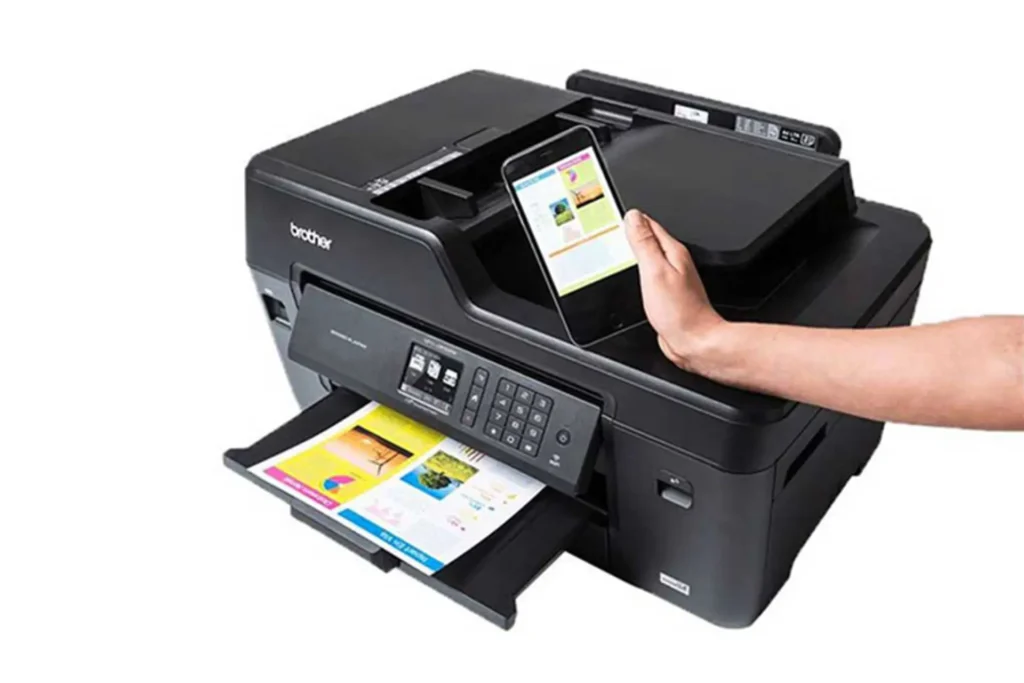
پرینترهای Brother به دلیل دوام بالا و قابلیتهای متنوع، در بسیاری از محیطهای اداری و خانگی استفاده میشوند. این دستگاهها گاهی به مشکلاتی مانند ارورهای نرمافزاری، پر شدن حافظه موقت و خطاهای شبکه دچار میشوند. ریست کردن میتواند بسیاری از این مشکلات را برطرف کند. در این بخش، روشهای مختلف ریست کردن پرینترهای Brother را بررسی میکنیم.
روش اول: ریست نرمافزاری (Soft Reset)
این روش برای مشکلات ساده و موقتی مناسب است.
مراحل:
- پرینتر را خاموش کنید.
- کابل برق را جدا کنید.
- حدود ۲ تا ۳ دقیقه صبر کنید.
- دوباره کابل را وصل کرده و دستگاه را روشن کنید.
🔹 این کار حافظه موقت پرینتر را پاک میکند و معمولاً خطاهای کوچک را رفع میکند.
روش دوم: ریست سختافزاری (Factory Reset)
اگر پرینتر دچار مشکلات جدیتر است یا قصد فروش آن را دارید، ریست کارخانه بهترین گزینه است.
مراحل:
- پرینتر روشن باشد.
- از روی صفحهنمایش (LCD) به منوی Settings یا Initial Setup بروید.
- گزینه Reset یا Factory Reset را انتخاب کنید.
- تأیید کنید تا دستگاه به تنظیمات اولیه بازگردد.
⚠️ توجه: با این کار تمام تنظیمات کاربری، وایفای و شبکه پاک خواهند شد.
روش سوم: ریست کردن پرینترهای Brother بدون صفحهنمایش
برخی مدلهای ساده Brother فاقد LCD هستند. در این حالت باید از دکمههای فیزیکی دستگاه استفاده کنید.
مراحل:
- پرینتر روشن باشد.
- دکمه Go یا Start را فشار داده و نگه دارید.
- چراغهای دستگاه شروع به چشمک زدن میکنند.
- پس از چند ثانیه دکمه را رها کنید تا پرینتر ریست شود.
روش چهارم: ریست کردن شمارنده Drum یا Toner
یکی از رایجترین مشکلات پرینترهای Brother، نمایش ارور Replace Drum/Toner است. در این حالت باید شمارنده Drum یا Toner ریست شود.
مراحل ریست Drum:
- درب جلویی پرینتر را باز کنید.
- دکمه OK یا Clear را فشار دهید.
- پیام ریست Drum نمایش داده میشود.
- تأیید کنید تا شمارنده ریست شود.
مراحل ریست Toner:
- درب جلویی پرینتر را باز کنید.
- دکمه Go را چند بار فشار دهید تا پیام مربوط به ریست Toner ظاهر شود.
- تأیید کنید.
روش پنجم: ریست تنظیمات شبکه 🌐
اگر پرینتر به وایفای یا شبکه متصل نمیشود، ریست شبکه راهحل مناسبی است.
مراحل:
- به منوی Network Settings بروید.
- گزینه Network Reset را انتخاب کنید.
- دستگاه ریستارت میشود و آماده اتصال مجدد به شبکه است.
مطالب مرتبط:
دسته DualSense، مانند هر قطعه سختافزاری دیگر، مستعد بروز مشکل است. اما خوشبختانه، سونی هنگام عیبیابی مشکلاتی که با آنها مواجه میشوید، تنظیم مجدد (ریست)…
مطالعه بیشتر →
نکات مهم هنگام ریست کردن پرینتر Brother
- قبل از ریست، از تنظیمات مهم (مانند اطلاعات شبکه) یادداشت بردارید.
- در صورت ادامه مشکل بعد از ریست، احتمال خرابی سختافزاری وجود دارد.
- از ریست شمارنده Drum یا Toner فقط زمانی استفاده کنید که واقعاً قطعه تعویض یا آماده استفاده باشد.
آموزش ریست کردن پرینترهای Canon 🖨️🔧
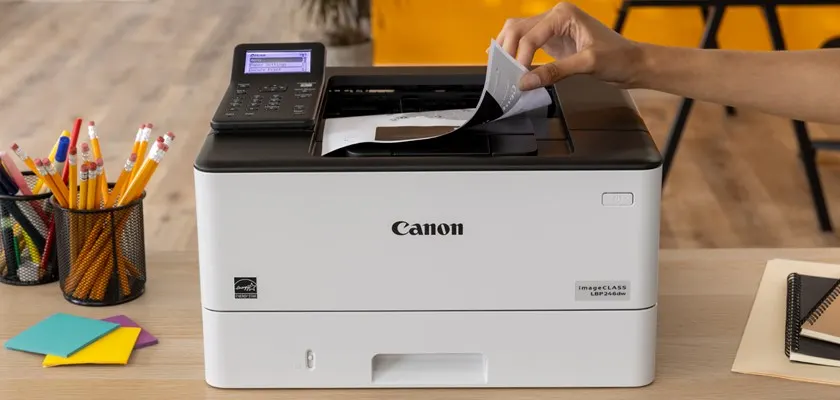
پرینترهای Canon به دلیل کیفیت بالای چاپ و محبوبیت جهانی، در بسیاری از خانهها و دفاتر کار مورد استفاده قرار میگیرند. اما مانند دیگر برندها، این پرینترها نیز ممکن است دچار مشکلاتی مانند ارورهای نرمافزاری، اتصال شبکه یا پر شدن حافظه موقت شوند. خوشبختانه، ریست کردن میتواند بسیاری از این مشکلات را برطرف کند. در این پارت به روشهای مختلف ریست کردن پرینتر Canon میپردازیم.
روش اول: ریست نرمافزاری (Soft Reset)
این روش سادهترین راه برای رفع مشکلات موقت است.
مراحل:
- پرینتر را روشن کنید.
- دکمه Stop/Reset را برای چند ثانیه فشار داده و نگه دارید.
- دستگاه ریستارت میشود و به حالت عادی بازمیگردد.
روش دوم: ریست سختافزاری (Factory Reset)
این روش پرینتر را به تنظیمات کارخانه بازمیگرداند و همه پیکربندیها حذف میشوند.
مراحل:
- پرینتر را روشن کنید.
- دکمه Menu یا Setup را فشار دهید.
- به بخش Device Settings بروید.
- گزینه Reset Setting یا Reset All را انتخاب کنید.
- تأیید کنید تا ریست کامل انجام شود.
⚠️ توجه: پس از این کار باید دوباره پرینتر را پیکربندی کنید.
روش سوم: ریست کردن پرینترهای Canon بدون صفحهنمایش
برخی مدلها فاقد LCD هستند و باید از دکمههای فیزیکی استفاده کرد.
مراحل:
- پرینتر خاموش باشد.
- دکمه Power را فشار داده و نگه دارید.
- در حالی که دکمه Power را نگه داشتهاید، دکمه Stop/Reset را ۲ بار فشار دهید.
- دکمه Power را رها کنید.
- پرینتر وارد حالت سرویس (Service Mode) میشود و ریست انجام میشود.
روش چهارم: ریست کردن ارور Ink Absorber (مخزن جوهر)
یکی از رایجترین مشکلات پرینترهای Canon نمایش خطای Ink Absorber Full است. این خطا زمانی رخ میدهد که مخزن جوهر پر شده یا شمارنده آن نیاز به ریست دارد.
مراحل:
- پرینتر خاموش باشد.
- دکمه Power را نگه دارید و همزمان دکمه Stop/Reset را چند بار فشار دهید.
- دستگاه وارد حالت سرویس میشود.
- با استفاده از نرمافزار Canon Service Tool شمارنده Ink Absorber را ریست کنید.
روش پنجم: ریست تنظیمات شبکه 🌐
اگر پرینتر Canon به وایفای یا شبکه متصل نمیشود، ریست شبکه بهترین گزینه است.
مراحل:
- به منوی Setup بروید.
- گزینه Device Settings را انتخاب کنید.
- وارد LAN Settings شوید.
- روی Reset LAN Settings کلیک کنید.
- دستگاه ریستارت میشود و آماده اتصال مجدد خواهد بود.
نکات مهم هنگام ریست کردن پرینتر Canon
- همیشه قبل از ریست، از تنظیمات مهم مانند شبکه یا پروفایلها یادداشت بردارید.
- برای رفع خطای Ink Absorber تنها ریست نرمافزاری کافی نیست و باید شمارنده آن از طریق نرمافزار سرویس ریست شود.
- ریست کامل باعث حذف همه تنظیمات و نیاز به پیکربندی مجدد خواهد شد.
نکات مهم قبل و بعد از ریست کردن پرینتر ⚡
- بررسی کابلها و اتصالات پیش از ریست
خیلی وقتها مشکل پرینتر به دلیل شل بودن کابل برق یا کابل USB است. قبل از ریست کردن، مطمئن شوید همه اتصالات درست وصل شدهاند.
- بروزرسانی درایورها
یکی از مشکلاتی که کاربران فکر میکنند با ریست حل میشود، عدم هماهنگی پرینتر با سیستم است. بهتر است همیشه درایورهای پرینتر خود را از سایت رسمی سازنده آپدیت کنید.
- استفاده از ریست به عنوان آخرین گزینه
همیشه ریست کردن پرینتر اولین راهحل نیست. ابتدا سعی کنید مشکل را با روشهای ساده مثل خاموش و روشن کردن، بررسی کاغذ، یا پاکسازی نرمافزاری برطرف کنید.
- ذخیره تنظیمات مهم
اگر پرینتر شما در محیط کاری با تنظیمات خاصی استفاده میشود (مثل IP ثابت یا پروفایلهای شبکه)، پیش از ریست از آنها یادداشت بگیرید تا بعد از ریست مجدد بتوانید سریع آن را تنظیم کنید.
- ریست مخزن جوهر (Waste Ink Pad)
در پرینترهای جوهرافشان، شمارنده مخزن جوهر یکی از مواردی است که باید با دقت ریست شود. غفلت از این موضوع میتواند باعث ریزش جوهر و آسیب سختافزاری به دستگاه شود.
سوالات متداول درباره ریست کردن پرینتر (FAQ) ❓
1. آیا ریست کردن پرینتر باعث پاک شدن حافظه یا فایلها میشود؟
خیر. پرینتر حافظه دائمی برای ذخیره فایلها ندارد. ریست فقط تنظیمات دستگاه را تغییر میدهد.
2. چند بار میتوان پرینتر را ریست کرد؟
هیچ محدودیتی وجود ندارد، اما استفاده بیش از حد از ریست نشاندهنده وجود مشکل جدیتر است که باید بررسی شود.
3. ریست نرمافزاری با ریست سختافزاری چه تفاوتی دارد؟
ریست نرمافزاری سادهتر است و فقط مشکلات موقتی را رفع میکند، در حالی که ریست سختافزاری پرینتر را به تنظیمات کارخانه بازمیگرداند.
4. آیا ریست کردن پرینتر گارانتی را باطل میکند؟
خیر. ریست یک فرآیند استاندارد است و در صورت استفاده صحیح، گارانتی را تحت تأثیر قرار نمیدهد.
5. چه زمانی باید به جای ریست، پرینتر را تعمیر کنیم؟
اگر مشکل سختافزاری مانند شکستگی قطعات، خرابی هد چاپگر یا موتور وجود داشته باشد، ریست کردن کمکی نمیکند و باید دستگاه تعمیر شود.




بدون دیدگاه
نظرت رو بنویس؛ مودب باشیم 😊
ورود / ثبتنام