

آموزش ریست کردن دسته بازی پلی استیشن 5
دسته DualSense، مانند هر قطعه سختافزاری دیگر، مستعد بروز مشکل است. اما خوشبختانه، سونی هنگام عیبیابی مشکلاتی که با آنها مواجه میشوید، تنظیم مجدد (ریست) را آسان میکند.
فهرست مطالب
بسته به مشکل، میتوانید دسته DualSense خود را تنظیم مجدد نرم یا سخت انجام دهید و ما نحوه انجام آن را به شما نشان خواهیم داد.
نحوه ریست نرم دسته PS5
اگر با عملکرد یا اتصال DualSense خود مشکلات جزئی دارید، تنظیم مجدد نرم میتواند هرگونه مشکل موقت سیستم عامل را که میتواند باعث آن شود، از بین ببرد. تنظیم مجدد نرم اساساً فقط خاموش و روشن کردن دسته است. برای انجام این کار، مراحل زیر را دنبال کنید:
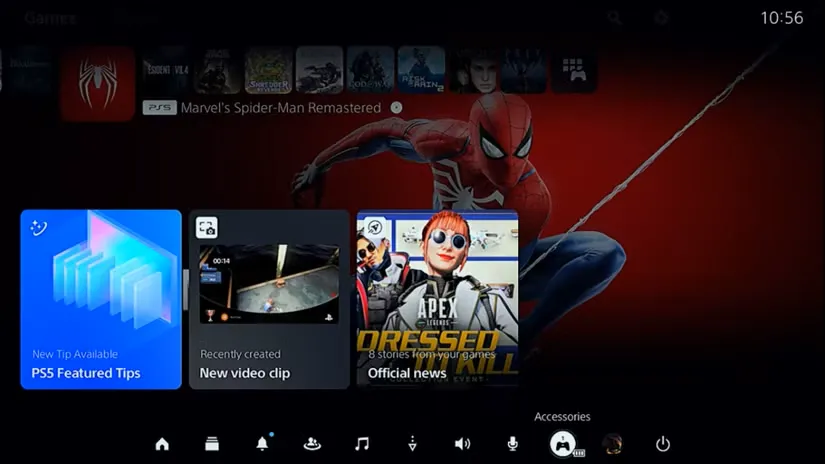
در صفحه اصلی، دکمه PS را فشار دهید تا مرکز کنترل ظاهر شود و Accessories را انتخاب کنید.
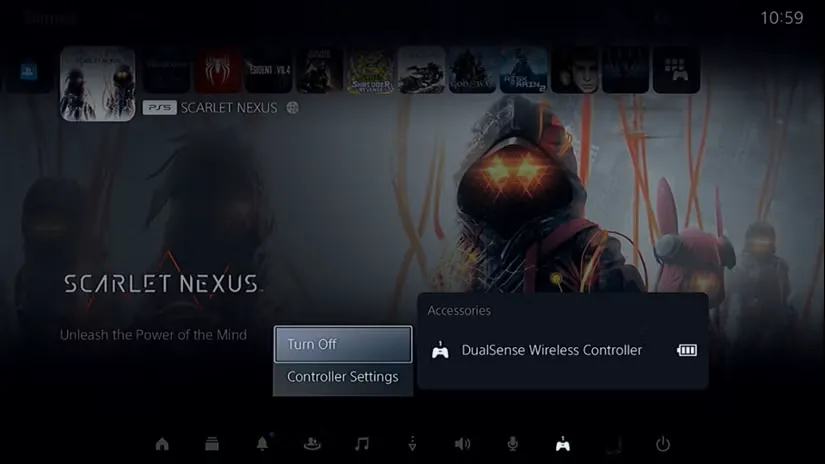
دسته را از لیست لوازم جانبی انتخاب کنید و سپس در منوی ظاهر شده، Turn Off را انتخاب کنید.
حالا، دوباره کنترلکننده را روشن کنید و بررسی کنید که آیا مشکل حل شده است یا خیر.
نحوه ریست کردن سخت کنترلکننده PS5
اگر ریست نرم کارساز نبود، بازگرداندن دسته بازی به تنظیمات پیشفرض با ریست سخت میتواند مشکل را حل کند. برای انجام ریست سخت کنترلکننده DualSense خود، مراحل زیر را دنبال کنید:
یک گیره کاغذ، خلال دندان یا هر جسم نوکتیز و نازک دیگری بردارید.
سوراخ کوچک پشت کنترلکننده DualSense (جایی که دکمه ریست قرار دارد) را پیدا کنید.
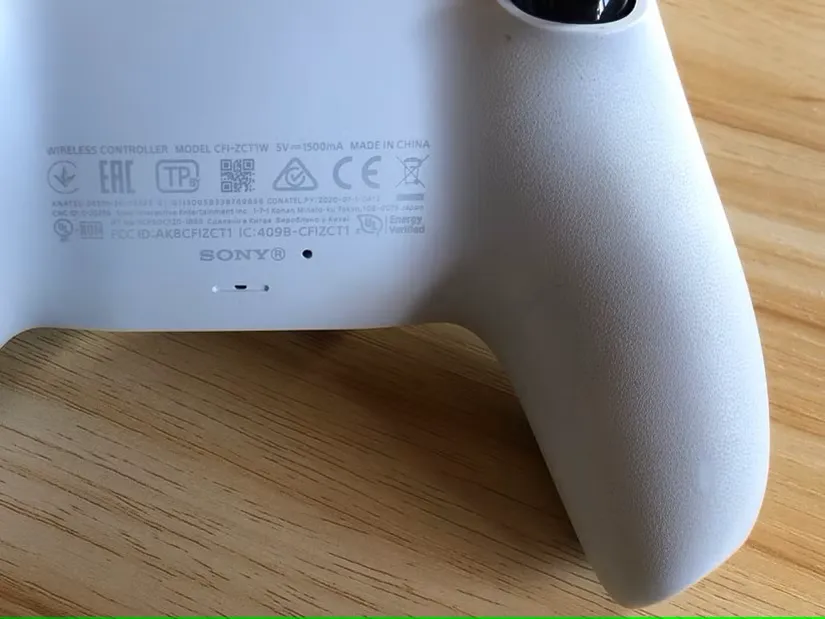
جسم نوکتیز و نازک را داخل سوراخ فشار دهید (وقتی احساس کردید دکمه ریست را فشار دادهاید، متوقف شوید) و پنج ثانیه نگه دارید.
وقتی کنترلکننده را دوباره روشن میکنید، باید بتواند به طور خودکار با PS5 شما همگامسازی شود و روشن شود. اما اگر مشکل حل نشد، آن را با کابل USB-C به PS5 وصل کنید و دکمه روشن/خاموش روی کنسول را فشار دهید تا روشن شود و کنترلکننده دوباره همگامسازی شود. حالا، باید بتوانید از کنترلر خود به طور کامل، از جمله ویژگیهای پنهان DualSense، استفاده کنید.
مطلب مرتبط:
چه زمانی باید کنترلر PS5 خود را ریست کنید؟
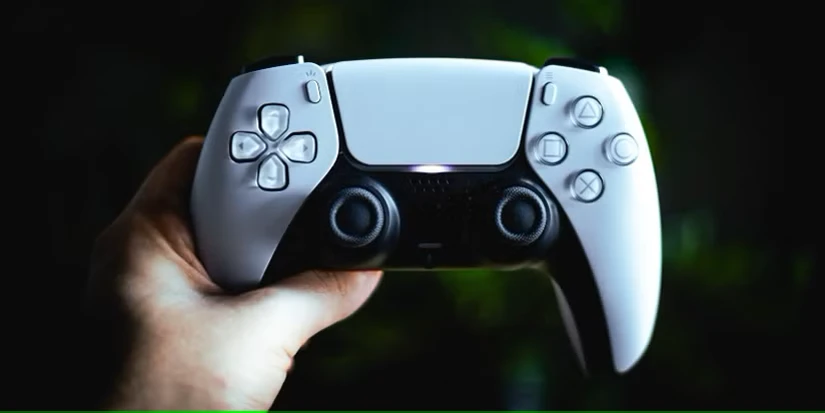
همانطور که قبلاً ذکر شد، ریست نرم میتواند هرگونه مشکل جزئی که با کنترلر DualSense خود دارید را برطرف کند. در اینجا برخی از مشکلات خاص که معمولاً نیاز به ریست نرم دارند، آورده شده است.
- دکمههای کنترلر گاهی اوقات پاسخ نمیدهند، یا برخی از دکمههای خاص هنگام فشار دادن آنها کار نمیکنند.
- تاخیر ورودی وجود دارد، که در آن بین فشار دادن دکمه و انجام عمل مورد نظر روی صفحه تأخیر وجود دارد.
- کنترلر به طور تصادفی قطع میشود و شما را مجبور میکند بارها و بارها آن را همگامسازی کنید.
- شما با کنترلهای حرکتی DualSense مشکل دارید.
- وقتی هدفون خود را وصل میکنید، ناگهان کیفیت صدای بدی دریافت میکنید.
- کنترلر PS5 شارژ نمیشود، یا باتری خیلی سریع خالی میشود.
- مشکلات عمده زیر شما را ملزم به انجام تنظیم مجدد سخت افزاری دسته DualSense میکند:
- دکمههای دسته کاملاً از کار میافتند، به این معنی که حتی نمیتوانید تنظیم مجدد نرم افزاری انجام دهید.
- دسته به کنسول PS5، رایانه یا دستگاه تلفن همراه پشتیبانی شده شما متصل نمیشود.
- شما در حال تلاش برای رفع مشکل رانش دسته PS5 هستید، جایی که دستههای آنالوگ DualSense وقتی آنها را فشار نمیدهید، حرکت را ثبت میکنند.
اگر پس از بهروزرسانی دسته PS5 خود با مشکلاتی مواجه شدید، تنظیم مجدد سخت افزاری آن را به هیچ یک از نسخههای قبلی آن برنمیگرداند. بهتر است منتظر بهروزرسانی بعدی دسته باشید که ممکن است شامل یک راه حل باشد.
عیبیابی مشکلات DualSense با تنظیم مجدد
برای رفع مشکلات DualSense خود، میتوانید آن را روشن و خاموش کنید تا تنظیم مجدد نرم افزاری انجام شود. همچنین میتوانید با فشار دادن دکمه تنظیم مجدد در پشت دسته برای انجام تنظیم مجدد سخت افزاری، آن را به تنظیمات پیشفرض خود برگردانید.
اگر تنظیم مجدد کمکی نکرد، ممکن است مشکلی در سطح سختافزاری دسته شما وجود داشته باشد که نیاز به بررسی بیشتر دارد.

بدون دیدگاه
نظرت رو بنویس؛ مودب باشیم 😊
ورود / ثبتنام