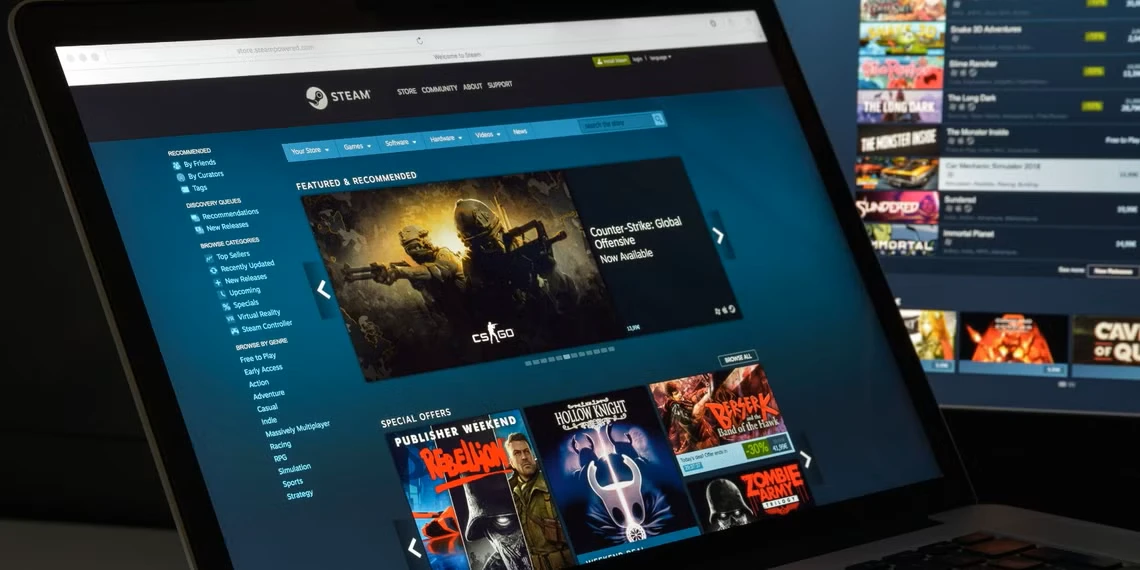
صفحه استیم بر روی یک لپ تاپ

آموزش ریست کردن تنظیمات بازی‌ ها در استیم | راهنمای کامل + نکات حرفه‌ای

⏱️ 7 دقیقه 💬 0 پلتفرم ها و کنسول ها, سایر

گاهی پیش میاد که بعد از تغییر تنظیمات گرافیکی یا کنترل بازی در Steam، بازی دچار مشکل میشه—مثل افت فریم، کرش، یا حتی باز نشدن بازی. در این مواقع، ریست کردن تنظیمات به حالت پیش‌فرض بهترین و سریع‌ترین راه‌حله.

این آموزش بهت یاد میده:

  • 📌 روش‌های مختلف ریست تنظیمات بازی‌ها در استیم
  • 📌 نکات قبل از ریست
  • 📌 بازگردانی فایل‌های سیو بدون حذف

 چرا باید تنظیمات بازی را ریست کنیم؟

  • ⚠️ رفع مشکلات فنی: تنظیمات اشتباه گرافیکی یا کنترل می‌تواند باعث لگ یا کرش شود.
  • 🔄 بازگشت به حالت پایدار: بعد از آپدیت بازی یا کارت گرافیک، تنظیمات قبلی ممکن است ناسازگار شوند.
  • 🆕 شروع تازه: گاهی می‌خواهی از صفر شروع کنی و همه تنظیمات به حالت اولیه برگردد.

نکات مهم قبل از ریست

  1. بکاپ از فایل‌های سیو 📂
    • تنظیمات و سیوها معمولاً جدا هستند، اما بعضی بازی‌ها همه داده‌ها را در یک فولدر ذخیره می‌کنند.
    • مسیر پیش‌فرض ذخیره‌سازی در ویندوز:
      C:\Users\<Username>\Documents\My Games\<GameName>
      
  2. غیرفعال کردن Steam Cloud ☁️
    • قبل از ریست، از بخش Properties بازی → تب General → تیک Steam Cloud Sync را بردار، تا بعد از ریست دوباره تنظیمات قدیمی همگام‌سازی نشود.

  استفاده از گزینه “Delete Local Content” 🗑

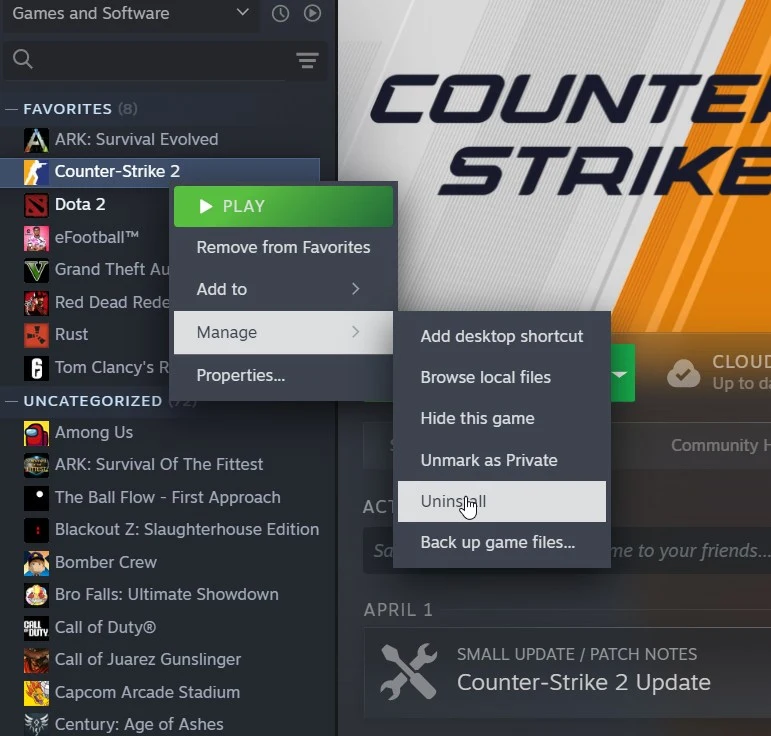
حذف نصب بازی CS2

  1. وارد کتابخانه (Library) استیم شو.
  2. روی بازی مورد نظر Right Click کن و گزینه Manage → Uninstall رو بزن.
  3. بعد از حذف، پوشه باقی‌مانده بازی را در مسیر نصب پاک کن.
  4. بازی را دوباره نصب کن → تنظیمات به حالت پیش‌فرض برمی‌گردد.

مزیت: مطمئن‌ترین روش برای بازگشت کامل به حالت کارخانه.
عیب: باید بازی را مجدد دانلود کنی.
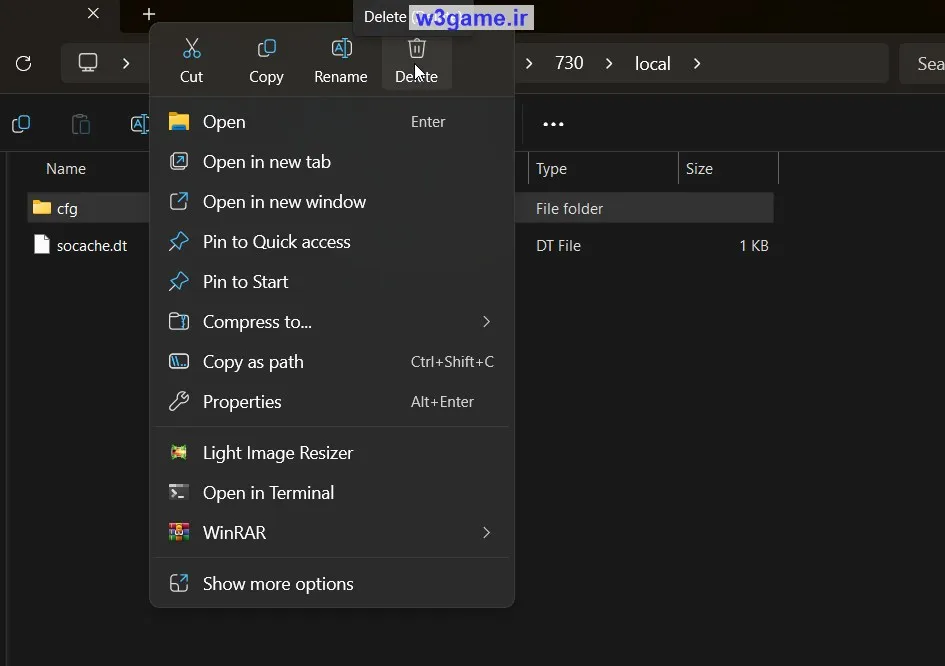

  حذف فایل‌های تنظیمات (Config Files) 🎮

حذف فایل کانفینگ بازی در استیم

  • بیشتر بازی‌ها فایل‌های تنظیمات را در مسیر جداگانه ذخیره می‌کنند:
    • Documents
    • AppData → Local یا Roaming
    • پوشه نصب بازی
  • مثال (CS:GO):
    C:\Program Files (x86)\Steam\userdata\<YourSteamID>\730\local\cfg
    
  • این فایل‌ها معمولاً پسوند .cfg یا .ini دارند. با حذف آنها، بازی دوباره نسخه پیش‌فرض را می‌سازد.

روش‌های پیشرفته ریست تنظیمات در استیم ⚡🛠

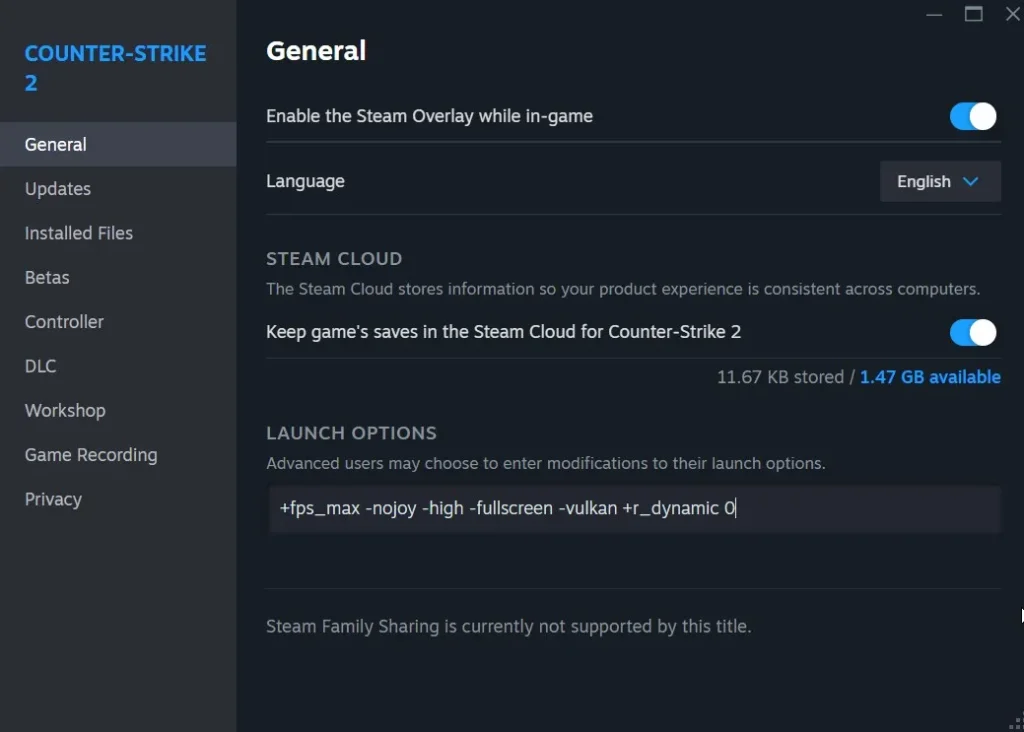
📌  استفاده از Launch Options در استیم

اسکرین شات از بخش تنظیمات لانچ آپشن استیم
کد ها را وارد کادر مربوطه کنید

برخی بازی‌ها کد یا دستور خاصی برای ریست تنظیمات دارند که می‌توانی در بخش Launch Options وارد کنی.

مراحل:

  1. روی بازی در Library راست‌کلیک کن → Properties.
  2. در بخش Launch Options کد مخصوص ریست را وارد کن. (مثال برای CS:GO:)
    -autoconfig
    
  3. بازی را اجرا کن تا با تنظیمات پیش‌فرض بالا بیاید.
  4. بعد از اولین اجرا، دستور را پاک کن تا بازی همیشه با این حالت باز نشود.
📌 نکته: کدها برای هر بازی متفاوت‌اند، باید از وبسایت رسمی یا انجمن‌های استیم چک کنی.

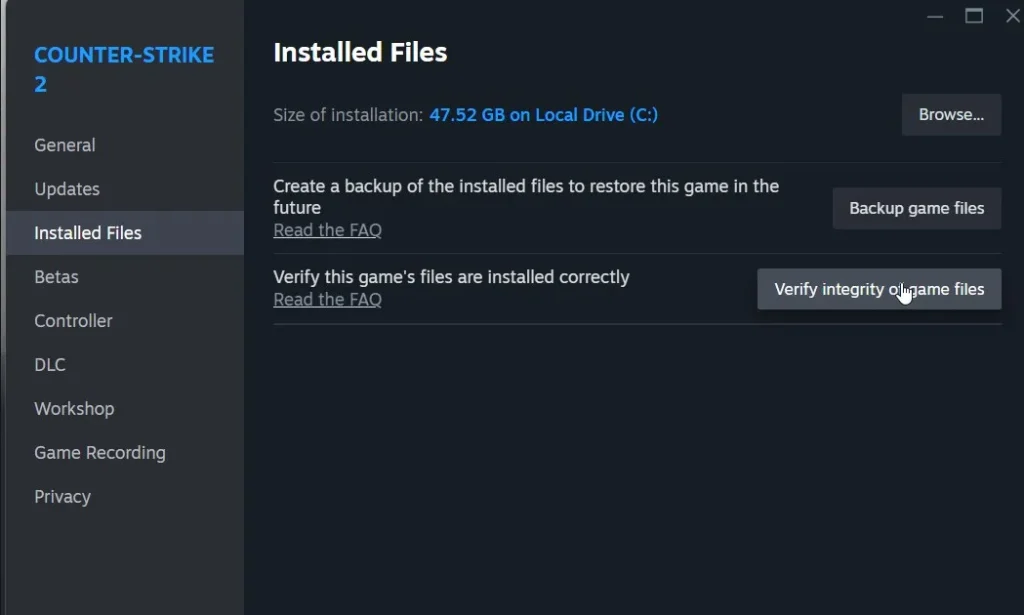
 استفاده از Verify Integrity of Game Files

Verify Integrity of Game Files

این روش فایل‌های خراب یا تغییر یافته را با نسخه اصلی جایگزین می‌کند، بدون نیاز به دانلود کامل بازی.

مراحل:

  1. Library → روی بازی راست‌کلیک → Properties.
  2. تب Installed Files را باز کن.
  3. روی گزینه Verify Integrity of Game Files کلیک کن.
  4. صبر کن تا استیم فایل‌های تغییر یافته را شناسایی و جایگزین کند.
📌 مزیت: سریع و بدون نیاز به حذف کامل بازی. ⚠️ محدودیت: همه تنظیمات را ریست نمی‌کند، فقط فایل‌های پیش‌فرض را برمی‌گرداند.
آموزش رفع خطای VAC Was Unable to Verify Your Game Session در استیم

آموزش رفع خطای VAC Was Unable to Verify Your Game Session در استیم

به‌عنوان یک بازیکن معمولی Counter-Strike 2 (CS2)، مواجه شدن با خطای «VAC Was Unable to Verify Your Game Session» می‌تواند به خصوص با آخرین به‌روزرسانی‌ها…

مطالعه بیشتر →

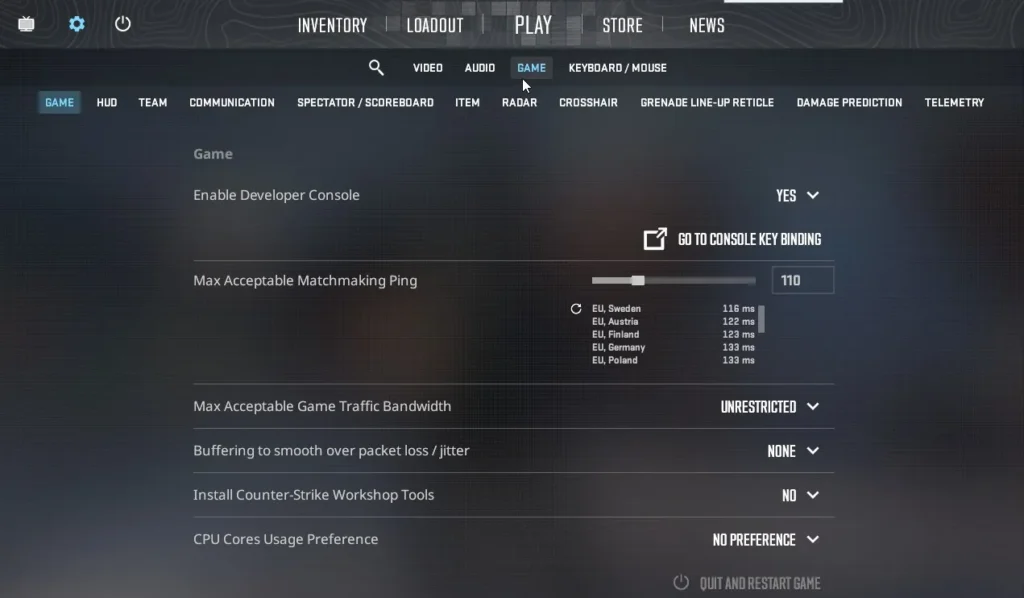
 ریست از داخل خود بازی

بخش game در تنظیمات بازی cs2

بسیاری از بازی‌ها گزینه Reset to Default یا Restore Defaults در منوی تنظیمات دارند.

مزیت‌ها:

  • سریع و بدون نیاز به دستکاری فایل‌ها.
  • فایل‌های سیو و پروفایل دست‌نخورده باقی می‌مانند.

عیب‌ها:

  • ممکن است همه تنظیمات پنهان یا فایل‌های پیکربندی خارجی را ریست نکند.

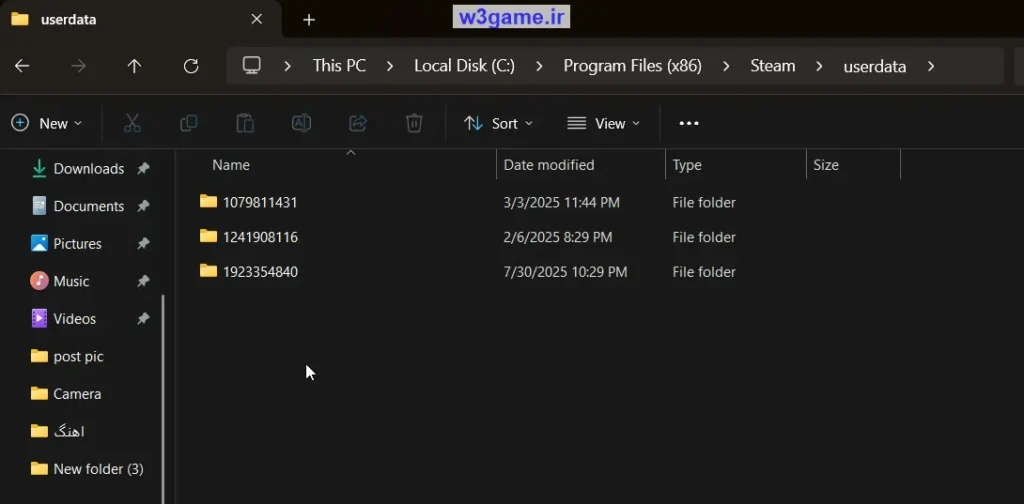
 ریست کامل تنظیمات با پوشه Steam Userdata 📂🖥

پوشه steam user data

حذف یا تغییر نام پوشه Userdata

استیم تمام اطلاعات پروفایل، تنظیمات و بعضی سیوها رو داخل یک پوشه خاص ذخیره می‌کنه که آدرسش اینه:

C:\Program Files (x86)\Steam\userdata\<YourSteamID>

یا در مسیر نصب استیم که خودت تعیین کردی.

مراحل:

  1. استیم رو کاملاً ببند (حتماً از Task Manager مطمئن شو که بسته شده).
  2. به مسیر بالا برو.
  3. فولدر مربوط به بازی رو پیدا کن (هر بازی یک کد عددی مخصوص داره؛ مثلاً 730 برای CS:GO).
  4. یا حذفش کن یا یک نام جدید براش بذار (مثلاً اضافه کردن _backup).
  5. استیم رو باز کن و بازی رو اجرا کن → بازی یک پوشه جدید با تنظیمات پیش‌فرض می‌سازه.
⚠️ دقت کن: این کار ممکنه سیوهای لوکال رو هم حذف کنه، پس قبلش بکاپ بگیر.

بکاپ گرفتن از سیوها قبل از ریست

بعضی بازی‌ها سیوها رو داخل پوشه Documents یا AppData می‌ذارن و با ریست Userdata ممکنه پاک بشن.
برای بکاپ:
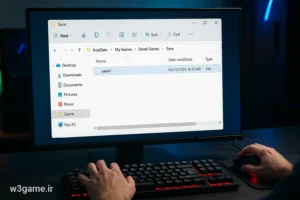
  1. پوشه سیو رو پیدا کن.
  2. یک کپی از اون فولدر توی مسیر امن (مثل دسکتاپ یا یک هارد اکسترنال) ذخیره کن.
  3. بعد از ریست، می‌تونی دوباره اون رو جایگزین کنی.
پیدا کردن محل سیو بازی‌ ها در کامپیوتر | راهنمای کامل برای همه پلتفرم‌ ها

پیدا کردن محل سیو بازی‌ ها در کامپیوتر | راهنمای کامل برای همه پلتفرم‌ ها

سیو بازی (Save Game) به فرآیند ذخیره‌سازی وضعیت فعلی یک بازی گفته می‌شود تا بازیکن بتواند در زمان دیگری ادامه بازی را از همان نقطه…

مطالعه بیشتر →

 ریست چند بازی به‌صورت همزمان

اگر می‌خوای تنظیمات چند بازی رو با هم ریست کنی:

  1. به مسیر userdata\<YourSteamID> برو.
  2. همه فولدرهای عددی رو پاک یا تغییر نام بده.
  3. دفعه بعد که هر بازی رو باز کنی، تنظیماتش به حالت پیش‌فرض برمی‌گرده.

ریست تنظیمات در سیستم‌عامل‌های مختلف + نکات پیشرفته 💻⚙️

لوگوی استیم روی یک سیستم گیمینگ

📌 ریست تنظیمات در ویندوز 🪟

  • بیشتر مسیرها و روش‌هایی که در پارت‌های قبل گفتیم برای ویندوز قابل اجرا هستند.
  • مسیرهای اصلی فایل‌های تنظیمات:
    • پوشه نصب استیم:
      C:\Program Files (x86)\Steam
      
    • پوشه AppData (مخفی):
      C:\Users\<Username>\AppData\Local
      C:\Users\<Username>\AppData\Roaming
      
    • Documents → My Games یا پوشه مخصوص بازی.

📌 ریست تنظیمات در macOS 🍏

  1. پوشه Library رو باز کن (کلید Option رو نگه دار → منوی Go → Library).
  2. مسیرهای رایج:
    ~/Library/Application Support/Steam
    ~/Library/Preferences
    
  3. فایل‌های config یا فولدر بازی موردنظر رو حذف یا تغییر نام بده.
  4. بازی رو باز کن تا تنظیمات جدید ساخته بشه.

📌 ریست تنظیمات در لینوکس 🐧

  1. مسیر پیش‌فرض استیم در لینوکس:
    ~/.steam/steam
    
  2. فولدر userdata یا فایل‌های config بازی رو پیدا کن و حذف/rename کن.
  3. بازی رو باز کن تا فایل‌های جدید ساخته بشه.

📌 جلوگیری از بازگشت تنظیمات قدیمی با Steam Cloud ☁️

حتی بعد از حذف کامل تنظیمات، اگر Steam Cloud فعال باشه ممکنه فایل‌های قدیمی رو دوباره همگام‌سازی کنه.
برای جلوگیری:

  1. Library → راست‌کلیک روی بازی → Properties.
  2. تیک Keep games saves in the Steam Cloud رو بردار.
  3. بعد از ریست موفق و تست بازی، اگه خواستی دوباره فعال کن.

📌 نکات حرفه‌ای برای ریست بدون حذف بازی 🎯

  • فقط فایل‌های .cfg, .ini, یا پوشه config رو حذف کن.
  • قبل از حذف هر فایلی، یک کپی ازش داشته باش تا در صورت نیاز بتونی برگردونی.
  • اگر بازی گزینه “Safe Mode” یا “R

    📌 پرسش و پاسخ متداول (FAQ)

    1. آیا ریست کردن تنظیمات بازی باعث حذف فایل‌های سیو می‌شود؟
    نه لزوماً 🚫، بیشتر بازی‌ها فایل سیو را جدا از تنظیمات ذخیره می‌کنند. ولی بعضی بازی‌ها همه داده‌ها را یکجا ذخیره می‌کنند، پس بهتره قبل از ریست بکاپ بگیری.

    2. امن‌ترین روش ریست تنظیمات چیست؟
    حذف دستی فایل‌های config یا استفاده از گزینه Reset Defaults داخل خود بازی. این روش‌ها کمتر احتمال حذف سیو دارند.

    3. چطور بفهمم فایل تنظیمات بازی کجا ذخیره شده؟
    با یک جست‌وجوی سریع در گوگل همراه با نام بازی + “config file location” یا چک کردن صفحه پشتیبانی رسمی استیم می‌توانی مسیر دقیق را پیدا کنی.

    4. آیا با Verify Integrity of Game Files همه تنظیمات ریست می‌شوند؟
    خیر ❌، این گزینه فقط فایل‌های خراب یا تغییر یافته را جایگزین می‌کند، اما فایل‌های تنظیمات شخصی ممکن است دست‌نخورده بمانند.

    5. بعد از ریست، آیا Steam Cloud دوباره تنظیمات قدیمی را برمی‌گرداند؟
    بله اگر غیرفعال نکنی، پس قبل از ریست، همگام‌سازی Steam Cloud را خاموش کن.


    🎯 جمع‌بندی نهایی

    ریست کردن تنظیمات بازی در استیم یکی از بهترین راه‌ها برای رفع مشکلات فنی و بازگرداندن عملکرد به حالت پایدار است. با استفاده از روش‌های گفته‌شده — از حذف دستی فایل‌های config تا استفاده از Verify Integrity و Launch Options — می‌توانی بدون از دست دادن پیشرفت خود در بازی، تنظیمات را تازه‌سازی کنی.

بدون دیدگاه

نظرت رو بنویس؛ مودب باشیم 😊

ورود / ثبت‌نام

ارسال دیدگاه

0 💬